


WordPress 6.3 został wydany jako druga główna wersja WordPressa w 2023 roku.
Ta nowa wersja WordPressa zawiera kilka znaczących aktualizacji, nowych funkcji, ulepszeń i poprawek błędów, które czynią WordPress jeszcze potężniejszym i bardziej użytecznym.
W tym artykule pokażemy, co nowego w WordPress 6.3 i jakie funkcje warto wypróbować po aktualizacji.
Uwaga: WordPress 6.3 to główne wydanie, i chyba że korzystasz z usługi zarządzanego hostingu WordPress, będziesz musiał ręcznie zainicjować aktualizację. Postępuj zgodnie z naszym przewodnikiem jak bezpiecznie zaktualizować WordPress, aby uzyskać instrukcje.
Ważne: Nie zapomnij o utworzeniu kompletnej kopii zapasowej WordPress przed aktualizacją.
Mając to na uwadze, oto zestawienie nowości w WordPress 6.3
- Nowa nawigacja w edytorze witryny
- Ulepszone zarządzanie wzorcami
- Edytuj strony w edytorze witryny
- Zarządzaj menu nawigacyjnymi w Edytorze witryny
- Łatwo zmieniaj style motywu w edytorze witryny
- Podgląd motywów w Edytorze witryny
- Rewizje stylów do łatwego cofania zmian
- Przedstawiamy nowe narzędzie Paleta poleceń
- Dwa nowe bloki w edytorze bloków
- Lepsze narzędzia do wypełniania i marginesów
- Wybierz proporcje dla swoich obrazów
- Ulepszony górny pasek narzędzi
- Blok Okładka z opcjami układu i kolorów
- Ulepszenie sterowania linkami w WordPress 6.3
- Zmiany pod maską
Nowa nawigacja w edytorze witryny
WordPress 6.3 wprowadza bardziej dopracowane doświadczenie nawigacyjne dla edytora witryny.
Lewa kolumna będzie teraz wyświetlać Nawigację, Style, Strony, Szablony i Wzorce. Użytkownicy mogą łatwo zlokalizować sekcję, którą chcą edytować stąd.
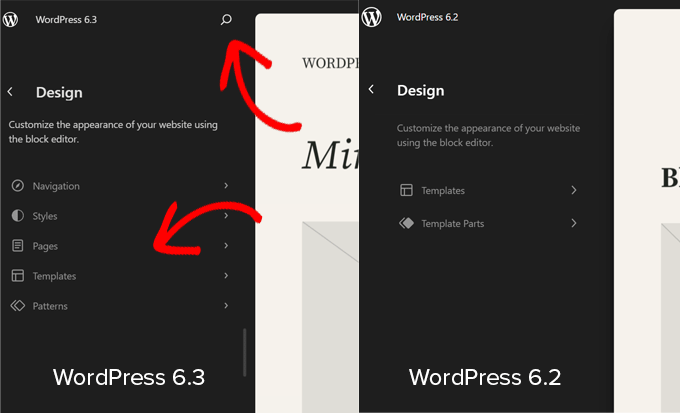
Nowy interfejs nawigacji zawiera przycisk wyszukiwania na górze. Kliknięcie go spowoduje wyświetlenie nowej palety poleceń (więcej na ten temat później).
Zauważysz również, że części szablonów nie znajdują się wśród głównych elementów nawigacyjnych. Dzieje się tak, ponieważ zostały przeniesione do sekcji Wzorce.
Ulepszone zarządzanie wzorcami
WordPress 6.3 zawiera teraz ulepszone zarządzanie wzorcami w Edytorze witryny. Zaczynając od nawigacji Edytora witryny, która teraz ma Wzorce jako jeden z głównych elementów nawigacyjnych.
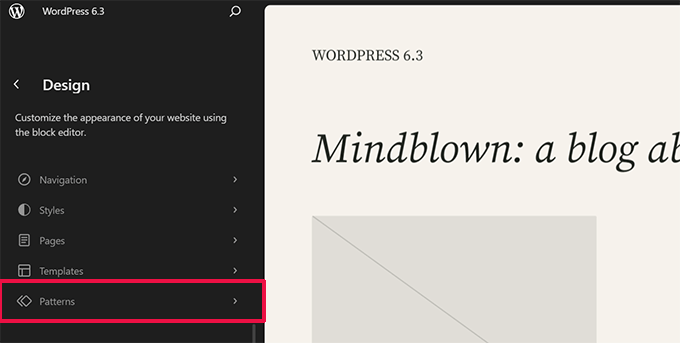
Kliknięcie na Wzorce pokazuje zsynchronizowane i niezsynchronizowane wzorce wraz z częściami szablonu.
Bloki wielokrotnego użytku są teraz nazywane zsynchronizowanymi wzorcami. Swoje bloki wielokrotnego użytku znajdziesz w zakładce Moje wzorce. Mogą być one używane na całej stronie internetowej, a ich zmiana wpływa na wszystkie miejsca, w których wzorzec jest używany.
Niezsynchronizowane wzorce to te, które można używać wszędzie, a ich zmiana nie wpływa na oryginalny wzorzec.
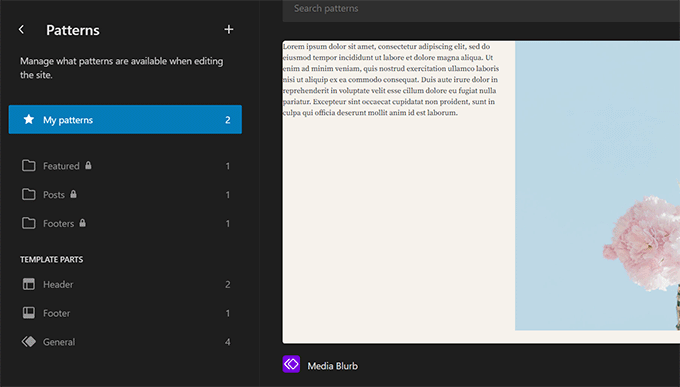
Możesz również kliknąć przycisk Dodaj (+) , aby utworzyć nowy wzorzec lub część szablonu.
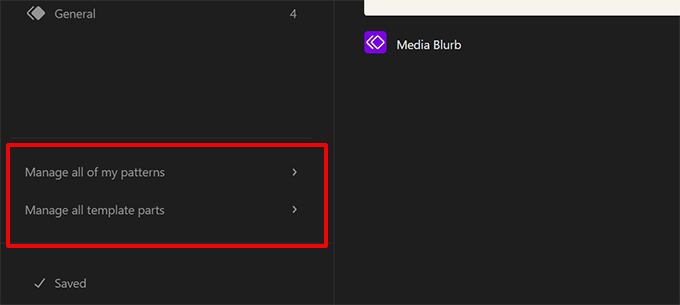
Na dole kolumny nawigacji znajdziesz linki do zarządzania wszystkimi Twoimi wzorcami i częściami szablonu.
Edytuj strony w edytorze witryny
Wielu użytkowników pochodzących z innych platform internetowych może chcieć dodać lub edytować stronę podczas edycji swojej witryny.
WordPress 6.3 ułatwia tworzenie i edytowanie stron bezpośrednio z edytora witryny.
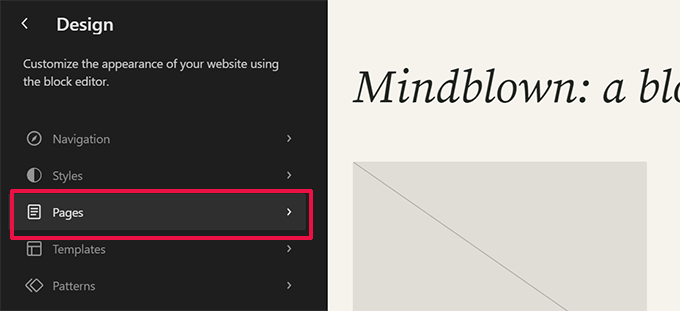
Po prostu kliknij menu Strony w nawigacji Edytora, a zobaczysz listę swoich stron.
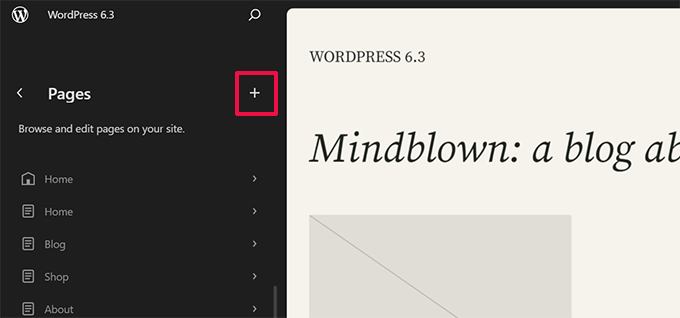
Możesz kliknąć na stronę, aby rozpocząć jej edycję, lub kliknąć przycisk dodawania (+) , aby utworzyć nowy szkic strony.
Zarządzaj menu nawigacyjnymi w Edytorze witryny
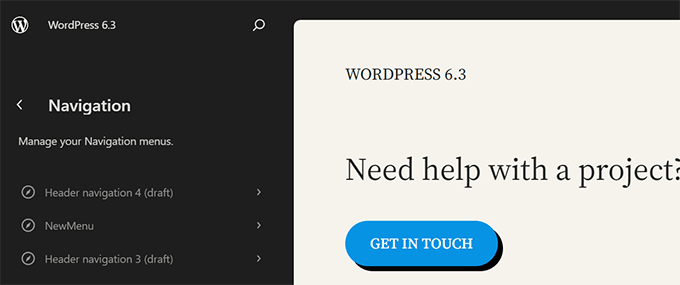
WordPress 6.3 wprowadza również nowy sposób zarządzania menu nawigacyjnymi w Edytorze witryny.
Wcześniej użytkownicy musieli dodawać blok nawigacji, a następnie go edytować. Teraz użytkownicy mogą tworzyć, edytować i zarządzać menu, klikając na zakładkę Nawigacja w edytorze witryny.
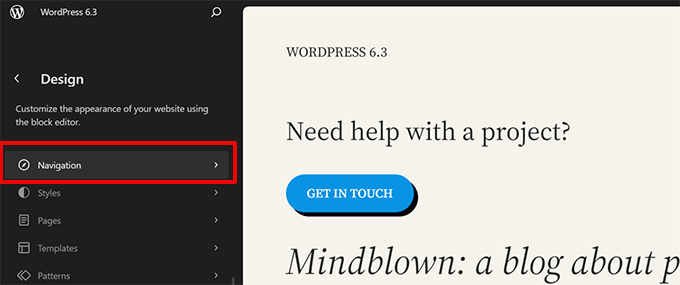
To pokaże Ci wszystkie menu nawigacyjne, które utworzyłeś na swojej stronie internetowej.
Aby edytować menu, kliknij, aby otworzyć je w edytorze witryny.
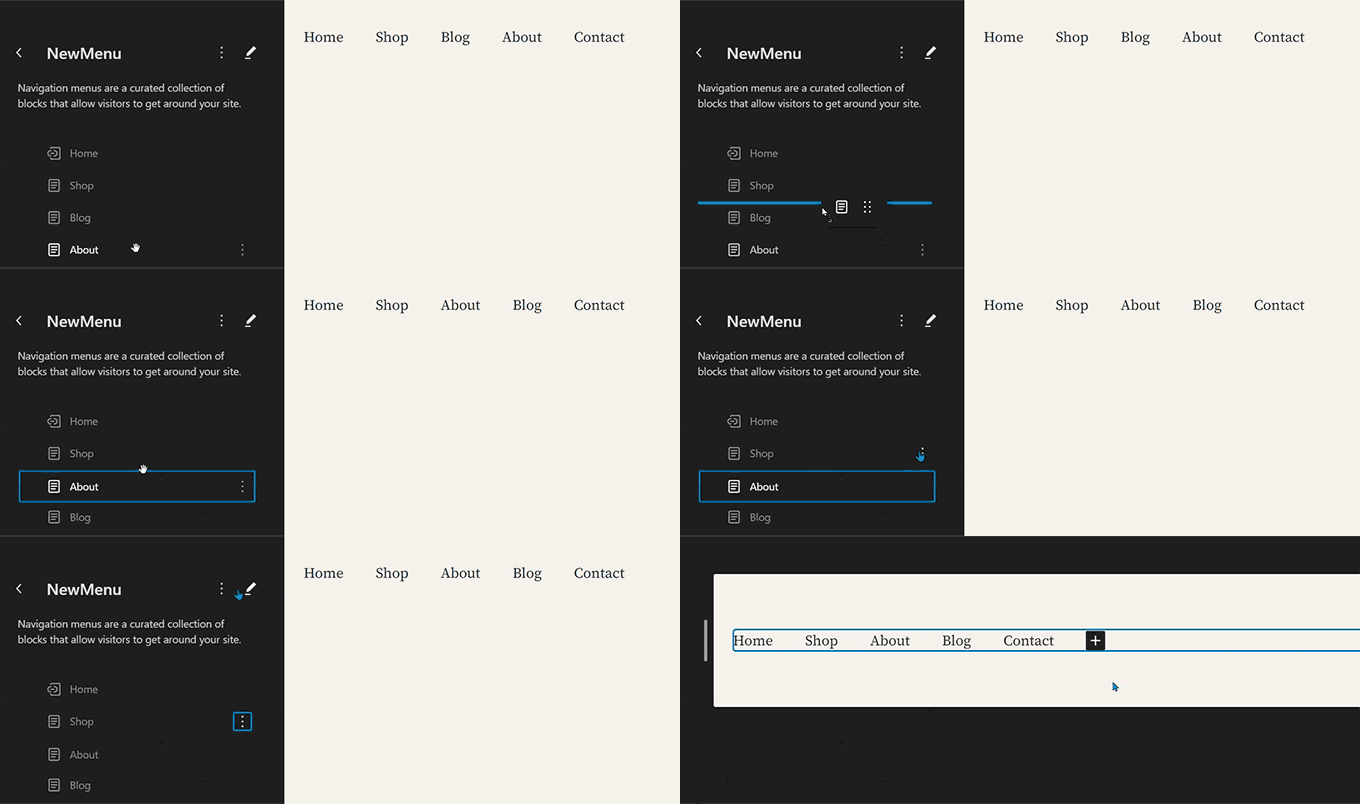
Najpierw zobaczysz pozycje menu jako listę w kolumnie nawigacji. Jeśli chcesz je tylko przestawić, możesz przesuwać pozycje menu w górę i w dół.
Aby edytować menu, kliknij przycisk edycji lub obszar edycji i zacznij edytować menu w edytorze witryny.
Łatwo zmieniaj style motywu w edytorze witryny
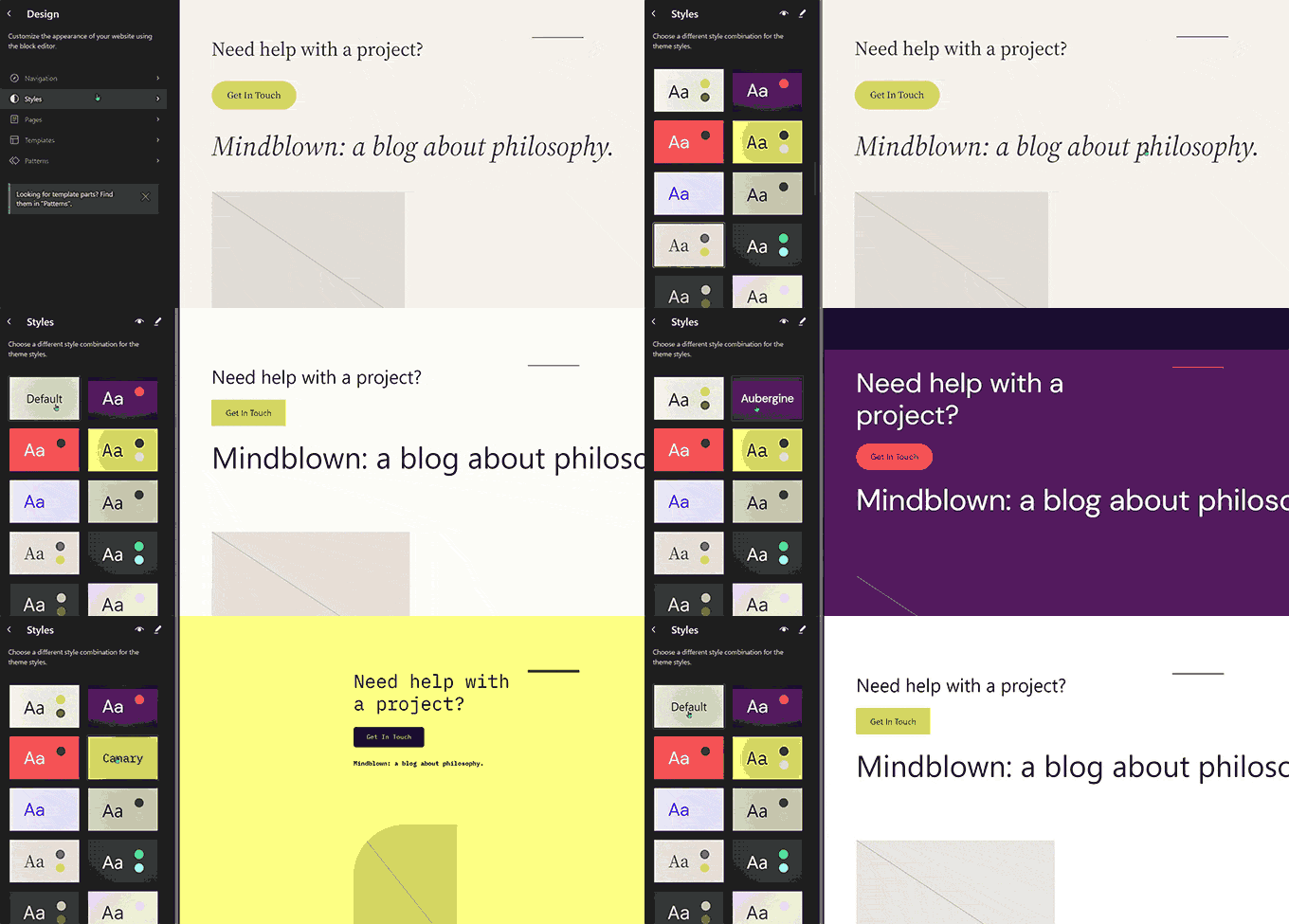
Wcześniej style motywu były ukryte w panelu Style w edytorze witryny. To sprawiało, że były one nieco mniej zauważalne dla początkujących.
Teraz użytkownicy mogą zobaczyć style w samej nawigacji edytora witryny. W ten sposób mogą zacząć od preferowanego stylu i od razu zacząć go edytować według własnych upodobań.
Podgląd motywów w Edytorze witryny
Wcześniej użytkownicy mogli podglądać motywy WordPress za pomocą Dostosowywania Motywów. Pozwalało to użytkownikom na podgląd motywu bez jego aktywowania na swojej stronie internetowej.
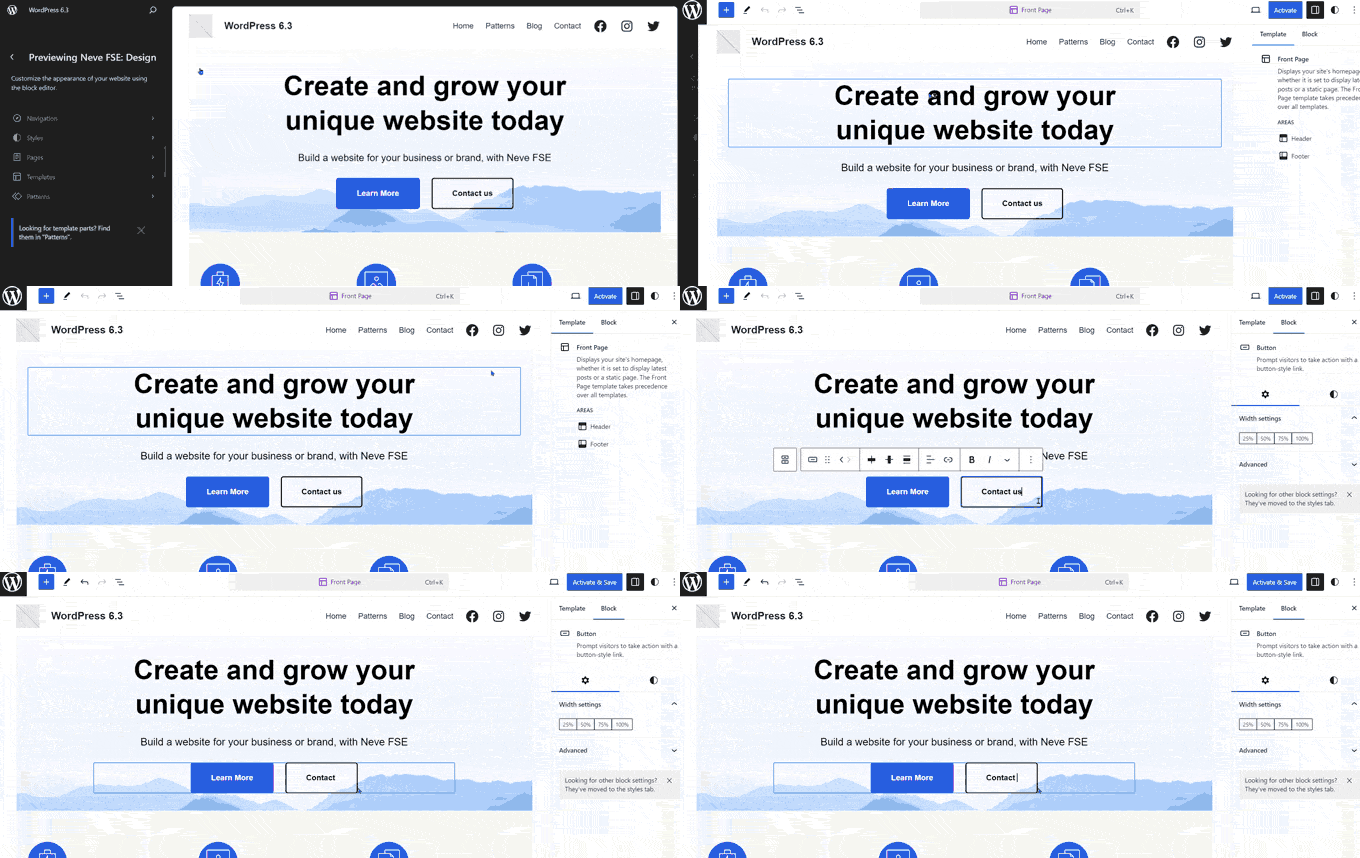
WordPress 6.3 pozwoli Ci podglądać motywy blokowe w edytorze witryny. Przejdź do strony Wygląd w obszarze administracyjnym i kliknij przycisk Podgląd na żywo pod motywem blokowym.
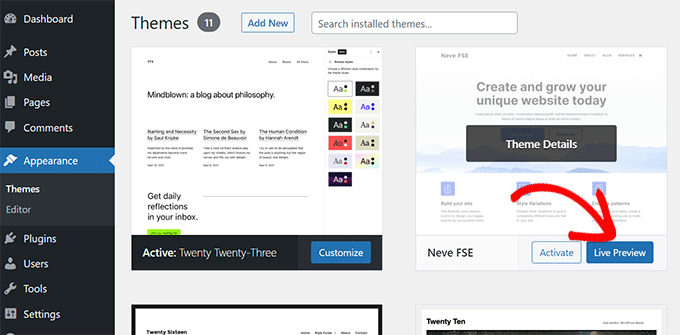
Spowoduje to otwarcie motywu w edytorze witryny z podglądem na żywo, jak Twoje treści pojawią się w nowym motywie.
Możesz również edytować motyw, wypróbować różne style, użyć własnych kolorów i wprowadzić wszelkie zmiany przed faktycznym wybraniem motywu. Jednak aby zapisać te zmiany, musisz aktywować motyw.
Uwaga: Klasyczne motywy bez obsługi edytora witryny nadal będą wyświetlać podgląd na żywo przy użyciu starego narzędzia do dostosowywania motywów.
Rewizje stylów do łatwego cofania zmian
WordPress zapisuje wiele wersji Twoich treści podczas pracy nad nimi. Pozwala to na łatwe cofnięcie zmian w Twoich postach i stronach.
Podobnie, WordPress 6.3 pozwala teraz na przeglądanie rewizji stylów i łatwe cofanie wszelkich zmian.
Po prostu wybierz styl lub blok, który chcesz edytować w panelu Style. Kliknij przycisk „Wersje” (Revisions), a następnie wybierz „Historia wersji” (Revision history).
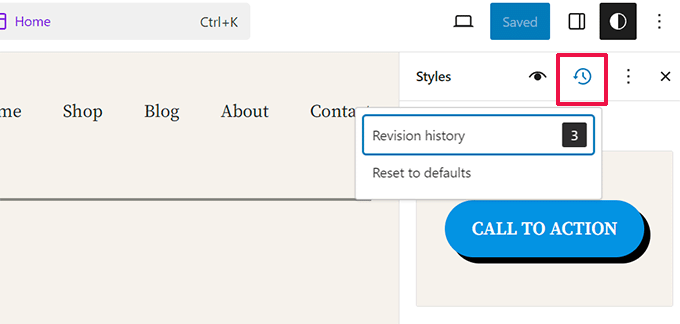
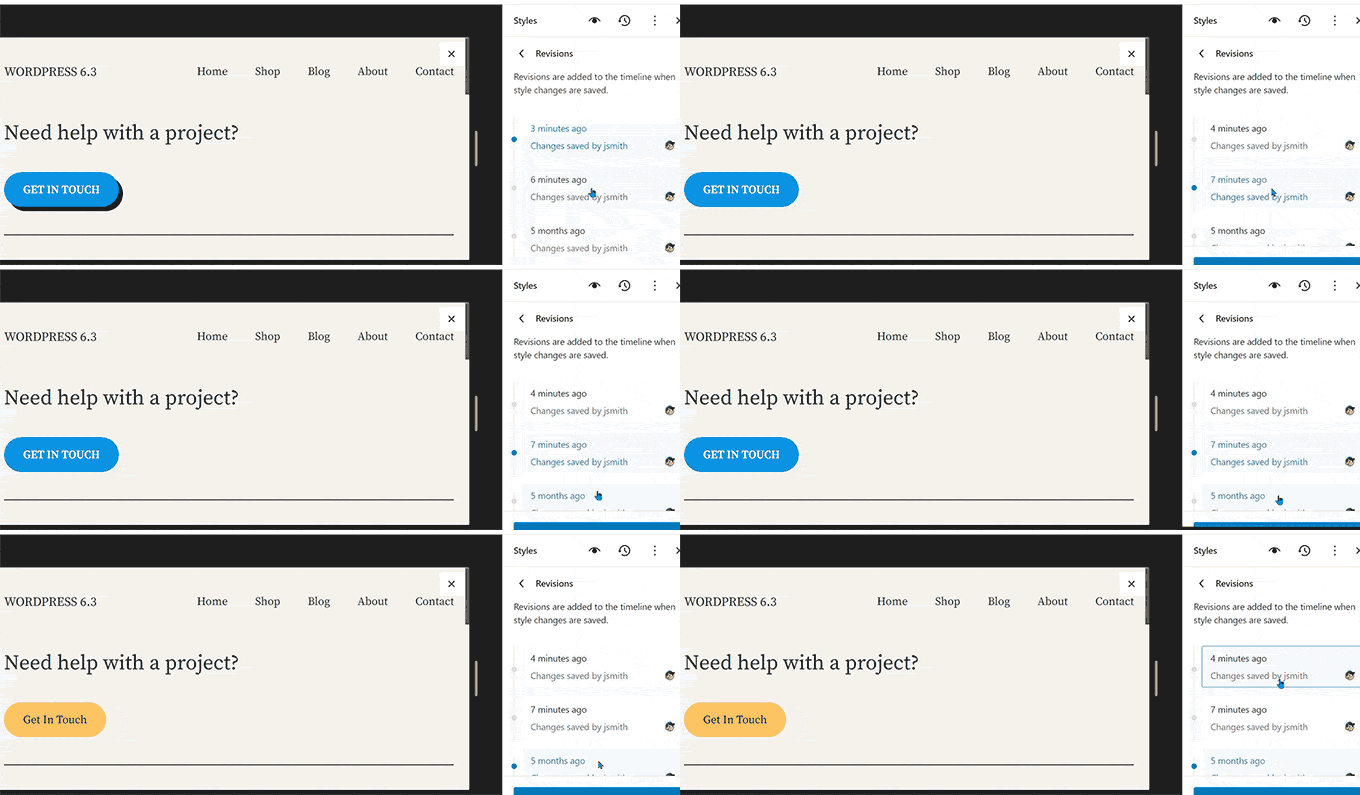
Pokaże to zmiany, które wprowadziłeś w tym konkretnym stylu lub bloku. Możesz przechodzić między różnymi wersjami, aby zobaczyć, jak dany element wyglądał w tamtym czasie.
Aby cofnąć zmiany, kliknij przycisk Zastosuj, a WordPress przywróci tę rewizję.
Przedstawiamy nowe narzędzie Paleta poleceń
Skróty klawiaturowe pomagają zwiększyć produktywność, szybko wykonując czynności bez odrywania palców od klawiatury.
WordPress posiada już wiele skrótów klawiaturowych, ale z WordPress 6.3 posiada również narzędzie palety poleceń.
Aby spróbować, po prostu edytuj post lub stronę WordPressa lub otwórz edytor witryny. Gdy już będziesz w edytorze, naciśnij klawisze CTRL+K lub Command+K na klawiaturze.
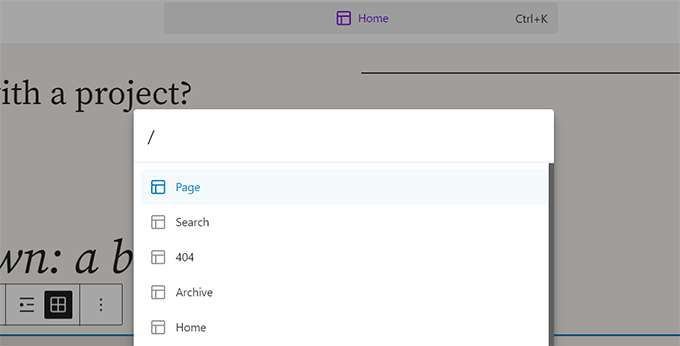
Wyświetli się wyskakujące okienko wyszukiwania, w którym można znaleźć skróty klawiaturowe do przełączania paneli, tworzenia nowych wpisów lub stron, nawigacji do edytora witryny i nie tylko.
Narzędzie palety poleceń ma również API, które pozwala zewnętrznym deweloperom dodawać własne polecenia do narzędzia.
Dwa nowe bloki w edytorze bloków
Edytor bloków w WordPress 6.3 zawiera dwa zupełnie nowe bloki, których możesz użyć.
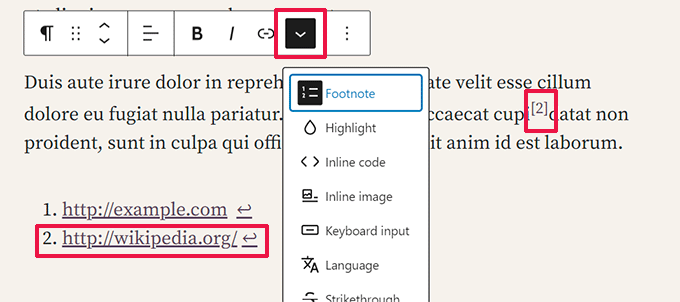
Blok przypisów dolnych
Przypisy to najprostszy sposób na podanie odniesień do zasobów na dole artykułu. Jednak użytkownicy WordPressa musieli tworzyć je ręcznie lub używać oddzielnych wtyczek do dodawania przypisów.
Teraz, dzięki WordPress 6.3, możesz po prostu użyć bloku przypisów. Wystarczy wybrać opcję „Przypis” za pomocą menu trzech kropek na pasku narzędzi.
Blok szczegółów
Blok Szczegóły pozwala ukryć treść, wymagając od użytkowników kliknięcia elementu, aby ujawnić ukrytą treść.
Po prostu dodaj blok Szczegóły i podaj treść, którą chcesz, aby użytkownicy zobaczyli. Poniżej możesz podać treść, która zostanie ujawniona, gdy użytkownicy klikną widoczną treść.
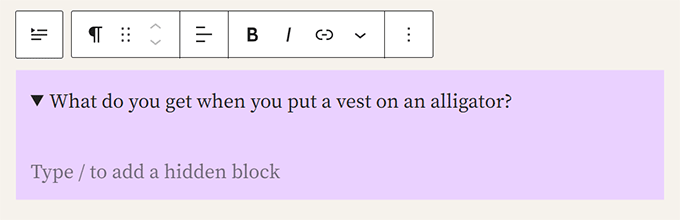
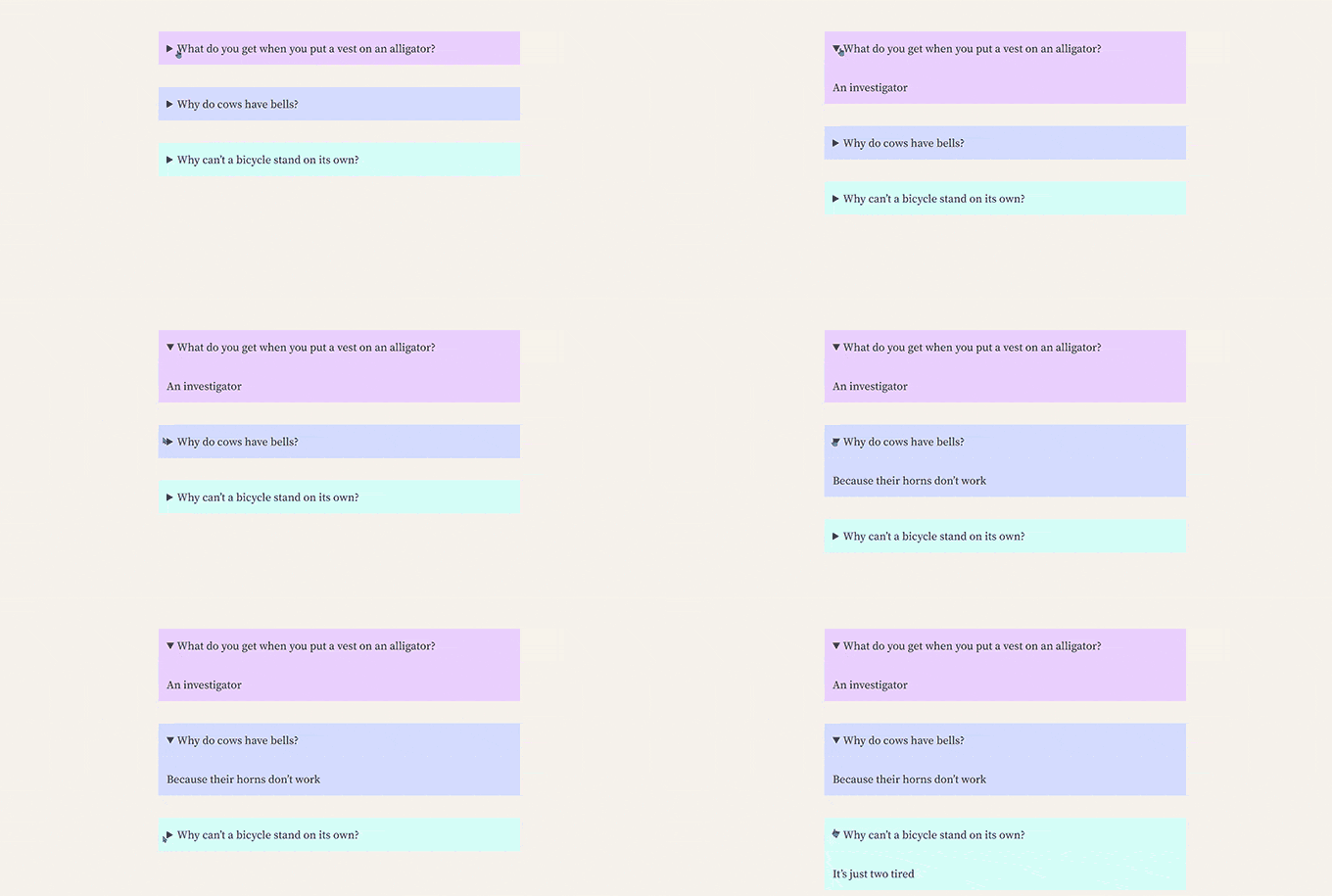
Możesz dodać dowolny rodzaj bloku do ukrycia, w tym akapity, obrazy, multimedia, bloki dodane przez wtyczki i inne.
Możesz również połączyć wiele pól szczegółów, aby utworzyć sekcję FAQ, pytania z ciekawostek, panele informacyjne i inne.
Lepsze narzędzia do wypełniania i marginesów
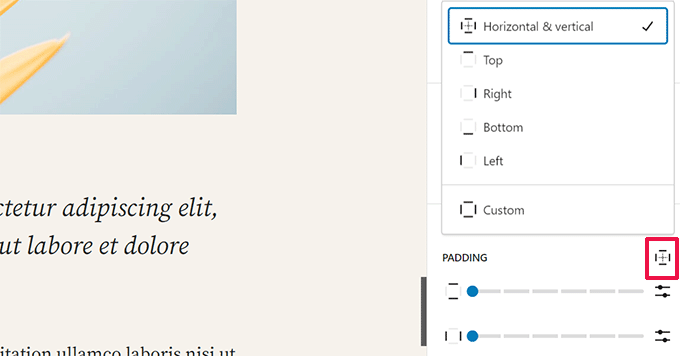
Wcześniej, gdy użytkownicy odłączali narzędzia do wypełnienia i marginesów, zajmowały one dużo miejsca.
Nowe narzędzia do wypełniania i marginesów zajmują znacznie mniej miejsca i są bardziej przyjazne dla użytkownika.
Wybierz proporcje dla swoich obrazów
WordPress 6.3 pozwala użytkownikom wybrać proporcje obrazu. Zamiast zmieniać rozmiar i przycinać obraz, użytkownicy mogą teraz wybrać proporcje, które dobrze wyglądają na różnych urządzeniach.
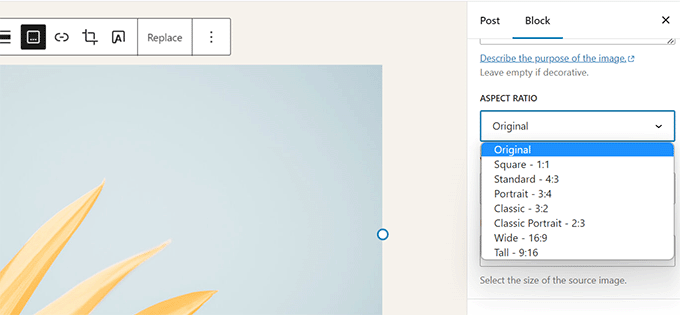
Ulepszony górny pasek narzędzi
WordPress wyświetla pasek narzędzi nad blokiem, nad którym pracujesz w edytorze postów.
Posiada również opcję przeniesienia paska narzędzi na górę, co zapewnia czystsze doświadczenie edycji.
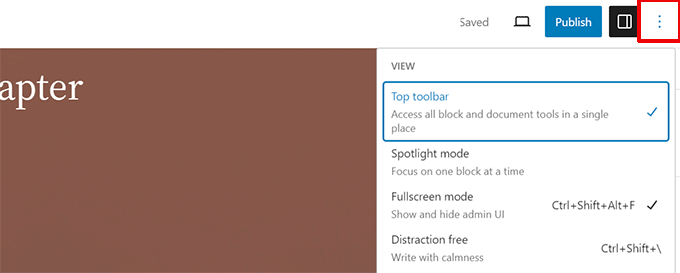
Jednak górny pasek narzędzi pojawił się tuż pod paskiem narzędzi na górze.
Zajmowało to więcej miejsca i nie wyglądało dobrze.
WordPress 6.3 zawiera teraz ulepszony pasek narzędzi na górnym panelu, co ułatwia i przyspiesza dostęp.
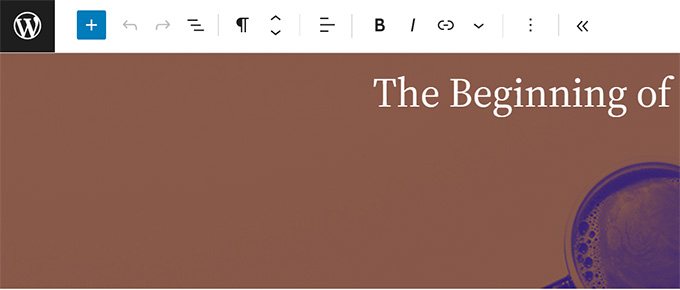
Blok Okładka z opcjami układu i kolorów
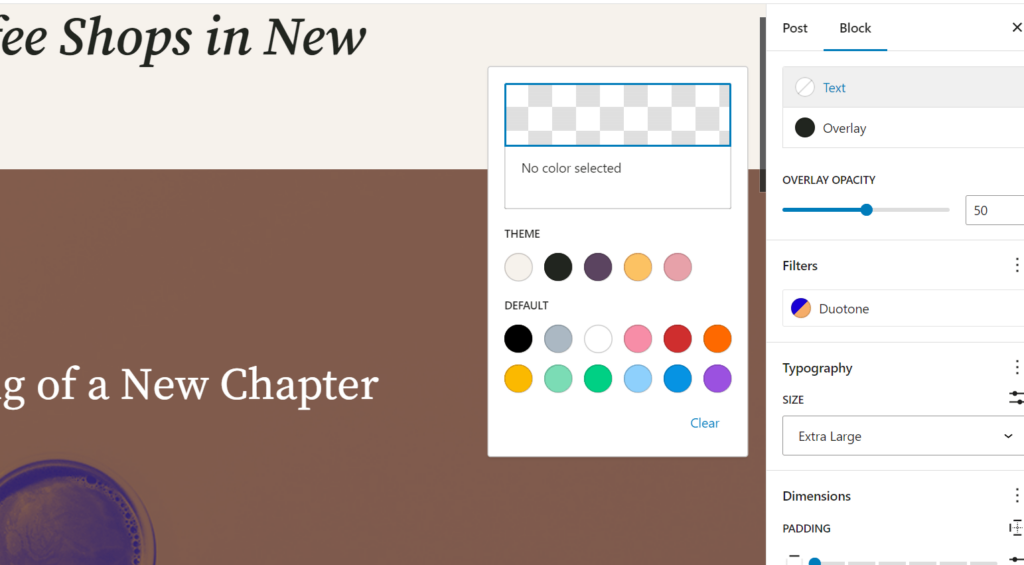
Blok Okładka również otrzymał odświeżenie w WordPressie 6.3.
Podobnie jak w przypadku bloku Grupa, użytkownicy mogą teraz wybierać Układ dla bloku Okładka.
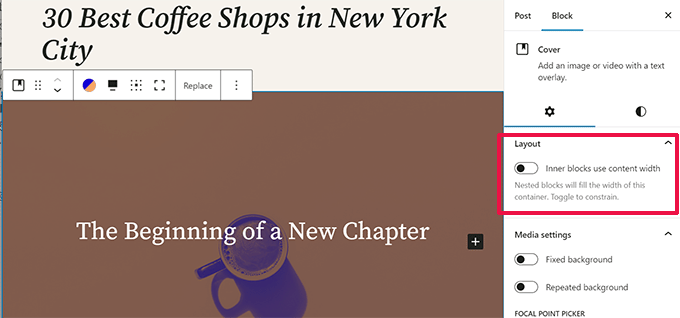
Zawiera również więcej opcji projektowania w panelu ustawień bloku.
Możesz również używać filtrów Duotone z blokiem Okładka, podobnie jak z blokiem Obraz.
Ulepszenie sterowania linkami w WordPress 6.3
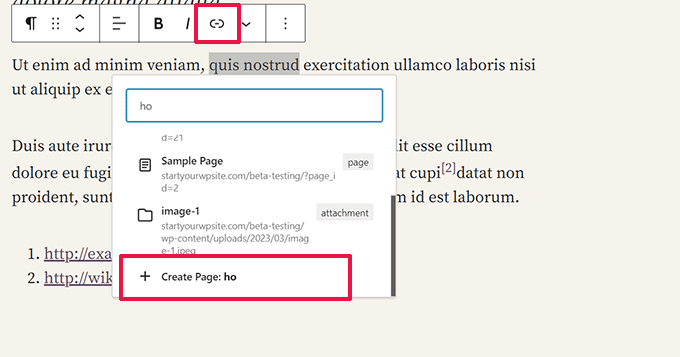
Kontrola linków to narzędzie używane przez edytor bloków do dodawania linków. WordPress 6.3 posiada ulepszone ustawienia kontroli linków.
Na przykład, możesz teraz utworzyć stronę bezpośrednio z wyskakującego okienka kontroli linków.
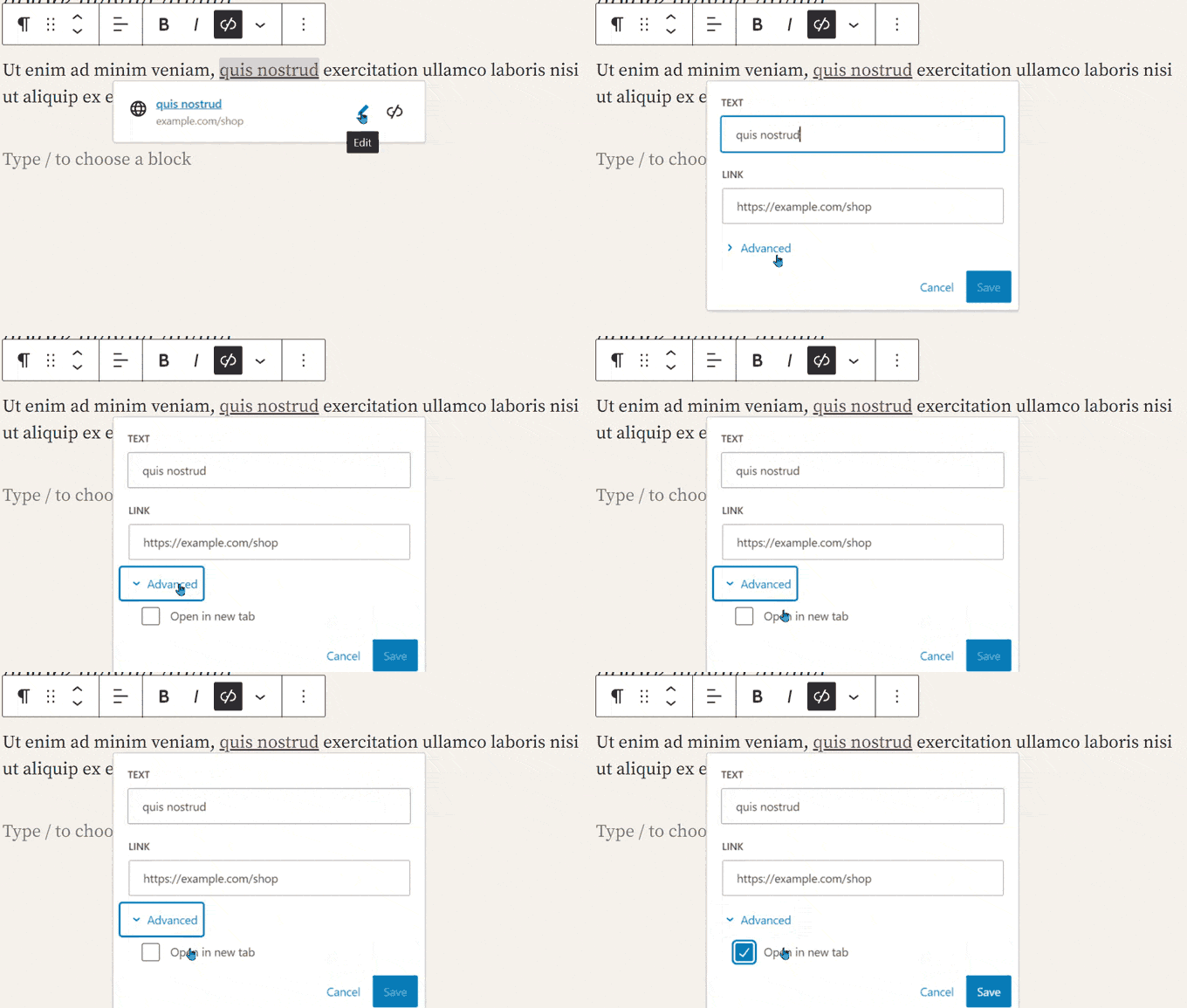
WordPress 6.3 przeniósł również przełącznik do otwierania linku w nowej karcie lub oknie.
Jest teraz dostępny w Ustawieniach zaawansowanych podczas dodawania linku.
Zmiany pod maską
WordPress 6.3 zawiera również kilka zmian przeznaczonych dla deweloperów. Oto niektóre z najważniejszych zmian "pod maską".
- Ulepszenia wydajności obrazów w celu poprawy szybkości ładowania stron i rozwiązania niektórych powszechnych problemów z kluczowymi wskaźnikami internetowymi, takich jak renderowanie LCP i priorytetyzacja obrazów w widoku użytkownika. (Szczegóły)
- Ulepszony moduł ładowania emoji, aby skrócić czas ładowania skryptu emoji. (#58472)
- Dodano obsługę defer i async do WP Scripts API. (#12009)
- Dodano obsługę priorytetu pobierania dla obrazów. (#58235)
- Pomijanie leniwego ładowania obrazów poza pętlą w klasycznych motywach. (#58211)
- Próba przywrócenia poprzedniej wersji po nieudanych aktualizacjach wtyczek i motywów. (#51857)
- Połączono get_posts() i get_pages(). (#12821)
Mamy nadzieję, że ten artykuł pomógł Ci odkryć nowości w WordPress 6.3 i które nowe funkcje warto wypróbować. Jesteśmy szczególnie podekscytowani wszystkimi zmianami w edytorze witryny i ulepszeniami wydajności.
Jeśli podobał Ci się ten artykuł, zasubskrybuj nasz kanał YouTube po samouczki wideo WordPress. Możesz nas również znaleźć na Twitterze i Facebooku.




Shahin Mohammadi
Teraz zaktualizowałem WordPress do wersji 6.3
Wszystko działa lepiej.
Oprócz kwestii bezpieczeństwa naprawiono błędy związane z Gutenbergiem, które wcześniej były bardzo irytujące
Wsparcie WPBeginner
Cieszę się, że aktualizacja Ci pomogła!
Administrator
karol
Dziękuję za artykuł.
Wsparcie WPBeginner
Proszę bardzo!
Administrator
Carlos Ramirez
Zdecydowanie lubię i cenię Twoje artykuły!
Wsparcie WPBeginner
Dziękuję!
Administrator