


WordPress 6.2がリリースされました。これは2023年最初のメジャーWordPressリリースです。
この新しいバージョンには、重要な改善点と新機能が満載です。その多くは、WordPress のブロックエディターとサイト編集に焦点を当てています。
この記事では、WordPress 6.2 の新機能と、アップデート後に試すべき機能についてご紹介します。
注: WordPress 6.2 はメジャーリリースです。WordPressのマネージドホスティングサービスを利用していない限り、手動でアップデートを開始する必要があります。安全にWordPressをアップデートする方法はこちらです。
重要: アップデートする前に、WordPressの完全なバックアップを作成することを忘れないでください。
とはいえ、WordPress 6.2 の新機能は以下の通りです。
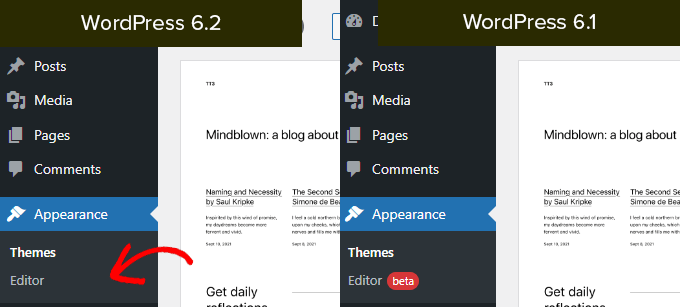
WordPressサイトエディターがベータ版を終了
サイトエディターがベータ版を終了
これは過去数回の WordPress リリースで利用可能でしたが、ベータ版ラベルの削除は、より多くのユーザーに試してもらうための招待にすぎません。
これは、WordPress 5.0(2018 年後半)で新しいブロックエディターがリリースされて開始された WordPress 開発ロードマップのフェーズ 2 の完了も示しています。
WordPress 6.2には、サイトエディターに追加されたいくつかの新機能が含まれており、その中にはこの記事で後述する全く新しいツールもいくつかあります。
注: フルサイトエディターは、この機能をサポートするブロックテーマで利用できます。ブロック対応テーマを使用していても、古いクラシックエディターを使用している場合でも、試すことができます。
ナビゲーションメニューブロックの改善
ナビゲーションメニューは、ユーザーにウェブサイトのレイアウトを定義するのに役立ちます。しかし、フルサイトエディターで作成するのは初心者には少し難しくなっていました。
WordPress 6.2 には、改良された「ナビゲーション」ブロックが搭載されました。
サイドバーの項目を編集することで、ナビゲーションブロックを作成および管理できるようになりました。
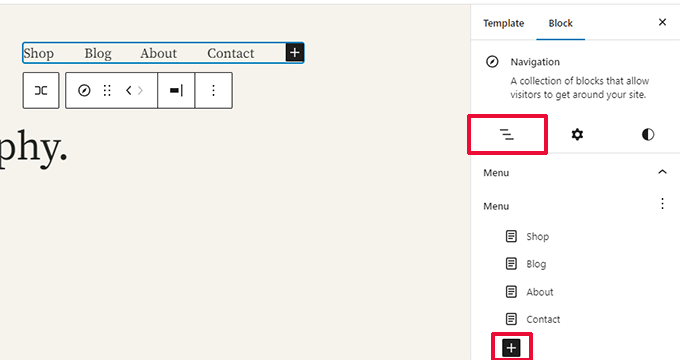
新しいメニュー項目を追加するには、「追加(+)」ボタンをクリックするだけです。メニュー項目をドラッグアンドドロップして並べ替えることもできます。
別のメニューを使用したいですか?サイドバーの 3 点ドットメニューをクリックすることで、以前に作成したメニューを簡単に切り替えることができるようになりました。
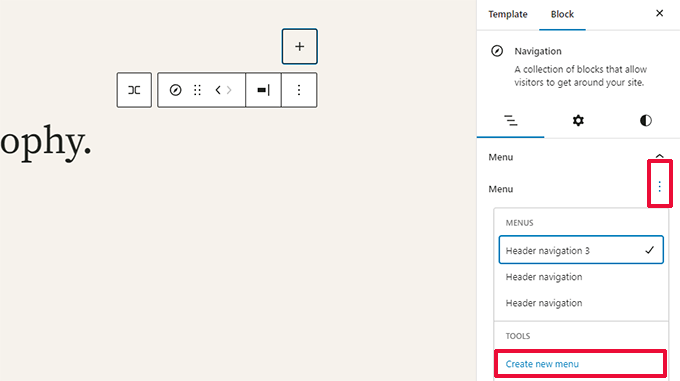
全体として、これは、インラインで項目を編集する必要があった古いナビゲーションブロックからの大幅な改善であり、初心者にとっては良い経験ではありませんでした。
テンプレートブラウジング体験の向上
WordPress 6.2には、新しいテンプレートブラウジングエクスペリエンスが付属しています。
これにより、ユーザーはさまざまなテンプレートを閲覧して、ウェブサイトの特定の領域を変更したい場合に編集する必要があるテンプレートを見つけることができます。
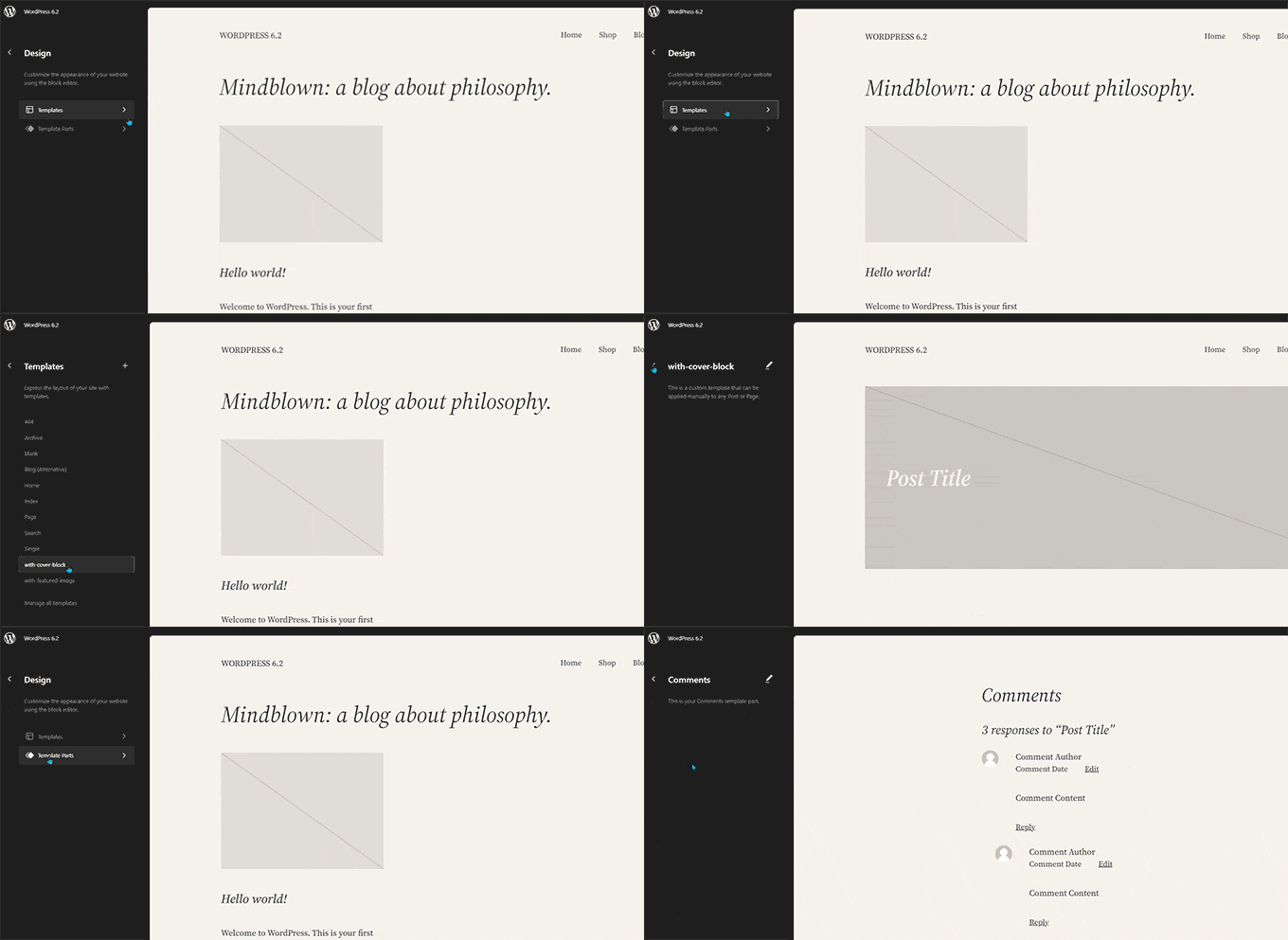
テンプレートまたはテンプレートパーツを編集するには、プレビューウィンドウに読み込むためにクリックするだけです。その後、編集を開始するためにプレビューウィンドウをクリックしてください。
サイトエディターを終了しますか?
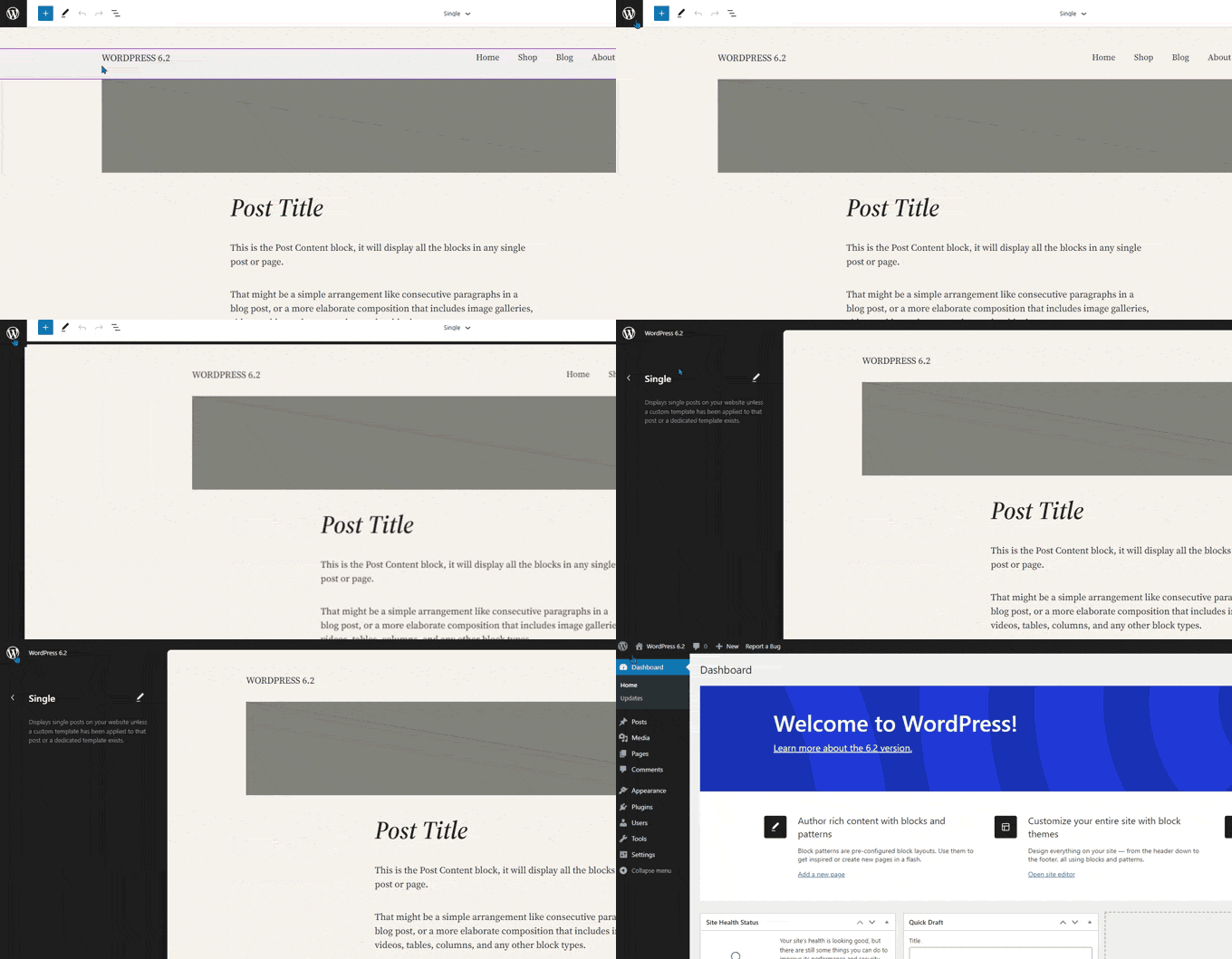
画面左上の WordPress またはサイトのロゴをクリックするだけで、テンプレートブラウザに入ることができます。もう一度クリックすると終了し、WordPress ダッシュボードに戻ります。
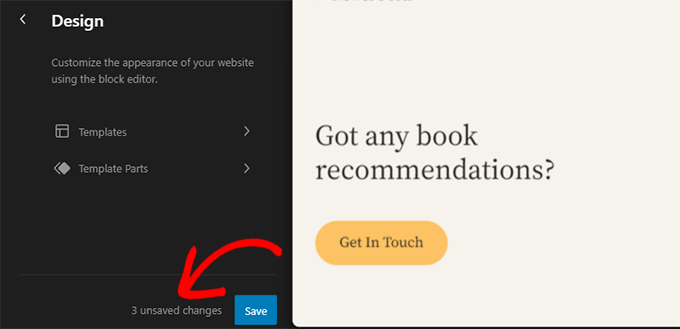
テンプレートブラウザ画面に、保存されていない変更があることも表示されるようになりました。
保存している変更内容を表示する、改善された保存エクスペリエンスも提供します。
テンプレートパーツを色で強調表示
サイトエディターのテンプレートには、ヘッダーやフッターなどの複数のテンプレートパーツが含まれる場合があります。
これらは、WordPressウェブサイトの複数の場所で使用できるグローバル要素です。あるページでテンプレートパーツを編集すると、その変更はサイト全体に反映されます。
以前は、テンプレートパーツを編集する際、トップのラベルがテンプレートパーツ名を表示するように変わるのが唯一の表示でした。
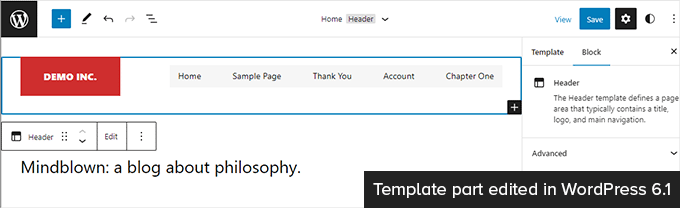
テンプレートパーツの編集は、それらの要素を含むすべてのテンプレートに影響します。そのため、ユーザーが見ているページを単に編集しているのではなく、グローバルなテンプレートパーツを編集していることを示すことが重要です。
WordPress 6.2 では、テンプレートパーツを編集していることを示す色とアイコンが追加され、これがより分かりやすくなりました。
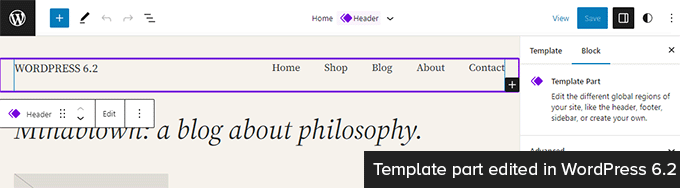
スタイルブックでテーマを変更する
WordPress 6.2 には、サイトエディターにスタイルブック機能が搭載されています。
これは基本的に、テーマがすべてのブロックをどのように表示するかを閲覧できる便利な場所です。アクセスするには、スタイルパネルに切り替えてから、スタイルブックアイコンをクリックする必要があります。目のように見えるアイコンです。
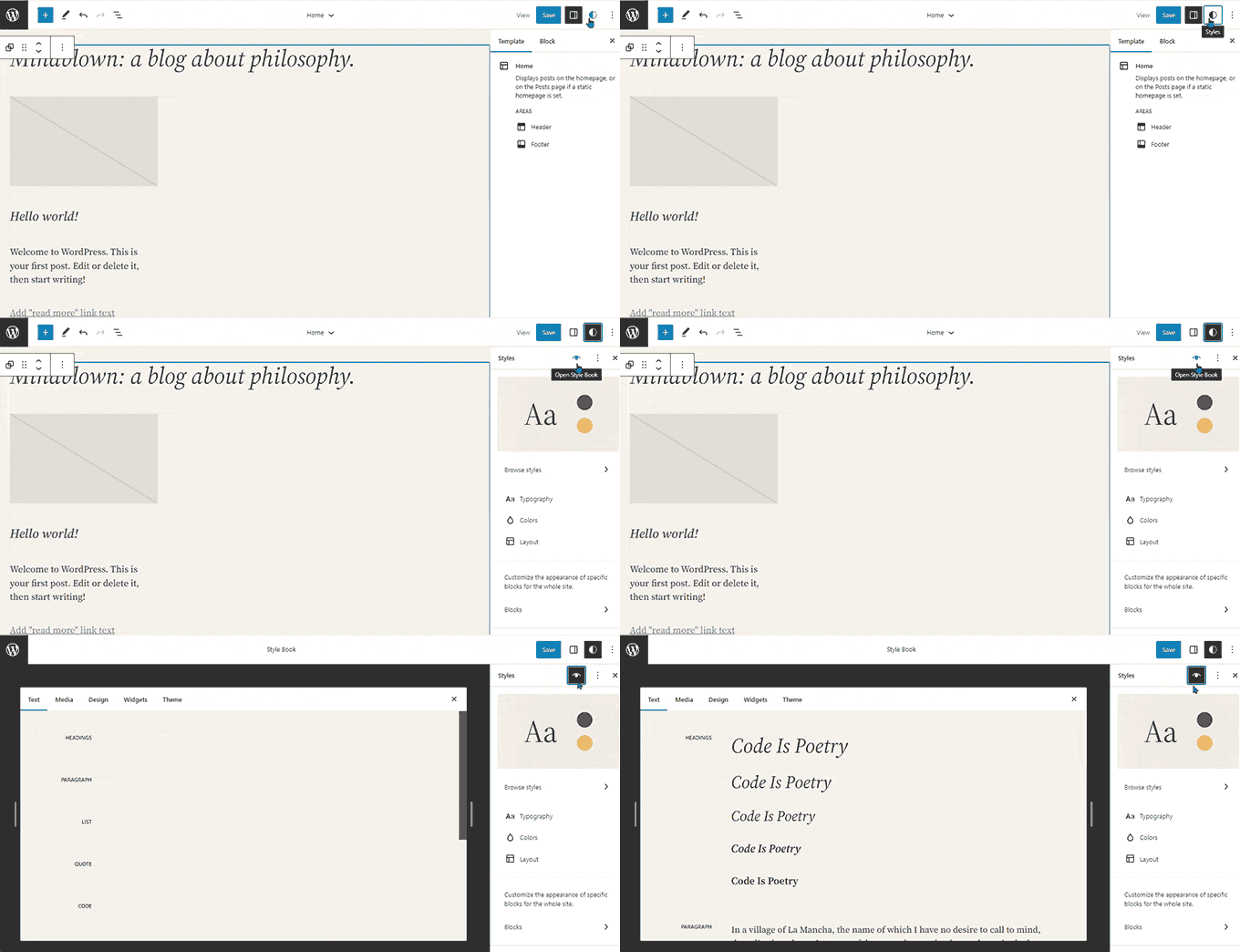
これにより、すべてのブロックと、テーマでのスタイリング方法が表示されます。ブロックは異なるカテゴリに整理されているため、編集したいブロックを簡単に見つけることができます。
ブロックの編集を開始するにはクリックしてください。サイドバーパネルで使用できるすべてのツールが表示されます。ここで行った変更は、テーマ全体にグローバルに適用されます。
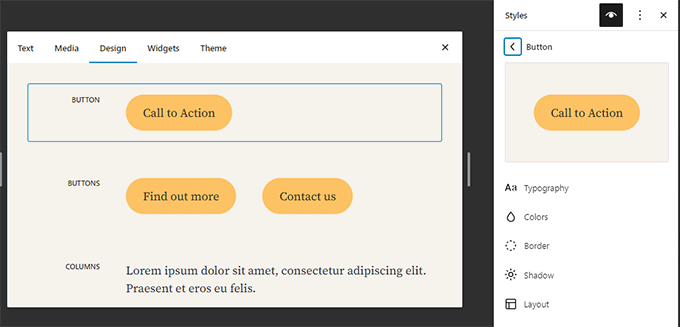
基本的に、ここで個々のブロックを編集し、独自のまったく新しいスタイルを作成することで、テーマ全体の外観を変更できます。
ブロックスタイルを個別に編集したいですか?心配いりません。さらに多くのデザインツールが利用可能です。
テーマまたはブロックにカスタムCSSを追加する機能
デフォルトでは、サイトエディターは従来のテーマカスタマイザーインターフェイスを非表示にします。多くのユーザーは、従来のカスタマイザーで利用できる「追加CSS」パネルにカスタムCSSを追加していました。
6.2まで、デフォルトで利用可能なツールを使用してカスタムCSSを追加することは問題でした。
WordPress 6.2 では、サイト全体に適用されるカスタム CSS を追加できるようになりました。スタイルパネルをクリックし、3点メニューの下にあるカスタム CSS を選択するだけです。
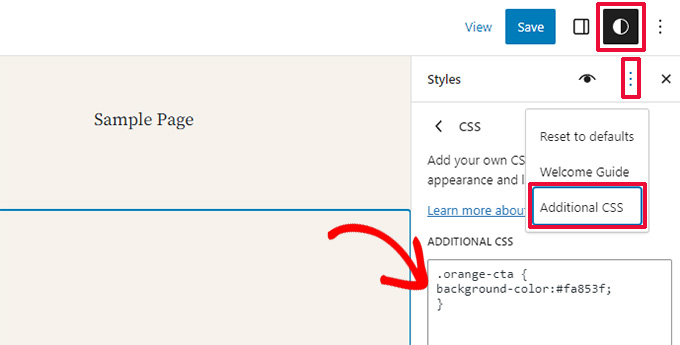
個々のブロックにカスタム CSS を追加することもできます。
スタイルパネルに切り替えてから、ブロックをクリックします。
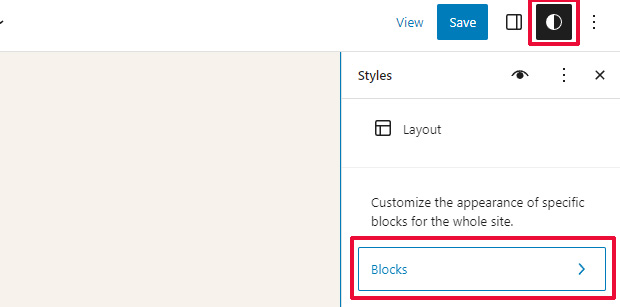
次に、変更したいブロックを選択する必要があります。
その後、「追加のブロック CSS」タブをクリックして、カスタム CSS コードを入力します。
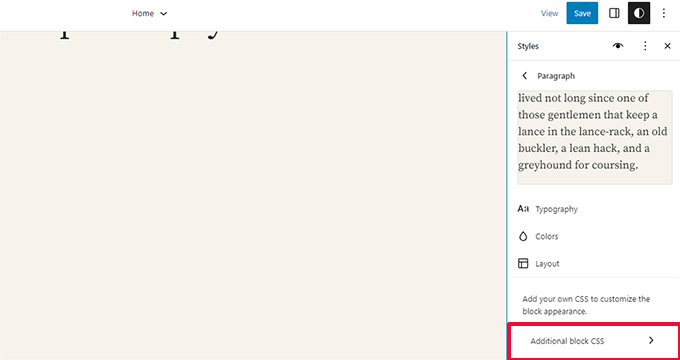
WordPress 6.2 では、必要に応じてカスタム CSS を簡単に追加できるようになりました。ただし、カスタム CSS を追加するよりもはるかに使いやすい、豊富なデザインツールが組み込まれています。
ブロックのスタイルのコピーとペースト
カスタムCSSを追加する必要性を減らすもう1つのスタイリング機能は、ブロックのスタイルをコピー&ペーストできることです。
ブロックにいくつかの変更を加えたばかりで、別のブロックにも同じ変更を加えたいとしましょう。
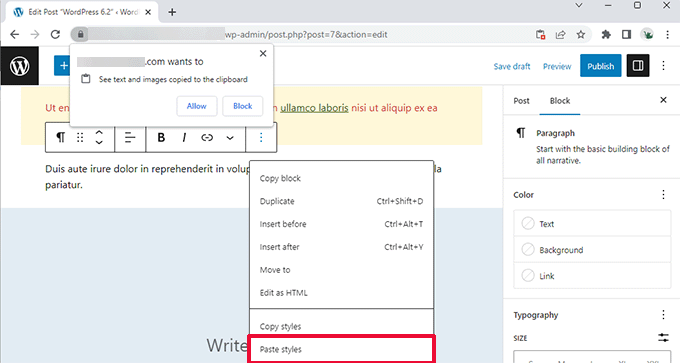
WordPress 6.2 では、ブロックオプションの下にある「スタイルのコピー」をクリックするだけで済みます。

その後、スタイルを貼り付けたいブロックのブロックオプションをクリックし、「スタイルの貼り付け」を選択します。
注意: ブラウザは、ウェブサイトがクリップボードの内容を表示することを許可するよう求めます。続行するには「許可」をクリックする必要があります。
パターンの挿入機能の改善
WordPressのブロックパターンは、カスタムコンテンツレイアウトをより迅速に作成するために使用できる、既製のデザイン要素のコレクションです。
デフォルトでは、WordPressにはいくつかの組み込みパターンが付属しています。WordPressテーマにも独自のパターンが含まれている場合があります。さらに、WordPressパターンディレクトリで他のパターンを見つけることができます。
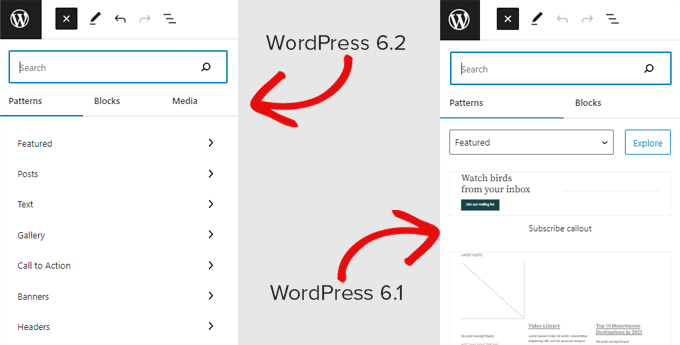
WordPress 6.2には、改善されたパターンの挿入インターフェイスが付属しています。
Openverse 無料メディアライブラリ連携
WordPress 6.2 では、インサーターに「メディア」タブも追加されました。
ここでは、独自のWordPressメディアライブラリからメディアを選択するか、Openverseのロイヤリティフリー画像を閲覧できます。
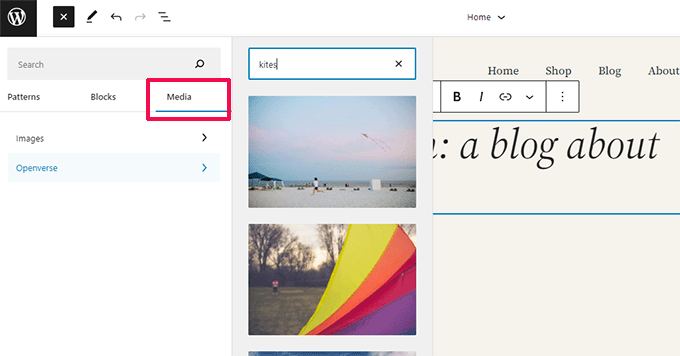
OpenverseはWordPress.orgの姉妹プロジェクトです。オープンライセンスおよびパブリックドメインの作品を、誰もが発見して使用できるようにします。
画像を選択すると、エディターに挿入され、WordPressメディアライブラリにもダウンロードされます。
WordPressは、元のソースへのリンクを含む場合がある画像のキャプションも保存します。画像がパブリックドメインにある場合は、このキャプションを削除できます。
ブロック設定とスタイルのための新しいサブパネル
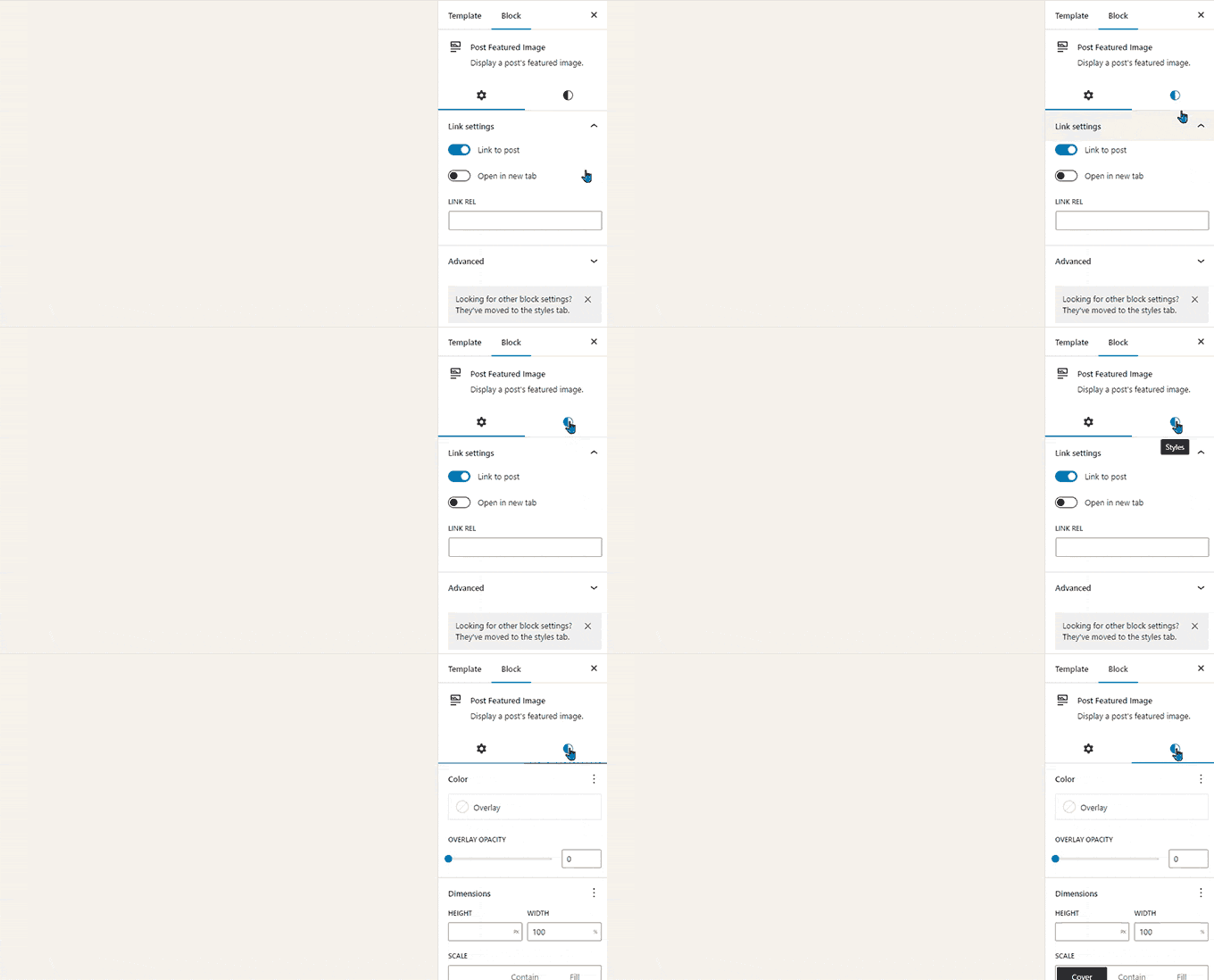
WordPress 6.2 では、ブロックの設定とスタイルを分離するためにサブパネルが使用されるようになりました。
これにより、ユーザーはブロックの外観を変更したい場合にどこを見ればよいかを理解しやすくなります。
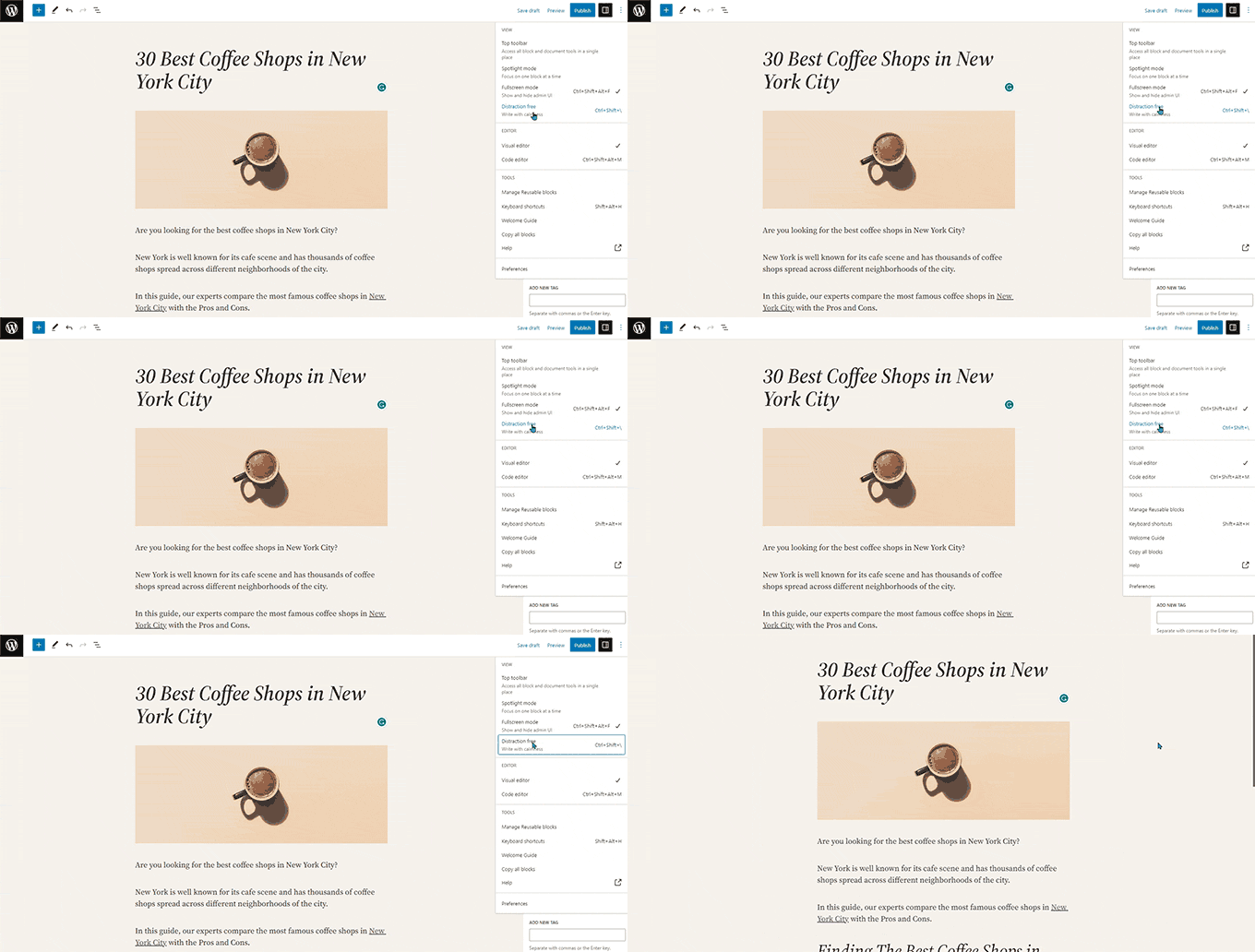
新しい集中モード
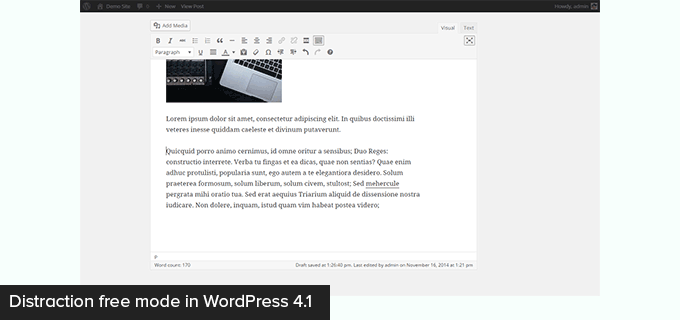
歴史的に、WordPress は常に投稿エディター画面でフォーマットボタンやツールバーを非表示にするオプションを提供してきました。
古いクラシックエディターを使用していたWordPress 4.1では、このようになっていました。
しかし、ブロックエディターにはフルスクリーンモードで使用するオプションがありました。WordPress 5.4から、フルスクリーンモードがデフォルトで使用されるようになりました。
これにより、ユーザーはよりクリーンな執筆インターフェイスを持つことができましたが、気を散らすことのないモードはありませんでした。
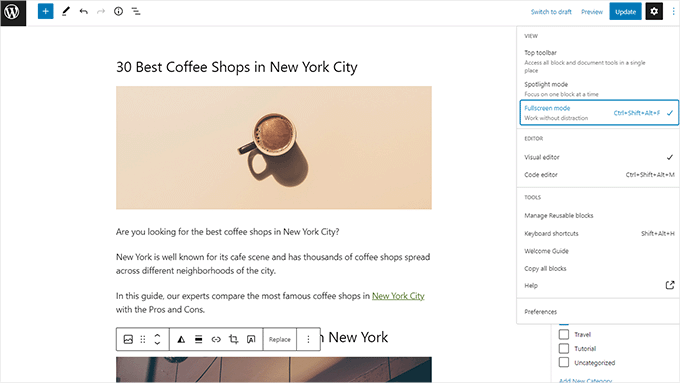
WordPress 6.2 には、完全にクリーンで落ち着いた、気を散らすことのないモードが搭載されました。
ユーザーはエディター設定から選択できるようになり、画面上のすべてのツールバーと編集パネルが削除されます。
クラシックウィジェットをブロックテーマのテンプレートパーツとしてインポート
WordPress 6.2 は、テーマを切り替える際にブロックテーマで従来のレガシーウィジェットをインポートするための優れたフォールバックを提供します。
クラシックウィジェットテーマを使用していたユーザーは、ブロックテーマに切り替えたときに従来のウィジェットを失いました。これで、それらをテンプレートパーツとしてインポートできます。
「新しいブロックを追加」ボタン (+) をクリックして、新しいテンプレートパーツを作成するだけです。
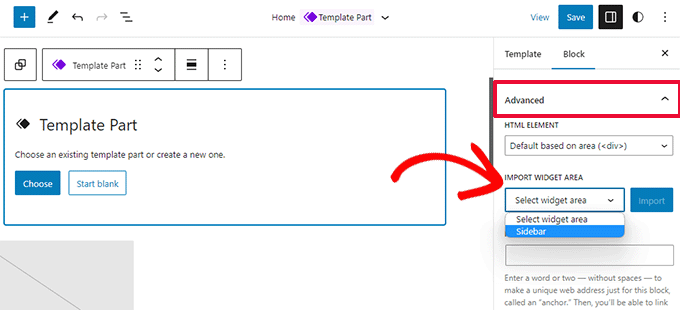
テンプレートパーツ設定パネルから、「詳細」タブをクリックして展開すると、以前のテーマからウィジェットエリアをインポートするオプションが見つかります。
その他の機能強化
WordPress 6.2 には多くの機能強化が含まれています。10個の Gutenberg リリース(「Gutenberg」は元のブロックエディタープロジェクトのコードネームです)が WordPress コアにマージされたため、多くの改善点や新機能を探求できます。
最も便利な機能強化の一部を以下に示します。
画像ブロックツールバーのキャプションボタン
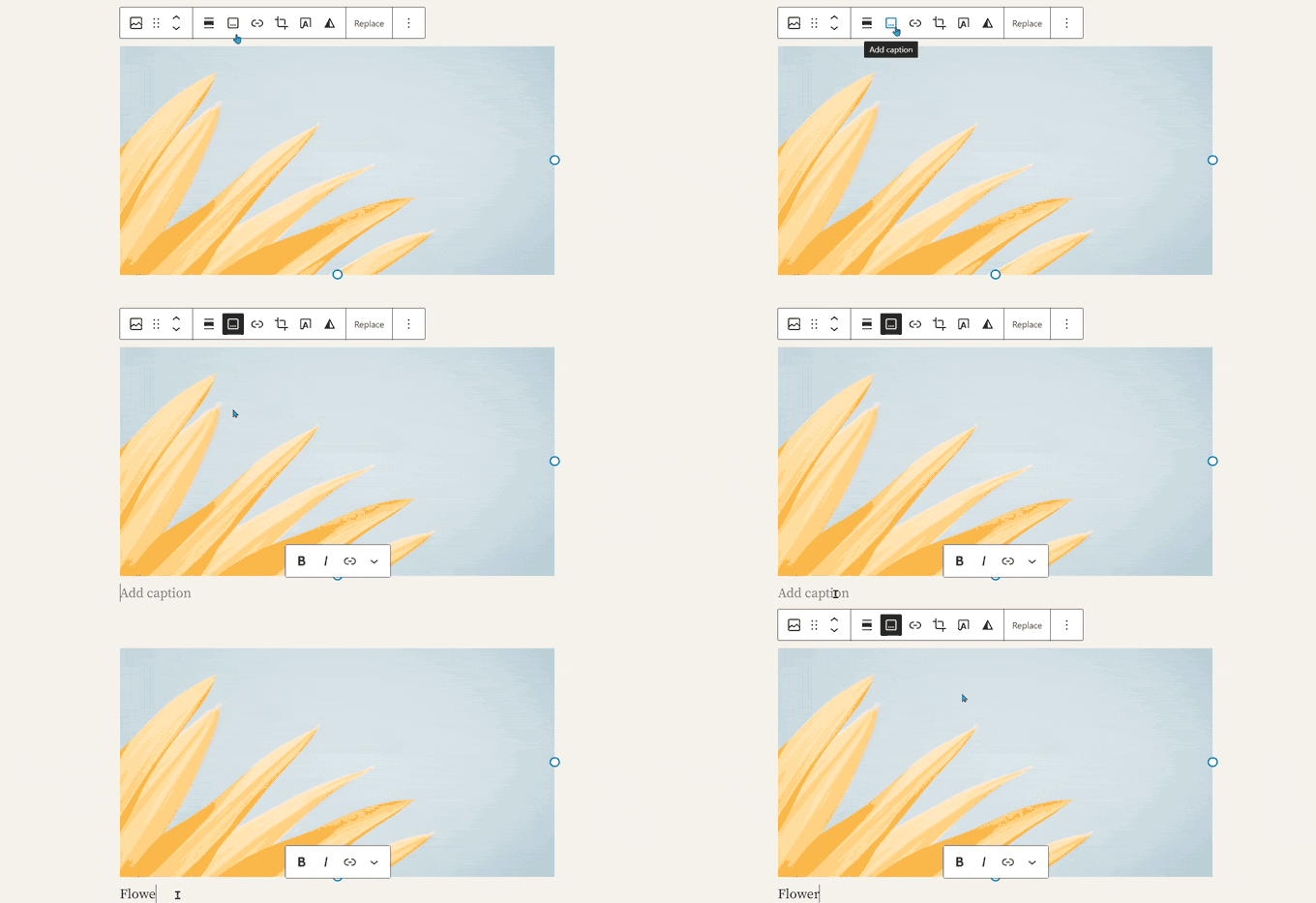
以前は、WordPress は自動的に画像のすぐ下にキャプション領域を追加し、カーソルを自動的にキャプションに移動させていました。
これにより、多くのユーザーがキャプションエリアにテキストを入力していることに気づかず、そのまま入力を続けていました。
WordPress 6.2 では、ツールバーにキャプションボタンが追加され、この問題が修正されました。ユーザーは必要に応じてキャプションを追加できるようになりました。
2. カレンダーブロックの改善
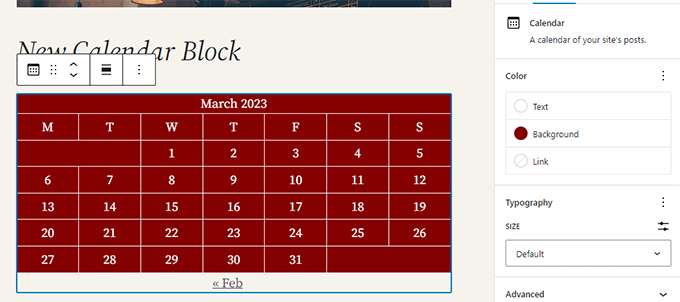
カレンダーブロックには、より多くのカラーオプションが追加されました。
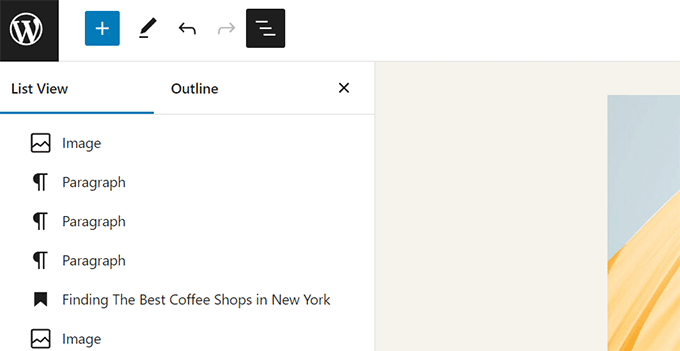
3. リスト、アウトライン、情報パネルがマージされました
リストビュー、アウトライン、情報パネルが、すべて1つの便利な場所に統合されました。
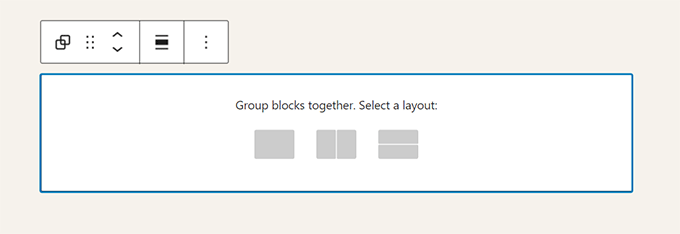
4. グループブロックレイアウト
「グループ」ブロックでレイアウトを選択できるようになりました。
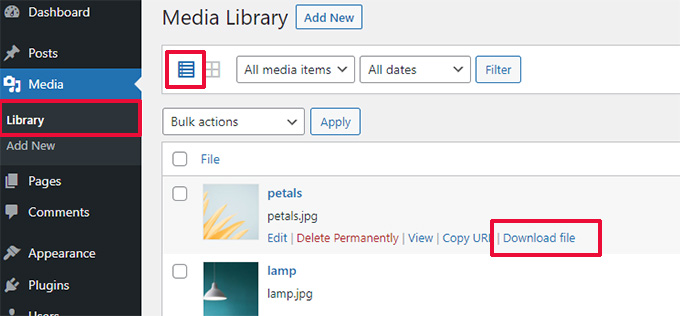
5. メディアファイルのダウンロードリンク
メディア画面のリストビューに「ファイルをダウンロード」リンクが表示されるようになりました。
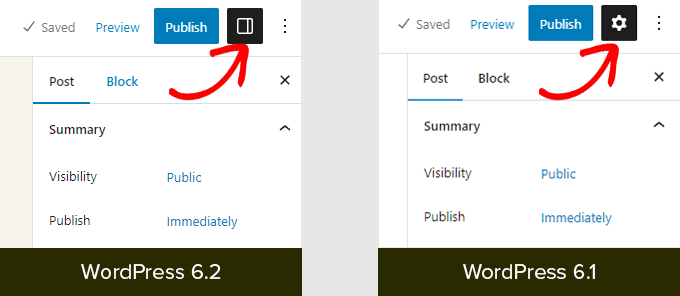
6. 設定パネルの新しいアイコン
設定パネルを表示するためのアイコンは、以前は歯車のアイコンを使用していました。現在はパネルアイコンで表示されます。
内部変更
WordPress 6.2 には、開発者向けの変更も多数含まれています。以下にその変更の一部を示します。
- WP_HTML_Tag_Processorという新しいHTML APIが導入されました。(詳細)
blockEditor.useSetting.beforeという新しいクライアントサイドフィルターが導入されました。これにより、開発者はエディターがレンダリングされる前にブロック設定を変更できます。(詳細)- Patterns APIが拡張され、template_typesプロパティが含まれるようになりました。(詳細)
- コピーするのではなくディレクトリを移動することで、より高速な更新。(詳細)
- 新しいswitch_to_user_locale()関数が導入されました。(詳細)
- コンテンツが変更された場合にのみ自動保存リビジョンを作成します。(詳細)
- スタイルバリエーションを使用するテーマにスタイルバリエーションタグを追加します。(詳細)
この記事が、WordPress 6.2の新機能と試すべき新機能を発見するのに役立ったことを願っています。サイトエディターへのすべての変更とブロックテーマのパフォーマンス向上に特に興奮しています。
この記事が気に入った場合は、WordPressのビデオチュートリアルのために、YouTubeチャンネルを購読してください。また、TwitterやFacebookでも私たちを見つけることができます。


ピーターヤン・デネイ
こんにちは
WordPress 6.2 のコントリビューターです。6.2 の新機能として、組み込みのヘルプタブに取り組みました。多くのことをより一貫性のあるものにしました。また、一部のアンカーリンクが機能していませんでした。
とにかく、それ以外は…良い記事ですね!
よろしくお願いいたします
ピーターヤン・デネイ
WPBeginnerサポート
Thank you for sharing and for your work
管理者
アブドゥラ・マリック
新しい WordPress バージョン 6.2 の変更点の非常に良いデモンストレーション
WPBeginnerサポート
そう思ってくれて嬉しいです!
管理者
Jo
しばらくWordPressから離れており、REACTとnextjsを使用してプロジェクトを構築していたため、変更点についてあまり詳しく把握していませんでした。
そのため、WordPressフレームワークの注目すべきアップデートの簡潔な概要をありがとうございます。これにより、再び参入しやすくなりました。これで、Elementorなどのテーマビルダーを使用することによって発生するオーバーヘッドの一部を削除できると思います。
WPBeginnerサポート
私たちの概要がお役に立てて嬉しいです!
管理者