


WP-CLI(WordPress Command Line Interface)は、バックエンドダッシュボードにアクセスせずにWordPressウェブサイトを管理できるツールです。
コマンドラインツールを使用すると、プラグインやテーマのインストール、ユーザーの管理、設定の変更など、さまざまなタスクを実行できます。これはWordPress管理画面を使用する代わりとなるものです。
最も良い点は、WP-CLIを使用するとサイトの管理プロセスが高速になることです。ボタンをクリックしたり、さまざまなページをナビゲートしたりする代わりに、コマンドを入力するだけで済みます。
WP-CLI のセットアップに必要なものは何ですか?
WP-CLI を使用する利点の 1 つは、Web ブラウザを使用せずにサイトの設定にアクセスできることです。ただし、コンピューターに WP-CLI をセットアップする前に、満たす必要があるいくつかの前提条件があります。
まず、WordPressホスティングサービスでSSH(セキュアシェル)アクセスが提供されている必要があります。SSHは、コマンドラインインターフェイスを介してコンピューターをWordPressウェブサイトに接続するのに役立つ安全なプロトコルです。
これ以外にも、WP-CLI を使用するための要件がいくつかあります。
- PHP 5.6以降
- WordPress 3.7以降が実行されている
- SSHソフトウェア
コンピューターとホスティングプロバイダーに WP-CLI をインストールする方法
最近のほとんどのコンピューターには、SSHソフトウェアがプリインストールされています。たとえば、MacではTerminal、WindowsではOpenSSHを備えたPowerShellを使用できます。
ただし、オープンソースで無料のPuTTYというソフトウェアの使用をお勧めします。まず、PuTTYのウェブサイトにアクセスしてアプリケーションをダウンロードできます。
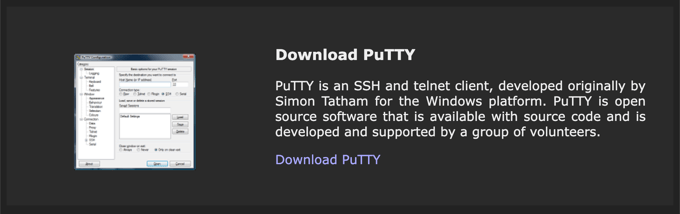
次に、コンピューターにソフトウェアをインストールして起動できます。
ここから、ホスト名(IPアドレス)とポート番号を入力する必要があります。それが完了したら、「開く」ボタンをクリックします。

その後、ターミナルウィンドウが開き、WordPressウェブサイトに接続するためのユーザー名とパスワードを入力できます。
ユーザー名、パスワード、IPアドレス、ポート番号は、cPanelのホスティングプロバイダーで見つけることができます。この情報が見つからない場合は、カスタマーサポートに連絡することをお勧めします。
それとは別に、WebホスティングサーバーにWP-CLIがインストールされている必要もあります。Bluehostのようなほとんどのホスティングサービスは、デフォルトでWP-CLIを提供しています。
ただし、WP-CLIがプリインストールされていない場合は、このコマンドを使用してwp-cli.pharファイルをダウンロードできます。
curl -O https://raw.githubusercontent.com/wp-cli/builds/gh-pages/phar/wp-cli.phar
詳細については、WP-CLIの設定に関するWordPress.orgが提供するインストールガイドを参照してください。
WordPressでWP-CLIをどのように使用できますか?
コンピューターとサーバーでWP-CLIを設定した後、ウェブサイトの管理に利用できるようになります。たとえば、WordPressプラグインやテーマのインストール、有効化、無効化を行うことができます。
WP-CLIを使用すると、WordPressコアファイルの更新、コメントの管理、キャッシュのクリア、言語パッケージの制御、バックアップの作成、WordPress設定の変更なども行うことができます。
最も良い点は、コマンドラインを使用すると、何かがうまくいかなくなり、管理画面にアクセスできなくなった場合に、ウェブサイトのトラブルシューティングを行うのに役立つことです。例えば、競合するプラグインを無効にしたり、コマンドラインを使用して設定を編集したりして、ウェブサイトを復元できます。
WP-CLIを使用するために、サイトを実行するために入力できる一般的なコマンドをいくつか紹介します。
- wp core download – このコマンドを使用してWordPressをダウンロードできます。
- wp core install – このコマンドを入力してWordPressをインストールします。
- wp core version – WordPressのバージョンを確認し、WordPressが正常にインストールされたことを確認します。
- wp plugin install [プラグイン名] – このコマンドを実行して、サイトにプラグインをインストールします(「プラグイン名」は、wpforms-liteのようなWordPressプラグインの名前に置き換えてください)。
- wp plugin activate [plugin-name] – プラグインをインストールした後、このコマンドを使用してプラグインをアクティブ化します。
- wp theme install [テーマ名] – このコマンドはWordPressテーマをインストールするためのものです(「テーマ名」を使用したいテーマに置き換えるのを忘れないでください)。
- wp theme activate [theme-name] – このコマンドを入力するだけで、WordPress テーマを有効化できます。
- wp user create – このコマンドで新しいユーザーを作成します。
- wp user add-role ユーザーID ロール – このコマンドを使用すると、ユーザーのロールを追加できます(ユーザーIDと割り当てたいロールを入力するだけです)。
- wp admin – ブラウザでWordPress管理画面を開きます。
この記事が WordPress の WP-CLI について理解を深めるのに役立ったことを願っています。また、役立つ WordPress のヒント、トリック、アイデアに関する関連記事については、以下の追加資料リストも参照してください。
この記事が気に入った場合は、WordPressのビデオチュートリアルのために、YouTubeチャンネルを購読してください。また、TwitterやFacebookでも私たちを見つけることができます。


