


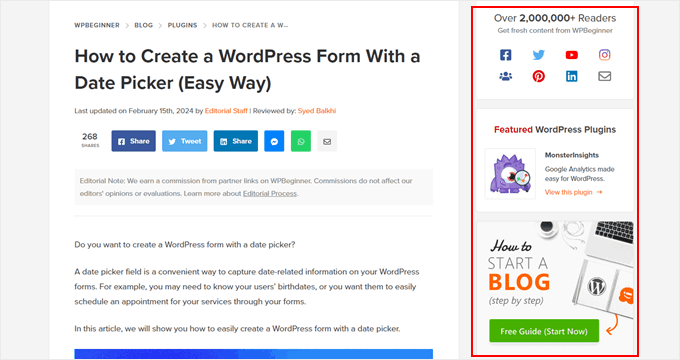
WordPressでは、ウィジェットはサイトのサイドバー、フッター、ヘッダー、およびメインコンテンツの一部ではないその他のエリアに追加できるコンテンツ要素です。
サイドバーにブロガーのソーシャルメディアへのリンクや関連記事のレコメンデーションが含まれているWordPressブログを見たことがあるなら、それらの要素はほとんどウィジェットでしょう。その他の一般的なウィジェットの種類には、カレンダー、バナー広告、検索バーなどがあります。
ウィジェットエリアを提供するブロックを使用しないWordPressテーマを使用している場合は、ウィジェットを使用できます。この場合、WordPressダッシュボードのメニューに「ウィジェット」セクションが表示されます。そこで、テーマで利用可能なウィジェットエリアを確認し、テーマにウィジェットを追加できます。
WordPressにおけるウィジェットの目的は何ですか?
WordPressウィジェットの目的は、テーマのコードを直接編集することなく、さまざまな種類のコンテンツをウェブサイトのさまざまなエリア(例:サイドバー、フッター、ヘッダー)に表示することです。
これらのウィジェットエリアは、ユーザーのメインページコンテンツから注意をそらすことなく、ページに追加情報を表示するのに役立ちます。
WordPressには、アーカイブ、カレンダー、最新投稿、ナビゲーションメニュー、ソーシャルメディアアイコン、RSSフィード、タグクラウド、カテゴリリストなどのデフォルトウィジェットが用意されており、これらを使用できます。
ウィジェットエリアとウィジェットは異なりますか?
ウィジェットエリアはウィジェットを挿入できる場所であり、ウィジェットはそれらのウィジェットエリアに追加する特定のコンテンツ要素です。
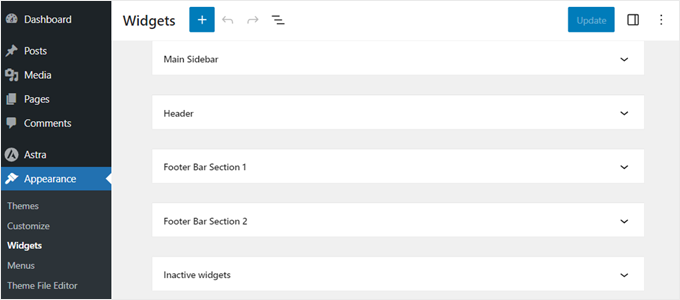
WordPressのテーマによって、利用できるウィジェットエリアは異なります。ヘッダー、フッター、サイドバー、ブログ投稿コンテンツのすぐ下、その他ほぼすべてのエリアに配置できます。
ここでは、Astraテーマで利用可能なウィジェットエリアの例を示します。
通常、WordPressウェブサイトのすべてのページには同じウィジェットエリアがあります。これは、同じウィジェットがウェブサイト全体に表示されることを意味します。
ただし、特定のウィジェットを特定のページにのみ表示する方法もあります。これは、ホームページのウィジェットとブログ投稿のウィジェットの外観を変えたい場合に役立ちます。
ステップバイステップのガイダンスについては、特定のページでウィジェットを表示または非表示にする方法に関する記事をお読みください。また、WordPressで投稿やページごとに異なるサイドバーを表示する方法に関するガイドも参照してください。
ウィジェットとブロックの違いは何ですか?
WordPressでは、ブロックはページや投稿に追加できるコンテンツ要素です。ウィジェットも基本的に同じものですが、テーマのウィジェットエリアに追加するという点が異なります。
WordPress 5.8以降、ウィジェットとブロックの違いはあまり目立たなくなりました。これは、ウィジェットがページや投稿用のGutenbergエディターと同様のブロックベースのエディターを使用しており、ブロックをウィジェットエリアにドラッグアンドドロップできるためです。
デフォルトのWordPressブロックは、利用可能なウィジェットエリアに追加できるウィジェットとしても利用できます。
ウィジェットとブロックの詳細については、WordPressウィジェットとブロックの違いに関する記事をご覧ください。
ウィジェットとプラグインの違いは何ですか?
WordPressプラグインは、ウェブサイト全体にカスタム機能を追加するためにインストールする拡張機能です。一方、WordPressウィジェットは、サイドバー、フッター、ヘッダーなどのページのウィジェットエリアに追加するコンテンツ要素です。
一部のプラグインは、ウィジェットエリアに追加できる独自のウィジェットを提供しています。たとえば、WPFormsを使用すると、訪問者からの質問を受け取るための連絡フォームを作成および管理できます。プラグインページの見た目は次のとおりです。
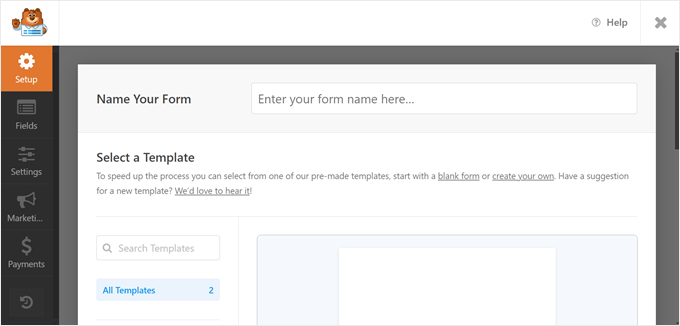
問い合わせフォームを作成したら、WordPressダッシュボードのウィジェットページに移動し、フォームウィジェットを利用可能なウィジェットエリアのいずれかに追加できます。
この機能は、有料プラグインまたは無料プラグインのどちらを使用しても利用できます。
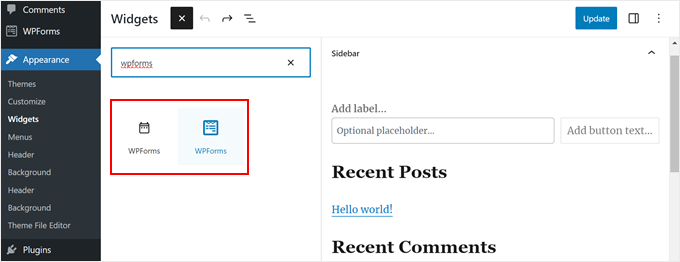
ウィジェットが付属するプラグインのその他の例としては、Smash Balloon(ソーシャルメディアフィードの追加用)、WooCommerce(eコマース製品の表示用)、Envira Gallery(画像ギャラリー用)などがあります。
すべてのWordPressテーマでWordPressウィジェットを使用できますか?
WordPressウィジェットは、クラシックWordPressテーマでのみ利用できます。クラシックテーマを使用している兆候の1つは、管理パネルに外観 » カスタマイズが表示され、WordPressカスタムizerにアクセスできることです。また、同じメニューの下にウィジェットオプションも表示されます。
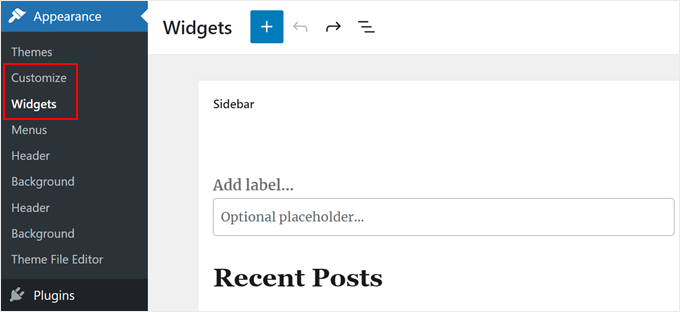
ブロックWordPressテーマを使用している場合、WordPress管理メニューに「ウィジェット」という項目は表示されません。
ただし、WordPressのフルサイトエディターを使用すると、フッター、ヘッダー、サイドバー、その他のテーマの部分にコンテンツを追加できます。
WordPressサイトにウィジェットを追加する方法
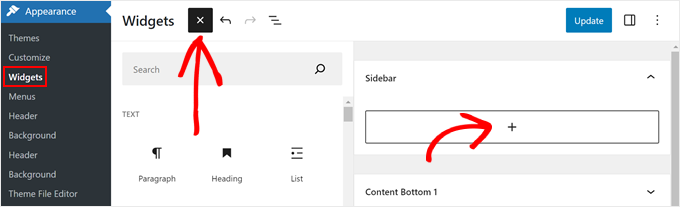
クラシックテーマを使用しており、WordPressウィジェットを使用したい場合は、管理サイドバーから「外観 » ウィジェット」ページに移動できます。そこにアクセスすると、メインコンテンツセクションにテーマのウィジェットエリアが表示されます。
利用可能なすべてのウィジェットを表示するには、ウィジェットエリアまたは左上の「+ ウィジェットを追加」ボタンをクリックしてください。
ご覧の通り、テキストウィジェット、検索ウィジェット、最近の投稿ウィジェットなど、さまざまな種類のウィジェットが表示されます。
新しいウィジェットをウィジェットエリアに追加するには、クリックするか、目的の場所にドラッグアンドドロップするだけです。
各ウィジェットには独自のΡ設定があり、ウィジェットを選択したときに左側に表示されます。
例えば、最新投稿ウィジェットを使用している場合、それをクリックすると、ウィジェット設定には投稿の要素を表示するオプション、新しいものから古いものへ並べ替えるオプション、表示する投稿数を編集するオプションが含まれます。
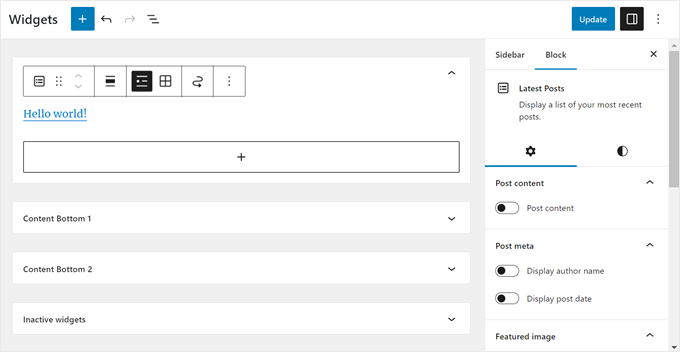
ウィジェットの追加と編集が完了したら、「更新」ボタンをクリックして変更を公開します。
より詳しい手順については、WordPressでウィジェットを追加および使用する方法に関する完全ガイドをご覧ください。
WordPressでカスタムウィジェットを作成できますか?
はい、WordPressでカスタムウィジェットを作成できます。ただし、functions.phpファイルを編集する必要があり、PHPのコーディング知識も必要となるため、初心者にはあまりやさしくないプロセスです。
また、カスタムウィジェットを作成する際は、サイトに致命的なエラーが発生するのを防ぐために、サイトのバックアップを作成するか、ステージング環境を使用することをお勧めします。
詳細については、カスタムWordPressウィジェットの作成方法に関するステップバイステップガイドをお読みください。この記事には、基本的なWordPressウィジェットを作成するためのコードテンプレートが含まれています。
この記事でウィジェットについてさらに詳しく学んでいただけたことを願っています。関連する役立つWordPressのヒント、コツ、アイデアに関する記事については、以下の追加資料リストも参照してください。
この記事が気に入った場合は、WordPressのビデオチュートリアルのために、YouTubeチャンネルを購読してください。また、TwitterやFacebookでも私たちを見つけることができます。


