


WordPressでは、設定メニューはウェブサイトの基本設定を構成するための中心的なハブです。一般設定、投稿設定、表示設定、ディスカッション設定などへのリンクが含まれています。
一部の WordPress プラグインは、[設定] メニューにその他のリンクを作成することもあります。
WordPressの設定にアクセスする方法
設定メニューは、WordPressユーザーで管理者権限を持つユーザーのみがアクセスでき、WordPressをインストールした後、最初に確認したい場所の1つです。
WordPressで設定ページを表示するには、ログインしてから管理画面サイドバーに移動する必要があります。
そこでは、設定エントリをクリックして、各セクションの管理ページを含むメニューを表示します。
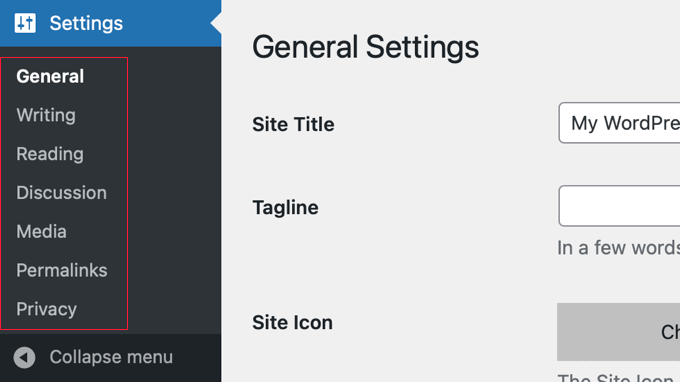
これらの設定ページを個別に簡単に見て、それぞれの機能を確認しましょう。
一般設定ページ
WordPressの一般設定では、基本的な機能の設定やサイトに関する情報など、ウェブサイトの最も重要な部分の一部をカスタマイズできます。
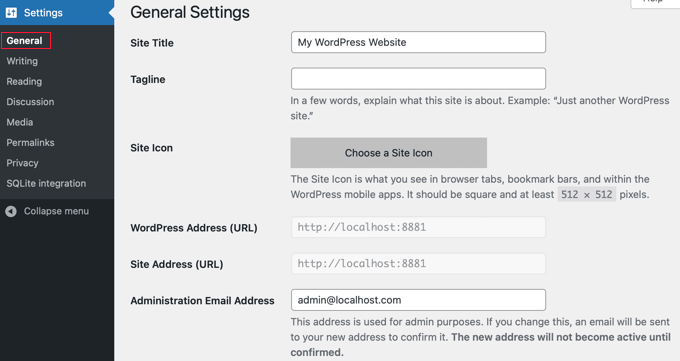
- サイトのタイトル: ヘッダーに表示されるサイトの名前です。これは、ウェブサイトのヘッダーや検索エンジンの結果に表示されることがよくあります。
- サイトのタグライン: サイトが何についてのものなのかを簡潔に説明します。多くの WordPress テーマでは、これをサイトタイトルと並べて表示します。
- サイトアイコン: ブラウザのタブ、ブックマークバーなどに表示される小さな正方形の画像です。
- WordPressアドレス(URL):WordPressコアファイルの場所。通常はサイトのルートURLです。
- サイトアドレス (URL): 訪問者がサイトにアクセスするためにブラウザに入力する URL。通常、WordPress コアファイルを別のサブディレクトリに保存している場合を除き、WordPress アドレスと同じです。
- 管理者メールアドレス: 購読時などの通知に使用されます。
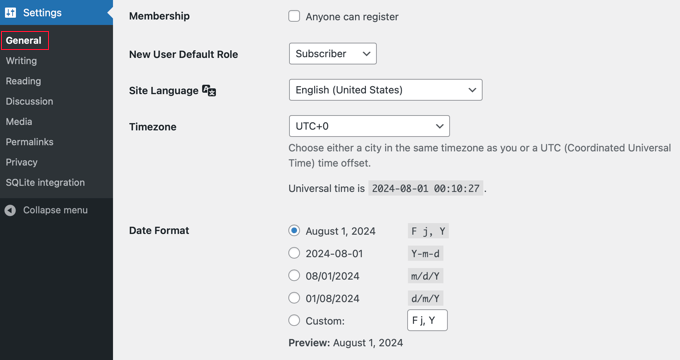
- メンバーシップ:ユーザー登録を許可または禁止します。
- 新規ユーザーのデフォルトロール: 新規ユーザーに割り当てられるデフォルトのロールを設定します。初心者はこれを「購読者」のままにしておくべきです。
- サイトの言語: 視聴者に基づいて選択してください。
- タイムゾーン:タイムゾーンに合わせて設定してください。これは、投稿のスケジュール設定やコメントの正しい時間の表示に重要です。
- 日付フォーマット: サイトに表示される日付のフォーマットを設定します。
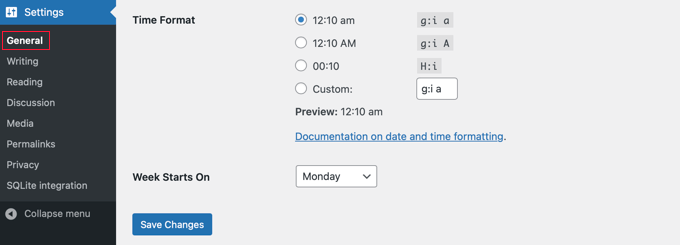
- 時間フォーマット: サイトに表示される時間フォーマットを設定します。
- 週の開始日: WordPress カレンダーを開始する曜日を選択します。デフォルトでは月曜日から始まります。
投稿設定ページ
WordPressの「投稿設定」では、サイトでのコンテンツの作成方法や公開方法を設定できます。
これらの設定により、執筆体験をカスタマイズし、より効率的でニーズに合わせたものにすることができます。
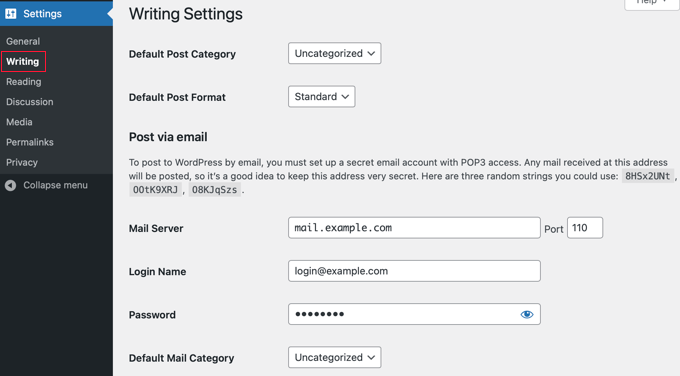
- デフォルトの投稿カテゴリ:未割り当ての投稿や、削除されたWordPressカテゴリからの投稿はここに移動します。
- デフォルトの投稿フォーマット: アクティブなテーマで利用可能なフォーマットから、デフォルトのスタイルを選択します。
「メールで投稿」セクションでは、特定のメールアドレスにメールを送信することで投稿を公開できますが、この機能を使用しているウェブサイトはほとんどありません。
POP3メールサーバーを使用したい場合は、その設定を入力する必要があります。
- メールサーバー: メールを保存および取得するPOP3メールサーバーのアドレスです。
- ポート: デフォルトでは、POP3メールはポート110を使用しますが、メールサーバーは異なるポートを使用する場合があります。
- ログイン名: POP3 メールサーバー上のメールアドレスです。@記号の左側にあるメールユーザー名または識別子を入力するだけです。
- パスワード: 上記で入力したメールアドレスの POP3 サーバーでメールにアクセスするために使用するパスワードを入力します。
- デフォルトのメールカテゴリ: この方法で公開された投稿のカテゴリを作成または選択します。
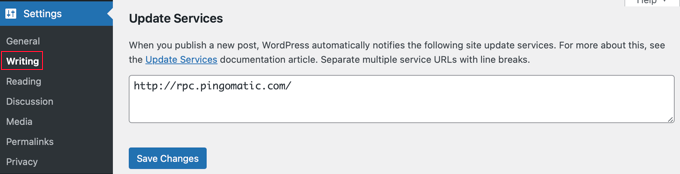
- 更新サービス:ここでは、新しい投稿が公開されるたびに通知される更新サービスのリストを入力できます。
閲覧設定ページ
WordPressの表示設定は、ウェブサイトのコンテンツが訪問者にどのように表示されるかを決定します。
これらの設定は、ホームページに何が表示されるか、各ページに何件の投稿が表示されるか、RSSフィードを介してコンテンツがどのように配信されるかに影響します。
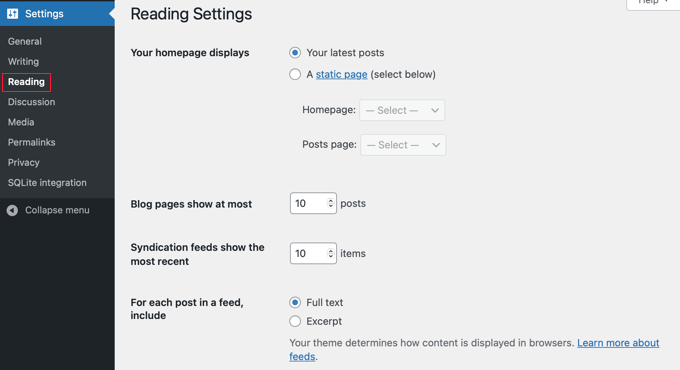
- ホームページの表示:最新の投稿を表示するブログスタイルのホームページか、ドロップダウンメニューからコンテンツが同じままの静的ページを選択できます。
- ブログページに表示する最大数: 1ページに表示する投稿の最大数。
- syndication feeds show the most recent: This determines the highest number of posts that will appear in your WordPress RSS feed at one time.
- フィードの各記事に表示: フィードで訪問者が概要または完全な投稿のどちらを見るかを選択します。

- 検索エンジンの可視性:このボックスをチェックすると、検索エンジンにサイトのインデックス作成を依頼しないようになります。これはライブサイトでは推奨されませんが、サイトのセットアップ中や訪問者の準備ができていない場合に便利です。
ディスカッション設定ページ
WordPress のディスカッション設定は、サイトがユーザーコメントをどのように処理するかを制御します。
ここでの適切な設定は、ユーザーエンゲージメントを向上させ、スパムを減らし、肯定的なコミュニティの雰囲気を促進することができます。
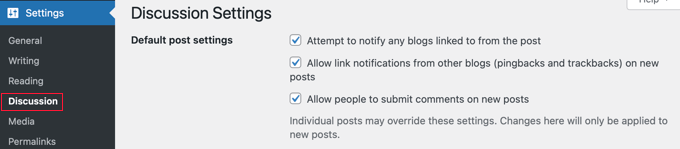
- 投稿からリンクされているブログに通知を試みる: 投稿で外部ブログにリンクした場合に、そのブログにピンバックを送信します。
- 他のブログからのリンク通知を許可する(トラックバックとピンバック):他のウェブサイトからのピンを許可または拒否します。
- 新しい記事へのコメント投稿を許可する: コメントを許可または禁止します。個々の投稿やページでこれを上書きできます。
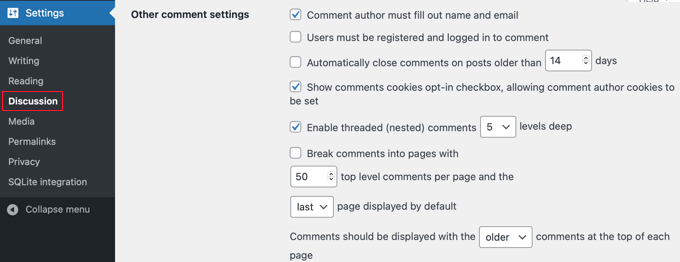
「その他のコメント設定」の下には、さらに多くのコントロールがあります。
- コメント投稿者は名前とメールアドレスを入力する必要があります: この情報は、サイトへのコメントに必要です。
- コメントするには登録とログインが必要です: ログインしている登録済みユーザーのみがあなたのウェブサイトにコメントを残すことができます。
- 記事のコメントを日数経過後に自動的に閉じる: 投稿が公開されてから一定の日数が経過した後にコメントをオフにすることができます。
- コメント投稿者のCookie設定を許可するチェックボックスを表示する:このプライバシーチェックボックスを使用すると、訪問者がCookieをオプトインできるようにすることで、GDPRに準拠できます。
- スレッド(ネスト)コメントを有効にする: 訪問者が互いに返信し、ディスカッションを作成できるようにします。
- コメントをページに分割し、ページあたりのトップレベルコメント数とデフォルトで表示されるページ: 長いコメントスレッドをページに分割します。
- コメントは各ページの先頭に表示されるようにする: コメントを時系列順に整理します。
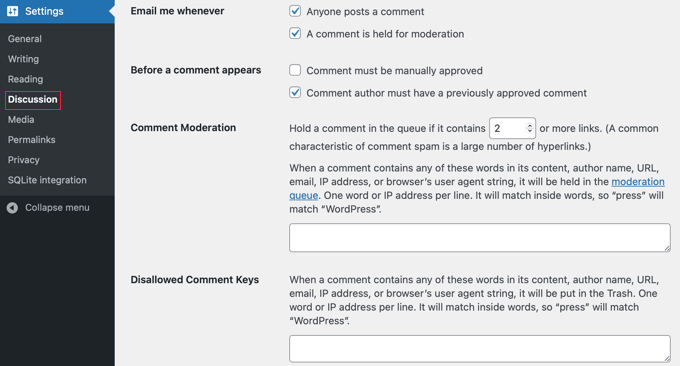
「いつでもメールで通知する」セクションでは、WordPressウェブサイトのコメントに関する管理者または投稿者に送信されるコメント通知メールを制御できます。
- 誰かがコメントを投稿した場合: 誰かがコメントを投稿するたびにメールを受け取ります。
- コメントはモデレーションのために保留されます: 管理者は、コメントがウェブサイトに投稿される前にモデレーションする必要があります。
次に、このページでは、「コメントが表示される前に」セクションにさらに2つの設定があります。
- コメントは手動で承認される必要があります: ウェブサイト管理者は、コメントがウェブサイトに投稿される前に手動で承認する必要があります。
- コメント投稿者は以前に承認されたコメントを持っている必要があります: 過去に承認されたことのある確認済みユーザーからのコメントは、すぐに投稿されます。
- コメントモデレーション: コメントにリンクが多すぎる場合や特定のキーワードが含まれている場合、モデレーションキューに送信されます。
- コメント拒否キーワード: これらのスパム単語、URL、メールアドレス、IP、または不快な単語を含むコメントは、ゴミ箱に送られます。
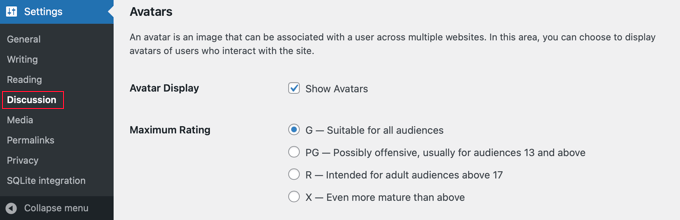
「アバター」セクションでは、ブログにコメントしたユーザーのアバターを表示できます。
デフォルトでは、WordPressは「Globally Recognized Avatars」の略であるGravatarを使用しています。これは、コメントの横に表示される小さな画像です。
- アバター表示: この設定を有効にすると、コメント投稿者の名前の横にアバターが表示されます。
- 最大レーティング: この設定により、不快、成人向け、または成熟といった特定のコンテンツレーティングのアバターを許可または禁止できます。
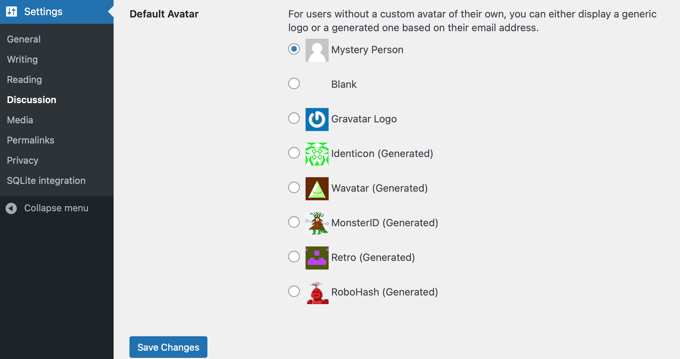
- デフォルトのアバター:カスタムGravatarを持っていないユーザーに表示されるデフォルトのアバターを設定できます。
メディア設定ページ
WordPressのメディア設定は、画像、動画、ドキュメントなどのメディアファイルをサイトがどのように処理および表示するかを管理するのに役立ちます。
これらの設定を適切に構成することで、メディアが効果的に保存、整理、表示されるようになります。
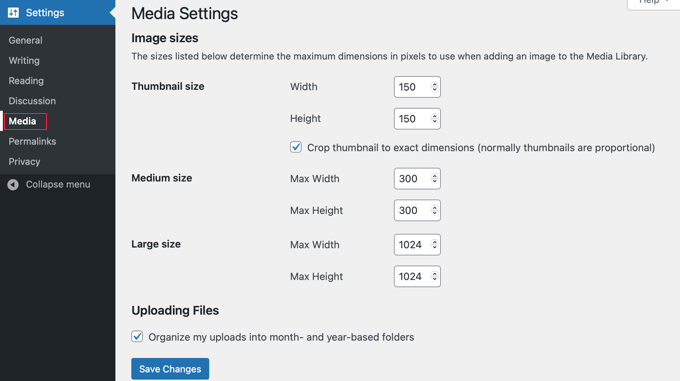
- サムネイルサイズ: サムネイル画像の幅と高さを設定できます。デフォルトでは、サイズは150 x 150pxです。これらは比例しています。
- 中サイズ: ここで、中サイズの画像の高さと幅を設定できます。デフォルトでは 300 x 300px ですが、比率は異なる場合があるため、画像が正方形である必要はありません。
- 大サイズ: 大画像の高さと幅を設定します。標準設定は1024x1024pxですが、比率は異なる場合があります。
- ファイルのアップロード:これをチェックすると、WordPressメディアが年と月ごとに整理されます。
パーマリンク設定ページ
WordPressのパーマリンク設定では、投稿やページのURL構造をカスタマイズできます。
これは、サイトの SEO を改善し、URL をよりユーザーフレンドリーにし、リンクが読みやすく記憶しやすいことを保証するために重要です。
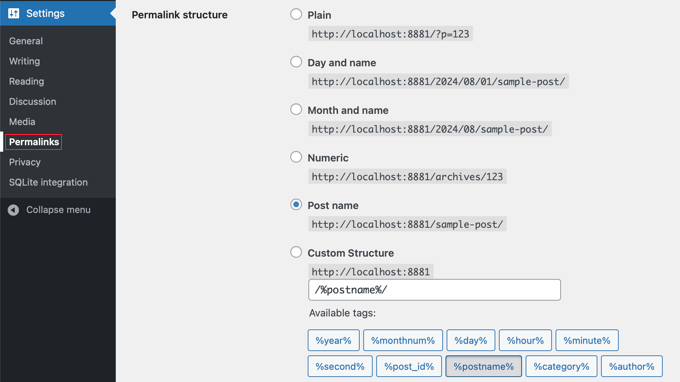
上記のスクリーンショットは、「一般設定」セクションを示しており、ここでサイトのWordPressパーマリンク構造を選択します。
- プレーン: URLに投稿またはページのID番号を使用します。これは読みやすくなく、記憶にも残りにくいため、一般的には推奨されません。
- 日と名前: 投稿の公開日全体とタイトルを使用してURL構造を設定します。
- 月と名前: 投稿が公開された月と投稿の名前に従ってURL構造を設定します。
- 数値: 投稿に数値構造を使用するURL構造を設定します。
- 投稿名: 投稿名を使用してURL構造を設定します。これはSEOに優れており、WPBeginnerで使用している設定です。
- カスタム構造: ユーザーが利用可能なタグで見つかったオプションを使用してURL構造を設定できるようにします。
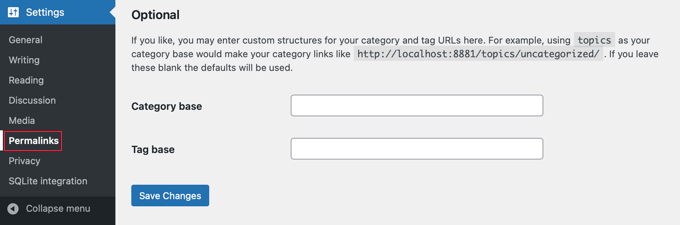
「オプション」セクションでは、メインのカテゴリまたはタグのURLにカスタム構造を追加できます。これらを空のままにすると、デフォルト設定が使用されます。
- カテゴリベース:カテゴリURLのカスタムプレフィックスを設定します。
- タグベース: タグURLにカスタムプレフィックスを設定します。
プライバシー設定ページ
WordPressのプライバシー設定は、欧州連合の一般データ保護規則(GDPR)のようなプライバシー法および規制に準拠するのに役立つように設計されています。
これらの設定は、ウェブサイトにプライバシーポリシーを作成および表示するのに役立ち、ユーザーデータの収集、保存、使用方法に関する透明性を確保します。
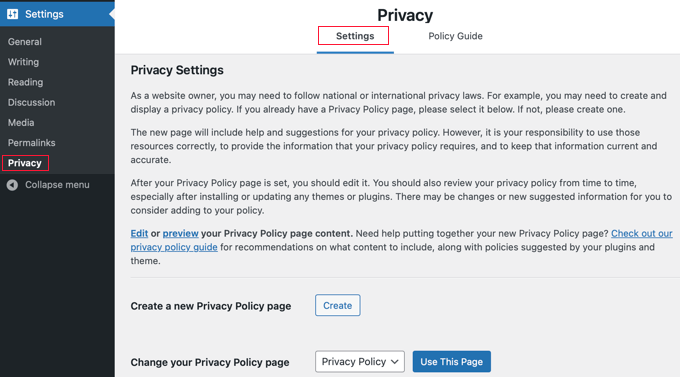
プライバシーの「設定」タブは、プライバシーポリシーの基本設定を制御します。
- 新しいプライバシーポリシーページを作成する: 新しいプライバシーポリシーページを作成できます。このページには、訪問者から収集するデータの種類、およびそのデータの使用方法と保護方法に関する詳細を含める必要があります。
- プライバシーポリシーページを変更する: すでに作成済みの場合は、現在のプライバシーページをここで選択できます。
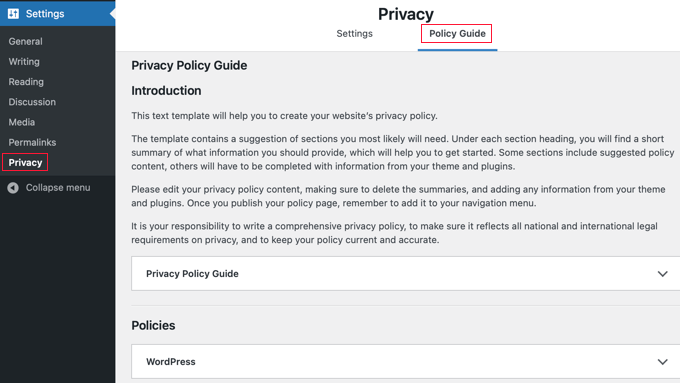
- 「ポリシーガイド」タブには、サイトが収集する可能性のある情報の種類を理解するのに役立つガイドが用意されており、プライバシーポリシーに含めるべき内容に関するヒントを提供して、包括的で規制に準拠していることを保証します。
この記事がWordPressの設定についてさらに学ぶのに役立ったことを願っています。また、役立つWordPressのヒント、トリック、アイデアに関する関連記事の追加の読書リストも参照してください。
この記事が気に入った場合は、WordPressのビデオチュートリアルのために、YouTubeチャンネルを購読してください。また、TwitterやFacebookでも私たちを見つけることができます。




