


マルチサイトは、単一のWordPressダッシュボードから複数のウェブサイトのネットワークを作成および管理できるWordPressインストールのタイプです。これにより、すべてのウェブサイトの変更を簡単に加え、一元管理できます。
自分だけがアクセスできるマルチサイトネットワークを作成できます。または、ネットワーク内で独自のサイトを作成できる他のユーザーを追加し、より強力なWordPress機能へのアクセスを制限することもできます。
例えば、ハーバード大学には「ハーバードブログ」というWordPressのマルチサイトネットワークがあり、harvard.eduのメールアドレスを持つ人なら誰でも自分のブログを作成できます。ブロガーは自分のサイトにブログ記事を公開できますが、マルチサイトの所有者である「スーパー管理者」だけがプラグインをインストールしたり、サイト全体に変更を加えたりできます。
マルチサイトネットワークのすべてのユーザーは、同じプラグインとテーマを共有します。
しかし、マルチサイトネットワークで作成されたウェブサイトには、WordPressのインストール内に個別のメディアアップロードディレクトリがあります。これは、各サイトが画像やその他のアップロードファイルの個別のフォルダを持っていることを意味するため、ネットワーク上の別のサイトからあるサイトの画像にアクセスすることはできません。
WordPressマルチサイトネットワークを使用する理由
WordPressマルチサイトネットワークは、1つのダッシュボードから個別のウェブサイトを管理したい場合に最適なオプションです。マルチサイトネットワークは、企業、学校、大学、ニュースアウトレット、オンラインビジネスなどで利用されています。
単一のマルチサイトインストールで、独自のブログプラットフォーム(ブログのネットワーク)を作成することもできます。
WordPressマルチサイトインストールのホスティング
マルチサイトのインストールを作成する前に、ネットワークのサイズを考慮し、主要なWordPressホスティングプロバイダーの価格と機能を比較してください。
ネットワークに少数のウェブサイトしか含める予定がない場合は、共有ホスティングアカウントが良い選択肢となります。
大規模なWordPressマルチサイトネットワークを計画している場合は、ホスティングニーズに合わせてVPSホスティング、マネージドWordPressホスティング、または専用サーバーのいずれかを選択することを検討してください。
BluehostまたはSiteGroundの使用をお勧めします。これらは、あらゆるレベルのホスティングに対応するいくつかのホスティングプランを提供しており、どちらもWordPressによって公式に認められています。
WordPressでマルチサイトネットワークを有効にする方法
ホスティングプロバイダーを入手したら、WordPressをインストールする必要があります。
インストールが完了したら、FileZillaのようなFTPクライアントを使用してウェブサイトに接続します。
次に、ウェブホストのcPanelでwp-config.phpファイルを検索して編集します。
次に、そのファイル内の「That’s all, stop editing! Happy blogging」の直前に次の行を追加します。
/* Multisite */
define('WP_ALLOW_MULTISITE', true);
wp-config.phpファイルを保存し、cPanelからログアウトします。次に、WordPressウェブサイトにログインします。ログイン後、ツール » ネットワーク設定に移動します。ここでWordPressマルチサイトネットワークを構成します。
ネットワーク設定画面で、ネットワークサイトを独自のサブドメイン(blog1.example.comやblog2.example.comなど)にするか、サブディレクトリ(example.com/blog1やexample.com/blog2など)にするかを選択します。
これは重要です。一度選択すると、後でこの設定を変更することはできません。
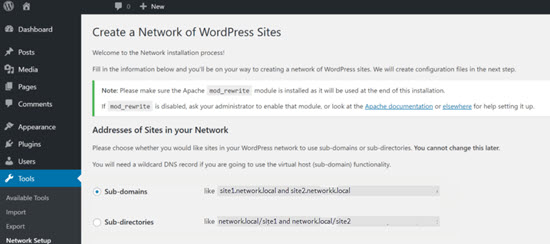
サブドメインを選択した場合、ドメインマッピングのためにDNS設定を変更する必要があります。すぐにその方法を説明します。
ネットワーク詳細セクションで、マルチサイトネットワークの名前と管理者アドレスを入力します。「インストール」ボタンをクリックします。
次の画面で、wp-config.phpファイルと.htaccessファイルに追加する必要があるコードが表示されます。どちらのファイルもWordPressのルートディレクトリにあります。
FTPクライアントを使用してウェブサイトに再度接続し、WordPressが提供するコードを貼り付けてこれらのファイルを開き、編集します。
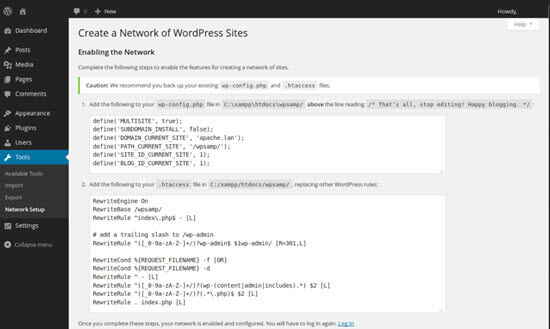
両方のファイルを更新すると、次回ログインしたときにWordPress管理バーにWordPressマルチサイトネットワークが表示されます。
サブドメインを使用したマルチサイトの設定
マルチサイトネットワーク上のウェブサイトにサブドメインを使用することを選択した場合、サブドメイン名としてアスタリスク(*)を持つサブドメインを作成する必要があります。これはワイルドカードサブドメインと呼ばれます。たとえば、WordPressのインストールがwww.example.comの場合、サブドメイン*.example.comを作成する必要があります。
これを行うには、まず、WordPressホスティングアカウントのcPanelダッシュボードにログインする必要があります。
このチュートリアルでは、Bluehostダッシュボードでどのように見えるかを示します。別のホストまたはドメインレジストラを使用している場合、ダッシュボードは異なる場合があります。
Bluehostアカウントのダッシュボードから、ドメインセクションまでスクロールダウンし、サブドメインをクリックします。
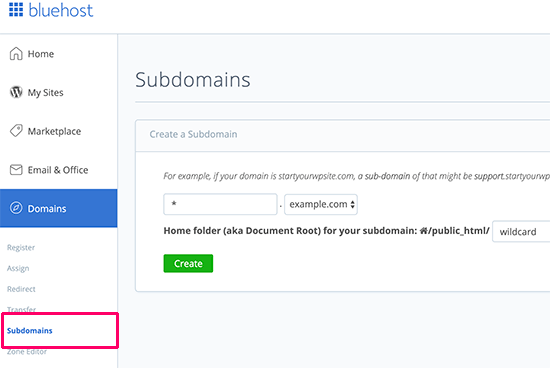
次のページで、サブドメインフィールドにアスタリスク(*)を入力し、ドロップダウンメニューからメインドメインを選択します。
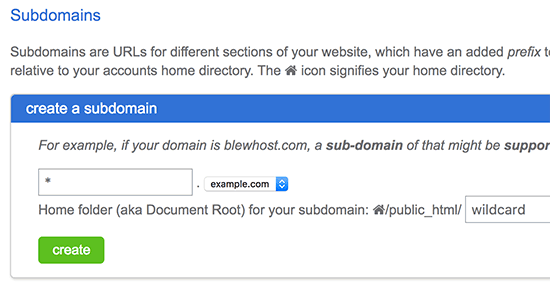
選択が完了すると、cPanelは自動的にドキュメントルートを検出し、下のフィールドに表示します。次に、作成ボタンをクリックして新しいワイルドカードサブドメインを追加します。
WordPressマルチサイトネットワーク設定の構成
マルチサイトネットワークをセットアップした後、サイトが意図したとおりに機能するように設定を確認することをお勧めします。
WordPressダッシュボードから行うことができます。
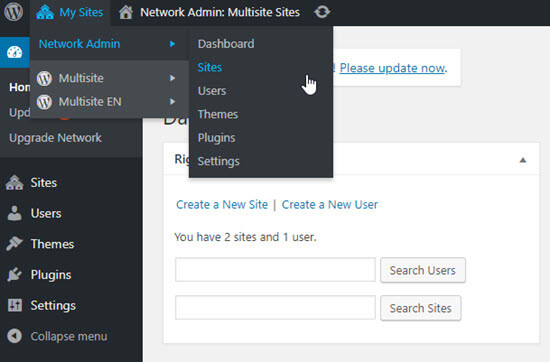
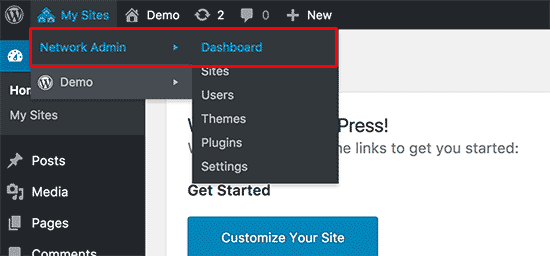
ネットワーク設定を構成するには、WordPressウェブサイトにログインし、サイトにマウスカーソルを合わせます。次に、管理者エリアの左上にあるネットワーク管理者 » ダッシュボードをクリックします。
ドロップダウンメニューでは、WordPressマルチサイトインストールのウェブサイト、ユーザー、テーマ、プラグインを管理し、設定を構成できます。
マルチサイトネットワーク管理設定タブでは、デフォルトのテーマ、ページと投稿のテキスト、WordPressが新規ユーザーに送信するウェルカムメールなどを設定できます。
マルチサイトネットワークの管理設定で行った変更は、マルチサイトネットワーク上のすべてのサイトとユーザーに影響することに注意してください。
WordPressマルチサイトネットワークでのサイト管理
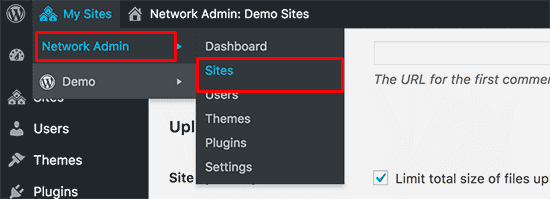
WordPressマルチサイトインストール上のすべての個々のウェブサイトは、サイト画面で管理することもできます。マルチサイトダッシュボードを使用すると、ネットワーク内のウェブサイトの追加、削除、非アクティブ化、アーカイブができます。
マルチサイトネットワークでサイトを非アクティブ化すると、そのサイトはマルチサイトユーザーやウェブサイトの訪問者から非表示になります。非アクティブ化されたウェブサイトにアクセスしようとしたユーザーには、「このユーザーはアカウントの削除を選択したため、コンテンツは利用できません。」というメッセージが表示されます。
マルチサイトネットワーク上のアーカイブされたウェブサイトは、ネットワークのスーパー管理者のみが表示できます。アーカイブされたウェブサイトにアクセスしようとしたユーザーは、「このサイトはアーカイブまたは一時停止されています。」というメッセージが表示されます。
WordPressマルチサイトネットワークのスーパー管理者は、ネットワーク上のウェブサイトをスパムとしてマークできます。これにより、ウェブサイトは誰にも見えなくなります。サイトを削除すると、ネットワークから完全に削除されます。
詳細については、WordPressのマルチサイトネットワークを正しくインストールして設定する方法に関するステップバイステップのチュートリアルをご覧ください。
この記事がWordPressマルチサイトの基本とその仕組みを学ぶのに役立ったことを願っています!詳細については、以下の追加記事をご覧ください。
また、ステップバイステップのWordPressビデオチュートリアルについては、YouTubeチャンネルを購読したり、最新情報についてはTwitterやFacebookでフォローしたりすることもできます。




