


著者は WordPress のデフォルトのユーザーロールの 1 つです。著者の役割を持つユーザーはコンテンツを作成および公開できますが、ウェブサイトの設定を変更することはできません。
WordPressのユーザーロールシステムは、各ユーザーがウェブサイトで何ができ、何ができないかを定義します。WordPressサイトが成長するにつれて、ユーザーロールに慣れることが重要です。
作成者ロールは、ウェブサイトのコンテンツ作成において他の人の助けが必要な場合に役立ちます。その場合、通常は自分の投稿へのアクセス権のみを与え、それ以上の権限は与えたくないでしょう。
WordPress における著者の定義
WordPressでは、ユーザーとは、WordPressウェブサイトに登録され、ユーザー名とパスワードでログインできる人物を指します。デフォルトでは5つのロールが用意されており、ユーザーロールを与えることで、サイトへのアクセスを制限します。
最初は、あなただけがウェブサイトに投稿を書いているかもしれません。しかし、ウェブサイトが成長するにつれて、より多くの著者を加えてコンテンツをより速く増やすことができます。著者の役割は、WordPressブログのためにコンテンツを書き、公開したいユーザー向けです。
作成者は自分の投稿を作成、編集、公開できますが、他のユーザーが書いた投稿を変更することはできません。ファイルもアップロードでき、自分の画像を投稿に追加できます。また、すでに公開されている自分の投稿を削除することもできます。
投稿を作成する際、著者は新しいカテゴリを作成することはできませんが、既存のカテゴリから選択することはできます。また、投稿にタグを追加することもできます。
著者は、レビュー待ちのコメントを含め、コメントを表示できますが、コメントの管理、承認、または削除はできません。自分の再利用可能なブロックを作成、編集、削除したり、他のユーザーが作成した再利用可能なブロックを使用したりできます。
サイトの設定、プラグイン、テーマにアクセスできないため、比較的リスクの低いユーザーロールです。唯一の例外は、自分の公開済み投稿を削除できることです。
作成者との関係を終了する際は、必ずすぐにパスワードを変更してください。その後、アカウントを削除し、コンテンツを別のユーザーに割り当てることができます。
または、著者のアカウントを削除せずに著者をブロックすることもできます。これにより、著者の名前をクレジットに表示し続けることができます。
著者、編集者、寄稿者の違いは何ですか?
エディターロールを持つユーザーは、著者よりも多くの機能をWordPressで利用できます。著者とは異なり、他のユーザーが書いたものを含め、サイト上のすべての投稿を編集、公開、削除できます。エディターはコメントの管理、編集、削除もできます。
この役割は、公開前に著者から提出された投稿を確認するチームメンバーに割り当てられることがよくあります。
一方、寄稿者ロールを持つユーザーは、機能が少なくなります。著者と同様に、自分の投稿を作成できますが、公開することはできません。また、WordPressにファイルをアップロードすることもできないため、投稿に新しい画像を追加することもできません。
サードパーティのライターに作成者ロールを割り当てる際は注意してください。寄稿者ロールの方が適している場合が多いです。
著者、エディター、寄稿者は、サイトの設定を変更したり、プラグインやテーマをインストールしたり、新しいユーザーを追加したりする権限はありません。これらの操作ができるのは管理者のみです。
マルチユーザーWordPressブログの運営
WordPressブログを最初に作成したときは、1人か2人のライターで十分かもしれません。サイトが成長するにつれて、コンテンツをより速く増やすために追加の作成者を追加する必要が出てくるかもしれません。
WordPress ブログで複数の著者を管理するのは大変な場合があります。マルチ著者ブログをスムーズに機能させるには、優れた編集ワークフローが不可欠です。
コンテンツの計画、編集ワークフローの作成、ユーザーアクティビティの監視、ウェブサイトが最高のパフォーマンスで動作していることを確認する必要があります。
これらすべてを行う方法は、複数著者のWordPressブログで編集ワークフローを改善する方法に関するステップバイステップガイドで説明しています。
サイトに新しい著者を追加するには、ユーザー » 新規追加に移動し、「ロール」ドロップダウンメニューから「著者」を選択してください。
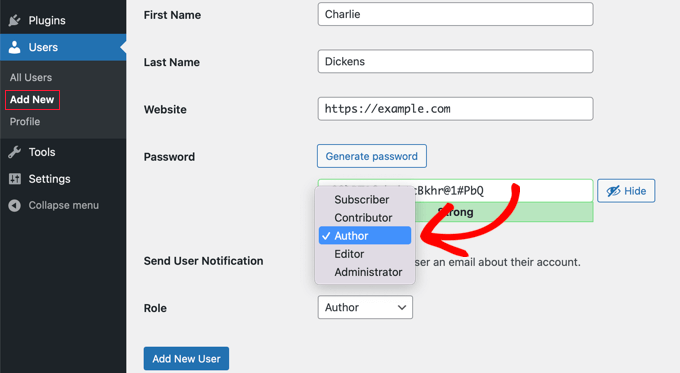
これが完了すると、新しいWordPressの著者は著者の権限でログインでき、ユーザーリストに表示されます。
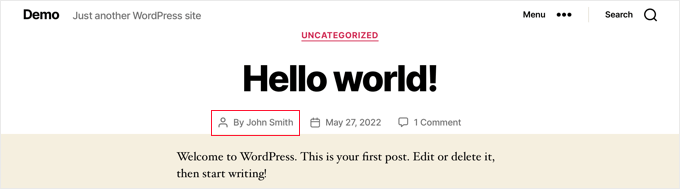
そのユーザーは、自分が書いた投稿の作成者として表示されます。以下に、プロフィールや写真など、ウェブサイトの作成者に関する追加情報を表示する方法を示します。
最初にアップロードしたユーザーとは別の著者に投稿を変更する必要がある場合があります。この方法については、WordPressで投稿の著者を変更する方法に関するガイドで学習できます。また、投稿から著者の名前を完全に削除することもできます。
サイトで多くの著者が執筆するようになると、どの著者が最も人気のある投稿を書いているのか疑問に思うようになるでしょう。その後、パフォーマンスの高い著者をプロモートしたり、苦労している著者に extra help を提供したりできます。
この方法を学ぶには、WordPressで著者追跡を有効にする方法に関するガイドを参照してください。
WordPress で著者情報を表示する
多くのウェブサイトで、著者に関する追加情報が提供されています。これにより、著者の信頼性と権威を高め、読者と著者の間に繋がりを築くことができます。
ユーザーが著者をよりよく知るための方法はいくつかあります。
- 著者のGravatarを使用する代わりに、著者の写真を追加することができます。
- 読者が著者について詳しく知ることができるように、著者プロフィールボックスを追加することができます。
- 著者のTwitterとFacebookを表示することができます。プロフィールページに表示されます。
- サイドバーまたは「サイトについて」ページにすべての著者のリストを表示することができます。これにより、誰がブログを執筆しているかを一目で確認でき、訪問者がお気に入りの著者のコンテンツを見つけやすくなります。

WordPressで著者ロールをカスタマイズする
デフォルトのWordPressユーザーロールには、ほとんどのWordPressウェブサイトやブログで機能する権限があります。
たとえば、雑誌サイトを運営している場合、「エディター」ロールは上級スタッフに、「著者」ユーザーロールは下級スタッフに、「寄稿者」ロールはゲストライターに割り当てることができます。
しかし、ウェブサイトの特定のニーズに合わせて、ロールに割り当てられた権限や機能をカスタマイズしたい場合もあります。
たとえば、WordPress管理画面で著者を自分の投稿のみに制限することができます。また、著者が自分の投稿を削除できないようにすることもできます。
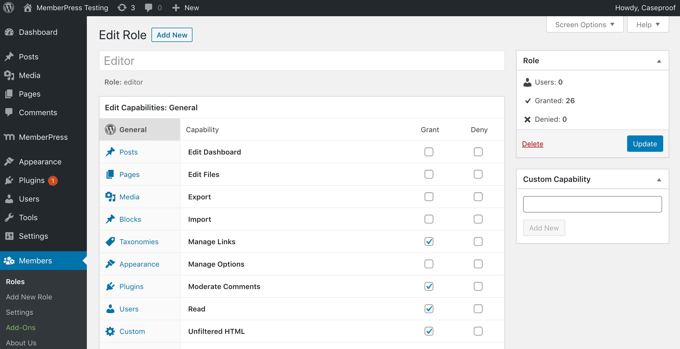
あるいは、著者にさらに多くの機能を提供することもできます。たとえば、著者が公開済みの投稿を修正できるようにすることができます。これにより、ウェブサイトのコンテンツの質が向上すると同時に、著者自身の所有権意識も高まります。
既存のユーザーロールをカスタマイズする方法や新しいロールを作成する方法については、WordPressでユーザーロールに機能を追加または削除する方法に関するガイドを参照してください。
この記事がWordPressにおける著者ロールについて理解を深めるのに役立ったことを願っています。また、役立つWordPressのヒント、トリック、アイデアに関する関連性の高い記事については、以下の追加資料リストも参照してください。
このガイドが気に入った場合は、WordPressのビデオチュートリアルについては、YouTubeチャンネルを購読することを検討してください。また、TwitterおよびFacebookでも私たちを見つけることができます。




