


WordPressでは、管理画面はWordPressサイトのコントロールパネルです。WordPress管理ダッシュボード、管理エリア、または管理パネルとも呼ばれます。
WordPressのインストールが完了すると、通常はこれらの画面にアクセスしてサイトを構築および管理することになります。
WordPress管理画面の主な機能は何ですか?
WordPress管理画面を最初に開くと、このインターフェイスが表示されます。
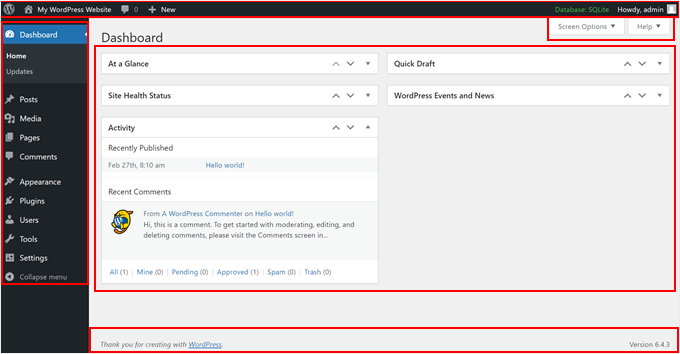
WordPress管理エリアの主要なエリアを見ていきましょう。メインナビゲーションメニューは、画面の左側に見えるサイドバーです。ここでは、メディアライブラリ、投稿画面、ユーザーロールと権限など、サイトのさまざまな部分を管理できます。
メニューオプションによっては、サブメニューが含まれる場合があります。たとえば、プラグインを選択すると、インストール済みのプラグインを表示したり、新しいプラグインを追加したりできるサブメニューが表示されます。

ツールバーまたは管理バーは、画面の上部にあるヘッダーです。このエリアには、サイトのフロントエンドにアクセスするためのクイックリンク(サイトタイトルをクリック)、最近のコメントの表示、新しい投稿の作成、ユーザーアカウントの編集、WordPressドキュメントの学習などが含まれています。
メインの作業エリアは、実際にサイトで作業を行う場所です。たとえば、外観メニューに移動すると、作業エリアに新しいテーマのインストールや既存のテーマの編集オプションが表示されます。
ツールバーの下、作業エリア内には、作業エリアに表示する設定をカスタマイズできる画面オプションと、作業エリアのナビゲーション方法に関する情報を提供するヘルプがあります。
最後に、フッターには通常、WordPressからの感謝のメッセージと、使用しているWordPressのバージョンが表示されます。
全体として、これらの画面ではWordPressブログで非常に多くのことができます。WordPressプラグインのインストール、新しいページの作成、メディアファイルのアップロード、利用可能なアップデートの通知の受信など、さらに多くのことが可能です。
WordPressで管理画面にアクセスするにはどうすればよいですか?
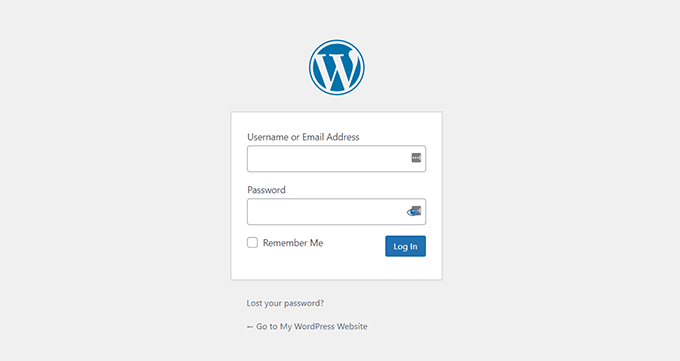
WordPress管理画面にアクセスするには、WordPressサイトのドメイン名の末尾に「/wp-admin」を追加するだけです。これにより、デフォルトのログインページが開きます。
または、インストール中に提供されたログインURLを使用することもできます。
その後、ユーザー名とパスワードでログインするか、新規ユーザーの場合は新しいユーザーアカウントを作成してください。
サイトの管理が終了したら、セキュリティのためにログインしたままにするか、ログアウトすることができます。
WordPress管理画面をカスタマイズするにはどうすればよいですか?
WordPress管理画面をお好みに合わせて設定する方法はたくさんあります。始めるためのチュートリアルをいくつかご紹介します。
- WordPress管理エリアを保護するための重要なヒント(更新済み)
- WordPress管理画面のパスワード保護方法
- WordPress管理画面のフッターを変更する方法
- WordPressにカスタム管理通知を追加する方法
- WordPress管理画面にダークモードを追加する方法
- WordPress管理画面のホワイトラベル化方法
- WordPressで管理画面のカラー配色を変更する方法
この記事がWordPressの管理画面について学ぶのに役立ったことを願っています。関連する役立つWordPressのヒント、トリック、アイデアに関する記事については、以下の追加資料リストも参照してください。




