


ウェブサイトが警告なしに破損したり、遅くなったり、ハッキングされたりすると、非常にイライラしませんか?私たちは以前、古いWordPressバージョンが原因であることに気づいた状況に陥ったことがあります。
WordPress の古いバージョンを実行していると、サイトがセキュリティリスク、パフォーマンスの問題、機能不足にさらされる可能性があります。アップデートを維持することでこれらの問題を防げることを私たちは直接学んできました。
この記事では、WordPress サイトを最新の状態に保つことがなぜそれほど重要なのかを説明します。古いバージョンのリスクを分析し、サイトを安全に更新する方法を共有します。
WordPressをアップデートすべき理由
WordPress は無料であり、グローバルな開発者コミュニティがその開発に携わっています。
新しいリリースごとに、バグを修正し、新機能を追加し、パフォーマンスを向上させ、既存の機能を強化して、最新の業界標準に追いついています。
言い換えれば、WordPressを更新しないことで、ウェブサイトのセキュリティを危険にさらし、新機能/改善を見逃すことになります。
WordPressのアップデートの長所と短所を見てみましょう。
1. セキュリティ
WordPressの古いバージョンがウェブサイトを攻撃に対して脆弱にする可能性があることを私たちは直接見てきました。セキュリティは、WordPressサイトを最新の状態に保つ最も重要な理由の1つです。
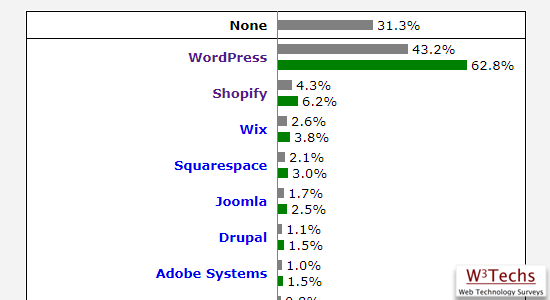
WordPress は世界中の全ウェブサイトの 43% 以上を支えています。その人気ゆえに、ハッカー、データ泥棒、悪意のあるコード配布者の一般的な標的となっています。
WordPressはオープンソースであるため、誰でもコードを確認し改善することができます。残念ながら、これは悪意のある攻撃者が脆弱性を発見するためにコードを研究できることも意味します。
幸いなことに、悪意のあるセキュリティ研究者よりもはるかに多くの倫理的なセキュリティ研究者がいます。世界中のセキュリティ専門家が定期的にコードをレビューし、責任を持って問題を報告しています。
脆弱性が発見されると、WordPressコアチームは迅速に対応し、問題を修正するアップデートをリリースします。これらのパッチがウェブサイトを潜在的な脅威からどのように保護するかを見てきました。
WordPressの最新バージョンを実行していない場合、サイトが既知の脆弱性にさらされる可能性があります。ハッカーは古いウェブサイトを標的にすることが多く、攻撃のリスクを高めます。
プラグインやテーマも標的になる可能性があります。そのため、WordPressのコア、プラグイン、テーマは常に最新の状態に保つことをお勧めします。
ウェブサイトの保護に関するさらに具体的なヒントについては、WordPressセキュリティの究極ガイドをご覧ください。
2.クールな新機能
私たちは各 WordPress リリースの開発を追跡しています。長年にわたり、各メジャー WordPress リリースには新しい機能とソフトウェアの変更が伴うことを学んできました。
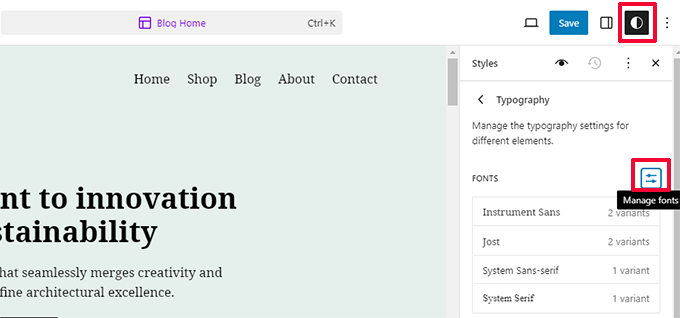
例えば、WordPress 6.5ではフォントライブラリが導入され、WordPress 6.6ではサイトエディターのデータ表示が変更され、6.7ではズームアウトビューが追加されました。
WordPressの古いバージョンを使用している場合、最新バージョンを使用している場合とはWordPressの体験が大きく異なります。
古いバージョンのWordPressでは、オンラインでヘルプを見つけるのに苦労するでしょう。WordPressサポートフォーラムのユーザーは、あなたが最新バージョンのWordPressを使用していると想定します。
3. スピード
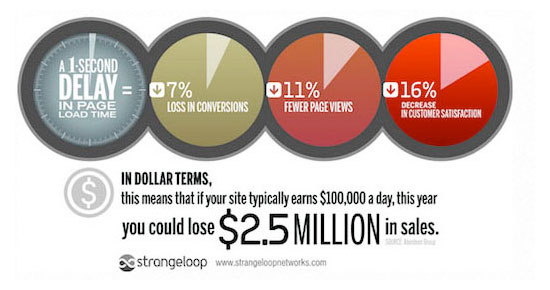
WordPressの開発者は常に物事をより速くしようとしています。新しいリリースごとに、WordPressをより速く効率的に実行するためのパフォーマンス改善がいくつか行われています。
例えば、WordPress 6.5ではブロックエディターとサイトエディターのパフォーマンスが大幅に向上し、以前の2倍の速さになりました。
SEOにおいてスピードは非常に重要な要素であるため、WordPressは常に最新の状態に保ち、最大のパフォーマンスメリットを確保する必要があります。
サイトの速度を向上させるためのヒントについては、WordPressの速度とパフォーマンスを向上させるための究極のガイドをご覧ください。
4. バグ修正
メジャーリリースの厳密なテストにもかかわらず、時折WordPress のバグが見過ごされることがあります。
そのため、それに対応するために、タイムリーなマイナーなWordPressリリース(X.X.X形式のもの)があります。例えば、WordPress 6.2.1アップデートでは、6.2リリースからの20個のバグが修正されました。
WordPress のサポートフォーラムで助けを求めても、最初に得られるアドバイスは WordPress を更新することです。それが問題を解決するかもしれません。WordPress を更新しないと主張する場合、助けを得られなくなります。
5.互換性(または非互換性)
プラグインやテーマの開発者は、新しい機能や強化機能を活用するために、WordPress のメジャーリリースに合わせてアップデートを調整することがよくあります。
ただし、場合によっては、WordPressプラグインがベストプラクティスやコーディング標準に従っていないと、アップデートによって既存のプラグインが破損する可能性があります。
このため、定期的なWordPressバックアップを維持することが非常に重要です。
まとめると、唯一の欠点は、ごく稀にサイトが壊れてしまう可能性があることです。しかし、メリットとしては以下の点が挙げられます。
- WordPressのセキュリティ強化
- 新しいクールな WordPress 機能
- より高速なWordPressエクスペリエンス
- バグのないWordPressウェブサイト
- 互換性の向上
WordPressサイトを最新の状態に保つことがなぜ重要なのかがわかったところで、WordPressをアップデートする方法を見てみましょう。
WordPress サイトを最新の状態に保つ方法
新しいアップデートがあるたびに、WordPressコア、プラグイン、テーマを更新するのはかなり簡単です。
WordPressには組み込みのアップデート通知システムがあります。WordPressダッシュボードにログインすると、利用可能なアップデートの数が強調表示されます。
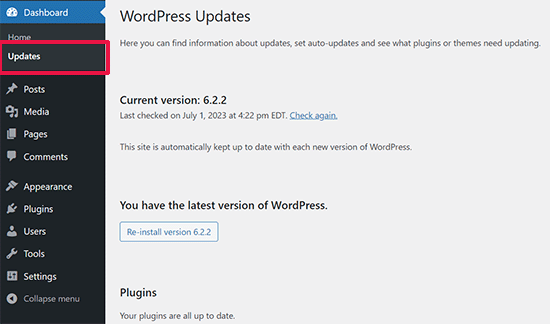
ダッシュボード » アップデート ページにアクセスして、これらのアップデートをインストールするだけです。これはワンクリックで完了します。
しかし、多くのウェブサイト所有者は毎日WordPressダッシュボードにログインしないため、アップデートが利用可能であることを数日間知らずにいる可能性があります。幸いなことに、いくつかの選択肢があります。
WordPress 3.7以降を使用している場合、マイナーリリース(セキュリティとバグ修正専用)の自動アップデートは有効になっています。メジャーリリース、プラグイン、テーマの自動アップデートを有効にすることもできます。
または、WordPressサイトに新しいアップデートがあったときにメール通知を受け取ることもできます。
WordPressの更新に関するメール通知を受け取る
ビジネスの運営で忙しい場合、アップデートを確認するためにサイトにログインすることは、通常、一番後回しになることです。WordPressサイトでアップデートがあったときにメール通知を受け取ることができれば、もっと簡単だと思いませんか?
ええ、それは可能です。
まず、Companion Auto Update プラグインをインストールして有効化する必要があります。有効化したら、ツール » 自動更新 にアクセスしてプラグインの設定を行います。
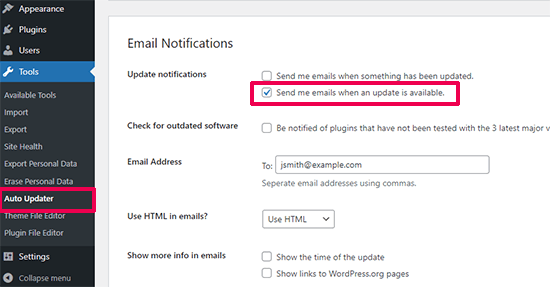
メール通知セクションまでスクロールダウンし、「アップデートが利用可能になったらメールを送信する」オプションの横にあるチェックボックスをオンにします。
オプションで、通知の受信、アップデート時刻の表示、またはWordPress.orgページへのリンクの表示のために、代替メールアドレスを指定できます。
デフォルトでは、WordPressコアのアップデート、プラグインのアップデート、テーマのアップデートをチェックします。
プラグインから更新通知が届かない場合は、WordPressのメール送信問題を修正する方法に関するガイドをご覧ください。
WordPressの自動インストールアップデート
プロセスをさらに自動化できます。WordPressでは、メジャーリリース、プラグイン、テーマの自動アップデートを有効にすることができます。
このオプションは、マネージドWordPressホスティングを使用していない場合はリスクがあります。マネージドWordPressホスティング会社は、サイトをメジャーなWordPressバージョンに自動的に更新し、何か問題が発生した場合に監視します。
自動更新を有効にすると、サイトが破損し、すぐにオンラインで修正できなくなるというわずかなリスクがあります。とはいえ、自動更新を有効にしたい場合は、2つの方法があります(プラグイン方法とコード方法)。
まずプラグインの方法を見てみましょう。
まず、Easy Updates Managerプラグインをインストールして有効化する必要があります。有効化したら、プラグインを設定するためにダッシュボード » アップデートオプションページにアクセスする必要があります。
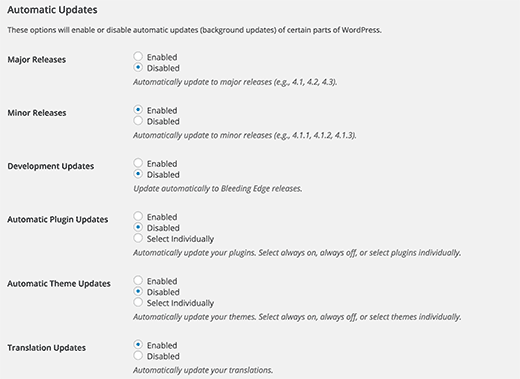
次に、自動アップデートセクションまでスクロールダウンし、コア、プラグイン、テーマ、翻訳ファイルの自動アップデートを有効にすることができます。完了したら、設定を保存してください。
特定の WordPress プラグインの自動更新を有効にする
WordPressでは、プラグインの自動アップデートを有効にすることもできます。単に「プラグイン」ページに移動し、「自動アップデートを有効にする」リンクをクリックしてください。
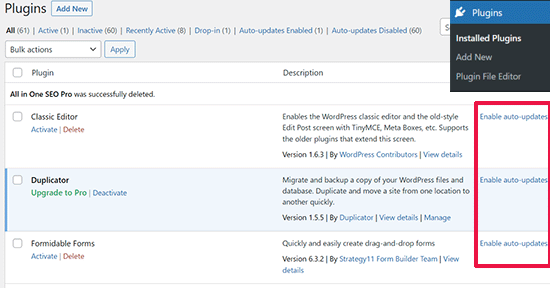
これは、重要なプラグインの自動更新を有効にしたい場合に役立ちます。
wp-config ファイルを使用して自動更新を有効にする
WordPressコアの自動更新は、この行をwp-config.phpファイルに追加するだけで有効にできます。
何か問題が発生した場合に備えて、必ずまずサイトをバックアップしてください。
define('WP_AUTO_UPDATE_CORE', true);
テーマやプラグインを自動更新したい場合は、テーマの functions.php ファイルにこれを追加するか、WPCode を使用してカスタムコードを挿入する必要があります(推奨)。
add_filter( 'auto_update_plugin', '__return_true' );
add_filter( 'auto_update_theme', '__return_true' );
動画チュートリアル
YouTubeがお好みであれば、WordPressを最新の状態に保つ方法に関するビデオガイドはこちらです。
ボーナスリソース
WordPressのアップデートをより効率的に管理するための追加リソースをいくつかご紹介します。
- WordPressの古いコアファイルを削除する方法(初心者向けステップバイステップ)
- 古いWordPressプラグインを使用しても安全ですか?(解説)
- WordPressにプラグインアップデートの確認を強制する方法(簡単な方法)
- WordPressのロールバック方法 – WordPressアップデートの取り消し(簡単な方法)
この記事が、常に最新版のWordPressを使用すべき理由を理解するのに役立ったことを願っています。また、ビジネスウェブサイトに必須のWordPressプラグインの専門家による厳選リストや、WordPressのエラーをトラブルシューティングする方法に関するガイドもぜひご覧ください。
この記事が気に入ったら、WordPressのビデオチュートリアルについては、YouTubeチャンネルを購読してください。 TwitterやFacebookでもフォローできます。




イジー・ヴァネック
私はウェブサイトのセキュリティを非常に重要視しているため、新しいバージョンのWordPressが利用可能になるとすぐにアップデートを実行します。アップデートによってサイト全体が壊れてしまったことが何度かあったため(WordPressでそんな経験をしたことがない人はいないでしょう?)、手動でアップデートを行っています。私にとっては、何も問題が発生しないテスト環境で、管理された環境でアップデートを実行する方がはるかに安全です。サイト全体の完全なバックアップを取るか、ステージングバージョンで変更をライブバージョンに直接プッシュできるようにします。
Mrteesurez
Jiriさん、おっしゃる通りです。だからこそ、特にWordPressコアをアップデートする前に、サイトの完全なバックアップを取ることが常に推奨されています。私も、ユーザーエクスペリエンスを維持し、ウェブサイトの円滑な運営を保つために、管理された環境で手動アップデートを選択します。
モイヌディン・ワヒード
この事実の重要性については、これ以上同意できません。
ローカル環境でのバックアップの動作確認は常に実施していますが、気になるのは本番サーバーとローカルサーバーの環境の違いです。
両方のサーバーで設定が異なり、互換性の問題が発生することがあります。
例えば、PHPのバージョンが異なったり、サイズ制限が異なったり、その他の要因が考えられます。
皆さんはこのような問題にどう対処されていますか?
それとも、同じホスティングサーバーのステージング環境を厳密に使用されていますか?
Mrteesurez
このご質問ありがとうございます。現実的な環境でバックアップをテストすることの重要性には私も同意します。私は常にローカル環境でバックアップをテストしてきましたが、PHPのバージョンやサイズ制限など、ローカル環境とライブサーバー環境の違いは、確かに互換性の問題を引き起こす可能性があります。これに対処するために、cPanel経由で同じホスティングサーバー上のステージング環境を使用しています。これはライブ環境を綿密にミラーリングし、ライブに更新をプッシュする前に潜在的な問題を特定するのに役立ちます。このアプローチにより、多くの頭痛の種を回避できました。
Amy
私のWordPressダッシュボードにはバージョンが表示されません。どこにも見つかりません!どのテーマが機能するか判断できません。
WPBeginnerサポート
WordPress.comサイトをお使いの場合、バージョンが表示されず、バージョンを更新する必要はありません。これは自動的に行われるためです。WordPress.comとWordPress.orgに関する以下のガイドをご覧ください。
https://www.wpbeginner.com/beginners-guide/self-hosted-wordpress-org-vs-free-wordpress-com-infograph/
管理者
ジェス
Hi
素晴らしい記事と素晴らしいポイント、ありがとうございます!
ただ、アップデートを推奨する提案の多くが、私のWordPressのどこにも表示されません…。オプションが全く見当たりませんが、クライアントはメールでアップデートのオプションを受け取っていると言っています…。ええ。
Sarged
申し訳ありません。
バージョン4.1.11を最新の4.5.2にアップデートし、クエリモニターでページ読み込み時間を比較しました。
4.5.2はページ生成に30%時間がかかり、さらにいくつかのクエリが増加しました。
教訓 – 本当に必要でない限り、決してアップグレードしないこと。
幸いなことに、これは私のテスト用ウェブサイトの一つであり、本番のウェブサイトではありませんでした。
クロスバージョンのパフォーマンスをテストした方がいらっしゃいましたら、その結果も共有していただけると幸いです。
クレメンティーナ
Hi! I am going to update our Wordpress site but I have a few questions.
1. I don’t have Wordpress installed in my PC, our webdeveloper was the one who built the website and told me it is not necessary for me to install Wordpress on my PC. Is it really not necessary?
2. If Wordpress is not installed in my PC and I only access the website online through wp dashboard, can I update it there?
Hope you can help me because I am currently trying to install a new premium theme and the theme support thought that I need to update the wordpress version first. Thanks in advance!
ルポム・コーンデーカ
wpbeginnerとその素晴らしい投稿が大好きです。WordPressに関する多くの重要なチュートリアルを学びました。本当に感謝しています。素晴らしい投稿をありがとう。
バリー・ウィリアムズ
こんにちは、この記事をありがとうございます。WPの自動更新に問題があり、新しいバージョンがリリースされたら手動で更新したいと思っています。
自動更新をオフにする方法を教えていただけますか?
ありがとうございます
Ryan Ayres
これは素晴らしい、わかりやすい記事です。ありがとうございます。WordPress のバージョンを最新に保つことで回避できるメリットとリスクを確認するために、懐疑的なお客様にこの記事をお送りします。
素晴らしい!
Ryan