


WordPressのDNS設定を変更することを考えると、不安になりますか?あなただけではありません。
多くの初心者にとって、DNSは恐ろしい技術的な障壁のように感じられます。一度間違ったクリックをすると、ウェブサイト全体がオフラインになる可能性があるように思えます。
WPBeginnerでは長年ドメインとDNSレコードを管理してきました。私たちの経験では、これらの設定を正しく行うことが、サイトをオンラインに保ち、高速に読み込むための最善の方法です。
このガイドでは、WordPressのDNS設定をステップバイステップで説明しますので、自信を持ってサイトの更新を管理できるようになります。
このガイドで取り上げる内容の簡単な概要を以下に示します。以下のリンクをクリックすると、任意のセクションにジャンプできます。
WordPress DNSとは?
DNS(ドメインネームシステム)は、インターネットの電話帳のようなものだと考えてください。電話番号をすべて覚える代わりに連絡先の名前を使って誰かに電話するのと同じように、DNSを使えば、複雑な数字の羅列ではなく、覚えやすいドメイン名を使ってウェブサイトにアクセスできます。
wpbeginner.com のようなウェブサイトの URL をブラウザに入力すると、DNS はそのわかりやすい名前を、192.124.249.166 のようなサーバーの実際の IP アドレスに即座に変換します。
これは、ブラウザにインターネット上のウェブサイトのファイルがどこにあるかを正確に伝えます。
DNSレコードは、ドメイン名とその対応するIPアドレスをペアにします。これらのレコードは世界中のDNSサーバーに保存されており、どこからでもウェブサイトにアクセスできるようになります。
WordPressウェブサイトの所有者にとって、DNSを理解することは重要です。なぜなら、設定が間違っていると、サイトが表示されなくなったり、読み込みが遅くなったり、メール配信の問題が発生したりする可能性があるからです。
良いニュースは、基本を理解すれば、DNSの管理ははるかに簡単になるということです。
誰かがあなたのWordPressサイトを訪問したときに、このプロセスがバックグラウンドでどのように機能するかを詳しく見ていきましょう。
DNSの仕組み
DNSが裏側でどのように機能しているかを理解することで、問題をトラブルシューティングし、WordPressサイトの設定についてより良い意思決定を行うことができます。
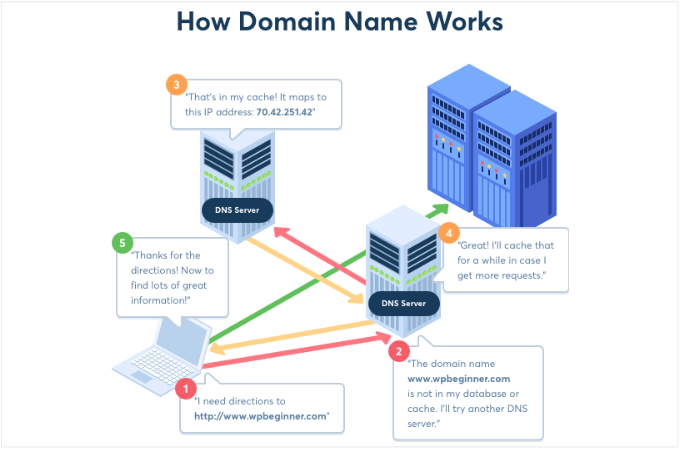
誰かがブラウザにあなたのドメイン名を入力すると、正確に何が起こるかはこちらです。
- ブラウザキャッシュの確認 – www.wpbeginner.comと入力してEnterキーを押すと、ブラウザはまず最近の訪問からIPアドレスを認識しているかどうかを確認します。ローカルDNSキャッシュに見つかった場合、サイトに直接移動します。これにより、時間が節約され、サーバーリクエストが削減されます。
- DNS リゾルバクエリ – キャッシュされたレコードが存在しない場合、ブラウザは DNS リゾルバ(通常はインターネットサービスプロバイダのサーバーまたは Google の 8.8.8.8 のようなパブリック DNS サービス)にリクエストを送信します。このサーバーは、あなたのパーソナル DNS アシスタントとして機能します。
- ルートネームサーバーの検索 – リゾルバーが回答をキャッシュしていない場合、インターネットのマスターディレクトリサーバーであるルートネームサーバーに問い合わせます。これらのサーバーは特定のサイトを知りませんが、適切なトップレベルドメイン(.com、.orgなど)のサーバーを指し示すことができます。
- 最終接続 - ネームサーバーの連鎖を通じて正しいIPアドレスが見つかると、将来の使用のためにキャッシュされ、ブラウザはWordPressサイトをホストしているサーバーに接続します。ウェブサイトが画面に読み込まれます。
このプロセス全体は通常わずか数ミリ秒で完了しますが、これを理解することで、DNS の変更が世界中に伝播するのに時間がかかる理由を説明するのに役立ちます。
詳細については、ドメイン名とは何か、ドメインの仕組みに関するガイドをご覧ください。
WordPress DNS設定の構成
DNSとは何か、その仕組みがわかったところで、WordPressウェブサイトでDNSをどのように設定できるかを見ていきましょう。
通常、DNS設定はドメインレジストラとWordPressホスティング会社によって管理されます。これらにアクセスしてDNSレコードを管理し、さまざまな種類のレコードを編集できます。
使用しているホスティングサービスによって設定が異なる場合があることに注意してください。この記事ではBluehostを使用します。
まず、Bluehostアカウントにログインし、左側のメニューからDomainsに移動する必要があります。

次に、ウェブサイトを見つけて「設定」ボタンをクリックします。
その後、Bluehostでさまざまなドメイン設定が表示されます。「高度なツール」オプションまでスクロールしてクリックするだけです。

ここから、高度なツールセクションが展開され、さまざまなオプションが表示されます。
ここで、Bluehost はドメインのネームサーバーやその他のレコードを表示します。DNS レコードを管理するには、「高度な DNS レコード」の横にある「管理」ボタンをクリックできます。

次に、Bluehostは、上級ユーザーのみがDNSレコードを変更すべきであるという警告メッセージを表示します。
「続行」ボタンをクリックするだけです。

次の画面には、複数の種類のDNSレコードが表示されます。
これで、これらのレコードを変更し、WordPressサイトのDNSを設定できます。
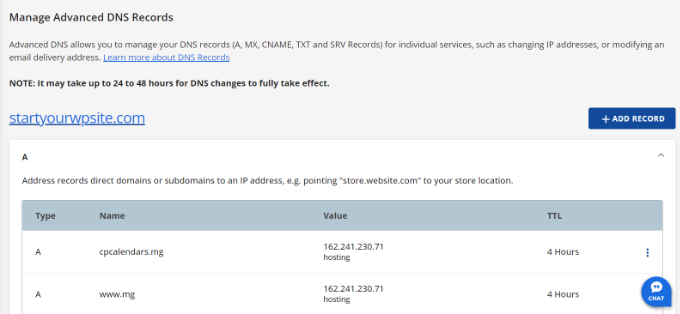
これらのレコードの一部には、次のものが含まれます。
- アドレスレコードまたはAレコード – ドメインとサブドメインをIPアドレスに誘導します。
- CNAME – Canonical Name Recordの略で、CNAMEレコードは1つのドメインまたはサブドメインを別のドメイン名にポイントします。
- MX(Mail Exchanger)レコード – Mail Exchangeレコードは、ドメインのメールを処理する特定のサーバーにメールを送信します。
- TXTレコード – Google Search Consoleなどの他のサービスに、テキスト形式で説明的なドメイン情報を提供します。
ドメインのネームサーバーを変更する方法
ドメインネームサーバーは、ドメイン名のすべてのDNSレコードを保持する特別な種類のサーバーです。その目的は、要求するすべての人にDNS情報を提供することです。
ウェブサイトのネームサーバーには、WordPressホスティングサービスまたはドメイン名レジストラを通じてアクセスできます。各ネームサーバーには独自の住所があり、複数のウェブサイトのレコードを保存できます。
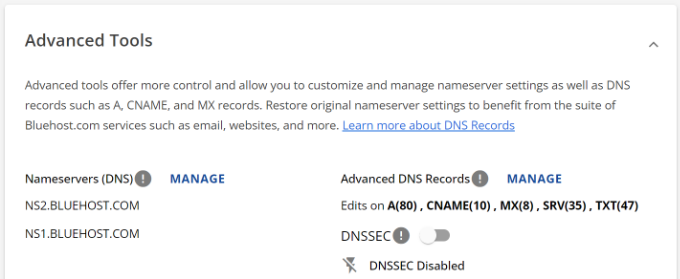
ネームサーバーのアドレスは、ホスティングプロバイダーまたはドメイン登録サービスによって異なる場合があることに注意してください。
例えば、Bluehostを使用している場合、ネームサーバーは次のようになります。
NS2.bluehost.com
NS1.bluehost.com
通常、ネームサーバーを変更する主な理由は2つあります。
第一に、新しいウェブホスティングサービスに移行するとき。第二に、SucuriまたはCloudflareのようなウェブアプリケーションファイアウォール(WAF)を追加する必要があるとき。
WordPressウェブサイトを新しいホスティングプロバイダーに移行する場合、ネームサーバー情報を変更することが不可欠です。これにより、ドメインが新しいホスティングの場所にポイントされます。
それに加えて、WordPress WAFプラグインを使用してサイトにファイアウォールを実装する場合も、ネームサーバーを変更する必要があります。これは、WAFプラグインがDNSレベルで攻撃をブロックすることにより、ウェブサイトをサイバー攻撃から保護するためです。
ドメインネームサーバーの編集手順は、ホスティングプロバイダーまたはドメインレジストラによって異なります。ドメインネームサーバーを簡単に変更する方法に関するガイドに従って、詳細を確認してください。
WordPressでのリダイレクトの適切な設定
リダイレクトはWordPress DNS設定の不可欠な部分です。リダイレクトはDNSレベルでは発生しませんが、多くのドメインレジストラは、サイトのDNS設定を構成する際にリダイレクトを設定できるようにします。
例えば、ウェブサイトを新しいドメインに移行したり、URLを別のリンクにリダイレクトしたりする場合、DNSレコードも更新する必要があります。
リダイレクトを手動で行う場合、エラーが発生する可能性が高くなります。これにより、移行後にWordPressサイトが古いドメインにリダイレクトされる問題が発生する可能性があります。
この問題の主な原因の1つはDNSの問題です。DNSレコードが更新されていないか、DNSサーバーが応答しない場合、ユーザーは新しいウェブサイトのURLを表示できません。
これは、AIOSEOのようなWordPress SEOプラグインを使用することで回避できます。強力なリダイレクトマネージャーを備えており、WordPressでリダイレクトを設定し、ウェブサイト全体のリダイレクトを実行できます。

AIOSEOを使用すると、DNSの問題を心配することなく、ドメインの移行やリダイレクトの設定を簡単に行えます。さらに、プラグインは404エラーログを表示し、壊れたリンクの修正を支援します。
詳細については、WordPressでウェブサイト全体のリダイレクトを正しく行う方法に関するガイドをご覧ください。
WordPressサイトのMXレコードを変更する方法
MXまたはMail Exchangeレコードは、インターネットサーバーに、ウェブサイトのドメイン名に来受信するメールをどこに送信するかを伝えます。
ドメイン名でビジネス用メールアドレスを作成するには、MXレコードを変更する必要があります。
例えば、ドメイン名(name@mywebsite.com)を使用してGoogle Workspaceでプロフェッショナルなメールアドレスを作成したいとします。MXレコードを変更し、すべてのメールをGmailサーバー経由でルーティングする必要があります。
MXレコードを更新または追加する必要があるもう1つの状況は、WordPressのメール送信にSMTPプロバイダーを使用している場合です。SMTPサービスはメールの配信性を向上させ、メールが迷惑メールフォルダに届かないようにします。
MXレコードを変更または追加するには、WordPressホスティングプロバイダーまたはドメインレジストラにログインする必要があります。
たとえば、Hostingerを使用している場合、ドメインセクションに移動して「DNS / Nameservers」セクションにアクセスできます。次に、Manage DNS recordsエリアで新しいレコードを追加し、レコードタイプとしてMXを選択できます。
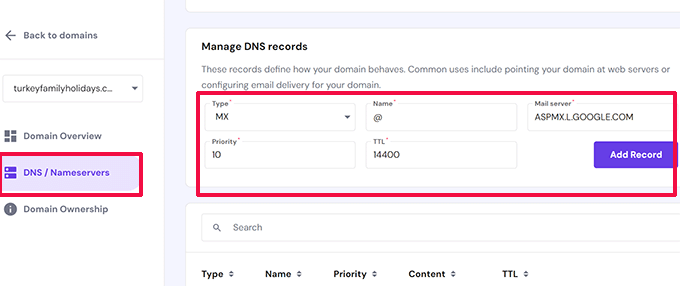
複数のホスティングサービスおよびドメインレジストラ向けの完全なステップバイステップチュートリアルは、WordPressサイトのMXレコードを変更する方法に関するガイドにあります。
コンピューターからDNSキャッシュをクリアする方法
コンピューターの DNS キャッシュをフラッシュするように求められたことはありますか?
DNS キャッシュは、アクセスしたすべてのウェブサイトのIPアドレスを含むアドレス帳のようなものです。ただし、DNSキャッシュの情報は古くなり、WordPressサイトで複数のDNS関連の問題を引き起こす可能性があります。
DNSキャッシュのフラッシュまたはクリアは、これらの問題の多くを解決できます。これにより、コンピューターは最新のDNS情報を収集し、キャッシュを更新できます。
DNSキャッシュをフラッシュする手順は、Windows、Mac、Chromeで異なります。
例えば、Windowsではコマンドプロンプトツールを開き、次のコマンドを入力する必要があります。Macユーザーはターミナルアプリでこれを行うことができます(以下のガイドでmacOSのバージョンごとの具体的なコマンドを見つけることができます)。
ipconfig /flushdns
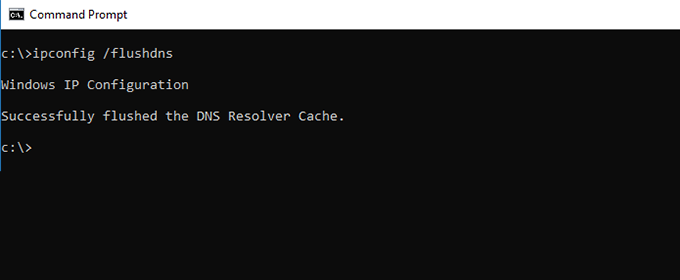
詳細については、DNSキャッシュをクリアする方法に関するガイドをご覧ください。
WordPressのDNS関連の問題のトラブルシューティング
WordPressウェブサイトを実行していると、さまざまなDNS関連の問題に遭遇することがよくあります。
発生する可能性のあるエラーとその迅速な修正方法を詳しく見ていきましょう。
1. DNSサーバーが応答しません
ユーザーが遭遇する最も一般的なWordPressのエラーの1つは、「DNSサーバーが応答していません」という問題です。
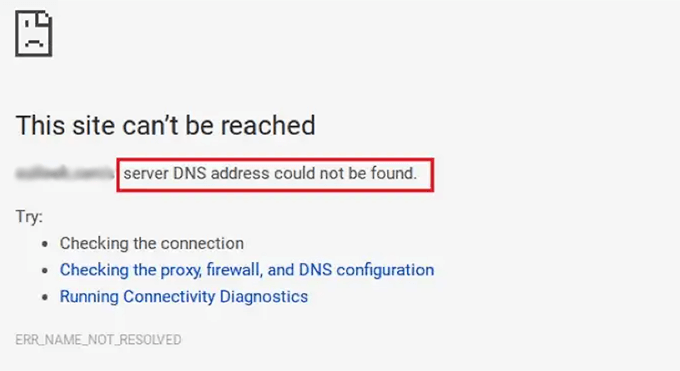
このエラーは、ブラウザがウェブサイトをホストしているサーバーとの接続を確立できないことを意味します。DNSプロバイダーが利用できない場合、ファイアウォールの問題がある場合、またはインターネット接続に問題がある場合に発生します。
「DNSサーバーが応答しません」エラーを修正するには、インターネット接続を確認し、正常に機能していることを確認できます。それ以外にも、コンピューターのファイアウォールまたはアンチウイルスソフトウェアをオフにすることも試すことができます。
システムでDNSキャッシュをフラッシュまたはクリアすることも、このエラーを修正するのに役立ちます。詳細については、WordPressでDNSサーバーが応答しないエラーを修正する方法に関するガイドをご覧ください。
2. DNS_PROBE_FINISHED_NXDOMAIN エラー
DNS_PROBE_FINISHED_NXDOMAINエラーは、ブラウザが閲覧しようとしているウェブサイトを見つけられない場合に表示されるGoogle Chromeのエラーメッセージです。
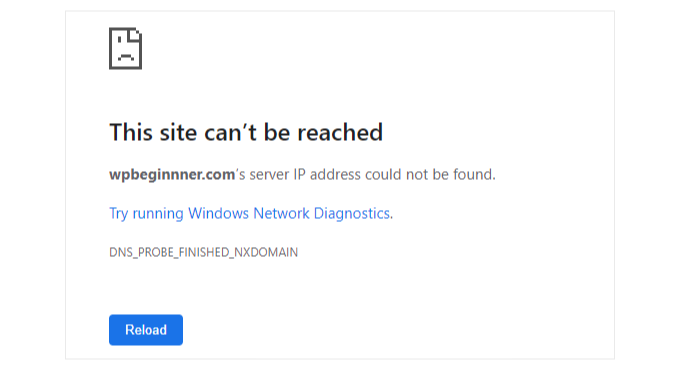
DNSがウェブサイトのIPアドレスを見つけられない、または接続できない場合にエラーが発生します。その結果、ブラウザはウェブサイトが存在しないと想定します。
Mozilla Firefox、Microsoft Edge、Safariなどの他のブラウザでも同じ問題が見られます。ただし、DNSエラーの表示は異なります。
この問題を解決するには、まずコンピューターのブラウザキャッシュと DNS キャッシュをクリアすることから始められます。Google のパブリック DNS サーバーを使用したり、コンピューターのホストファイルを確認したりすることもできます。
詳細については、DNS_PROBE_FINISHED_NXDOMAINエラーを簡単に修正する方法に関するガイドをご覧ください。
3. ERR_CONNECTION_RESETエラー
Google Chromeブラウザで発生する可能性のある別の問題は、ERR_CONNECTION_RESETエラーです。
通常、このエラーは、WordPress サイトは動作しているものの、ブラウザがそれにアクセスするのを妨げている何かがあることを意味します。
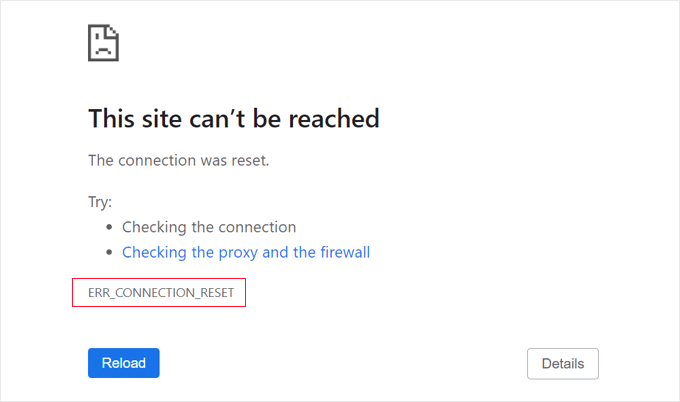
DNS関連の問題ではありませんが、最近ドメインを新しいホスティングプラットフォームや新しいドメイン名に移行した場合に発生する可能性があります。
その修正方法の1つは、DNSキャッシュをフラッシュするか、DNSサーバー設定をGoogle Public DNSのようなパブリックサービスを使用するように変更することです。
WordPressでERR_CONNECTION_RESETエラーを修正する方法に関するガイドのヒントに従うことで、詳細を学ぶことができます。
4.移行後に古いドメインにリダイレクトされるWordPress
最近WordPressウェブサイトを新しいドメイン名に移行し、リダイレクトが正しく機能しない場合、ユーザーは古いドメインにリダイレクトされる可能性があります。
このエラーは通常、WordPressデータベースでサイトURLとホームURLの値が異なる場合に発生します。または、DNSサーバーが応答していないか、DNSレコードが更新されていない場合です。
この問題を解決するには、まずWordPressの設定を確認してください。次に、DNSキャッシュをクリアして最新のDNS情報で更新します。
移行後にWordPressが古いドメインにリダイレクトされる問題を修正する方法に関するガイドに従うことで、この問題を修正するすべての方法を見つけることができます。
WordPress DNSに関するよくある質問
WPBeginnerでは、何千ものユーザーのウェブサイト設定を支援してきました。WordPressのDNS設定に関する最も一般的な質問への回答を以下に示します。
1. DNSの変更が反映されるまでどのくらい時間がかかりますか?
DNSの変更は通常、数分から48時間かけて世界中で更新されます。この遅延はDNS伝播と呼ばれます。
世界中のさまざまなサーバーが異なる時間に更新されるため、一部の訪問者は新しいサイトをすぐに確認できるかもしれませんが、他の訪問者はしばらくの間古いバージョンを見続けることになります。
2. DNS設定を変更しても安全ですか?
はい、注意していれば安全です。ただし、設定を誤るとウェブサイトが利用できなくなる可能性があります。何か問題が発生した場合に簡単に元に戻せるように、変更を加える前に現在のDNSレコードのスクリーンショットを撮るか、書き留めておくことを強くお勧めします。
3. 私のDNSレコードは誰が管理していますか?
これは、ネームサーバーがどこを指しているかによって異なります。ドメインがBluehostやSiteGroundのようなウェブホスティングネームサーバーを指している場合、ホスティングダッシュボードでDNSレコードを管理します。ドメインレジストラのデフォルトのネームサーバーを使用している場合は、そこで管理します。
4. AレコードとCNAMEレコードの違いは何ですか?
Aレコードは、ドメイン名を特定のIPアドレス(192.0.0.1など)に直接接続します。CNAMEレコードは、ドメイン名を別のドメイン名(エイリアス)に接続します。たとえば、CNAMEを使用して「www.example.com」を「example.com」にポイントさせることができます。
追加リソース
この記事がWordPressのDNS設定について学ぶのに役立ったことを願っています。DNSに関連するその他のリソースも参照してください。
- 初心者ガイド:ドメイン名とは何か、ドメインはどのように機能するか?
- ドメイン名の登録方法(+無料で取得する方法)
- ドメインネームサーバーを簡単に変更する方法(新しいホストにポイントする)
- WordPressウェブサイトの無料SSL証明書を取得する方法
- 無料ビジネスメールアドレスの作成方法(5分で)
- ダウンタイムなしでWordPressを新しいホストまたはサーバーに移動する方法
この記事が気に入った場合は、WordPressのビデオチュートリアルのために、YouTubeチャンネルを購読してください。また、TwitterやFacebookでも私たちを見つけることができます。




Kzain
ホスティングプロバイダーから Cloudflare に DNS を切り替え始めたとき、すべてを接続して正しいレコードを追加する方法がまったくわかりませんでした。非常に圧倒され、サイトが一時的にダウンすることさえあり、怖かったです!しかし、WPBeginner の Cloudflare に DNS レコードを追加する方法に関する記事を含む多くの記事を読んだ後、ついにコツをつかみました。これらのリソースは命綱です!
WPBeginnerサポート
Glad our guide was helpful!
管理者
神に感謝ジョナサン
ドメインをBloggerブログに接続しようとしていて、ドメインレジストラのクリーンエリアでドメインDNSに変更を加えるように求められました。最初は理解できませんでしたが、今ならわかります。
投稿ありがとうございます。本当に助かりました。
WPBeginnerサポート
Glad our guide was helpful
管理者
モイヌディン・ワヒード
DNSレコード設定について、詳細なご説明をいただきありがとうございます。
通常、ドメイン名とホスティングプロバイダーが異なるプラットフォームにある場合にDNSレコードを設定する必要があります。
ドメイン名はオンラインで利用可能にするためにサーバーを指している必要があります。
これまで私がしてきたことは、ネームサーバーの変更のみです。
CNAME、Aレコードなどの他の情報を更新する必要はありますか?
WPBeginnerサポート
ネームサーバーを更新した場合、新しいホストのものとは異なるレコードを使用している場合にのみ、他のレコードを新しい場所で更新する必要があります。
管理者
イジー・ヴァネック
DNSサーバーをあるプロバイダーから別のプロバイダーに変更する場合、新しいDNSサーバーに元のDNSサーバーと同じレコードがあることを常に確認してください。もちろん、それらが必要な場合です。多くの人がDNSサーバーを変更した後に、元のDNSでメール用のMXレコードを設定していたのに、新しいDNSでそれらが欠落していることに気づくという間違いを犯します。DNSサーバーを変更した後、メールが機能しなくなります。したがって、現在使用中のレコードが新しいDNSサーバーに欠落していないことを確認することが重要です。そうしないと、何かが正しく機能しなくなるリスクがあります。
イジー・ヴァネック
DNSサーバーの変更が有効になるまで、どのくらいの時間がかかりますか?
WPBeginnerサポート
変更内容によりますが、変更には24〜48時間かかる場合があります。
管理者
イジー・ヴァネック
わかりました。急いでいる場合は、サーバーではなくレコードのみを変更する方が良いということですね。それらはTTL値に従うべきで、より速くなるはずです。今、理解しました。
サミュエル
はい、私の経験では、しばしば見過ごされがちな側面は、DNSレコードのTTL(Time to Live)設定です。これを調整することで、変更がインターネット全体にどれだけ早く伝播するかに大きな影響を与えることができます。頻繁な更新を行う場合は、TTL値を低くすることが有益ですが、DNSサーバーへの負荷が増加する可能性があることに注意してください。