


WordPressの機能を長年テストしてきた中で、私たちはプラットフォームが従来のウィジェットから新しいブロックシステムへと進化するのを見てきました。
どちらのツールもサイトのカスタマイズに役立ちますが、根本的に異なる方法で機能し、異なる目的を果たします。
WPBeginnerでは、ウィジェットとブロックの違いを理解することが難しい場合があることを私たちは知っています。しかし、それぞれをいつ使用すべきかを知ることは、WordPressサイトをどれだけ効果的に管理できるかに大きな違いをもたらします。
このガイドでは、WordPressウィジェットとブロックの間の混乱を解消します。何千ものユーザーがWordPressサイトを構築およびカスタマイズするのを支援してきた実際の経験に基づいて、それぞれの使用例を共有します。
💡短い回答:ウィジェット vs. ブロック
お急ぎですか?知っておくべき主な違いは次のとおりです。
WordPressブロックは、すべてを構築するための新しくモダンな方法です。これらは、投稿、ページ、さらにはサイト全体のレイアウトを正確に制御して作成するために使用する柔軟なコンポーネントです。
WordPressウィジェットは、サイドバーやフッターのようなテーマの固定された場所にコンテンツを追加するための古い方法です。配置とデザインのオプションが限られています。
この記事で取り上げるトピックの概要を以下に示します。
さっそく始めましょう!
WordPressウィジェットとは?
WordPressウィジェットは、サイドバーなどのウィジェット対応エリアに追加できる動的なコンテンツ要素です。
ウィジェットは WordPress 2.2 (2007年5月) で導入されました。
その目的は、ユーザーがブログ記事の最後に同じ要素を繰り返し挿入することなく、カスタマイズ可能な要素をウェブサイトに追加できる簡単な方法を提供することでした。
例えば、WordPressのテーマファイルを編集してサイドバーを作成し、Google AdSenseのトラッキングコードのようなものを手動でコーディングすることもできます。
ユーザーは、テーマファイル全体やブログ投稿の一部である必要のないウィジェットを使用して、コンテンツや機能を簡単に挿入できました。
ウィジェットにより、ユーザーは理想的なWordPressブログをより簡単に作成できるようになり、バナー広告やメールサインアップフォームを簡単に追加できるようになりました。
次第に、ほとんどすべてのWordPressテーマがウィジェット対応エリアをデザインやレイアウトに追加することでウィジェットを採用しました。これらはほとんどの場合サイドバーとフッターでした。
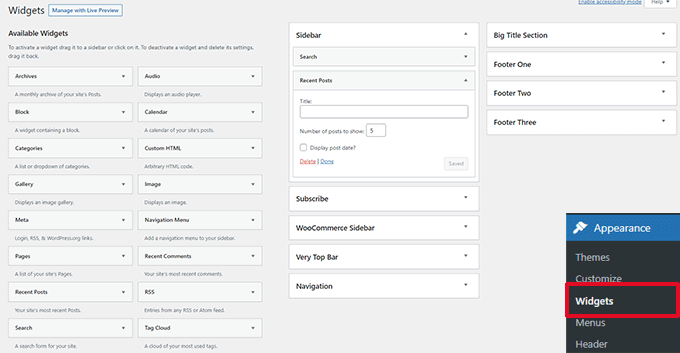
WordPressのウィジェットエディターは、2021年にリリースされたWordPress 5.8までこのように見えていました。
WordPressのブロックとは何ですか?
WordPressブロックとは、エディター内で追加する段落、画像、見出し、動画などの個別のコンテンツのことです。ブロックは、投稿、ページ、さらにはサイト全体のレイアウトを作成するために使用する個々のビルディングブロックと考えてください。
開発時のコードネームであったGutenbergエディターと呼ばれることもあります。
ブロックはウィジェットに非常に似ており、それぞれがページまたは投稿の単一の要素を処理します。
ただし、ウィジェットとは異なり、ブロックは投稿およびページエディターの一部としてのみ導入されたため、サイトのフッターやサイドバーのような領域に簡単に追加することはできませんでした。
ブロックは、段落、画像、ギャラリー、メールサインアップのようなプラグイン固有の機能、または動画埋め込みなど、あらゆる要素の投稿またはページに挿入できます。
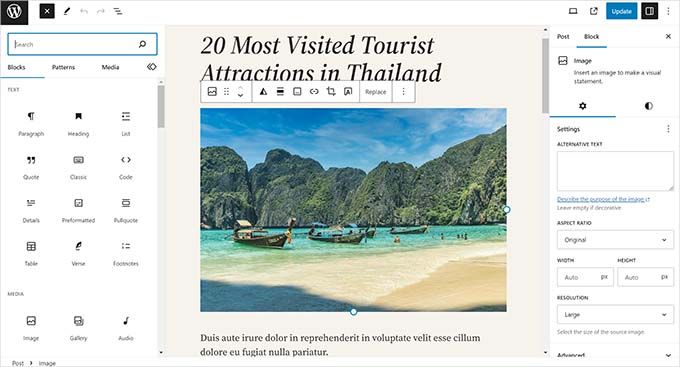
カバー、パターン、テーブル、カラム、グループなどのデザインレイアウト要素を追加するためのブロックもあります。
詳細については、デフォルトのエディターを使用して美しいコンテンツレイアウトを作成する方法を示すWordPressブロックエディターの完全チュートリアルをご覧ください。
WordPressにおけるウィジェットとブロックの違い
機能は重複する可能性がありますが、主な違いはスコープと柔軟性にあります。主な違いの内訳は次のとおりです。
| 機能 | ウィジェット(古い方法) | ブロック(新しい方法) |
|---|---|---|
| 主な用途 | 事前定義された領域に(カレンダーや検索バーのような)特定のコンテンツを追加する。 | 簡単な段落からページ全体やサイトレイアウトまで、すべてのコンテンツを構築する。 |
| 場所 | サイドバーやフッターのようなテーマ固有の「ウィジェットエリア」に制限される。 | 投稿、ページ、ヘッダー、フッター、ウィジェットエリアなど、どこでも使用できる。 |
| エディター | クラシックな外観 » ウィジェット画面から管理する。 | モダンなブロックエディタとフルサイトエディタのコアコンポーネント。 |
| 柔軟性 | テーマによって制御されることが多く、カスタマイズオプションが限られている。 | 色、サイズ、間隔などの個別のコントロールを備え、非常に柔軟性が高い。 |
ブロックベースのウィジェットエディター
WordPress は、ウィジェット対応エリアを含む、ウェブサイトのすべてのエリアを編集できるようにブロックエディターを適応させる予定でした。
これを実現するために、WordPress 5.8で新しいブロックベースのウィジェットエディターが導入されました。
ユーザーは、テーマのウィジェット対応エリアでブロックを使用できるようになりました。
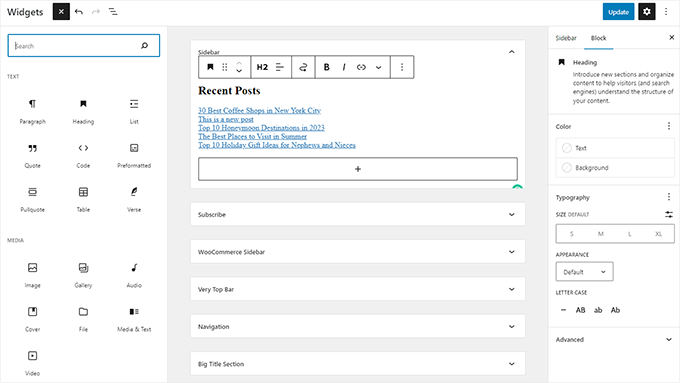
ウィジェットは引き続き 外観 » ウィジェット メニューの下にあります。
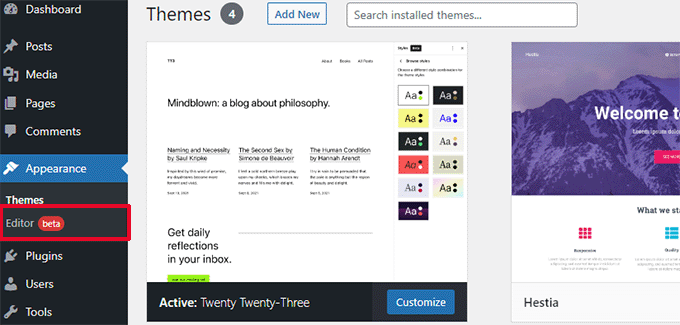
ただし、ウィジェット対応領域が定義されていないブロックベースのテーマを使用している場合、そこには表示されない可能性があります。
代わりに、**外観 » エディター**メニューが表示されます。
多くのレガシーWordPressウィジェットには、すでに同じことができるブロックがあります。
新規ブロック追加ボタン(+)をクリックすると、ウィジェットとして分類された多くのブロックが見つかります。
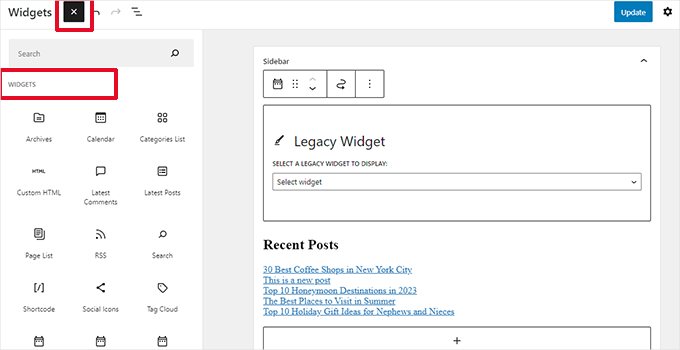
これらは依然としてブロックですが、ユーザーがレガシーウィジェットのように動作することを理解できるように、ウィジェットとして分類されています。
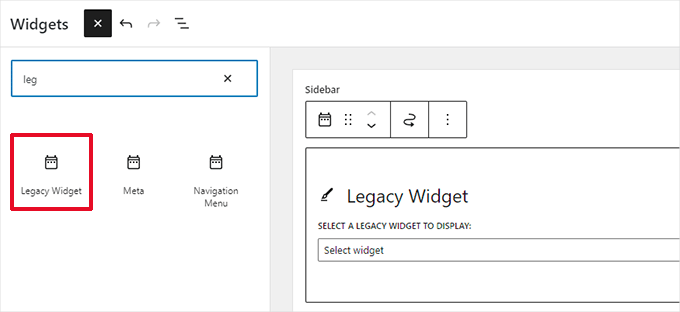
ただし、代替ブロックがない従来のウィジェットを使用する必要があるユーザーは、レガシーウィジェットブロックを使用して引き続き使用できます。
WordPressプラグインに投稿やページに追加するブロックがある場合、同じブロックをウィジェット対応エリアでも使用できるようになりました。
テーマ開発者は、ユーザーがウェブサイトのさまざまなエリアに追加できるカスタムブロックを作成することもできます。
WordPressウィジェットの未来
WordPressは、WordPressウェブサイトでのコンテンツ編集において、より直感的で統一された方法へと移行しています。
これは、古いウィジェットが主要な方法として段階的に廃止されている間も、完全に消滅するわけではないことを意味します。WordPressのテーマやプラグイン開発者はすでに適応しており、製品にブロックエディターのサポートを追加しています。
ただし、多くのWordPressテーマは依然として古いウィジェットを使用しており、これらのテーマは現在クラシックテーマと呼ばれています。同様に、多くのWordPressプラグインはショートコードとレガシーウィジェットを使用しています。
古いウィジェットをまだ使用する必要がある場合は、WordPressでブロックウィジェットを無効にすることができます。
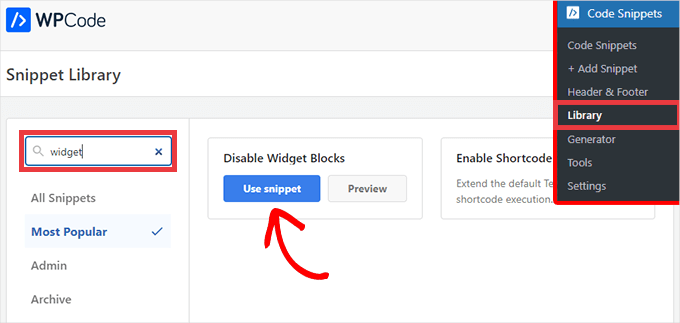
簡単な方法は、無料のWPCodeプラグインを使用することです。これにより、多数のプラグインを追加せずにWordPressをカスタマイズできます。
私たちはこれを何度も使用しており、コードを追加する最も安全なオプションであることがわかりました。ブロックウィジェットを無効にするために使用できる、あらかじめ作成されたスニペットさえあります。
または、Classic Widgetsプラグインを使用することもできます。詳細については、WordPressプラグインのインストール方法に関するステップバイステップガイドをご覧ください。
有効化すると、プラグインはブロックベースのウィジェットエディターを古いウィジェットページに置き換えるだけです。
注意: Classic Widgetsプラグインのサポートは2024年まで予定されていました。その日付は過ぎたため、プラグインは将来のアップデートやメンテナンスを受け取らない可能性があります。そのため、よりモダンで安全な長期ソリューションであるWPCodeを使用してカスタマイズを将来にわたって有効にすることをお勧めします。
ブロック対ウィジェット – どちらが良いか?
ほとんどすべてのユーザーにとって、ブロックの方が優れています。WordPressが進んでいる方向なので、できるだけ早く新しいブロックベースのシステムの使用を開始することをお勧めします。
ブロックエディターは、従来のウィジェット画面よりも使いやすく、モダンで、はるかに柔軟性があります。サイトのフロントエンドでコンテンツがどのように表示されるかの、はるかに優れた視覚的なプレビューを提供します。
ウェブサイトのWordPressプラグインまたはテーマがまだブロックベースのウィジェットをサポートしていない場合は、開発者に連絡して、ウィジェットをブロックに変換するように依頼できます。
アップデートをリリースする計画がない場合は、通常、それらを置き換える代替プラグインまたはテーマを見つけることができます。
よくある質問:WordPressウィジェットとブロック
ここでは、読者からブロックとウィジェットについてよく寄せられる質問をいくつか紹介します。
テーマを変更したりWordPressをアップデートしたりすると、古いウィジェットはどうなりますか?
既存のウィジェットは、それらのウィジェットエリアが存在すると仮定して、新しいテーマのウィジェットエリアに引き続き表示されます。同じウィジェットエリアを持たないテーマに切り替えた場合でも、WordPressはウィジェットを削除しません。
代わりに、外観 » ウィジェットの下にある「非アクティブなウィジェット」セクションに移動されます。これにより、コンテンツは安全に保たれ、後で新しいウィジェットエリアに移動できます。
WordPressの新しいバージョンでもウィジェットを使用できますか?
はい、ただし、それらはブロックベースのウィジェット画面に表示されます。WordPress 5.8以降を使用している場合、ウィジェットはデフォルトでブロックを使用して処理されますが、必要に応じてクラシックウィジェットインターフェイスを復元するためにプラグインをインストールすることもできます。
すべてのウィジェットをブロックに切り替える必要がありますか?
いいえ、しかしブロックに切り替えることで、より多くの制御と柔軟性が得られます。コンテンツのスタイル設定やプレビューがより簡単になり、多くのテーマやプラグインがブロックベースのレイアウトにより良いサポートを提供するようになりました。
この記事がWordPressウィジェットとブロックの違いを理解するのに役立ったことを願っています。また、WordPressの最高のブロックプラグインの選択肢や、ブロックエディターとページビルダーの違いに関するガイドもご覧ください。
この記事が気に入った場合は、WordPressのビデオチュートリアルのために、YouTubeチャンネルを購読してください。また、TwitterやFacebookでも私たちを見つけることができます。




デビッド・リム
Widgets are a bit like snippets. They make it extra easy to use the functions and even look good if you design them well