


ウェブサイトの動作が遅いと、非常にイライラします。何千人ものWPBeginner読者のサイト高速化を支援してきた中で、他のどの問題よりも多く見られる問題が1つあります。それは、大きくて最適化されていない画像です。
多くのウェブサイト所有者は、画像を縮小するとぼやけてプロフェッショナルに見えなくなるのではないかと心配しています。その気持ちはわかります。良いニュースは、ページの読み込み速度と美しく高品質な画像の間で選択する必要はないということです。
私たちは、すべての自社ウェブサイトで使用している画像最適化の簡単なプロセスを完成させました。このガイドでは、初心者向けの正確な手順を説明します。品質を犠牲にすることなく画像を小さくする方法を学びます。
これはWeb向けの画像最適化に関する包括的なガイドですので、分かりやすい目次を作成しました。
1. 画像最適化とは?
画像最適化とは、画像全体の品質を低下させることなく、可能な限り小さいファイルサイズで画像を保存および配信するプロセスです。
プロセスは複雑に聞こえるかもしれませんが、実際には最近は非常に簡単です。多くの画像最適化プラグインやツールを使用して、画質の目に見える低下なしに画像を最大80%まで自動圧縮できます。
最適化された画像と最適化されていない画像の例を次に示します。

ご覧のとおり、適切に最適化すると、同じ画像が品質の低下なしに元の画像よりも最大80%小さくなります。この例では、画像は52%小さくなっています。
画像最適化はどのように機能しますか?
簡単な言葉で言うと、画像最適化は圧縮技術を使用することで機能します。
圧縮には「可逆圧縮」と「非可逆圧縮」があります。
可逆圧縮は、画質の低下なしに全体的なファイルサイズを縮小します。非可逆圧縮では、品質がわずかに低下する可能性がありますが、理想的には訪問者には気づかれないでしょう。
画像の最適化とはどういう意味ですか?
WordPressホスティングサポートやスピードテストツールから画像の最適化を推奨されたことがあり、何をすべきか疑問に思っているかもしれません。
Web用に最適化して画像のファイルサイズを小さくする必要があります。その方法をステップバイステップでご紹介します。
2. 画像最適化のメリットは何ですか?
画像の最適化には多くの利点がありますが、知っておくべき主な利点を以下に示します。
- ウェブサイトの速度向上
- SEOランキングの向上
- 販売およびリードの全体的なコンバージョン率の向上
- ストレージと帯域幅の削減(ホスティングおよびCDNコストの削減につながる可能性があります)
- より高速なウェブサイトバックアップ(バックアップストレージのコストを削減できます)
画像は、動画の次にウェブページで重い要素です。HTTPアーカイブによると、画像はページの総ファイルサイズの大部分を占めることがよくあります。
ウェブサイトの高速化は検索エンジンでのランキング(SEO)を向上させ、コンバージョン率を高めることを知っているので、オンラインで成功したいすべてのビジネスウェブサイトにとって、画像の最適化は必須です。
画像最適化が実際にどれほどの違いを生むのか、疑問に思っているかもしれません。
Strangeloopによる基礎的な調査では、読み込み時間の1秒の遅延が、売上7%減、ページビュー11%減、顧客満足度16%減につながる可能性があることがわかりました。今日では、ユーザーの期待はさらに高まっており、その影響はさらに大きくなっています。

これでもウェブサイトを高速化する理由が十分でない場合は、Googleのような検索エンジンも、読み込みの速いウェブサイトをSEOで優先的に扱っていることを知っておくべきです。
これは、画像をウェブ用に最適化することで、ウェブサイトの速度を改善し、WordPressのSEOランキングを向上させることができることを意味します。
3. Webパフォーマンスのための画像の保存と最適化方法
ウェブパフォーマンスのための画像最適化の鍵は、最小のファイルサイズと許容できる画質の完璧なバランスを見つけることです。
画像最適化において大きな役割を果たす3つの要素は次のとおりです。
- 画像ファイル形式(JPEG vs. PNG vs. GIF)
- 圧縮(圧縮率が高いほどファイルサイズは小さくなります)
- 画像の寸法(高さと幅)
3つの適切な組み合わせを選択することで、画像サイズを最大80%削減できます。
それぞれについて詳しく見ていきましょう。
1. 画像ファイル形式
ほとんどのウェブサイト所有者にとって、本当に重要な画像ファイル形式はJPEG、PNG、GIFの3つだけです。適切なファイルタイプを選択することは、画像最適化において重要な役割を果たします。
簡単にするために、写真や色数の多い画像にはJPEG、シンプルまたは透明な画像にはPNG、アニメーション画像のみにはGIFを使用してください。
各ファイル形式の違いを知らない方のために:
- PNG画像フォーマットはロスレス圧縮を使用します。これは、品質を損なうことなくファイルサイズを縮小することを意味し、ロゴ、テキストが多いグラフィック、およびシャープな線と透明度が必要な画像に最適です。
- 一方、JPEGは圧縮ファイル形式であり、ファイルサイズを大幅に小さくするために、画像の品質をわずかに低下させます。
- GIFは256色のみを使用し、ロスレス圧縮を行うため、アニメーション画像に最適です。
WPBeginnerでは、これらの形式を組み合わせて使用しています。しかし、多くの最新のウェブサイトでは、現在WebP形式が使用されています。WebPは、優れた品質でJPEGやPNGよりもさらに優れた圧縮(つまりファイルサイズが小さい)を提供することがよくあります。ほとんどのブラウザは現在これをサポートしており、多くの最適化プラグインが画像をWebPに自動的に変換して、大幅な速度向上を実現できます。
画像形式の詳細については、WebP vs. PNG vs. JPEG:WordPressに最適な画像形式は?に関するガイドをご覧ください。
2. 圧縮
次に、画像最適化において大きな役割を果たす画像圧縮です。
画像圧縮には、さまざまな種類とレベルがあります。それぞれの設定は、使用する画像圧縮ツールによって異なります。
Adobe Photoshop、ON1 Photo、GIMP、Affinity Photoなどのほとんどの画像編集ツールには、組み込みの画像圧縮機能があります。
画像を通常に保存してから、TinyPNGやJPEGminiのようなウェブツールを使用して、簡単に画像を圧縮することもできます。
手間はかかりますが、この2つの方法を使えばWordPressにアップロードする前に画像を圧縮できます。WPBeginnerではこの方法を採用しています。
OptimoleやEWWW Image Optimizerのような人気のWordPressプラグインもあり、最初にアップロードしたときに画像を自動的に圧縮できます。これは便利であり、多くの初心者や大企業でさえ、これらの画像最適化プラグインの使用を好みます。
記事の後半でWordPressプラグインの使用についてさらに詳しく説明します。
3. 画像の寸法
通常、スマートフォンやデジタルカメラから写真をインポートすると、非常に高い解像度と大きなファイル寸法(高さと幅)になります。
スマートフォンやデジタルカメラから写真を取得すると、多くの場合、非常に大きなピクセル寸法(例:幅4000ピクセル)を持ち、「解像度」設定が300 DPIになっていることがあります。
ウェブ画像に関する重要なヒントです。DPIは完全に無視できます。その設定は印刷用です。ウェブでは、重要なのはピクセル寸法(高さと幅)だけです。
画像の寸法をより合理的なサイズに縮小すると、画像ファイルのサイズを大幅に減らすことができます。コンピューター上の画像編集ソフトウェアを使用して、画像をリサイズするだけです。
例えば、元のサイズが4900×3200ピクセルの巨大な写真を撮りました。元のファイルサイズは1.8MBでした。
高い圧縮率を得るためにJPEG形式を選択し、サイズを1200×795ピクセルに変更しました。ファイルサイズはわずか103KBに削減されました。これは元のファイルサイズの94%削減です。
画像最適化の3つの重要な要素がわかったところで、ウェブサイト所有者向けのさまざまな画像最適化ツールを見てみましょう。
4. ベスト画像最適化ツールとプログラム
前述したように、ほとんどの画像編集ソフトウェアには、画像の最適化と圧縮設定が付属しています。
画像編集ソフトウェア以外にも、数回のクリックでウェブ用に画像を最適化できる、強力な無料画像最適化ツールがいくつかあります。
WordPressにアップロードする前に、特に完璧主義者の方は、これらのツールを使用して画像を最適化することをお勧めします。
この方法は、WordPressホスティングアカウントのディスクスペースを節約するのに役立ち、各画像を個別に確認するため、最高の品質で最も高速な画像が保証されます。
Adobe Photoshop
Adobe Photoshopは、ウェブ用にファイルサイズの小さい画像をエクスポートできるプレミアム画像編集アプリケーションです。
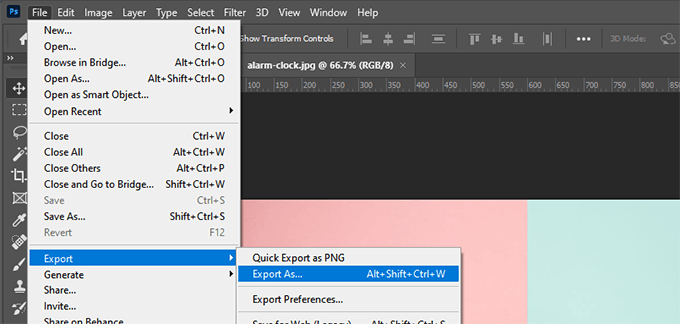
エクスポートダイアログを使用すると、最も小さいファイルサイズになる画像ファイル形式(JPG、PNG、GIF)を選択できます。
画像の品質、色、その他のオプションを減らして、さらにファイルサイズを小さくすることもできます。

GIMP
GIMPは、Adobe Photoshopの無料のオープンソース代替ソフトウェアです。画像をウェブ用に最適化するために使用できます。欠点は、このリストにある他のソリューションほど使いやすくないことです。
まず、GIMPで画像を開き、File » Export As…オプションを選択する必要があります。これにより、ファイルに新しい名前を付けることができる「Export Image」ダイアログボックスが表示されます。次に、「Export」ボタンをクリックする必要があります。
画像のエクスポートオプションが表示されます。JPEGファイルの場合、「品質」スライダーを使用して圧縮レベルを選択し、ファイルサイズを削減できます。
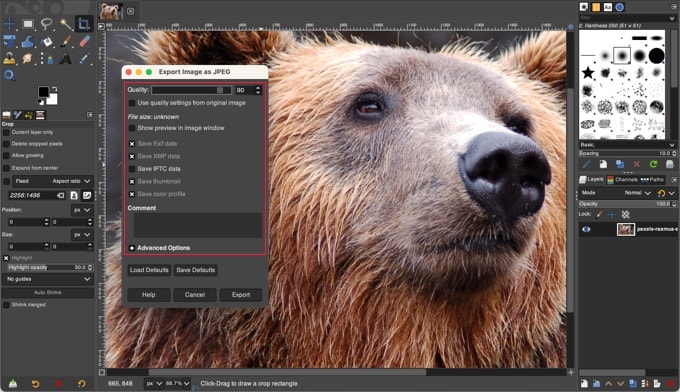
最後に、「エクスポート」ボタンをクリックして、最適化された画像ファイルを保存します。
TinyPNG
TinyPNGは、PNGおよびJPEGファイルのサイズを縮小するためにスマートな損失圧縮技術を使用する無料のWebアプリです。ウェブサイトにアクセスして、簡単なドラッグアンドドロップで画像をアップロードするだけです。
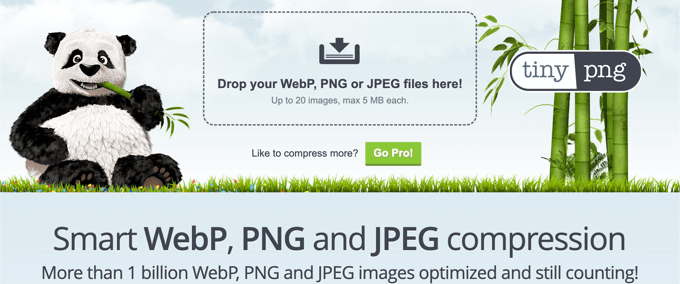
画像を圧縮してダウンロードリンクを提供します。
また、Adobe Photoshop用の拡張機能もあり、これは画像編集プロセスの一部として使用しています。なぜなら、Photoshop内からTinyPNGにアクセスできるからです。
開発者向けには、画像を自動的に変換するためのAPIがあります。さらに、初心者向けには、それを代わりに行ってくれるWordPressプラグインがあります。これについては後ほど詳しく説明します。
JPEGmini
JPEGminiは、知覚される品質に影響を与えることなく画像のサイズを大幅に縮小する強力な損失圧縮技術を使用しています。元の画像と圧縮された画像の品質を比較して、ご自身で確認することもできます。
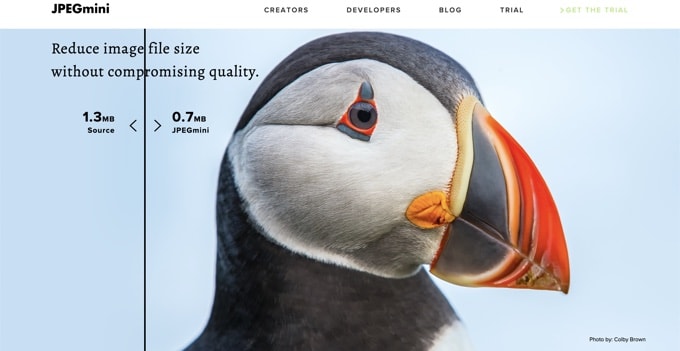
無料でウェブ版を使用することも、コンピューター用のプログラムを購入することもできます。サーバーでのプロセスを自動化するための有料APIもあります。
ImageOptim
ImageOptimは、最適な圧縮パラメータを見つけ、不要なカラープロファイルを削除することで、品質を損なうことなく画像を圧縮できるMacユーティリティです。
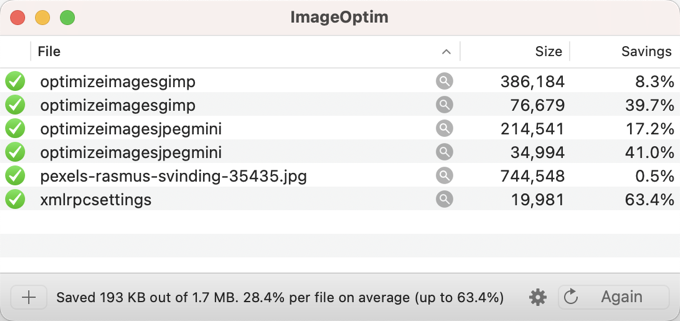
これのWindows代替はTrimageです。
5. WordPressに最適な画像最適化プラグイン
WordPressにアップロードする前に画像を最適化するのが最善の方法だと考えていますが、複数の著者がいるサイトを運営している場合や、自動化されたソリューションが必要な場合は、WordPress画像圧縮プラグインを試すことができます。
ここに、最高のWordPress画像圧縮プラグインのリストがあります。
- Optimoleは、ThemeIsleのチームによる人気のプラグインです。
- EWWW画像オプティマイザー
- 前述のTinyPNGチームによるプラグイン、「JPEG, PNG & WebP Image Compression」
- 人気のWP Rocketチームによるプラグイン、「Imagify」
- ShortPixel 画像オプティマイザー
- Smush
- reSmush.it
- 画像圧縮機能を内蔵したWordPressギャラリープラグイン「Envira Gallery」
これらのWordPress画像最適化プラグインは、ウェブサイトの高速化に役立ちます。
6. 画像最適化に関する最終的な考えとベストプラクティス
Web用に最適化された画像を保存していない場合は、今すぐ始める必要があります。サイトの速度に大きな違いが生まれ、ユーザーも喜んでくれるでしょう。
さらに、ウェブサイトの表示速度が速いことはSEOにも効果的であり、検索エンジンのランキングが向上する可能性が高いです。
画像最適化以外に、ウェブサイトの速度を大幅に向上させるには、WordPressキャッシュプラグインの使用とWordPress CDNの使用が役立ちます。
WPBeginnerでは、WP Rocketを使用しています。これは、強力なキャッシュと画像最適化機能(訪問者がスクロールして画像が表示されるときにのみ読み込まれる遅延読み込みやWebPサポートなど)を1つのソリューションに統合しているためです。
もしEnvira Galleryプラグインを使用しているなら、そのEnvira CDNサービスもおすすめです。これは、従来のCDNセットアップの複雑さなしに、写真ギャラリーを驚くほど速く読み込める画像専用CDNです。
あるいは、マネージドWordPressホスティング会社を利用することもできます。これらの会社は、プラットフォームの一部としてキャッシュとCDNの両方を提供していることがよくあります。
動画チュートリアル
画像最適化に関するよくある質問
長年にわたりユーザーのウェブサイトの速度改善を支援してきた中で、画像最適化に関する多くの質問に回答してきました。ここでは、最も一般的な質問に対する回答を紹介します。
1. ウェブに最適な画像フォーマットは何ですか?
画像の種類によります。多くの色を持つ写真には、JPEGが通常最良の選択肢です。シンプルなグラフィック、ロゴ、または透明な背景が必要な画像には、PNGが理想的です。GIFはアニメーションにのみ使用する必要があります。新しいWebPフォーマットも、優れた品質と小さいファイルサイズを提供する優れたオプションです。
2. 画像を最適化すると品質は低下しますか?
必ずしもそうではありません。「ロスレス」圧縮は、品質を一切損なわずにファイルを小さくします。「ロッシー」圧縮であっても、ファイルサイズを劇的に削減しつつ、肉眼ではほとんど見えない程度の品質変化に抑えることを目標としています。
3. ウェブ画像に適したファイルサイズは?
完璧なサイズというものはありませんが、ほとんどの画像にとって150KB未満を目標にするのが良いでしょう。幅いっぱいの大きな画像の場合は、500KBまで許容できることもあります。常に、サイト上で画像を鮮明でクリアに見せながら、可能な限り最小のファイルサイズにすることを目指してください。
4. 画像最適化はSEOをどのように改善しますか?
Googleのような検索エンジンは、ページの読み込み速度をランキング要因として使用します。画像はページ上で最も大きなファイルであることが多いため、最適化することでウェブサイトの読み込み速度が向上します。この速度の向上は、SEOランキングの向上と訪問者にとっての体験の向上につながる可能性があります。
5. WordPressに既にアップロードした画像を最適化できますか?
はい。WordPress用のほとんどの画像最適化プラグインには、「一括最適化」機能が含まれています。このツールは、メディアライブラリ全体をスキャンして、既存のすべての画像を圧縮できるため、確立されたウェブサイトの速度を向上させるのに最適です。
WordPressパフォーマンス改善に関する追加リソース
この記事がWordPressで画像を最適化する方法を学ぶのに役立ったことを願っています。WordPressのパフォーマンスを向上させるための他の記事も参照することをお勧めします。
- WordPressの速度とパフォーマンスを向上させるための究極のガイド
- WooCommerceのパフォーマンスを高速化する方法
- WordPressメディアのオフロード方法 – ウェブサイトのスピード向上
- ウェブサイトを高速化する最高のWordPressキャッシュプラグイン
- WordPressでCore Web Vitalsを最適化する方法(究極のガイド)
- WordPressでファーストバイトまでの時間(TTFB)を短縮する方法 – 専門家によるヒント
- GTmetrixプラグインを使用してWordPressサイトのパフォーマンスを改善する方法
- 最速のWordPressホスティング(パフォーマンステスト)
- WordPressサイトで測定すべき重要な指標
- ウェブサイトのスピードテストを適切に実行する方法
- WordPressウェブサイトのストレステスト方法
この記事が気に入った場合は、WordPressのビデオチュートリアルのために、YouTubeチャンネルを購読してください。また、TwitterやFacebookでも私たちを見つけることができます。




ダイアン・タルボティエ
こんにちは、リサイズとは、ウェブサイトに表示される画像のサイズを変更することですか、それともファイルのサイズを変更することですか?
また、最適なサイズを知るにはどうすればよいですか?
WPBeginnerサポート
どういう意味かによりますが、このガイドでの圧縮はファイルサイズのことです。画像が大きすぎる場合は、幅と高さを縮小することもできます。使用したい特定の画像サイズは、お使いのテーマによって決まります。
管理者
テリー
最適化の例で、元の写真が300dpiで、その後ファイルサイズを小さく最適化したと述べられていますが、ターゲットのdpiがいくつだったかは述べられていません。ウェブ用の72ですか?それとももっと高いですか?有益な記事をありがとうございます。
WPBeginnerサポート
それはあなたの個人的な好みと、画像がどれくらいの大きさであることを望むか/必要とするかによります。
管理者
ロメル
どうもありがとうございます。多くの疑問が解消されました。
WPBeginnerサポート
Glad our article was helpful
管理者
オデニイ・エマヌエル・チデラ
wpbeginnerで私が最も気に入っているのは、自分のサイトに実装すべき情報を提供してくれるだけでなく、彼らが自分のサイトで何を使用しているかについても教えてくれることです。これにより、より早く決定できます。マスターから学ぶのは常に簡単です。ありがとうございます。
WPBeginnerサポート
You’re welcome, glad you like our content
管理者
Luz Manalo-Cruz
TinyPNGで画像を圧縮し、サイト上の重い画像をこれらの画像に置き換えようとしました(つまり、重い写真を削除して圧縮されたものをアップロードしました)。しかし、メディアライブラリはまだ古い重い画像をアップロードしています。これは、すでにアップロードされた古い画像を置き換えることができないという意味ですか?まだアップロードされていない圧縮画像のみがアップロードされるのでしょうか?
WPBeginnerサポート
より重い画像を置き換える場合、サイトに古い画像を表示しているキャッシュがないこと、そして新しい画像をアップロードする際に正しい画像をアップロードしていることを確認する必要があります。
管理者
ジョヴァンナ
有益な記事をありがとうございます、Syed。
今後、最適化された画像のみを使用するようにします。すでに公開済みの投稿に戻って、画像を最適化されたものに置き換えることをお勧めしますか?
WPBeginnerサポート
If possible we would recommend updating your older images, the plugins we recommended should handle that for you
管理者
パーシー・ヤング
投稿ありがとうございます。素晴らしいツールがたくさんあります。以前にアップロードした画像をリサイズする方法や、WordPressがもう使用していない画像を削除する方法はありますか?
WPBeginnerサポート
新しい画像を生成する必要がある場合は、こちらのガイドに従ってください:
https://www.wpbeginner.com/plugins/regenerate-thumbnails-new-image-sizes-wordpress/
余分な画像を削除するには、メディアクリーンアッププラグインを使用できます。
管理者
WPBeginnerサポート
Glad you’ll use our recommendations
管理者
Dr Amandeep Sandhu
このようなアイデアを共有していただきありがとうございます…!
WPBeginnerサポート
You’re welcome, thanks for reading our articles
管理者
イブラヒム・ボズクルト
私はWordPress開発者です。トルコから書いています。
質の高いWordPressリソースを見つけるのは非常に難しいです。
あなたを見つけました。英語は知りませんでしたが、英語を学びました。すべてあなたのおかげです。
WPBeginnerサポート
Thank you for reading our articles and congratulations on learning a new language
管理者
Felipe Adan Lerma
こんにちは、WordPressは現在の画像アップロードプロセスに、少なくともプレミアムカテゴリでは、これらの機能の一部を組み込んでいるようですね?
実際のサイズ、またはそれより大きいか小さいかを選択するオプションが今あるので、質問していますか?
それとも、そのプロセスは画像の最適化/サイズ縮小ではないのですか?
本当にありがとうございます!非常に重要で役立つトピックです。
アダン
WPBeginnerサポート
WordPress.comについてお話しされているようですね。彼らのサービスでは、サイト用にカスタムプラグインが設定されています。
管理者
Felipe Adan Lerma
ああ、そうですね、2つのWPが違うことを忘れていました、すみません。私はまだ職場でWPをどのように機能させるか理解しようとしていますが、それは間違いなく彼らの.comサイト経由です。どうもありがとうございました、WP – アダン
WPBeginnerサポート
No worries, should it help we have our article listing the differences here:
https://www.wpbeginner.com/beginners-guide/self-hosted-wordpress-org-vs-free-wordpress-com-infograph/
アンナ
とても役立つ情報です!! まさにあなたのメールが届いたときに、これをどうやるか調べていました!時間と労力を節約でき、まさに探していたアドバイスでした。
WPBeginnerサポート
Glad our guide and newsletter could be helpful
管理者
リンゼイ
フォトショップで保存する際、ウェブでの最適なパフォーマンスのために推奨される幅はありますか?
私のテーマでは、ヘッダーに最適なサイズとして1600×1050で保存していますが、本文の画像はどうすればよいでしょうか。テーマデザイナーには推奨がありません。
WPBeginnerサポート
この記事の他のステップを進めている場合、画像のサイズはコンテンツの寸法に最もよく合うものになるため、WordPress が画像をリサイズする必要はありません。
管理者
edccde
そのYouTube動画を更新してください。まず、JpegminiはWebアプリではなく、PCにインストールする必要があるソフトウェアです。
WPBeginnerサポート
Thank you for letting us know about the video, we’ll certainly look into updating the video
管理者
ジャッキー
WordPressに既にアップロードされた画像を圧縮する方法はありますか?それとも、すべての画像を圧縮してからWPに再アップロードする必要がありますか?アドバイスをよろしくお願いします。
イリーナ
こんにちは、
アドバイスが必要です。お客様がダウンロードできるように、低解像度と高解像度(1200ピクセル、300dpi)の画像をアップロードする必要があります。低解像度画像の最適化については質問はありません。高解像度画像はどのように保存すればよいですか?サイズは最大2MBです。画像は数十万枚あります…
ラタン・クマール
この投稿は素晴らしいですし、私のサイトに本当に価値を加えてくれます。しかし、最近Flipkartから画像を保存しようとしたのですが、非常に低画素で保存されてしまいました。どうすればそれができるか、何か助けていただけますか?
レイ
インターネットで見つけた画像URLに接続された1500枚の製品画像をすでに一括アップロードしました。
すでにメディアライブラリにある1500枚の画像を、後からサイズ変更したり圧縮したりするにはどうすればよいですか?
また、リサイズとは、ウェブサイトに表示される画像のサイズを変更することなのか、それともファイルサイズをリサイズすることなのか、混乱しています。
ありがとうございます!
サラ・ルイス
ewww image optimizerプラグインはどうですか?
WPBeginnerサポート
サラさん、こんにちは。
はい、それは良い代替案です。ただし、より良い結果を得るためには、WordPressにアップロードする前に画像編集プログラムで画像を最適化することをお勧めします。
管理者
ドナ
インターネット接続が限られており、高価な場所へ旅行する予定です。そのため、ブログにアップロードするためにオンラインになる前に、写真のファイルサイズを小さくしたいと考えています。どのような解像度とdpiを使用するのが良いか、どなたかおすすめしていただけますか?使用予定のアプリでは、3つの測定値を求めています。
解像度 – 200から2048
DPI – 72×72から300×300
JPEG品質(圧縮レベル) – 0.00から1.00
キャリー
ビデオでは彼女が画像を切り替えています。PSの画面は理解できます。しかし、WPの制限が2MBの場合、ピクセル単位で幅と高さをどうすべきか説明されていません。WPサイトのスライダーなどの良い標準値は何でしょうか?
キャリー
隅にいる愚か者ですみませんが、一つだけ明確にしていただけますか? WP Smush it プラグインをインストールし、過去2年間でサイトにアップロードしたすべての写真を少しずつ処理しています。無料制限の50枚ずつ行っています。しかし、プラグインがインストールされた今、今後の写真のアップロードに関して、WPサイトにアップロードする前に他のプログラムで写真をリサイズする必要がなくなりますか? 8MBの写真があり、それをサイトにアップロードした場合、プラグインがすべてやってくれるのですか? 元の写真がまだアップロードされていて、ホストサーバーのSiteGroundに保存されていないことを確認したいだけです。私のサイトは非常に遅く、たくさんの診断を実行しましたが、写真が原因であるというすべての兆候があるにもかかわらず、まだ理由がわかりません。ありがとうございます!
トニ・スクイブ
キャリーさん、私は決して専門家ではありませんが、WP Smush itの経験はあります。はい、今後のアップロードは自動的に「スマッシュ」されるはずです。メディアギャラリーに通知が届きます。
ウェブサイトの表示速度が遅い原因を調べるには、GTmetrixを使用し、ウォーターフォールページを開くと、個々のページアイテムの読み込み時間が表示されます。問題がわかれば、それに対処できます。
I hope that helps from one ‘dunce’ to another
キャリー
Tony さん、こんにちは。
Thanks for weighing in! Unfortunately I uninstalled WP Smush and tried EWWW Image Optimizer along with the Thumbnail Regerate plugin (based on another bloggers suggestion) and royally messed up the photos on my site. I’m a newb with regards to how to manage my files through the FTP on my web host, so I ended up deleting a bunch of images (as in hundreds) and re-uploading them after resizing them manually in an image program. Turns out that too was a bad idea. Now I have a bunch of error messages when I render my site in my Google Console because when Google crawls my site, those files are now gone or moved. AGH! I’m on the verge of simply paying someone to revamp my site or quitting altogether. But I really appreciate that you took the time to leave a helpful comment.
Happy New Year! May 2017 be better than 2016.
ジェフ
こんにちは
WordPressサイトに最適な画像最適化プラグインとは?
ガガン
Googleブロガーに画像をアップロードし、「URLから挿入」オプションを使用してWordPressサイトで使用することを考えていました。
これは良いアイデアだと思いますか、それともそうではないと思いますか?
よろしくお願いします。
ジンブル
WordPressに最適化された画像として大きな画像を直接アップロードするプラグインを探して、ここに戻ってきました。WP Beginnerのどこかで見たことがあるはずですが、見つかりません。
WPBeginnerサポート
「WP Smush を使用した画像の最適化:メリット、デメリット、および代替案」をご覧ください。
管理者
ジャック
Photoshopは間違いなく最高です。オンラインサービスでは、kraken.ioとresizeimage.netはtinypngの良い代替手段です。
タンビール
xnviewは画像を圧縮するのに良い選択肢ですか?
WPBeginnerサポート
試していません。
管理者
ラリー・アルドリッチ
以前のコメントでRIOTについて言及している人がいました。アップロードする前に画像を最小化するための私の定番アプリです。圧縮率は驚異的です。MACユーザーの方、申し訳ありませんが、Windowsでしか利用できません。
マーティン
こんにちはWPBeginner様、
あなたが見たというTrimageのWindows版に非常に興味があります。
Trimageのホームページには、Windowsポートのヘルプを求めるリンクしか表示されません…
グレッグ
CS3を持っていますが、Fireworksを使うことに慣れてしまいました
ジンブル
私もです。CSS4を使用していますが、画像最適化のためにまだFireworksを使用しています。
マリアンヌ・P。
Trimageのサイトを確認しましたが、Windows版は見つかりませんでした。*nix系のバージョンばかりです。正しい方向を教えていただけますでしょうか。本当に素晴らしい記事です。ありがとうございます!
コリンナ
サイトに既にアップロードされた画像のサイズを縮小する方法はありますか? 今後は画像を小さくアップロードするように変更しましたが、既にアップロードされた画像のサイズを変更できると便利かと思いました。
ジュリー・アングルシー
すでにアップロード済みの画像のサイズを縮小する方法も知りたいです。
ジンブル
それはSmush-Itでした(または、かつてそうでした)。
サミウラ・カーン
画像を最適化するための良い解決策を見つけるのにウェブを検索しすぎましたが、そのほとんどは、この投稿で言及されているツールが機能するかどうかを確認させてくれません。
グラハム
この記事ではPNGを非圧縮ファイル形式と定義していますが、私の知る限り、標準的なPNGはロスレス圧縮を使用しています。
そして、連続トーン画像(例:写真)と限定パレット画像(例:ロゴ)のどちらの形式を選択するか、その理由を言及することが役立つと思います。
ロブ・デューイング
Photoshopの簡易版であるPhotoshop Elementsについて言及しないのはなぜですか?フルバージョンのPhotoshopが行うことの90%以上を実行でき、「Web用に保存」による画像圧縮も含まれており、すべて100ドル未満です。
イネス
画像をアップロードするためにFlickrを使用し、その後HTMLコードをWordPressサイトにコピーすることをお勧めしますか?写真がたくさんある旅行ブログには何をお勧めしますか?ありがとうございます。
WPBeginnerサポート
WordPressにFlickrの写真を投稿するには、写真のURLを投稿に貼り付けるだけです。通常、私たちはそれをお勧めしません。なぜなら、人々はFlickrであなたの写真を見て、あなたのウェブサイトを訪れる機会がないかもしれないからです。しかし、Flickrであなたの写真を中心にコミュニティを構築することがあなたにとってより有用だと感じるなら、どうぞ進んでください。
管理者
ベンジャミン
kraken.ioもリストに追加できます。Jpegminiと同じことをしますが、PNG画像でも機能します。
オーレル
私は無料、非常に高速で優れたプログラムであるRIOTを使用しています。
デブラ・トーレス
YahooのSmush itツールをhttp://www.smushit.com/ysmush.it/で使用しています。
こちらをお勧めしますか?それとも、あなたが言及した他のツールの方が良いですか?
WPBeginnerサポート
Smushitも素晴らしいツールです。しかし、私たちが言及した他のツールも試して結果を比較してみてください。
管理者
ジェームズ・ディジオイア
Smush.it用のWordPressプラグインがあります:
http://wordpress.org/plugins/wp-smushit/
これにより、事前に準備することなくSmush.itを使用して画像を簡単に圧縮できます。
ユーリ・ヴァン・ダイク
私もそのプラグインについて言及しようとしていました。通常、私は自分で最適化された画像を保存しますが、これらのツールにあまり慣れていないクライアントにとっては、プラグインのインストールは大きなメリットです。
John Mauldin
あなたの記事は非常にタイムリーです。ちょうどキッチンとバスのショールームのために何百枚もの写真を縮小する必要がありました。JPEGminiは無料版では1日に20枚しか処理できなかったため購入しましたが、$19.99で、プログラムにフォルダ全体をドラッグアンドドロップして数秒/数分で圧縮できるのは大したことではありません。大変助かりました!
ハシーブ
WordPressでこれを自動的に行う方法はありませんか?「WP Smush.it」はどうですか?
編集スタッフ
私たちが言及したいくつかのツール、またはこのプラグインを使用してプロセスを自動化できます。
http://wordpress.org/plugins/ewww-image-optimizer-cloud/
しかし、ユーザーを教育することで解決できるのに、なぜサーバー負荷を増やす必要があるのですか。
管理者
Marlene
素晴らしい記事ですが、テキストが含まれる画像は最高の鮮明さのためにPNGファイルとして保存すべきだと私は思っていました…?
編集スタッフ
PNG will definitely have a higher quality, but most folks won’t be able to tell the difference unless you put them side-by-side. If you can speed up your site with a non-noticeable difference, then why not
管理者
アダム・W・ワーナー
素晴らしい記事であり、多くのWordPress管理者が見落としている重要なトピックです。
[リンク削除済み]
リン
Lightroomには、FacebookやWebにエクスポートするためのプリセットがいくつかありますが、それらは写真ファイルの圧縮に十分ですか、それともまだPhotoshopを使用する必要がありますか?
編集スタッフ
Lightroomのエクスポート機能についてはよくわかりません。サイドバイサイドでテストを実行できます。
管理者
グラハム
Lightroomは、写真をJPEGにエクスポートする際にPhotoshopとほぼ同じことができます。
ビル・ウェルズ
Lightroomは写真家にとって定番のツールです。写真をバッチで最適化し、好みのピクセルサイズと圧縮率でJPEGを含む複数の形式にバッチエクスポートできます。また、必要に応じて著作権メッセージをバッチに自動的に追加します。
Photoshopでのバッチ処理についてはわかりませんが、主要な画像編集にのみ使用しています。
グラフィックや重い編集を行うならPhotoshop、たくさんの写真を使ってそれらを最高に見せたいだけならLightroomを使うべきだと思います。
スコット・ワイデン・キボウィッツ
あなたが言及した多くの製品の熱心な支持者です。今、顧客がこの正確な質問をするときのために、このリンクを私のリソースに追加できます。サイードさん、ありがとうございます。
編集スタッフ
スコットさん、どういたしまして。
管理者
デイブ・クラス
ウェブサイト用に自分で写真を撮る場合は…カメラを800 x 600の解像度で、より低い解像度に設定してください。一部のカメラには、良い・より良い・最良の解像度設定があります…「良い」設定を使用してください。すぐに読み込まれる画像が得られるはずです。
すでに画像をお持ちの場合は…無料で…http://www.getpaint.netをご覧ください…私は長年これを使用しています。クライアントから提供された巨大な写真を撮り…それを800 x 600にリサイズします。次に、組み込みの圧縮ツールを使用して画像を圧縮します。
スティーブン・アリーグ
低解像度の写真撮影はお勧めしません。
後で他の用途に使う可能性を考えて、オリジナルの写真は高解像度で撮影することをお勧めします。また、高解像度で撮影すれば、必要に応じて特定の部分を切り抜くことも可能です。
写真の解像度が低い場合、そのオプションはなく、撮影したそのままのオリジナル画像しか使用できなくなります。
マーク・プリダム
スティーブン氏の意見に同意せざるを得ません。高解像度の画像をカメラで撮影することを強くお勧めします。そうすれば、作業できる大きなファイルが得られます。高解像度の画像からファイルサイズを減らすのは非常に簡単ですが、その逆は不可能です。高解像度の画像を撮影することで、必要に応じて印刷作業に使用するオプションも得られます。一般的に、私は大きな生の画像、トリミングおよびレタッチされた印刷画像、そしてWebベースの作業用の小さな画像で終わります。
マイケル・メイヤー
高解像度の写真をそのまま撮るという点にも同意します。その後、ウェブサイトにアップロードするためにサイズを縮小して圧縮します。他の用途のために、常に元の高解像度写真を持っておくことができます。
ジンブル
通常はFireworksを使用し、必要に応じてTiny PNGを使用しています。
編集スタッフ
Yup that’s a good combination
管理者
ジェフリー・ゴードン
素晴らしい記事です、サイードさん。
しかし、Web用の画像を最適化するという点ではFireworksが最高であり、Photoshopよりもはるかに安価だと私は本当に思います。
編集スタッフ
ジェフリーさん、ありがとうございます。はい、Photoshopが高価なことは承知しています。そのため、他の無料ツールについても言及しました。GIMPとFireworksの両方にこの機能があります。
管理者
paul
では、この記事のPhotoshopセクションの画像にあるオプションに従えば、すべて問題ないということですか?
編集スタッフ
はい、そうすれば、おそらく最高のパフォーマンス結果が得られるでしょう。ただし、画像によっては、見た目がそれほど良くない場合もあるため、そのような場合は「非常に高い」を試します。ケースバイケースで行いますが、ほとんどの画像は問題ありません。
管理者
アンドリュー・ブラウン
Photoshopの使用について議論していますが、それはほとんどのブロガーのニーズや価格をはるかに超えています。なぜLightroomを参照しないのですか?Lightroomにも優れた画像エクスポートオプションがあり、最大ファイルサイズを制限するオプションや、寸法で保存したり、特定のdpiを使用したりするオプションが含まれています。
画面の解像度が72dpiで動作することがわかれば、残りははるかに簡単になり、特別な知識がなくてもWebテンプレートをエクスポートオプションに含めることができることに驚くほど簡単になります。
編集スタッフ
アンドリュー、
はい、Photoshopが高価であることは理解しています。そのため、他のいくつかの無料オプションを挙げました。Photoshopのすぐ下にGIMPへのリンクを追加するために、記事を更新しました。
Lightroomについては、使用していないため言及しませんでした。Fireworksが除外されたのと同じ理由です。
管理者