


10年以上WordPressサイトを運営していても、ページを公開停止する必要がある状況に遭遇することがあります。これは簡単な作業ですが、さまざまなニーズに適した複数の方法があります。
コンテンツを更新する場合でも、大幅な編集を行う場合でも、一時的に情報を非表示にする場合でも、ページの公開停止方法を知ることは、あらゆる WordPress ユーザーにとって不可欠なスキルです。
この記事では、WordPressのページを非公開にするための4つの簡単な方法をご紹介します。個別の簡単な変更から一括更新まで、さまざまな状況に対応できる方法を網羅しています。
WordPressでページを公開停止するタイミング
WordPressのウェブサイトを構築する際、訪問者が見ることができるようにページを公開します。しかし、ページを非公開にしてウェブサイト訪問者に見えなくしたい場合もあります。
例えば、WordPressブログの方向性を変えたい場合があります。誤って下書きを公開してしまい、公開を取り消す必要がある場合もあります。
時間が経つと、投稿が古くなったり、関連性がなくなったりすることもよくあります。多くのウェブサイト所有者は、古い投稿をアーカイブしたり、ページヘッダーに古い投稿通知を追加したりします。しかし、将来的に投稿を更新する予定がある場合は、代わりに非公開にするのが良いでしょう。
そうすれば、WordPress管理ダッシュボードに下書きとして残り、編集できるようになります。
それでは、WordPressウェブサイトでページを公開停止する方法をいくつか見ていきましょう。使用したい方法にジャンプするには、以下のクイックリンクを使用してください。
動画チュートリアル
文章での説明をご希望の場合は、そのまま読み進めてください。
方法1:WordPressの単一ページを公開停止する(簡単・迅速)
ページまたは投稿を非公開にすると、公開されているWordPressコンテンツからは削除されますが、後でページを編集して再公開するオプションは引き続き残ります。
最も簡単な方法は、ページを単に下書きに切り替えることです。訪問者はページを見ることができませんが、WordPressダッシュボードでは下書きとして表示されたままになります。ページにエラーを見つけた場合やコンテンツを改善したい場合は、これが最適なオプションです。
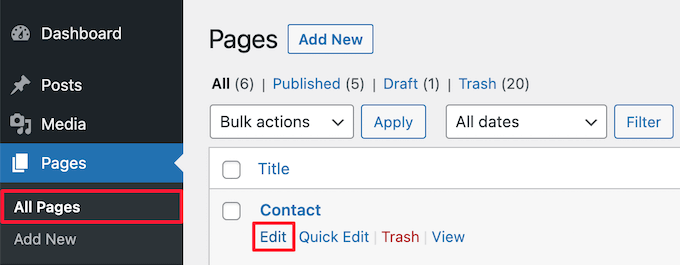
公開済みのページを下書きに戻すには、[固定ページ] » [すべての固定ページ] に移動します。ここで、ページにカーソルを合わせると表示される「編集」リンクをクリックします。
これにより、ページ編集画面に移動します。
ここで、ページ上部にある「ドラフトに切り替え」ボタンをクリックします。
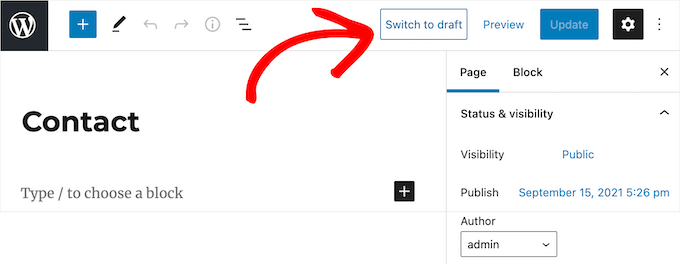
これにより、投稿を非公開にしてもよいか確認するポップアップが表示されます。公開中の投稿をサイトから削除すると、リンク切れが発生したり、WordPressのSEOに影響を与えたりする可能性があるため、慎重に検討する必要があります。
公開停止するページが検索エンジンでランク付けされており、サイトに訪問者をもたらしている場合は、SEOランキングを失わないように、URLを別の関連ページにリダイレクトすることをお勧めします。
詳細については、WordPressで301リダイレクトを作成する方法に関する初心者向けガイドをご覧ください。
投稿の公開を停止しても問題ない場合は、「OK」ボタンをクリックしてください。
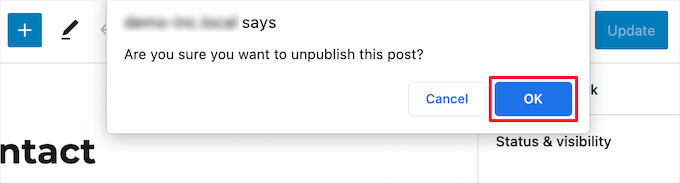
これにより、公開中の投稿が下書きに変わります。
そのページがまったく不要になった場合は、削除することを検討してください。これは、コンピューターのゴミ箱にページを送信するのと似ています。
これを行うには、右側のメニューにある「ゴミ箱へ移動」ボタンをクリックすると、WordPressはそのページをゴミ箱に送ります。

デフォルトでは、WordPressはゴミ箱内のアイテムを30日後に自動的に削除するため、気が変わる時間があります。
ページを復元するには、[固定ページ] » [すべての固定ページ] に移動し、「ゴミ箱」リンクをクリックします。
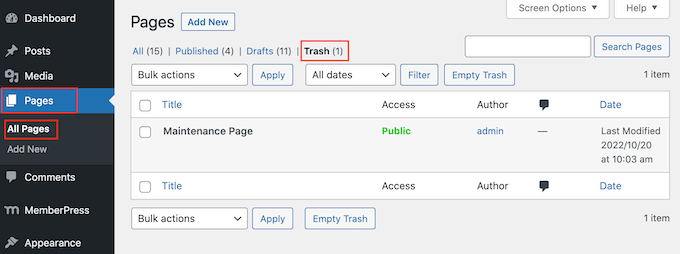
ページを復元するには、その「復元」リンクをクリックするだけです。
方法2:一括ツールを使用して複数のWordPressページを公開停止する
ウェブサイトの再設計や、新しいドメインへのウェブサイトの移行を行う場合、不要になったページがたくさんある可能性があります。
各ページを個別に公開停止する代わりに、すべてを一度に公開停止または削除できます。これを行うには、ページ » 全ページに移動し、公開停止したいすべてのページの横にあるボックスをチェックするだけです。
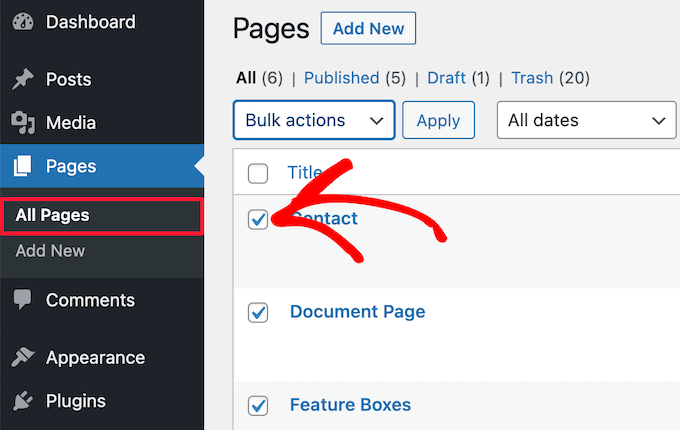
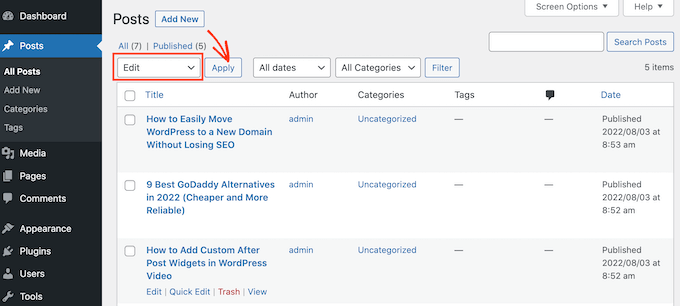
次に、「一括操作」ドロップダウンをクリックし、ドロップダウンメニューで「編集」を選択します。
次に、「適用」をクリックします。
一括非公開の他に、投稿やページを一括追加したり、投稿をカテゴリやタグに一括移動したりすることもできます。
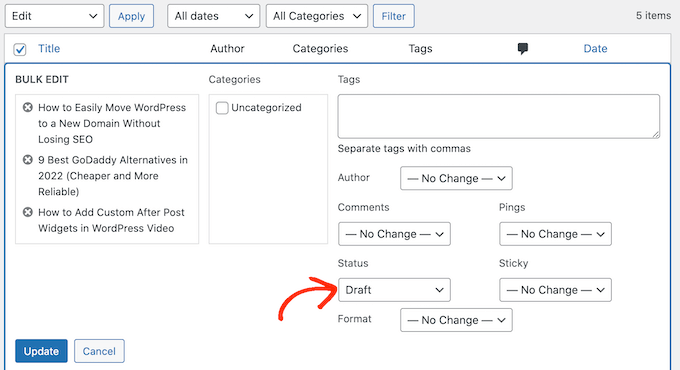
これで、設定を使用して選択したすべての投稿を編集できます。たとえば、すべてを固定投稿にしたり、複数著者ブログを実行している場合は著者を変更したりできます。
複数の公開済みページを下書きに変換するには、「ステータス」ドロップダウンを開き、「下書き」オプションを選択します。次に、「更新」ボタンをクリックします。
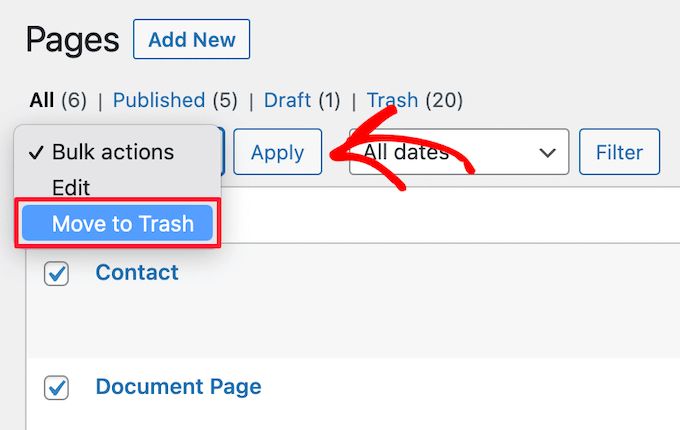
必要であれば、「一括オプション」ドロップダウンを開いて「ゴミ箱に移動」を選択することで、複数のページをゴミ箱に移動することもできます。
次に、「適用」をクリックするだけです。
方法3:WordPressのページをプライベートまたはパスワード保護にする
ページのパスワード保護により、WordPressブログの特定の領域を非公開にすることができます。
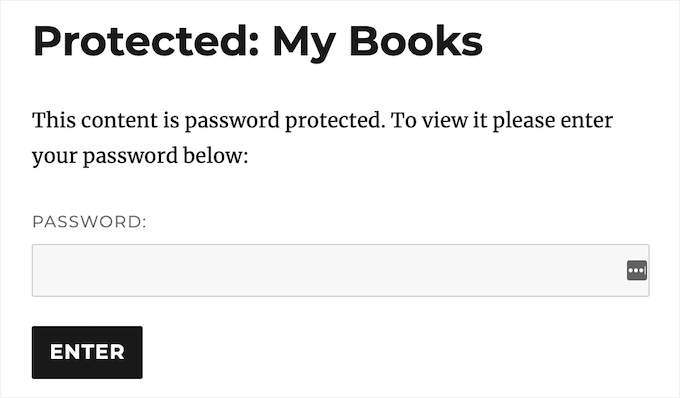
これは、同僚やメンバー専用の別の領域を作成したい場合や、WordPressでクライアントポータルを構築する場合に役立ちます。
また、作業中にサイトへのアクセスを制限したい場合にも役立ちます。これにより、承認されたテスター、クライアント、または同僚のみがサイトを訪問できるようになります。
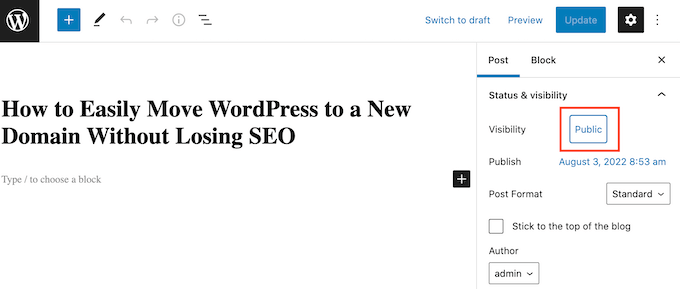
まず、パスワードで保護したいページを開く必要があります。次に、「表示設定」の横にある「公開」ボタンをクリックします。
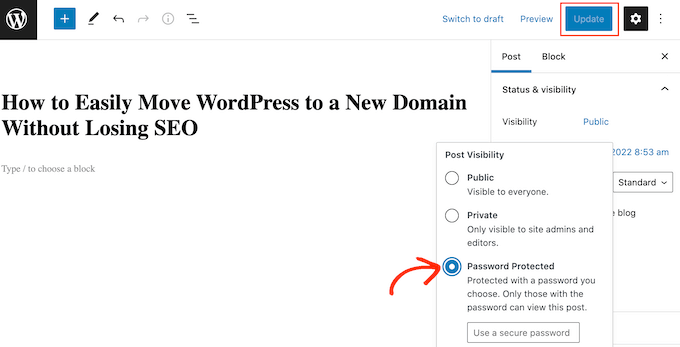
その後、「パスワード保護」ボタンを選択し、「安全なパスワードを使用」フィールドにパスワードを入力します。パスワードを知っている人は誰でもこのコンテンツを表示できるため、文字、数字、記号を含む安全なパスワードを選択する必要があります。
これが完了したら、「更新」ボタンをクリックして変更を保存します。
これで、WordPressはこのページを表示する前に訪問者にパスワードを要求するようになります。
もう1つのオプションは、ページをプライベートにすることです。これにより、WordPressでエディターまたは管理者ユーザーロールを持つログインユーザーのみに表示されるようになります。
これを行うには、「公開状態」の横にある「公開」ボタンをクリックしますが、今回は「プライベート」を選択します。
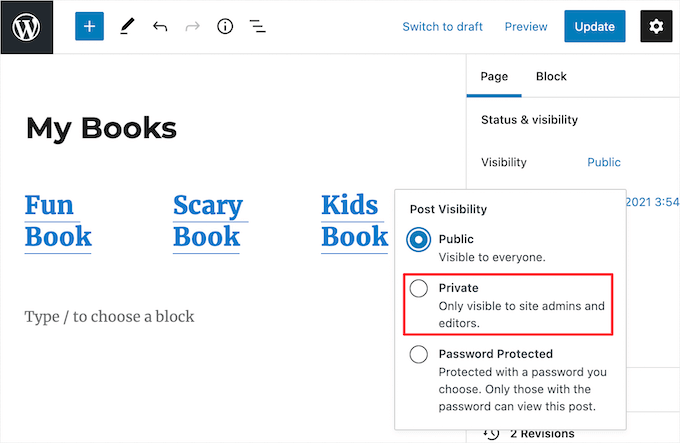
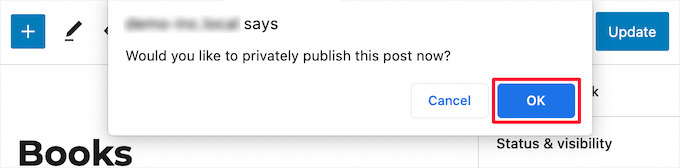
ポップアップが表示され、ページをプライベートにするかどうかを尋ねられます。
「OK」ボタンをクリックしてください。
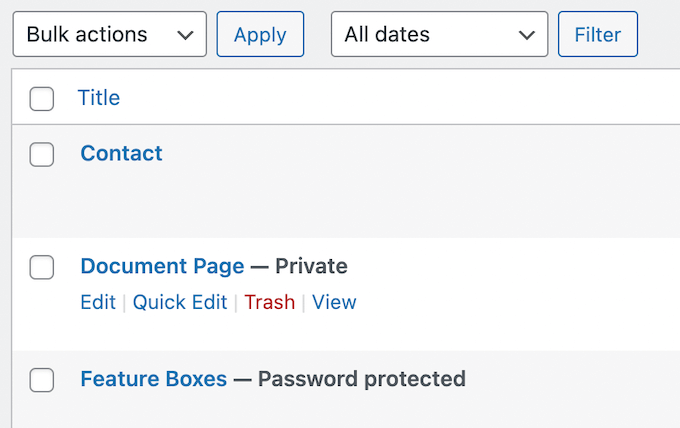
ここで、ページ » すべてのページに移動すると、公開済み、下書き、パスワード保護済み、非公開のすべてのページを一覧で確認できます。
次の画像は、公開済みのページと、プライベートおよびパスワードで保護されていることが明確にマークされたページを示しています。
プライベートなWordPressコンテンツの詳細については、これらのガイドをご覧ください。
方法 4: WordPress ページをメンバー限定にする
メンバーシップサイトがある場合、ユーザーのメンバーシップレベルに基づいてページを非表示にすることができます。メンバーではない訪問者はページを表示するためにサインアップする必要があるため、これはメールアドレスを収集し、メールリストを成長させるための優れた方法となります。
プライベートな会員限定コンテンツへのアクセスに料金を請求することもできます。このようにして、WordPressでブログでお金を稼ぐことができます。
ページを会員限定にする最良の方法は、MemberPressプラグインを使用することです。

これは最高のWordPressメンバーシッププラグインであり、複数の購読者レベルを作成したり、会員限定のコンテンツを公開したり、WordPressウェブサイトでクレジットカード決済を受け入れたりすることができます。
このプラグインは非常に使いやすく、オンラインコース、プレミアムダウンロード、ドリップコンテンツなどを販売することもできます。
また、数回のクリックで特定のWordPressページへのアクセスを制限できる強力なアクセス制御機能も備えています。
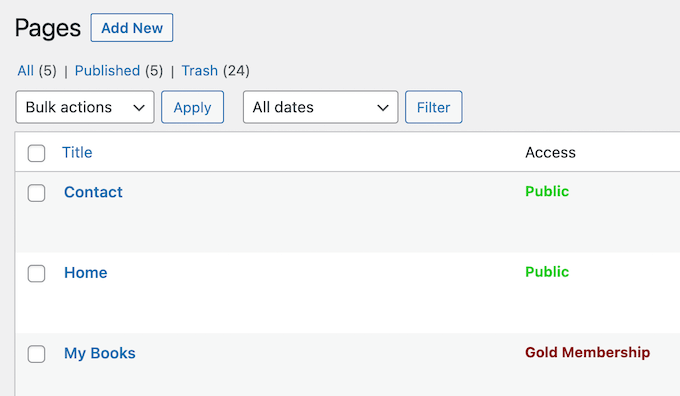
特定のページへのアクセスを制限する詳細については、WordPressでペイウォールを作成する方法に関するガイドをご覧ください。
代替案: WordPress サイト全体をメンテナンスモードにする
ウェブサイトを一時的に修正する必要がありますか?その場合は、ページを公開停止するよりも、WordPressサイトをメンテナンスモードにする方が良いでしょう。
このようにすれば、すべてのページを公開停止することなく、サイトの多くのページが現在利用できないことを訪問者に知らせることができます。
WordPressサイトをメンテナンスモードにする最善の方法は、SeedProdを使用することです。このWordPressプラグインを使用すると、ドラッグ&ドロップページビルダーと180以上のテンプレートを使用して、美しいメンテナンス/近日公開ページを作成できます。
カスタムメンテナンスページを作成すると、サイトのステータスと復帰予定日を訪問者に通知できるため、ユーザーエクスペリエンスを向上させることができます。さらに、サイトを改善するための積極的な取り組みを示すことで、ブランドへの信頼を築くことができます。
または、WordPressウェブホスティングサービスでメンテナンスモードを有効にすることもできます。詳細については、WordPressブログを完全に非公開にする方法に関するガイドをご覧ください。
この記事がWordPressページの公開停止方法を学ぶのに役立ったことを願っています。また、WordPress投稿リビジョンに関する究極のガイドや、すべてのWordPressブログが持つべき最も重要なページのリストもご覧ください。
この記事が気に入った場合は、WordPressのビデオチュートリアルのために、YouTubeチャンネルを購読してください。また、TwitterやFacebookでも私たちを見つけることができます。




モイヌディン・ワヒード
当初は、なぜ誰かがページや投稿を公開停止したいと思うのか疑問に思っていました。なぜなら、ページを作成したりブログ投稿を書いたりする人は、主にそれを公開して世界に知らせるために行っているからです。
ブログ投稿やページを削除せずに公開停止する主な理由は、リンク切れや検索エンジン最適化の問題を回避するためです。
結果を知らなかったので、以前はゴミ箱に入れていました。
WPBeginnerサポート
Glad we could at least share some of the why for you
管理者