


WordPressのコメントセクションで素晴らしい会話が行われているのに、ほとんどの訪問者が見ていないことに気づいたことはありませんか?個々の投稿に隠されていることが多いため、新しい読者はあなたのコミュニティがどれほど活発で歓迎的であるかに気づかないかもしれません。
これを修正する簡単な方法は、最近のコメントをサイドバーのような、より目立つ場所に表示することです。これにより、サイトにすぐに活気があるように見え、新しい訪問者が議論に参加することを奨励できます。
WordPressサイトでコメントを強調する簡単な方法を2つ見つけました。WordPressの組み込みウィジェットを使用しても、無料のDecent Commentsプラグインを使用しても、セットアップは迅速で、ほとんどのテーマでスムーズに動作します。
このガイドでは、両方の方法をステップバイステップで説明します。これにより、WordPressのサイドバーに最近のコメントを簡単に表示し、コミュニティをより活気のあるものにすることができます。🌟
WordPressサイドバーで最近のコメントを表示する理由
サイドバーに最新のコメントを表示すると、WordPressブログがすぐにアクティブに見えるようになります。投稿ですでに行われている会話がハイライトされるため、ホームページを閲覧するだけの訪問者でも、サイトに活気のあるコミュニティがあることを確認できます。
活気のあるコメントセクションは、読者とのつながりを築くことを可能にします。
訪問者はフィードバックを提供したり、質問したり、自分の意見を共有したり、他の人に返信したりできます。これらすべてにより、ブログは一方的な出版物ではなく、よりコミュニティのようになります。
残念ながら、ホームページを閲覧するだけの訪問者は、そのようなやり取りを見ることはできません。サイトでの現在のディスカッションについて知らせる1つの方法は、ブログのサイドバーに最新のコメントを表示することです。
次のセクションでは、WordPressのサイドバーに最近のコメントを表示する方法を説明します。
2つの方法を説明しますが、ほとんどのユーザーにとって最初の方法が最も簡単です。
方法1:WordPressのデフォルトの最新コメントブロックを使用する
デフォルトでは、WordPressには最新のコメントを表示するブロックが付属しており、ウェブサイトのサイドバーに追加できます。
ただし、これはウィジェットではなくブロックであるため、投稿やページに最新のコメントを追加することも簡単です。その方法を説明します。
サイドバーに最近のコメントを表示する(クラシックテーマ)
WordPressサイドバーに最新のコメントを表示するには、外観 » ウィジェットに移動し、画面上部にあるプラス「+」アイコンをクリックします。
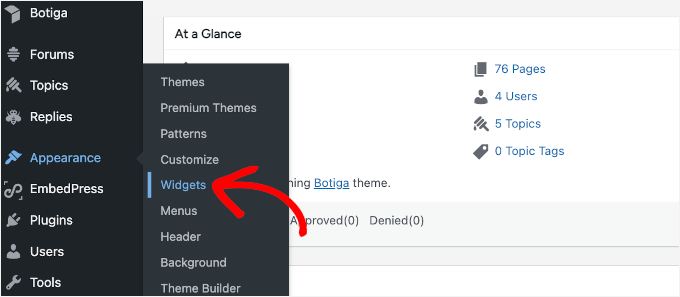
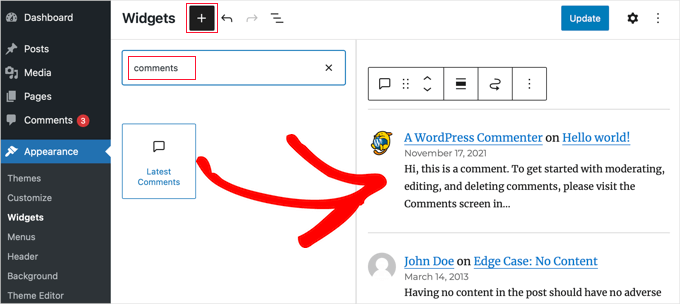
これにより、ウィジェット挿入パネルが開きます。このパネルの上部にある検索バーに「comments」と入力すると、ブロックを見つけることができます。
その後、「最新コメント」ブロックをサイドバーにドラッグするだけです。
これで完了です!
画面上部にある「更新」ボタンをクリックして、変更を保存します。
これで、ウェブサイトにアクセスすると、新しい最新コメントセクションが機能しているのが見えるはずです。
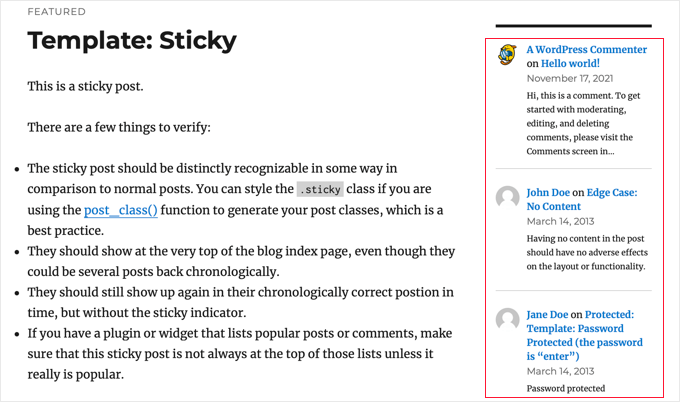
ブロックには、コメント投稿者のGravatarと名前、投稿へのリンク、コメントの日付、コメントの抜粋が表示されることに注意してください。
サイドバーに最近のコメントを表示する(FSE)
「ウィジェット」オプションが表示されない場合は、サイトで新しいブロックテーマを使用している可能性が高いです。その場合は、外観 » エディターに移動する必要があります。

フルサイトエディターに入ると、テーマをカスタマイズするためのいくつかのタブが表示されます。
ここから「テンプレート」を選択しましょう。

次に、サイドバーが含まれているテンプレートを見つけたいと思います。
Twenty Twenty-Fourテーマでは、これらは「サイドバー付きページ」および「サイドバー付きシングル」と呼ばれます。
他のテーマでは、テンプレート名にサイドバーがあることが明確に記載されていない場合があります。そのため、テーマのドキュメントを再確認することをお勧めします。
🚨 重要: 一部のミニマリストブロックテーマには、標準でサイドバーテンプレートが含まれていないことに注意してください。
適切なテンプレートが見つかったら、サイドバーテンプレートを選択して編集を開始します。

エディターで、サイドバーセクションをクリックしてカスタマイズします。
次に、「+」ボタンをクリックして「最新のコメント」ブロックを検索します。
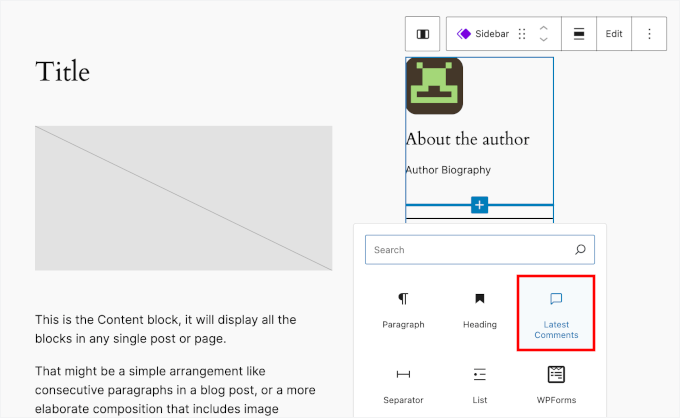
追加すると、サイドバーに最近のコメントが表示されます。
右側のパネルには、ブロックの外観をカスタマイズするための設定がいくつかあります。
次のオプションを選択できます。
- コメント投稿者のグラバターを表示または非表示にする
- コメントの抜粋を表示または非表示にする
- コメントの日付を表示または非表示にする
- 表示するコメント数を設定する
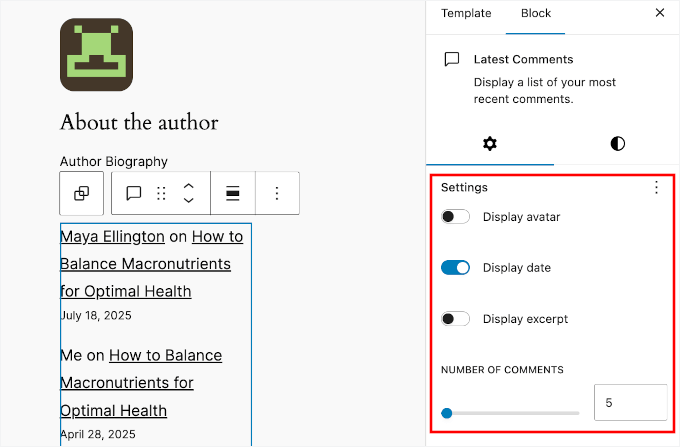
最新のコメントブロックの外観に満足したら、「保存」または「更新」をクリックして公開します。
WordPressサイトでサイドバーのあるページにアクセスすると、最近のコメントが表示されます。
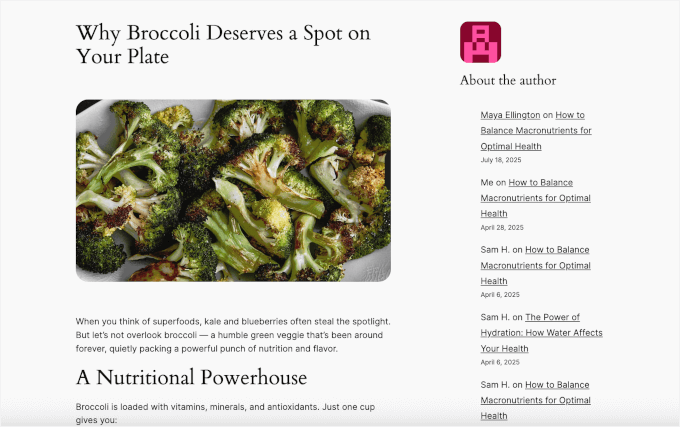
個々の投稿またはページに最近のコメントを表示する(サイト全体ではない)
代わりに、投稿やページに最新のコメントを追加したい場合は、それも可能です。
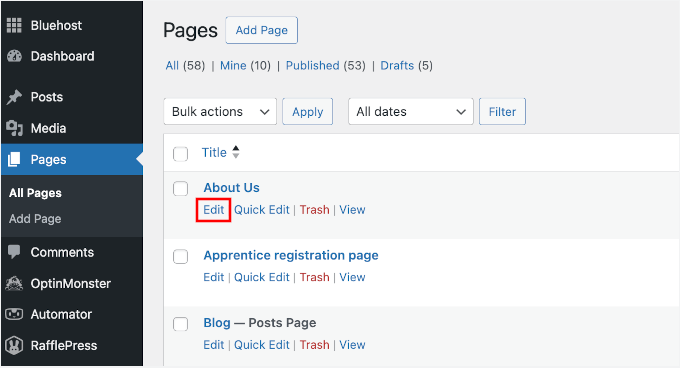
ブロックエディターで投稿またはページを開いて編集するだけです。
エディターに入ったら、「+」ボタンをクリックして「comments」を検索できます。
「最新のコメント」ブロックを選択して追加します。
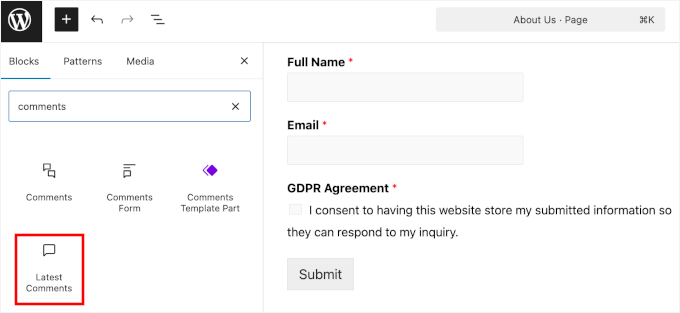
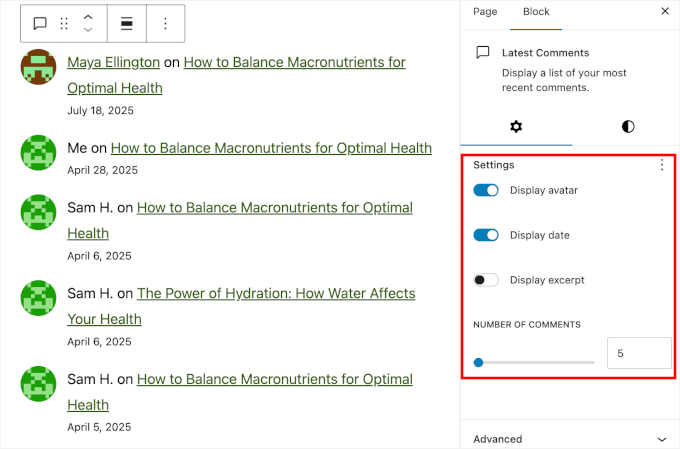
これで、すべての最新コメントがコンテンツエディターに追加されているはずです。
右側のパネルには、「設定」セクションもあり、次の項目を制御できます。
- コメント投稿者のグラバターを表示するかどうか
- コメントの抜粋を表示するかどうか
- コメントの日付を表示するかどうか
- 表示するコメントの数
ブロックがサイトのデザインに合うように、これらの設定を自由に調整してください。
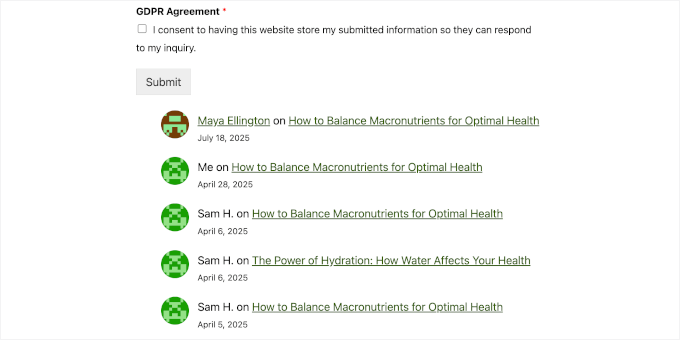
すべてに満足したら、「保存」または「更新」ボタンを押して公開してください。
これで、投稿またはページにアクセスすると、最新のコメントが表示されます。
方法2:コメントプラグインを使用してサイドバーにコメントを表示する
標準のブロックはコメントを素早く表示するのに非常に便利ですが、もっと細かく制御したい場合はどうすればよいでしょうか?デザインを微調整して、どのコメントを表示するかを正確に決定したい場合は、専用のプラグインが最適です。
最初に行う必要があるのは、Decent Commentsプラグインをインストールして有効化することです。詳細については、WordPressプラグインのインストール方法に関するステップバイステップガイドをご覧ください。
🚨 重要: Decent Comments プラグインは、クラシックテーマで最も効果を発揮します。ブロックテーマを使用している場合は、現時点では Decent Comments ブロックは利用できないことに注意してください。
有効化すると、サイドバーに Decent Comments ウィジェットを追加できます。
単純に 外観 » ウィジェット に移動し、「Decent Comments」をサイドバー領域に追加してください。
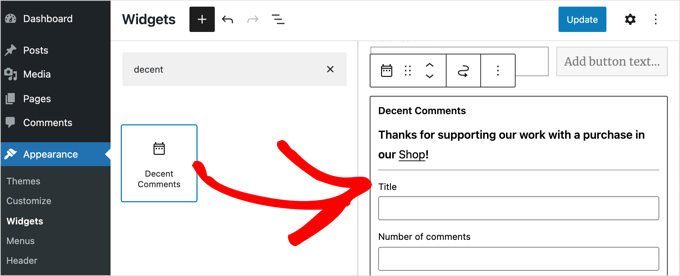
最初は、「Decent Comments」ブロックは、方法1の「最新コメント」ブロックと少し似ていますが、多くの異なるオプションが用意されているため、好みに合わせてカスタマイズできます。
例えば、ブロックのタイトルを入力したり、表示するコメント数を決めたり、コメントの表示順を選択したりできます。
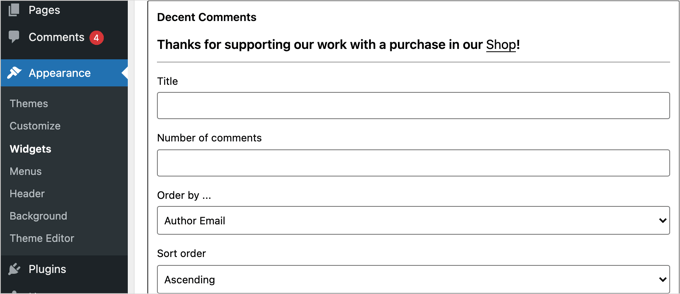
また、含める投稿タイプを選択したり、抜粋を表示するかどうかを決定したり、抜粋の長さを選択したりすることもできます。
特定の投稿タイプからのコメントのみを表示したり、特定のユーザーからのコメントを非表示にしたりすることで、さらに具体的に設定することも可能です。サイトに最適な結果を得るために、すべての設定を自由に試してみてください。
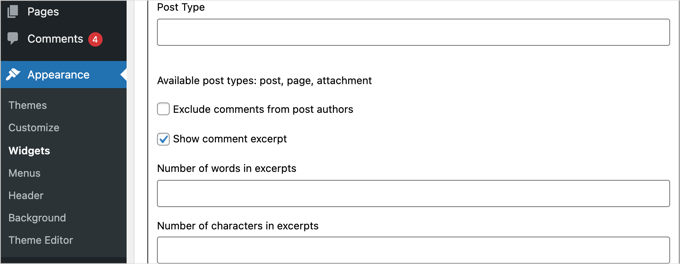
ブロックのカスタマイズが完了したら、「更新」ボタンをクリックして設定を保存してください。
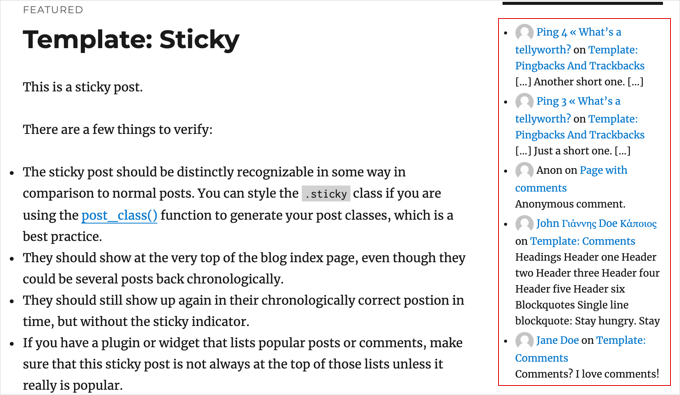
これで、ウェブサイトにアクセスして、「Decent Comments」ブロックが機能していることを確認できます。
ボーナスヒント: WordPress でコメントを購読できるようにする
WordPressブログでコメントを許可することは、ユーザーエンゲージメントを高めるための優れた方法です。
しかし、よくある問題があります。ユーザーはコメントを残しても、二度と戻ってこないことが多いのです。これは、進行中のディスカッションを見逃してしまうことを意味し、ブログの周りに強力なコミュニティを構築することを妨げる可能性があります。
良い解決策は、ユーザーにコメントを購読させることです。これにより、同じ投稿に他の誰かがコメントするたびに、メールアラートを受け取ることができます。
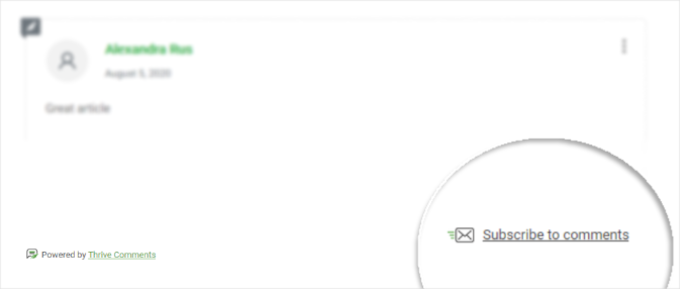
これらの通知は、コメントを思い出させ、サイトに戻ってくるように促します。さらに、エキサイティングまたは白熱したディスカッションをフォローできるようになり、何が起こっているのかについてより関与させることができます。
良いニュースは、Thrive CommentsのようなWordPressプラグインを使用してこの機能を簡単に追加できることです。
詳細については、WordPressでユーザーがコメントを購読できるようにする方法に関するガイドをお読みください。
ユーザーがコメントを購読できるようにすることに加えて、このプラグインには、コメントのやり取りを改善するのに役立つ他の多くの機能があります。それらには、アップボート/ダウンボート、コメントバッジなどが含まれます。
プラグインの詳細については、Thrive Theme Suiteの詳細レビューをご覧ください。
最近のコメントの表示に関するよくある質問
サイドバーに表示されるコメントをどのようにモデレートしますか?
サイドバーのコメントは、メインのコメントフィードから直接取得されます。したがって、WordPressで行うコメントモデレーションは、サイドバーのウィジェットまたはブロックに自動的に反映されます。
デフォルトでは、WordPressは新しい訪問者からのコメントを承認されるまで保持します。必要に応じて、ダッシュボードの設定 » ディスカッションでいつでもこれらの設定を調整できます。
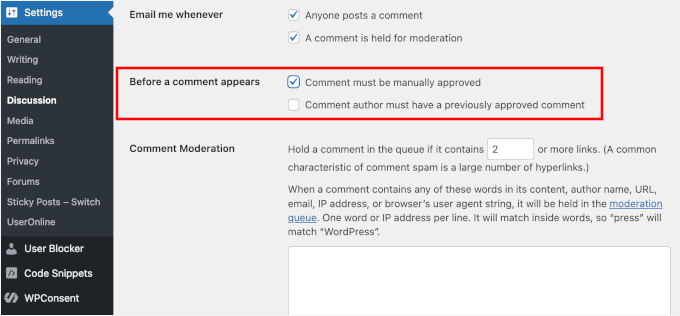
なぜ一部のコメントがサイドバーに表示されないのですか?
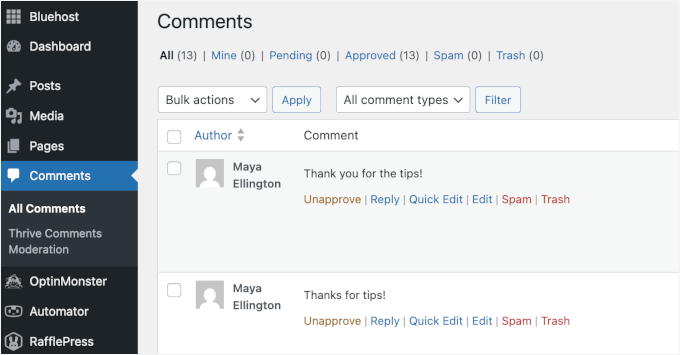
コメントが表示されないのは、通常承認待ちになっているためです。
管理画面の「コメント」ページでコメントを承認すると、サイトに表示され、最近のコメントリストに表示できるようになります。
最近のコメントの外観をカスタマイズできますか?
はい、最近のコメントの外観を簡単に変更できます。Decent Commentsプラグイン(このガイドのメソッド2)には、いくつかの組み込みスタイルオプションがあります。
より詳細な制御が必要な場合は、テーマのデザインに合わせてカスタムCSSを追加することもできます。
WordPressコメント管理のための追加リソース
このチュートリアルが、WordPressのサイドバーに最近のコメントを表示する方法を学ぶのに役立ったことを願っています。
次に、WordPressのコメントセクションを改善するためのこれらの他のガイドも確認することをお勧めします。
- WordPressでコメントの総数を表示する方法
- WordPressでユーザーがコメントを「いいね」または「いいねでない」できるようにする方法
- WordPressのコメントフォームのスタイル設定方法
- WordPressでコメントを完全に無効にする方法
- WordPressでコメントスパムを停止する方法
- WordPressインポート後のカテゴリとコメント数の修正方法
この記事が気に入った場合は、WordPressのビデオチュートリアルのために、YouTubeチャンネルを購読してください。また、TwitterやFacebookでも私たちを見つけることができます。




アーミン
Disqusコメントでこれを実行する方法について何かアイデアはありますか?
MacEverything
これはDisqusで動作しますか?
ダニエル・アンドラーデ
いいえ、これは Disqus では機能しません