


間違ってページを削除した後、あの沈み込むような感覚を誰もが経験したことがあるでしょう。一瞬で起こり、突然、重要なページや商品が消えてしまいます。
そして、それは初心者だけではありません。経験豊富なWordPressユーザーでさえ、この間違いを犯す可能性があります。だからこそ、私たちは常に初心者にWordPressには組み込みのセーフティネットがあることを思い出させます。
WordPressのゴミ箱機能は、数え切れないほど私たちを救ってくれました。削除されたページを静かに保持し、数回クリックするだけで元に戻すことができます。
このクイックガイドでは、WordPressとWooCommerceで削除されたページを復元するための正確な手順を説明します。ストレスもパニックもありません。間違いを元に戻すための数回のクリックだけです。
WordPressは削除されたページをどのように処理するか
WordPressでページを削除しても、すぐに消えるわけではありません。代わりに、「ゴミ箱」に入ります。これは、お使いのコンピューターのゴミ箱のようなものです。 🗑️
これにより、サイトと管理画面から削除されますが、完全に削除されたわけではありません。WordPressは、データベースから30日間保持してから完全に削除します。
ページがまだゴミ箱に残っている場合は、幸運です。数回のクリックで元に戻すことができます。その方法を次に示します。
しかし、ゴミ箱からすでに削除されている場合でも、心配しないでください。そのページを取り戻すための方法はまだいくつかあります。
ユーザーが重要なページを削除したことにすぐに気づかないことがあります。これは、似たような名前のページが複数ある場合に起こりやすく、誤って間違ったページを削除してしまうことがあります。
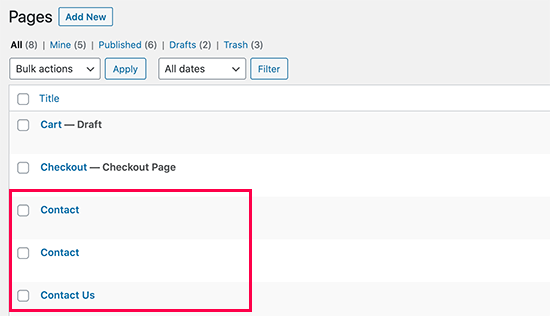
プラグインによって作成されたページでも同様のことが起こるのを確認しています。たとえば、WooCommerceやメンバーシッププラグインで使用されているページを、その目的を理解せずに削除してしまう可能性があります。
いずれの場合も、WordPress および WooCommerce で削除されたページを復元する方法を説明します。考えているよりも簡単で、私たちがサポートします。
ご自身のニーズに最も合ったセクションにジャンプできるよう、簡単な目次を以下に示します。
方法1:WordPressのゴミ箱から削除されたページを復旧する
これは最も簡単な方法であり、常に最初に試す方法です。運が良ければ、削除されたページがまだゴミ箱に残っているかもしれません。
WordPressでページを削除しても、すぐに消えるわけではありません。ゴミ箱に入り、30日間そこに留まった後、完全に削除されます。
確認するには、WordPressダッシュボードでページ » すべてのページに移動します。次に、「ゴミ箱」タブをクリックして、過去1か月に削除したものを確認します。
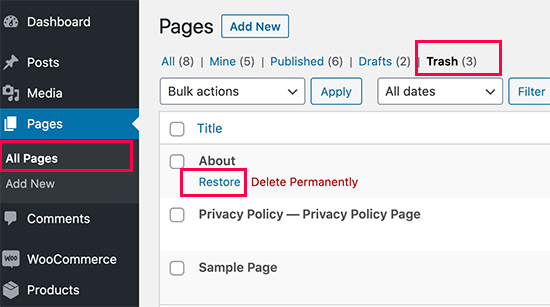
必要なページが表示されたら、そのタイトルの上にマウスカーソルを合わせます。「復元」リンクが表示されるので、それをクリックしてください。
複数のページを復元したいですか?横にあるチェックボックスをオンにしてから、上部にある「一括操作」メニューを使用して「復元」を選択してください。
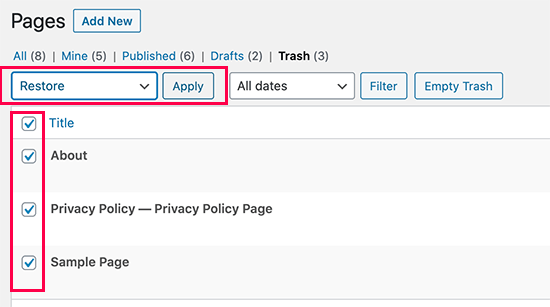
次に、ページ » すべてのページに戻ります。復元されたページが、新品同様にそこに表示されているはずです。
素早く簡単に完了しました。しかし、探しているページがゴミ箱にない場合はどうなりますか?
心配いりません。元に戻すために試せる方法がいくつかあります。
方法2:バックアッププラグインを使用してWordPressで削除されたページを復元する
バックアップは、最高のWordPressセキュリティおよび生産性ツールとして推奨しています。すべてのWordPressウェブサイトは、適切なWordPressバックアッププラグインを設定する必要があります。
これらのWordPressバックアッププラグインは、ハッキングされたWordPressサイトを復旧するだけでなく、ページを含む削除されたコンテンツを復旧するのにも役立ちます。
注意: WordPress のバックアッププラグインを使用すると、ウェブサイト全体を以前の状態に復元できます。これは、それ以降にウェブサイトに対して行った他のすべての変更が失われる可能性があることを意味します。
ページをいつ削除したか分かっている場合は、その時点より前の最新のバックアップにアクセスしてウェブサイトを復元できます。
WordPressバックアッププラグインがインストールされていない場合でも、WordPressホスティング会社がインストールしている可能性は十分にあり、cPanel経由で復元できます。
バックアップからのWordPress復元に関するガイドでは、ステップバイステップの手順を説明しています。Duplicator、phpMyAdmin、cPanelなどを使用してバックアップからWordPressを復元する方法を示しています。
方法3:削除されたWooCommerceページを復旧する
デフォルトでは、WooCommerceはチェックアウト、カート、ショップ、アカウント管理ページを作成します。これらは、WooCommerceストアが正しく機能するために不可欠なページです。
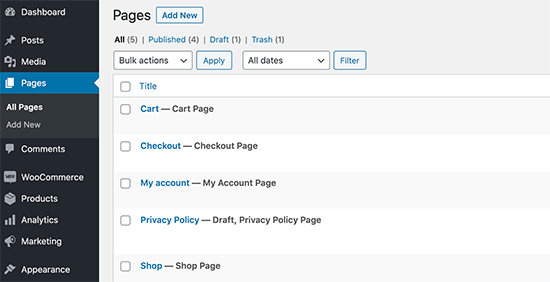
WooCommerceのページを誤って削除した場合、まずゴミ箱を確認して復元を試すことができます(上記の方法1を参照)。
ゴミ箱にページが見つからない場合は、新しいページを作成するだけです。例えば、ページ » 新規追加 に移動して、「カート」というタイトルの空白ページを作成できます。
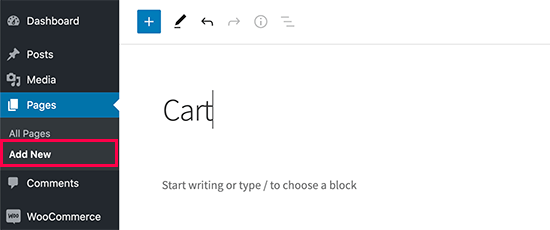
同様に、ショップ、チェックアウト、アカウントなどの他のWooCommerceページを作成できます。
新しいページを作成した後、WooCommerceにこれらの新しいページを使用するように指示できます。単純に**WooCommerce » 設定**ページに移動し、「詳細設定」タブに切り替えます。
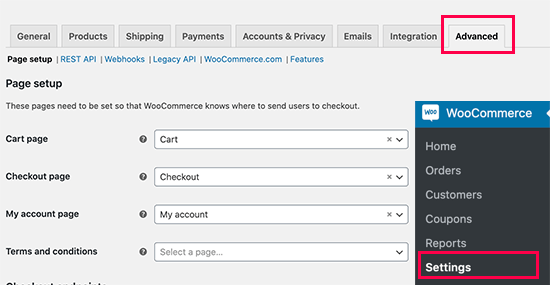
ページ設定セクションで、以前に作成したページを選択できます。
ショップページについては、「商品」タブに切り替えてから、ショップページとして使用したいページを選択する必要があります。
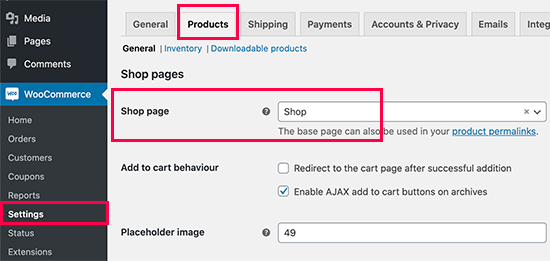
設定を保存するために「変更を保存」ボタンをクリックすることを忘れないでください。
方法4:WordPressバックアップから特定のページを復元する(上級者向け)
この方法は複雑で信頼性が低く、初心者にはお勧めできません。ただし、ウェブサイト全体を復元したくない場合や、前回のバックアップ以降に行った変更を失いたくない場合には役立ちます。
WordPressのバックアップをローカルサーバーのインストールに復元し、復元したいページのコンテンツをコピー&ペーストするだけです。
まず、WordPressのバックアップファイルをコンピューターにダウンロードする必要があります。WordPressデータベースバックアッププラグインのページにアクセスするだけで、最近のバックアップを確認できます。
例えば、Duplicator プラグインで最近のバックアップがどのように表示されるかをご紹介します。
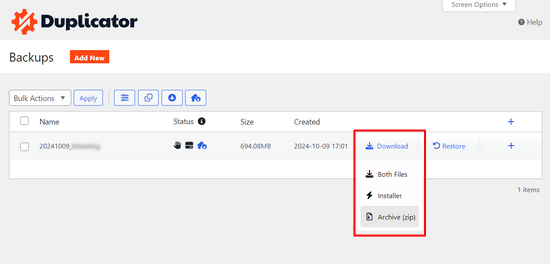
単に「ダウンロード」ボタンをクリックして、バックアップをコンピューターにダウンロードしてください。
次に、WordPressサイトをローカルサーバーに復元する必要があります。WAMPを使用してコンピューターにWordPressをインストールできます(Macの場合はMAMP)。
その後、ローカルサーバーのインストールにWordPressバックアッププラグインをインストールし、バックアップファイルを使用して復元できます。
オプションとして、データベースバックアップのみがある場合は、phpMyAdminを使用してそれを復元することもできます。
WordPressデータベースを復元したら、データベース内のWordPressサイトURLとホームページURLを更新する必要があります。これを行うには、次のURLを入力してローカルサーバーでphpMyAdminを開くだけです。
http://localhost/phpmyadmin/
その後、左側の列からWordPressデータベースを選択し、wp_optionsテーブルをクリックします。ブラウズタブに切り替え、option_name列の下にある「siteurl」と「home」を含む行を探します。
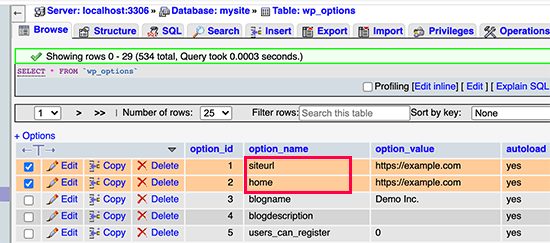
option_value列には、ライブウェブサイトのURLが含まれていることに気づくでしょう。これらの両方の行を編集し、ローカルサーバーのWordPressサイトに合わせてoption_valueを置き換える必要があります。
その後、「実行」ボタンをクリックして変更を保存します。
これで、localhostのインストールにログインし 、すべての古いページが» すべてのページの下にリストされているのを確認できます。
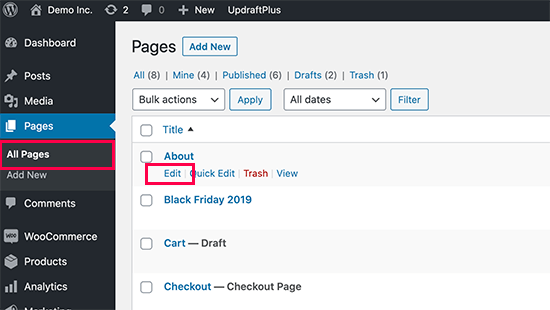
復元したいページを編集してください。コンテンツをライブのWordPressウェブサイトに新しいページとしてコピー&ペーストするだけです。
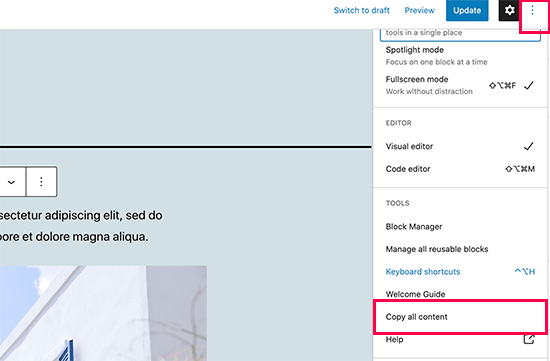
変更をライブウェブサイトで更新または公開することを忘れないでください。
ボーナス役立つリソース 📚
WordPressウェブサイトが成長するにつれて、特定の状況からウェブサイトをトラブルシューティングおよび復旧する必要がある状況に遭遇する可能性があります。以下は、それらのシナリオでWordPressウェブサイトを簡単に復旧するのに役立つ追加のリソースです。
- WordPressの災害復旧計画の立て方(専門家のアドバイス)
- Google検索ペナルティからWordPressサイトを回復する方法
- 初心者向けガイド:バックアップからWordPressを復元する方法
- WordPressリカバリーモードの使用方法(2つの方法)
- パスワードをお忘れですか?WordPressで失われたパスワードを回復する方法
この記事がWordPressで削除されたページを復元する方法を学ぶのに役立ったことを願っています。WordPressサイトを安全かつ確実に保つために、WordPressのエラートラブルシューティング完全ガイドや、バックアップすべきWordPressファイルに関する記事も参照することをお勧めします。
この記事が気に入ったら、WordPressのビデオチュートリアルについては、YouTubeチャンネルを購読してください。 TwitterやFacebookでもフォローできます。




Yunus Rahman
明確な指示をありがとうございます!数分で削除したページを復旧できました。
Mrteesurez
これは非常に役立ちます。ページ名を変更した際に似たような状況に遭遇したことがあります。ページ名がすでに存在することに気づかず、重要なページであるホームページを削除してしまったことに気づきませんでした。削除されたページを復元しなければ、Pagebuilderで構築した直感的なページを失うところでした。このガイドに感謝します。
WPBeginnerサポート
どういたしまして!
管理者