


WordPressの問題で苦労したことがあるなら、それがどれほどイライラするものかご存知でしょう。
しかし、ここで重要なのは、WordPressのオープンソースの世界では、質問の仕方が大きな違いを生むということです。迅速で役立つ回答を得られるか、全く返信がないかの違いになります。
私たちは両方の側面を見てきました。私たち自身も助けを求めたことがあり、読者からの無数の質問に答えてきました。この経験を通して、WordPressサポートを求める際に何が効果的で何が効果的でないかを学びました。
このガイドでこれらの洞察を共有します。質問する場所、含めるべき情報、そして最善のヘルプを得るためにリクエストをどのように表現するかを学びます。

WordPress のサポートについて知っておくべきこと
WordPressのサポートや、特定のプラグインまたはテーマに関するヘルプを求める前に、WordPressがオープンソースのコミュニティプロジェクトであることを理解しておくことが重要です。
これは、WordPressは無料であり、それと一緒に使用する多くのテーマやプラグインも無料であることを意味します。開発者は独自のWordPressプラグインやテーマを作成し、公式のWordPressリポジトリで自由に共有できます。
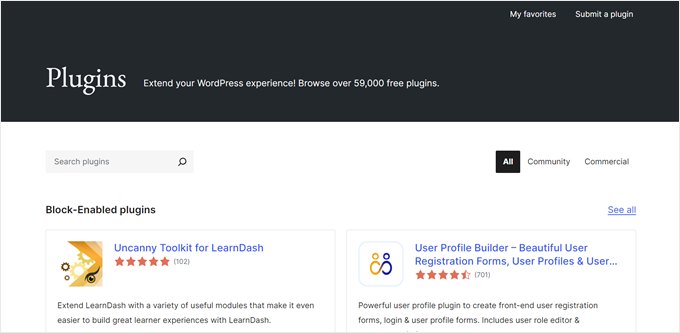
これらの開発者の多くはWordPressコアチームの一員ではなく、単に熱心なWordPressユーザー仲間です。彼らは自分の作品を販売しておらず、いくつかの小さな問題であなたを助けることを喜んでいます。
WordPressがネイティブで直接サポートサービスを提供していない理由については、WordPressサポートに連絡する方法に関する記事で詳しく説明しています。
また、多くのWordPress開発者は、自分の作品を共有したり支援を提供したりすることに対して報酬を得ていないため、サポートを求める際には敬意を払い、感謝の気持ちを示すことが重要です。
たとえば、プラグインに肯定的なレビューを投稿したり、同僚にテーマを勧めたり、他のWordPressユーザーが見ることができるソーシャルメディアで公に感謝したりすることができます。
また、WPBeginner Solution Centerで紹介されているプラグインやテーマにレビューを残すこともお勧めします。これにより、他のWPBeginnerの読者はあなたの証言から利益を得て、どのプラグインまたはテーマ開発者が最も役立つかを確認できます。
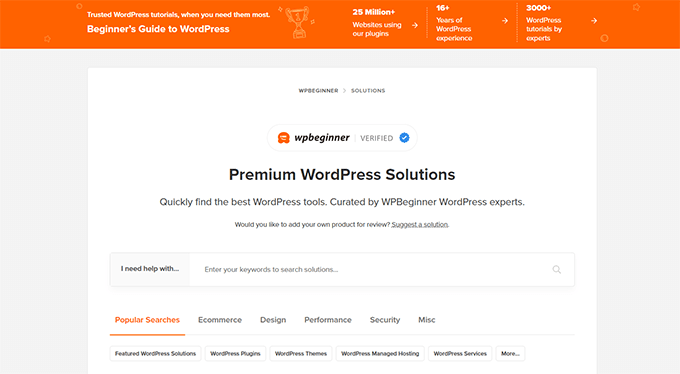
このガイドでは、WordPressサイトのWordPressサポートを得るためのさまざまな方法をすべてカバーします。最初から始めて、各方法を順に試していくことをお勧めします。
ただし、特定のステップに直接進みたい場合は、以下のリンクを使用できます。
オプション1:WordPressサポートを求める前に自分で調査する
テーマやプラグインに問題がある場合、すぐに開発者に助けを求めようとするかもしれません。
このステップに進む前に、質問がすでに回答されていないか確認することをお勧めします。WPBeginnerのウェブサイトにアクセスしているということは、すでにそれらの回答を得るのに適切な場所にいるということです。WPBeginnerは、初心者向けの最大の無料WordPressリソースサイトです。
ページ上部の検索バーを使用し、発生している問題を表すいくつかの単語を入力してください。
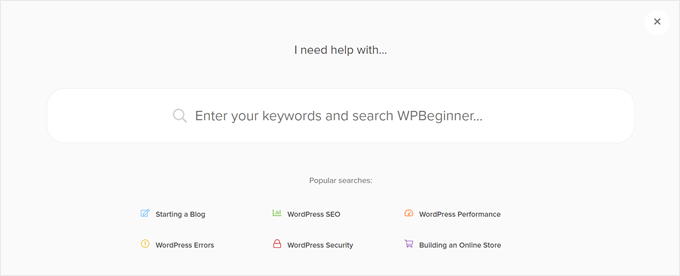
問題が特定のテーマまたはプラグインにある場合は、そのテーマまたはプラグインの名前と問題に関する情報を入力するのが良いでしょう。
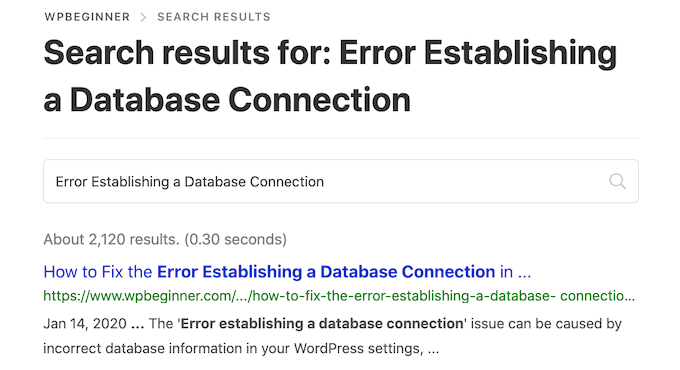
もしWordPressのエラーが発生している場合は、エラーメッセージをWPBeginnerの検索バーに貼り付けてみる価値があります。
たとえば、「データベース接続確立エラー」を検索すると、データベース接続エラーの修正に関する完全ガイドが表示されます。
または、お気に入りの検索エンジンで「wpbeginner」を検索に追加することもできます。
より人気のあるテーマやWordPressプラグインのいくつかは、独自のウェブサイト、ブログ、FAQ、その他の種類のオンラインドキュメントも持っています。
これらのリソースには、問題を理解し、場合によっては自分で解決するのに役立つ情報が含まれていることがよくあります。
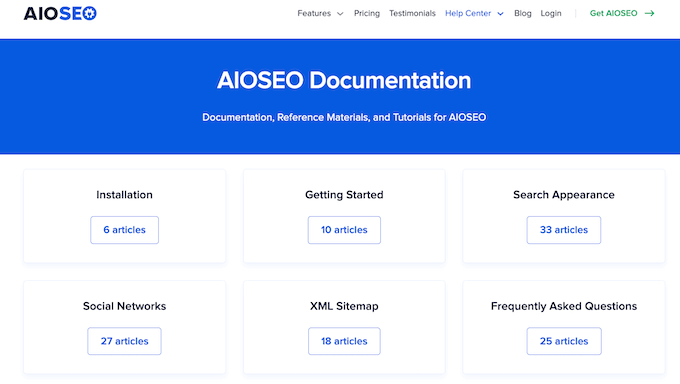
これらの簡単な手順を実行することで、開発者に連絡することなく問題を解決できます。
多くのプラグインやテーマは、開発者が空き時間に作業している情熱的なプロジェクトです。それを念頭に置いて、すぐにあなたの質問に返信しない場合があります。
オプション2:まず問題のトラブルシューティングを試す
ヘルプを求める前に、自分で簡単な修正を試みるのが良いでしょう。
最も一般的なWordPressエラーのトラブルシューティング方法に関する初心者向けガイドを試してみてください。
問題を解決できなくても、何がうまくいかないのかについて多くを学ぶことができます。その後、この情報をテーマまたはプラグインの作成者に共有できます。これにより、彼らは問題をよりよく理解し、おそらくより速く修正できるようになります。
少なくとも、問題解決を試みたことが示されます。これにより、開発者はあなたのサポートリクエストを真剣に受け止めるようになります。
オプション3:WordPress.orgでプラグイン/テーマ開発者に問い合わせる
もしまだ問題が解決しない場合は、次のステップとしてプラグインまたはテーマの作者に連絡してください。
幸いなことに、公式WordPressリポジトリにあるすべてのプラグインとテーマには、独自のサポートフォーラムがあります。
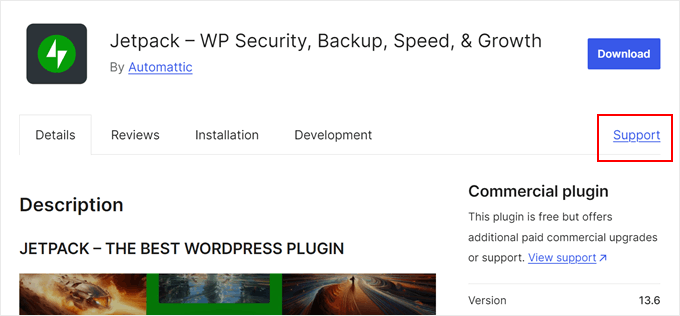
特定のプラグインのフォーラムを見つけるには、公式WordPressリポジトリのそのプラグインのページにアクセスしてください。次に、「サポート」タブをクリックすると、そのプラグインのサポートフォーラムが表示されます。
無料のWordPressテーマでヘルプをお探しですか?
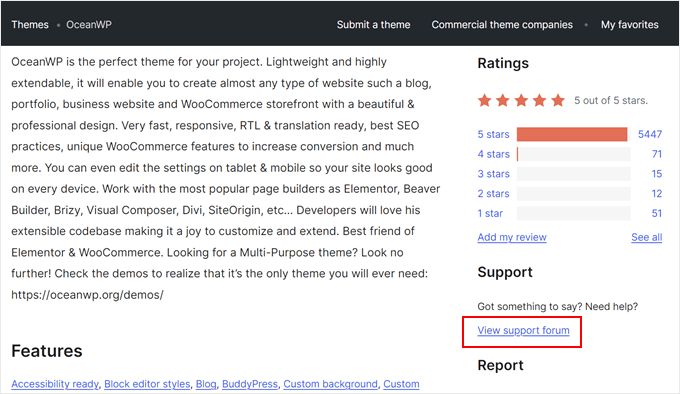
次に、WordPressテーマリポジトリのそのテーマのページにアクセスしてください。ここで、「サポートフォーラムを表示」ボタンをクリックする必要があります。
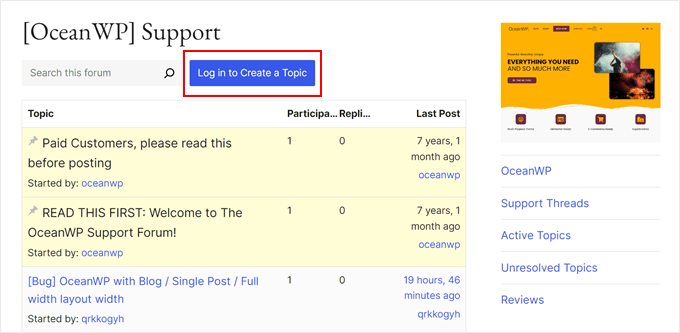
サポートフォーラムに投稿するには、WordPress.orgアカウントにログインする必要があります。
現在ログインしていない場合は、「トピックを作成するにはログイン」をクリックしてください。その後、アカウントにサインインできます。
それが終わったら、新しいスレッドを開始したり、他の人の投稿に返信したりできます。
サポートフォーラムに投稿する際は、専門家に無料で質問していることを覚えておくことが重要です。
それを踏まえて、常に敬意を払い、明確かつ簡潔にするように心がけてください。
また、問題を自分で解決するためにすでに実行したすべての手順を説明することも役立ちます。これにより、他の人にすべての難しい作業を任せきりにしないことが示されます。
これにより、プラグインまたはテーマの作成者は、それが単なるユーザーエラーではなく、深刻な問題であると確信することができます。開発者は、ユーザーにプラグインまたはテーマで良好な体験をしてほしいと考えています。深刻なバグやエラーを発見したと思われる場合、すぐに解決したいと思うでしょう。
良い第一印象を与えるために、WordPressサポートフォーラムに投稿する際に使用できるテンプレートを以下に示します。
素晴らしいXYZプラグイン/テーマを作成していただきありがとうございます。何らかの理由で、それが機能せず、助けていただけると大変ありがたいです。
使用中のWordPressのバージョン:
プラグイン/テーマのバージョン:
私はこれをしました:
プラグイン/テーマにはこれができると期待していました:
その代わりに、こうなりました:(エラーメッセージがあればここに含めてください)
使用中のホスティングプロバイダー:
以下の解決策を試しました。
以下のウェブブラウザで問題を再現しようとしました:
時間を割いて助けていただきありがとうございます。本当に感謝しています。
ここで、開発者に問題の理解に役立ち、場合によっては修正案を提案できる情報を提供しています。
時折、著者はドメイン名やインストールしたプラグインまたはテーマのリストなどの追加情報を求める場合があります。しかし、上記のすべての情報を提供することで、あなたはすでに良いスタートを切っています。
サポートスレッドを作成したら、開発者に直接連絡したい場合があります。たとえば、ツイートまたはメールを送信できます。これにより、特に作成者がサポートフォーラムを定期的にチェックしていない場合、より迅速な応答を得られる可能性があります。
開発者に直接連絡する場合は、サポートスレッドへのリンクを提供することを忘れないでください。また、メッセージは1通だけ送信することをお勧めします。
プラグインの著者にツイートしたり、メールを送ったり、Facebook でメッセージを送ったりすると、彼らをうんざりさせるだけです。
これは、役立つ回答を得られる可能性を損なうだけです。
プラグインまたはテーマの著者は、忙しい仕事のスケジュールを持っている可能性があることも覚えておく必要があります。また、あなたとはまったく異なるタイムゾーンにいる可能性もあります。それを念頭に置いて、返信を待つ必要があるかもしれません。
オプション4:WordPressコミュニティに質問する
他のWordPressユーザーが全く同じ問題を経験し、解決策を見つけている可能性は常にあります。これらの人々は、専門的なサポートに頼ることなく、問題を解決するのに役立つ可能性があります。
WPBeginner Engage Facebookグループは、他のWordPressユーザーや専門家からサポートを得るのに最適な場所です。97,000人以上のメンバーがいるWPBeginner Engageは、Facebook上で非技術者や初心者向けの最大かつ最も急速に成長しているWordPressグループです。
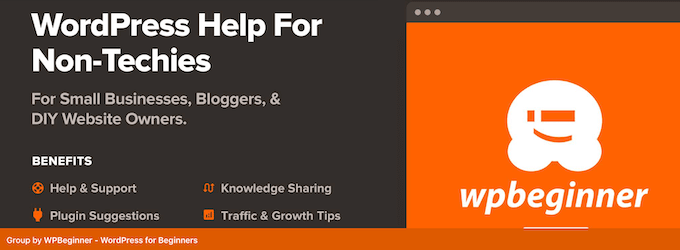
私たちのWordPress専門家チームもグループに積極的に参加し、メンバーの質問がすべて回答されるようにしています。
オプション5:プレミアムプラグイン/テーマのサポートチームに直接連絡する
プレミアムプラグインまたはテーマに料金を支払った場合、通常はその製品を作成した人々から専門的なサポートを受けることができます。
ほとんどの企業には、ヘルプデスクソフトウェアやライブチャットなどの特別なサポートエリアやサポートチャネルがあります。
例えば、WPForms、MonsterInsights、AIOSEOには、特別なサポートエリアがあります。
サポートを受けるためのルールは、会社ごとに異なります。
質問がある場合は、適切な場所に投稿することが重要です。たとえば、会社が特定のメールアドレスを使用して連絡するように求めている場合、Twitterでメッセージを送らないでください。
ルールに従わない場合、サポートチームが質問を確認できず、必要なヘルプを得られない可能性があります。
ヘルプの求め方がわからない場合は、プラグインまたはテーマのウェブサイトにアクセスしてみてください。ここでは、サポート、ヘルプセンター、お問い合わせ、またはそれに類するリンクを探してください。
多くのウェブサイトやブログでは、フッターにサポートリンクが含まれています。
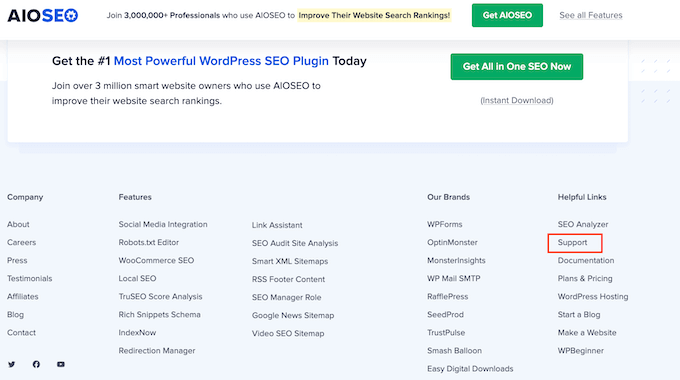
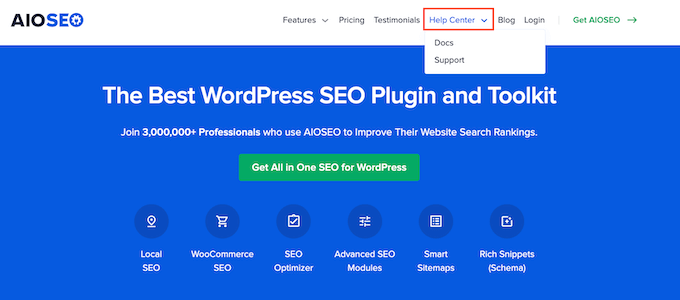
ウェブサイトのヘッダーにもこれらのリンクが見つかる場合があります。
次の画像では、All in One SEOがページの最上部に「ヘルプセンター」リンクを持っていることがわかります。
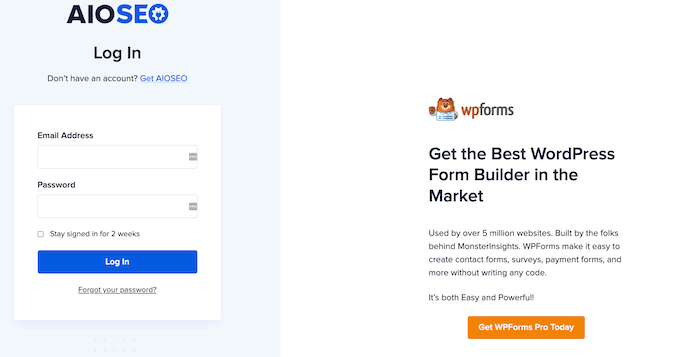
このリンクをクリックすると、ユーザー名とパスワードの入力を求められる場合があります。
これは通常、このテーマまたはプラグインを購入した際に提供した情報です。
非公式のサードパーティから商用プラグインまたはテーマをダウンロードした場合、プロフェッショナルなサポートは受けられません。
これを念頭に置いて、商用テーマやプラグインは必ず公式ソースから購入してください。詳細については、ヌルWordPressテーマとプラグインを避けるべき理由に関するガイドをご覧ください。
プロフェッショナルなサポートチームと話す場合でも、上記で説明したガイドラインに従う必要があります。製品にお金を払ったからといって、失礼な態度をとって良いわけではありません。
できるだけ多くの情報を提供することも良い考えです。問題を示すスクリーンショットを撮ることもできます。この情報は、サポートチームが問題を理解し、できるだけ早く解決するのに役立ちます。
オプション6:WordPressホスティングサポートに問い合わせる
問題がプラグインやテーマではなく、ウェブサイト全般にあるのかもしれません。問題を解決しようとして失敗した場合は、WordPressホスティングプロバイダーに確認して、何が起こっているのかを確認することをお勧めします。
できることの1つは、ホスティングプロバイダーのドキュメントを確認することです。ここでは、ホスティング、ドメイン、SSLなどに関する多くのよくある質問に回答しています。
Bluehost を使用している場合は、ナレッジベースにアクセスして、問題に関連するトピックを入力するだけで済みます。ページに最も関連性の高い結果が表示されます。
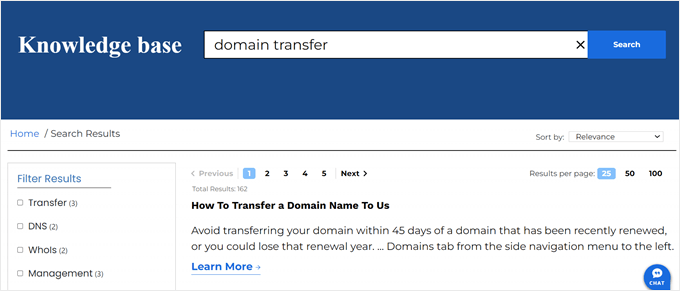
それでもうまくいかない場合は、WordPressホスティング会社は通常、24時間年中無休のライブチャットサービスを提供しています。彼らは、発生した質問に喜んで対応し、ホスティングとウェブサイトで何が起こっているかを調査します。
Bluehostを使用している場合は、ホスティングアカウントにログインして、ページの右下隅にあるライブチャットボタンをクリックするだけで、カスタマーサポートエージェントにメッセージを送信できます。私たちの経験では、通常5分以内に返信があります。

オプション7:それでも解決しない場合は、WordPressの専門家に依頼する
WordPressサイトの問題が、自分自身で解決するには難しすぎる場合があります。問題が解決しない場合、ウェブサイトを危険にさらす可能性があります。オンラインビジネスのオーナーにとっては、収益と顧客の損失を意味する可能性があります。
前述の方法で解決しない場合は、専門家の助けを求めることを検討する価値があるかもしれません。
多くのプロフェッショナルWordPress開発者や代理店は、喜んでプレミアムサポートを提供してくれます。彼らは多くの技術的な知識を持っているため、あなたの問題を解決するのに非常に適しています。
この記事が、WordPressサポートを適切に依頼し、取得する方法を学ぶのに役立ったことを願っています。また、WordPressサイトの仮想アシスタントを雇う方法に関するガイドや、チームメールを管理するための最高の共有受信トレイツールも確認できます。
この記事が気に入った場合は、WordPressのビデオチュートリアルのために、YouTubeチャンネルを購読してください。また、TwitterやFacebookでも私たちを見つけることができます。


質問や提案はありますか?コメントを残して、議論を開始してください。