


多くのWordPressサイトの所有者は、定期的なバックアップがあればウェブサイトを安全に保てると考えています。しかし、サイトがクラッシュしてビジネス全体を失うリスクに直面したとき、その考えが通用しないことを私たちは目の当たりにしてきました。
突然、小さな問題が売上の損失、機会損失、そして多大なストレスへと発展します。そしてこれは、大きなプロモーション中、トラフィックの急増時、またはアップデート直後など、最悪のタイミングで起こることがよくあります。
明確な災害復旧計画がなければ、何から修正すべきか、そしてサイトをどのようにオンラインに戻すかを必死に考えなければならなくなります。
WordPressの災害復旧計画は、そのような瞬間の推測作業をなくします。パニックになる代わりに、従うべき明確な手順と、動作するサイトに戻るためのより速い道筋があります。
このガイドでは、サイトを準備し、ダウンタイムを削減し、何が起こっても準備を整えるための正確な手順を説明します。🛡️
WordPress の災害復旧計画が必要な理由
WordPressは強力で人気のあるプラットフォームですが、予期せぬ出来事によってウェブサイトがダウンする可能性があります。WordPressの災害復旧計画は、ウェブサイトを復元するためのロードマップのようなものです。
そのような計画を持つことが重要な理由は次のとおりです。
- ダウンタイムとデータ損失の最小化: ハッキング攻撃から誤ってファイルを削除することまで、災害はさまざまな形で発生する可能性があります。復旧計画は、WordPressサイトを迅速に復旧させ、サイトが利用できなくなる時間を最小限に抑えるのに役立ちます。
- 評判を守る: WordPressウェブサイトの停止は、あなたの評判を傷つけ、ユーザーの信頼を損なう可能性があります。災害復旧計画があれば、問題を迅速に解決し、ユーザーの信頼を回復することができます。
- 事業継続性の確保: ウェブサイトがビジネスにとって重要である場合、災害復旧計画は業務の中断を軽減します。サイトを迅速にオンラインに戻すことで、収益損失を制限できます。
それでは、災害復旧計画の作成方法を説明します。下のリンクをクリックすると、各ステップに移動できます。
さあ、始めましょう。
ステップ1. WordPressサイトの弱点領域を分析する
ウェブサイトを保護するには、まず何から保護する必要があるのかを知る必要があります。ウェブサイトに影響を与える可能性のある災害について考えてみましょう。
たとえば、サーバーのクラッシュ、停電、プラグインの競合、データベースの破損、WordPressのエラーなどにより、サイトが一時的にユーザーに利用できなくなったり、ユーザーエクスペリエンスが制限されたりする可能性があります。
デバッグモードを有効にして、サイトのWordPressエラーのログを確認することから始めることができます。これは、wp-config.phpファイルにコードスニペットを追加するか、WP Debuggingのような無料プラグインを使用することで実行できます。

考慮すべきもう1つのリスクは、ハッカーがデータを盗んだり、悪意のあるコードを注入したり、身代金のためにウェブサイトを人質に取ろうとしたりすることです。重要なファイルを誤って削除したり、互換性のないアップデートをインストールしたり、フィッシング詐欺に引っかかったりすることも災害の原因となる可能性があります。
ハッカーが標的にできるサイトの脆弱性や弱い領域を見つけることができます。これには、古いプラグイン、WordPressコアファイル、テーマ、弱いパスワードなどが含まれます。
また、サイト上のすべての情報を文書化することもベストプラクティスです。これには、ウェブサイトのログイン情報、プラグインとテーマの設定、カスタムコードスニペット、ホスティングアカウント情報、ホスティングプロバイダー、セキュリティ専門家、またはウェブ開発者の緊急連絡先情報が含まれます。
また、クラウドストレージサービスやパスワードマネージャーを使用して、ドキュメントを安全かつアクセス可能に保つこともできます。これにより、何か問題が発生した場合でも、重要な情報を瞬時に回復できます。
ステップ2. WordPressサイトを定期的にバックアップしてテストする
サイトがどこで脆弱であるかがわかったら、次のステップは、何か問題が発生した場合にすぐに復元できる、最新の完全なバックアップを常に確保することです。
適切なバックアップには、サイト上のすべてのコンテンツ、画像、メディア、テーマ(子テーマを含む)、プラグインとその設定、コメントやフォームのエントリなどのユーザーおよび顧客データ、カスタムコードや設定ファイルが含まれるべきです。
これらすべてを管理する最も簡単な方法は、WordPressバックアッププラグインであるDuplicator Proを使用することです。このプラグインを使用すると、サイト全体のバックアップを作成でき、組み込みの災害復旧機能が含まれているため、数回クリックするだけでサイトを動作バージョンに戻すことができます。
また、スケジュールバックアップ、クラウドストレージ、サイトの移行またはクローンもサポートしているため、ほとんどの作業はバックグラウンドで自動的に実行されます。
当社のパートナーブランドの一部は、Duplicatorを使用してサイトのバックアップを作成および管理しています。プラグインの詳細と提供内容については、当社のDuplicatorレビュー全体をご覧ください。さらに、開始するために使用できるDuplicatorの無料バージョンもあります。
🧑💻 プロのヒント: FTP、ホスティングファイルマネージャー、またはphpMyAdminを使用してサイトを自分で手動でバックアップすることもできますが、このアプローチは時間がかかり、間違いを犯しやすくなります。ほとんどのサイト所有者にとっては、自動化されたプラグインの方が安全なオプションです。
ディザスタリカバリ機能はBasicプラン以上で利用可能なので、Duplicator Proアカウントを作成しましょう。Duplicator Proのウェブサイトで、「今すぐDuplicatorを入手」ボタンをクリックして開始します。その後、プランを選択し、チェックアウトプロセスを完了できます。
ライセンスキーはDuplicator Proのアカウントダッシュボードで見つけることができます。
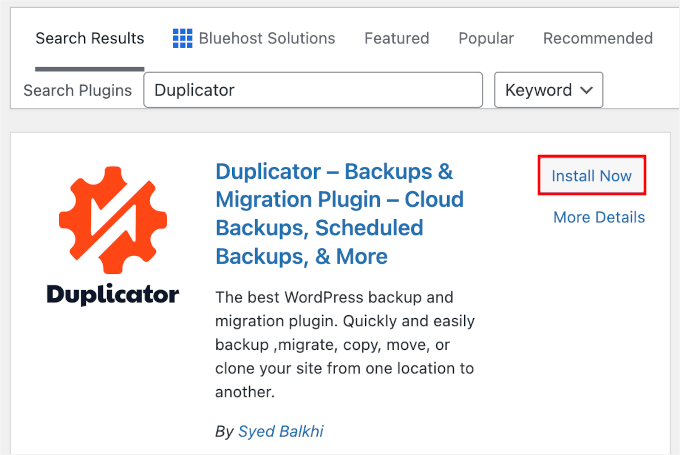
次に、WordPressサイトに無料のDuplicatorプラグインをインストールできます。管理画面から、プラグイン » 新規追加 に移動します。

次に、検索バーを使用してプラグインをすばやく見つけることができます。
検索結果の「今すぐインストール」ボタンをクリックし、表示されたら「有効化」をクリックします。
詳細な手順については、WordPressプラグインのインストール方法に関するガイドをご覧ください。
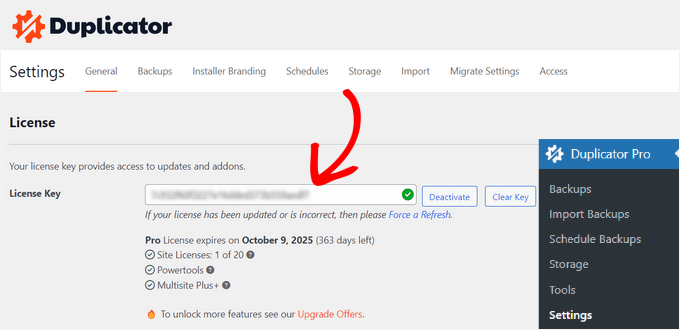
次に、ライセンスキーを有効にするために、Duplicator » 設定 に移動しましょう。Duplicator のウェブサイトのアカウントで見つけることができます。
Duplicator Pro を起動したら、次のステップは、ディザスターリカバリー機能が正しく設定されていることを確認することです。これにより、特定のバックアップをリカバリーポイントとしてマークし、何か問題が発生した場合にサイトをそのバージョンに復元できます。
これを行うには、WordPress のコアファイルとデータベーステーブルをすべて含み、重要なものを除外しない完全なバックアップを作成することから始めることができます。ディザスターリカバリー機能が機能するには、このバックアップをサーバー上のローカルにも保存する必要があります。
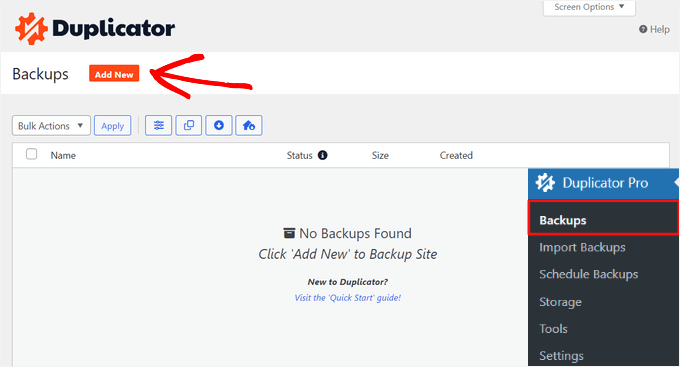
WordPress の管理画面から、Duplicator Pro » バックアップ に移動し、「新規追加」をクリックします。
詳細な手順については、WordPressウェブサイトのバックアップ方法に関するガイドをご覧ください。
バックアップが完了すると、Duplicator Pro 内のバックアップリストに表示されます。
ディザスターリカバリーの対象となる場合、横に青いアイコンが表示されます。その青いアイコンをクリックすると、そのバックアップをディザスターリカバリーポイントとして割り当てることができます。
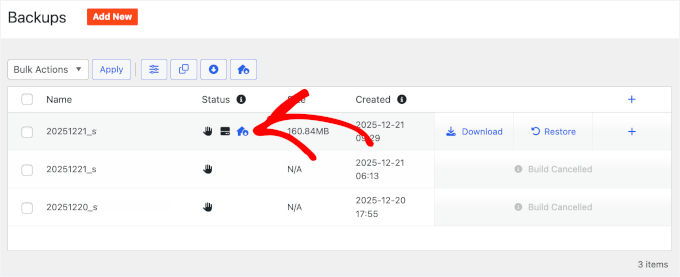
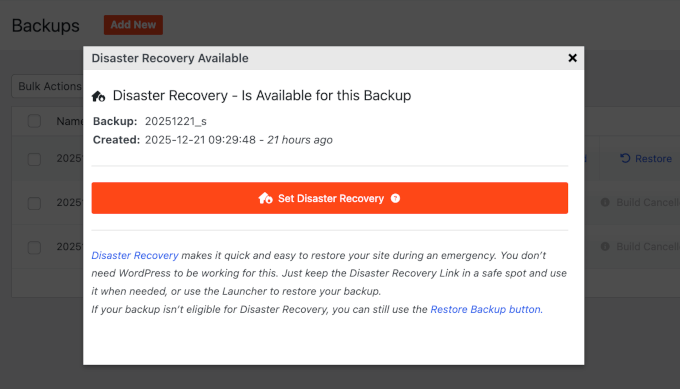
これにより、ディザスターリカバリー利用可能ポップアップモーダルが開きます。
「ディザスターリカバリーを設定」ボタンをクリックしてください。
設定されると、アイコンが緑色に変わり、このバックアップがアクティブなリカバリーポイントになったことを意味します。
ここから、ランチャーファイル(HTML ファイル)をコンピューターにダウンロードするか、特別なディザスターリカバリーリンクをコピーできます。ファイルとリンクはコンピューターの安全な場所に保存することをお勧めします。
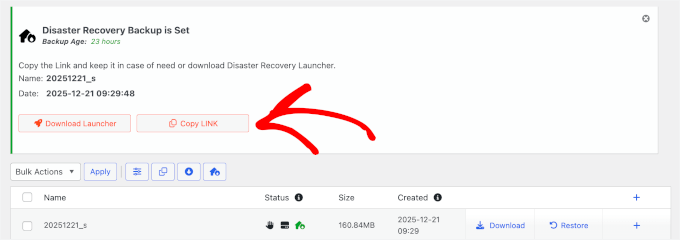
🚨 重要: ウェブサイトがクラッシュした場合や、管理ダッシュボードにロックアウトされた場合、このバックアップリストにアクセスできなくなります。そのため、サイトがまだ動作している間に、今すぐリカバリランチャーをダウンロードする必要があります。
その後、災害が発生した場合は、ダウンロードしたファイルをブラウザで開くか、リンクを新しいタブに貼り付けるだけです。
これにより、WordPress管理エリアにアクセスできなくても、復元プロセスを案内してくれるリカバリウィザードが開始されます。
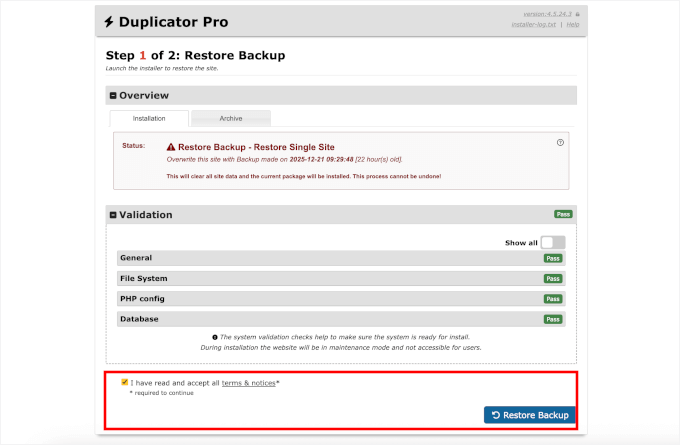
まず、通知を確認し、利用規約に同意して、「バックアップを復元」ボタンをクリックします。
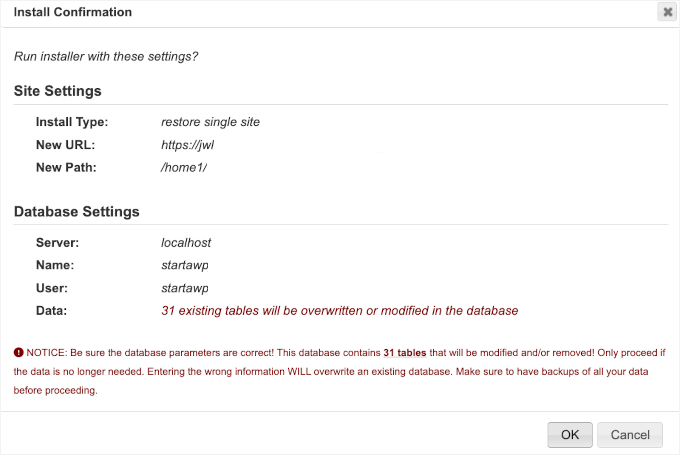
その後、インストール確認ポップアップが表示され、サイトとデータベースの詳細が表示されます。
確認すると、Duplicatorはバックアップの展開とサイトの復元を開始します。
これは、WordPressサイトのサイズによっては数分かかる場合があります。
完了すると、復元されたファイルとデータベースのレポートが表示されます。
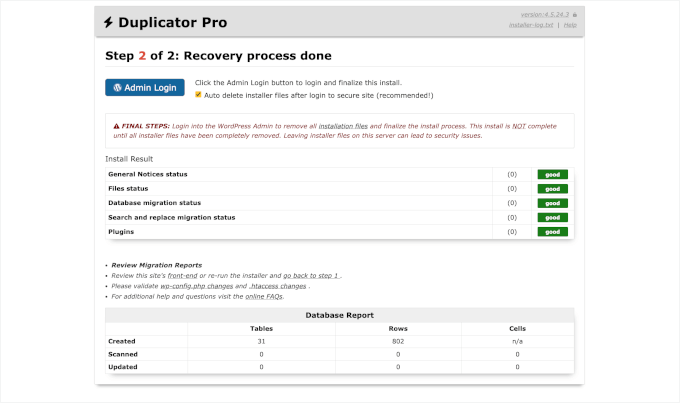
復元が完了したら、サイトにアクセスして、すべてが期待どおりに見え、機能しているかすぐに確認してください。
Disaster Recoveryは完全なバックアップを復元するため、ファイルやデータベーステーブルを除外していない限り、サイトはバックアップが作成されたときの状態と完全に一致するはずです。
ホームページと最も重要なページや投稿から始めて、ログイン、お問い合わせフォーム、オンラインストアの場合はチェックアウトをテストできます。
詳細については、バックアップからWordPressを復元する方法に関するガイドをご覧ください。これにより、データ損失を防ぎ、サイトをすぐに稼働させることができます。
ステップ3. WordPress Webサーバーの稼働状況を監視する
ディザスタリカバリ計画のもう1つの重要なツールは、サーバーの稼働時間モニターです。稼働時間とは、ウェブサイトが中断なくインターネット上のユーザーに利用可能であることです。
稼働時間監視ツールは、サイトのサーバーを監視し、ダウンしたときに通知します。サイトで何か問題が発生した場合は、メールまたはSMSですぐに通知されるため、できるだけ早く修正できます。
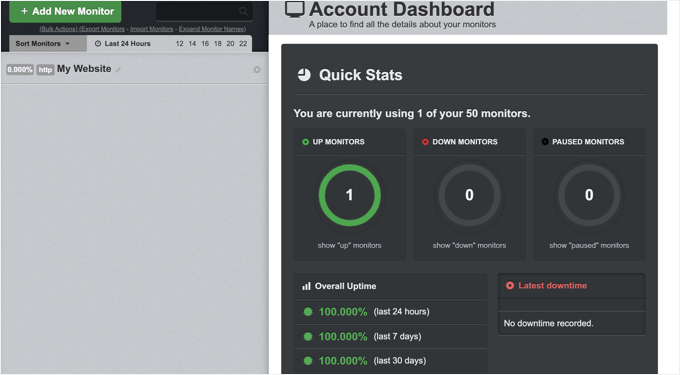
たとえば、UptimeRobotを使用して稼働時間を監視できます。最も良い点は無料であることですが、SMS、ボイスメール、電子メールなどのチャネル経由でアラートを受信するためにプレミアムプランにサインアップすることもできます。
その他の稼働時間監視ツールについては、WordPressウェブサイトのサーバー稼働時間を監視する方法に関するガイドに従ってください。
サイトがダウンしているというアラートを受信した場合は、すぐにホスティングプロバイダーに連絡できます。詳細については、WordPressサポートに連絡する方法に関するガイドをご覧ください。
問題が解決し、サーバーがオンラインに戻ったら、サイトのライブバージョンを表示するためにブラウザキャッシュをクリアし、DNSキャッシュをクリアする必要がある場合があります。
ステップ4. ウェブサイトのセキュリティを強化する
安全なウェブサイトとは、そもそも災害が発生しにくいウェブサイトのことです。WordPressの災害復旧計画では、以下の方法でサイトのセキュリティを強化できます。
- 強力なパスワードの選択: すべてのウェブサイトアカウントに、ユニークで複雑なパスワードを使用してください。ディザスタがハッキングまたはセキュリティ侵害によって引き起こされた場合は、すぐにすべてのパスワードを新しく強力なものに変更することが重要です。
- 二要素認証を有効にする: すべてのログインにセキュリティの追加レイヤーを設けるために、二要素認証を有効にしてください。
- すべてを最新の状態に保つ: セキュリティの脆弱性を修正するために、WordPressコア、プラグイン、テーマを定期的に更新してください。万が一問題が発生した場合は、バックアップから復旧した後、プラグイン、テーマ、コアファイルを更新するようにしてください。
- WordPressセキュリティプラグインを使用する: マルウェアのスキャン、不正なアクティビティのブロック、ウェブサイトのセキュリティ監視のために、WordPressセキュリティプラグイン(Sucuriなど)をインストールしてください。
- Webアプリケーションファイアウォール(WAF)を追加する: セキュリティプラグインに加えて、サイトにWAFを使用することも推奨します。これにより、悪意のあるトラフィックがサイトに到達して大惨事を引き起こすのを防ぐことができます。
その他のセキュリティのヒントについては、WordPressセキュリティの完全ガイドをご覧ください。
ステップ5. WordPressメンテナンス&サポートサービスを依頼する
ディザスターリカバリー計画のもう1つの重要な部分は、問題を迅速に解決し、ウェブサイトを復元できるWordPressの専門家を雇うことです。
選択できるWordPressメンテナンスサービスは数多くあります。これらは、定期的なバックアップ、サイトの稼働時間の監視、24時間年中無休のサポートの提供、サイトの速度最適化、およびあらゆる種類の大惨事からのウェブサイトの復旧を支援します。
また、WordPressコア、プラグイン、テーマが常に最新の状態に保たれ、最新のアップデートがウェブサイトのパフォーマンスに悪影響を与えないようにします。
ステップ6. ディザスタリカバリ計画をテストする
WordPressの災害復旧計画がどれほど効果的かは、実際にテストしない限りわかりません。
たとえば、災害をシミュレートして、バックアップからローカルまたはステージング環境にウェブサイトを復元することで計画をテストできます。これにより、バックアップが最新であり、スケジュールされたバックアップが正しく機能していることを確認できます。
バックアップの復元中にWordPressエラーが発生した場合や、バックアップファイルに重要な要素が欠落していると感じた場合は、シミュレーション中に修正できます。
ウェブサイトが正しく機能しており、すべてのデータがそのまま残っており、すべてが期待どおりに動作していることを確認する必要があります。
WordPress災害復旧計画に関するよくある質問
開始を支援し、最も一般的な質問のいくつかに答えるために、WordPressの災害復旧計画の作成に関する主要なFAQを以下に示します。
WordPressの災害復旧計画とは何ですか?
WordPressの災害復旧計画には、予期しないダウンタイムやデータ損失が発生した場合にウェブサイトを迅速に復旧するための戦略とツールが含まれます。これには、定期的なバックアップ、セキュリティ対策、および混乱を最小限に抑えるための文書化された手順が含まれます。
WordPressサイトはどのくらいの頻度でバックアップすべきですか?
定期的な更新(新しいコンテンツの追加やデザインの変更など)を行っている場合は、週に少なくとも1回、またはそれ以上の頻度でサイトのバックアップを取ることをお勧めします。Duplicator Proのような自動バックアップツールを使用すると、このプロセスを簡素化できます。
ウェブサイトのダウンタイムの最も一般的な原因は何ですか?
一般的な原因としては、ハッキングの試み、サーバーの問題、プラグインの競合、および重要なファイルの誤った削除などの人的ミスが挙げられます。定期的な監視とメンテナンスにより、これらのリスクを軽減できます。
災害復旧計画は自分で作成できますか?
はい、多くのWordPressユーザーはオンラインリソースやプラグインを使用して独自の復旧計画を正常に作成しています。ただし、不確かな場合は、WordPressメンテナンスサービスに相談することで、専門知識と安心感を得ることができます。
災害復旧計画をテストするにはどうすればよいですか?
バックアップをステージング環境に復元するなど、災害をシミュレートして計画をテストできます。この実践により、バックアップが正しく機能していることを確認し、計画の潜在的な弱点を特定するのに役立ちます。
追加記事:WordPressメンテナンスガイド
この記事がWordPressの災害復旧計画の作成方法を学ぶのに役立ったことを願っています。
次に、以下のガイドも参照してください。
- 定期的に実行すべき重要なメンテナンスタスク
- WordPressのメンテナンスにはどのくらい時間がかかりますか?
- WordPressのメンテナンスにはいくらかかりますか?
- WordPressのメンテナンスとマネージドホスティング
- 初心者のための究極のWordPressメンテナンスガイド
この記事が気に入った場合は、WordPressのビデオチュートリアルのために、YouTubeチャンネルを購読してください。また、TwitterやFacebookでも私たちを見つけることができます。



デニス・ムトミ
定期的なバックアップの重要性は、私にとって非常に響きます。先月、クライアントのサイトがプラグインの競合でダウンしましたが、毎日のバックアップシステムのおかげで15分以内に復旧できました。
私が価値があると感じたもう一つのヒントは、重要なカスタムコードスニペットの別のバックアップをバージョン管理システムに保存しておくことです。
これにより、特にカスタム機能を持つ複数のサイトを管理している場合、復旧時の時間を大幅に節約できます。
オラフ
非常に的確なご意見です。あらゆる災害復旧計画の核心は、定期的なウェブサイトのバックアップです。もしよろしければ、ヒントを一つご紹介します。バックアップは、ウェブサイトのストレージとは別に、外部に保存してください。これにより、サーバー全体の障害の問題を簡単に解決できます。定期的なバックアップを作成しても、ウェブサイトと同じ場所に保存してしまうと、サイトとバックアップがすべてダウンした場合に、高額で解決不能な問題に直面することになります。これほど悪いことはありません。
サミュエル
今日、私はUptimeRobotについて学びました。これは以前聞いたことがありませんでした。私は常にビジネスウェブサイトの運営におけるあらゆる不具合に備える必要性を強調してきましたが、この記事は私がこれまであまり考えてこなかった新しい視点、つまり計画の効果をテストするために災害をシミュレートすることをもたらしました。これは、実際の状況が発生した場合に正確に何をすべきかを知ることができるため、非常に重要です。さらに、UptimeRobotはサーバーのパフォーマンス低下をすぐに知るのに役立ちます。この洞察に感謝します。素晴らしい記事です。
WPBeginnerサポート
Glad we could share a new tool for you
管理者
モイヌディン・ワヒード
この記事は、私もそのような災害状況に陥り、ウェブサイトを復旧できなかった経験があるため、非常に心に響きます。
完全に同意しますし、常に堅実なバックアップ計画を持つことをお勧めします。それは定期的かつタイムリーに行われるべきです。
バックアップソリューションは、ローカルのWordPressインストールで常にテストすべきです。
そうすれば、何か悪いことや最悪の事態が発生した場合でも、簡単に復旧できます。
Mrteesurez
あなたの言っていることは理解できますし、おすすめいただきありがとうございます。堅実なバックアップ計画は非常に重要です。以前、重要なセール期間中にクライアントのサイトがクラッシュしたことがありましたが、幸いにも定期的なバックアップが取れていました。事前にローカルのWordPressインストールでバックアップをテストしていたため、復元プロセスはスムーズに進みました。この経験から、バックアップを持つだけでなく、最も必要な時に機能することを確認することの重要性を学びました。まさに命綱です!
アブサロム・シンガグワリ
非常に信頼性が高く、迅速なホスティングサービスプロバイダーを選択することも重要です。場合によっては、サーバーレベルのエラーログの提供など、復旧計画の支援のためにホスティングサービスプロバイダーに頼る必要があるかもしれません。サービスプロバイダーの対応が遅い場合、通常の状況よりも復旧に時間がかかる可能性があります。
ですので、計画にもその点を考慮に入れてください!
Kzain
Cloudflareは良いアイデアですか?基本的なWAFを使用しています。CloudflareのDNSとCDNを使用しており、ある程度のセキュリティも提供しています。バックアップがどのように機能するのか理解できませんでした。毎日バックアップを作成すると、ホスティングデータに含まれますか?スペースを節約するために、前のバックアップは削除されますか?
WPBeginnerサポート
使用している特定のツールや、データの保存場所およびバックアップの処理方法に設定した内容によって異なります。
管理者
イジー・ヴァネック
FTPデータと料金プランに関して、バックアップの処理方法を事前に計画しておくことが重要です。例えば、バックアップにDuplicatorを使用し、FTPに保存する場合、そのバックアップはスペースを消費し、料金プランに含まれます。論理的には、FTPに保存されたバックアップはウェブサイトデータと同様にスペースを占有し、リソースを消費します。さらに、メインのウェブサイトとバックアップの両方が1つのサーバー上の1つの場所に保存されているため、これは良い習慣ではありません。サーバーに物理的な問題が発生した場合、データとバックアップの両方を失うリスクがあります。したがって、バックアップは物理的にも地理的にも異なる場所に保存する方がはるかに良い習慣です。物理的には、すべてのものが1つのサーバーにあるリスクを排除するため、地理的には、データセンターに何か起こったり、プロバイダーが失敗したりするリスクを排除するためです。個人的には、私のウェブサイトは1つのサーバーにあり、バックアップは2つの完全に独立した場所に保存されています。さらに、バックアップを自動化すれば、それらを心配する必要はありません。はい、Duplicatorでは、例えばGoogleドライブへのバックアップを設定でき、バックアップの最大数を設定し、古いバックアップはそれに応じて削除されます。例えば、バックアップを5つ持つことができ、6番目が作成されると、最初のものが削除されて常に5つのバックアップが維持されます。エレガントで完全に自動化されています。
Mrteesurez
この返信で、Duplicatorが以前のバックアップデータをどのように置き換えるかについての私の質問に答えてくれました。
いただいたアドバイスとおすすめに感謝します。サーバー以外の別のリモート場所にバックアップを保管するという考えに同意します。
イジー・ヴァネック
私のWordPressは自分のサーバーにありますが、だからこそ災害復旧計画を作成することが非常に重要でした。最近完了したサイバーセキュリティコースの観点からも、災害発生時に継続性とデータの可用性を維持することがいかに重要であるかは明らかです。そのため、私は単一の場所に単一のバックアップに頼ることは決してありません。ウェブサイトのバックアップを3つの別々の場所に、1ヶ月前まで遡って自動化しています。これにより、最大30日前のウェブサイトとMySQLのコピーを持っています。自動化に役立ったのは、Googleドライブへのバックアップを自動化するDuplicatorと、有料クラウドストレージへのバックアップをトリガーするサーバー上の従来のCronです。バックアップに加えて、セキュリティなどにも焦点を当てているあなたの計画は非常に詳細で素晴らしいです。初心者には必読の記事です。
Mrteesurez
この記事を読んで、より多くの洞察を得ることができました。いただいたロードマップは素晴らしく、そこに書かれているヒントは役立ちます。プロフェッショナルなウェブサイト、収益を上げるビジネスウェブサイトにとって、セキュリティの問題を非常に真剣に受け止めることは必須です。
役立つガイドをありがとうございます。サーバーがクラッシュしてすべてのデータが失われた場合、ホスティングレベルからデータを復元する解決策はありますか?また、クラッシュの原因は何ですか?
WPBeginner コメント
一部のホスティングオプションでは、ホスティングパッケージの一部としてバックアップが提供されています。
通常、サイトの復旧措置を講じる必要があるのはサイトの所有者ですが、これはホスティング契約とプランの種類によって異なります。
例えば、ホスティングプランがマネージドホスティングプランである場合、ホスティングサービスが一部のステップを代行してくれることがあります。
イジー・ヴァネック
クラッシュの原因が誰にあるかによります。サーバーのハードウェア障害の場合は、サーバープロバイダーが責任を負うべきであり、通常、サーバーデータをバックアップし、数分以内に元のコピーを作成できる独自のディザスタリカバリソリューションを持っています。ユーザーエラーによってウェブサイトがクラッシュした場合は、そのようなクラッシュの責任はあなたにあるため、独自のソリューションが必要です。たとえば、アップデートでサイトが破損した場合や、ハッキングされた場合などです。独自のソリューションで復旧を処理したい場合は、特に経験があまりない場合はDuplicatorをお勧めします。Duplicatorを使用すると、Google Driveへの自動バックアップを設定でき、プラグインがバックアップを実行してくれるため安心できます。復元プロセスも簡単です。
Mrteesurez
お返事ありがとうございます。
Duplicatorはバックアップをどのように保存していますか?つまり、新しいデータを保存するために以前のバックアップデータを置き換えるのですか、それとも別のストレージパスを作成するのですか?
Kzain
バックアップストレージを管理し、古いバックアップを削除するには、手動で行う必要があります。これには、ストレージの場所(ローカルまたはリモート)から不要なバックアップファイルを削除することが含まれます。