


過去16年以上にわたり、WordPressでオンラインでお金を稼ぐためのさまざまな方法を試してきました。オンラインストアを始めたり、アフィリエイトマーケティングを行ったりするのは簡単な選択肢ですが、クラシファイド広告サイトを作成することにも興味があるかもしれません。
クラシファイド広告ウェブサイトとは、ユーザーが販売、購入、または交換したいものの広告を掲載できるオンラインマーケットプレイスです。中古家具や衣類から、車、アパート、さらには芝刈りやペットシッターなどのサービスまで、あらゆるものが対象となります。
この記事では、WordPressで簡単に求人広告サイトを作成する方法をステップバイステップでご紹介します。初心者の方でも、経験豊富なWordPressユーザーの方でも、このチュートリアルは開発者を雇うことなく、使いやすい求人広告サイトを作成するのに役立つように設計されています。
クラシファイド広告サイトを作る理由
クラシファイド広告サイトでは、ユーザーが販売したいものを広告として投稿できます。その後、あなたのウェブサイトを訪れた他の人々は、その広告に記載されている詳細を使用してベンダーに連絡し、購入することができます。
購入時に特定のコミッションを設定したり、ウェブサイトに広告を掲載するためにお金を請求したりできます。また、FreelancerやUpworkで見つけるような求人情報をユーザーが追加できるようにすることもできます。
さらに、売買や求人探しなど、地域社会のニーズに特化したプラットフォームを作成できるようになります。スポーツ用品や古着など、特定のニッチなクラシファイド広告をターゲットにして顧客を引き付けることもできます。
これにより、ユーザーは自宅にいながら簡単に商品を売買でき、ウェブサイトへのトラフィックを増やすことができます。
全体として、広告ウェブサイトを構築することは、オンラインでお金を稼ぐ簡単な方法になり得ます。
それでは、クラシファイド広告サイトを簡単に作成する方法をステップバイステップで見ていきましょう。このチュートリアルでカバーする手順の概要は次のとおりです。
ステップ1:ウェブサイトビルダーを選択する
クラシファイド広告サイトを開始するには、まずウェブサイトビルダーを選択する必要があります。
このためには、WordPressをお勧めします。なぜなら、WordPressは市場で最高のウェブサイトビルダーであり、インターネット上のサイトの43%以上で使用されているからです。無料で、使いやすく、非常にスケーラブルです。
ただし、WordPressには2種類あることを覚えておく必要があります。
WordPress.comはブログホスティングサービスですが、WordPress.orgはオープンソースのセルフホスト型ソフトウェアです。詳細については、WordPress.comとWordPress.orgの比較をご覧ください。
クラシファイド広告ウェブサイトの場合、WordPress.orgが必要になります。これにより、完全なクリエイティブな自由が得られ、あらゆるクラシファイド広告プラグインと統合できます。詳細については、WordPressの完全レビューをご覧ください。
ウェブサイトビルダーを選択したら、ホスティングとドメイン名の購入に進みます。
ステップ2:ウェブサイトのドメイン名とホスティングを選択する
ドメイン名は、インターネット上のウェブサイトの名前です。例えば、LocalListing.comやwww.TreasureTrove.comのようなものです。これは、顧客がウェブサイトにアクセスするためにブラウザに入力する必要がある名前です。
一方、ホスティングは、ウェブサイトがオンラインでどこに存在し、すべてのデータを保存する場所です。プロバイダーを選ぶのに助けが必要な場合は、最高のWordPressホスティングサービスのトップピックをご覧ください。
さて、WordPressは無料ですが、ここで費用がかさみ始めることに気づくでしょう。ドメイン名は年間約14.99ドル、ホスティング費用は月額7.99ドルからかかります。
始めたばかりの場合、これは少し高価になる可能性があります。
幸いなことに、BluehostはWPBeginnerの読者に、無料のドメイン名とSSL証明書とともに、寛大な割引を提供しています。彼らは世界最大の企業の一つであり、公式のWordPress推奨ホスティングパートナーです。
Bluehost の割引を受けるには、以下のボタンをクリックしてください。
これにより、Bluehostのウェブサイトに移動し、「開始する」ボタンをクリックする必要があります。
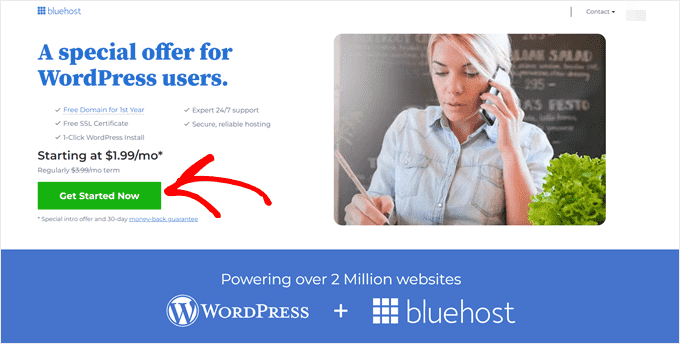
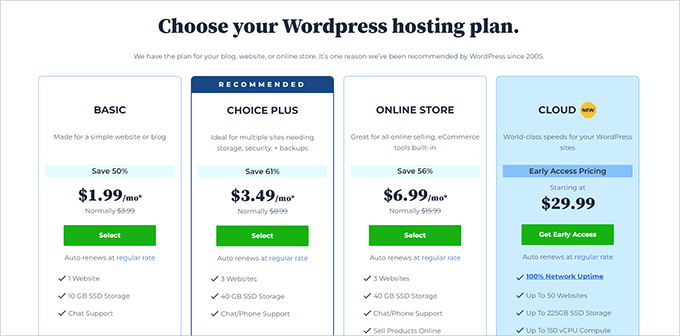
これから料金ページに移動します。ここでは、ウェブサイトの要件に応じてプランを選択できます。
当社の読者の間で最も人気のあるプランは、ベーシックまたはチョイスプラスプランです。選択したら、プランの下にある「選択」ボタンをクリックするだけです。
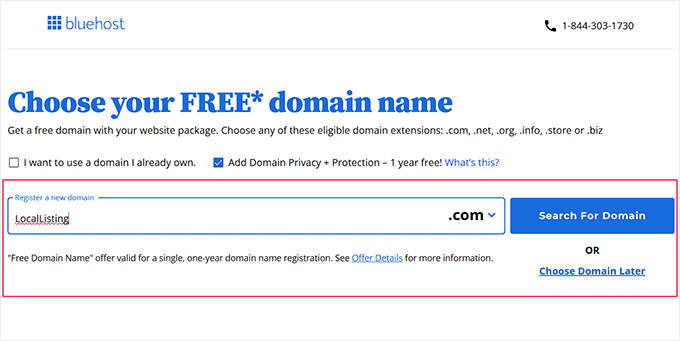
これにより別の画面に移動し、クラシファイド広告サイトに使用するドメイン名を入力できます。
ニッチに特化しており、スペル、発音、記憶しやすい名前を選ぶことを忘れないでください。アイデアについては、最適なドメイン名の選び方に関する初心者向けガイドをご覧ください。
それでもうまくいかない場合は、WPBeginnerの無料のビジネス名ジェネレーターを使用して、ウェブサイトのタイトルを思いつくこともできます。
次に、名前を入力して「Search For Domain」ボタンをクリックします。そのドメイン名が利用可能な場合は、選択して次のステップに進むことができます。
その後、アカウント情報、電話番号、 ビジネスメールアドレス、氏名、国を追加する必要があります。ホスティングと一緒に購入できる追加機能のリストも表示されます。
次に、支払い情報を入力して購入を完了します。完了すると、Bluehostダッシュボードにログインするための詳細が記載された確認メールが届きます。

ここが、クラシファイド広告サイトを簡単に管理できるコントロールパネルになります。
ステップ3:新しいWordPressウェブサイトを作成する
ホスティングの購入が完了したら、WordPressをインストールする時間です。上記の私たちのリンクを使用してBluehostにサインアップした場合、WordPressは自動的にインストールされることに注意してください。
ただし、クラシファイド広告用に別のウェブサイトを作成する予定の場合は、Bluehostダッシュボードの「ウェブサイト」タブに切り替えることができます。次に、「サイトを追加」ボタンをクリックします。

次に、サイトの種類を選択する別の画面に移動します。完全に新しいWordPressサイトを作成しているので、「WordPressのインストール」オプションを選択する必要があります。
すでに作成したWordPressサイトを別のドメイン名に移行したい場合は、「既存のWordPressを転送する」オプションを選択できます。それが完了したら、「続行」ボタンをクリックします。

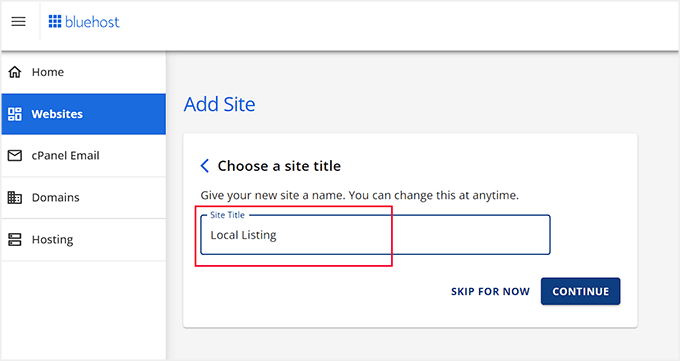
次に、'サイトタイトル'フィールドにクラシファイド広告サイトの名前を追加する必要があります。
その後、「続行」ボタンをクリックします。
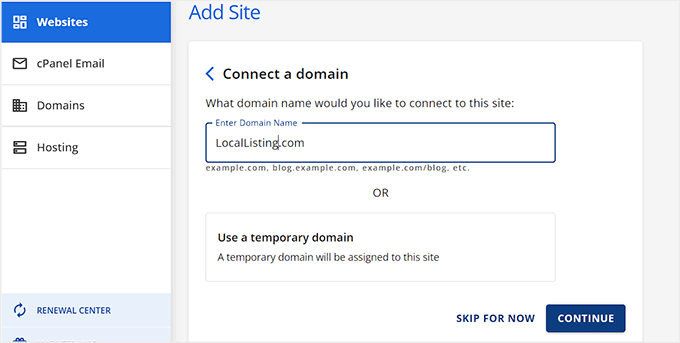
Bluehost は、広告用ウェブサイトのドメイン名への接続を求めてきます。
ただし、まだ購入していない場合は、一時的に「一時ドメインを使用」オプションを選択できます。先に進むには「続行」ボタンをクリックすることを忘れないでください。
WordPressサイトがインストールされます。これには数分かかる場合があります。
それが完了すると、「ウェブサイト」タブにリダイレクトされ、新しく作成されたウェブサイトが表示されます。
WordPress管理エリアにログインするには、「編集」ボタンをクリックしてください。

必要に応じて、ウェブブラウザでyoursite.com/wp-admin/にアクセスしてダッシュボードにログインすることもできます。yoursite.comを独自のドメイン名に置き換えることを忘れないでください。
注意:クラシファイドウェブサイトにWP Engine、SiteGround、またはHostingerのような別のウェブホスティングを選択した場合は、WordPressのインストール方法に関する初心者向けガイドで手順を確認できます。
ステップ4:カスタムテーマを選択する
WordPressウェブサイトにアクセスすると、デフォルトのテーマが有効になっていることに気づくでしょう。
テーマとは、基本的に、訪問者にウェブサイトがどのように見えるかを制御する、プロがデザインしたテンプレートです。
ただし、良い印象を与え、ユーザーが広告を投稿するように促すためには、デフォルトのテーマをニッチに合ったものに置き換えるのが良いでしょう。
お好みに合わせてカスタマイズできる、人気のWordPressテーマのいずれかを使用できます。
さらに、アイデアを増やすために、最適なWordPressビジネステーマのリストをご覧ください。適切なテーマを選択したら、WordPressテーマのインストール方法に関するチュートリアルをご覧ください。

ただし、テーマのいずれも気に入らない場合は、代わりにSeedProdを使用できます。これは、わずか数分で独自のカスタムテーマを作成できる最高のWordPressテーマビルダーです。
プラグインが提供するドラッグアンドドロップビルダーと既製のテンプレートを使用して、ページを簡単にデザインできます。当社のパートナーブランドのいくつかは、これでウェブサイトを作成し、優れた結果を得ています。詳細については、SeedProdレビューをご覧ください。

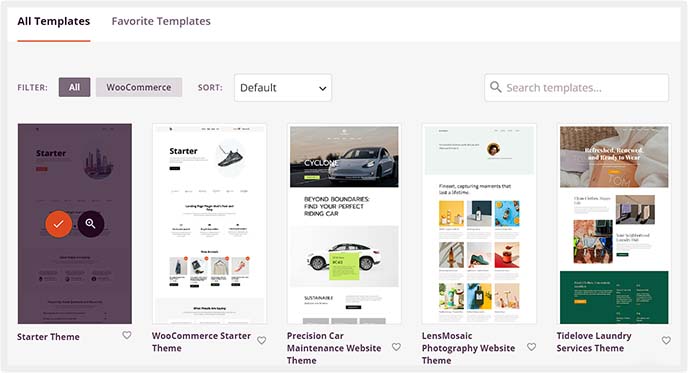
有効化したら、WordPressダッシュボードからSeedProd » Theme Builder ページにアクセスし、「Theme Template Kits」ボタンをクリックしてください。
これにより、テンプレートを閲覧してお好みのものを選択できる新しい画面に移動します。
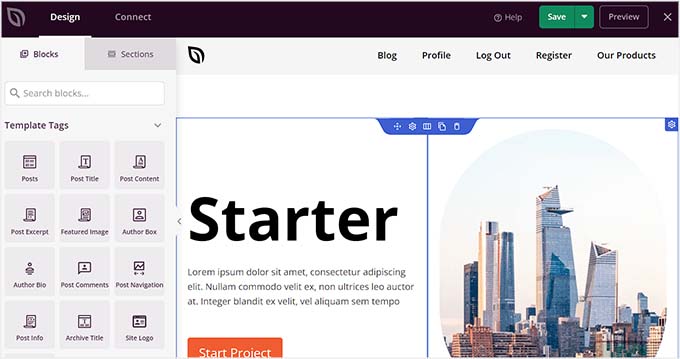
これを行うと、左側の列のブロックを使用してテーマをカスタマイズできるビジュアルビルダーが起動します。
詳細については、WordPressでカスタムテーマを作成する方法に関するチュートリアルをご覧ください。
一方、従来のWordPressテーマを使用することにした場合は、WordPressダッシュボードから外観 » カスタマイズページにアクセスする必要があります。
これにより、テーマカスタマイザーが開かれ、背景色、メニューの場所、サイトのタイトルなどを変更できます。
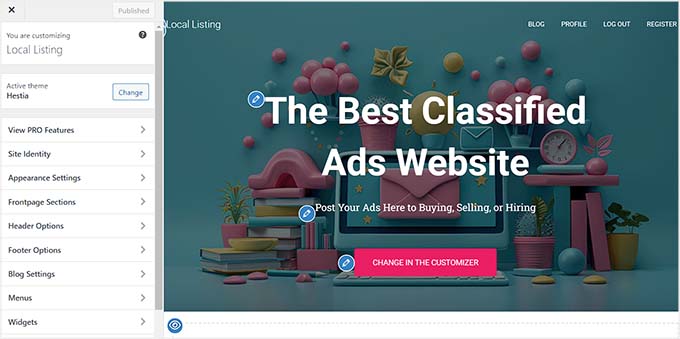
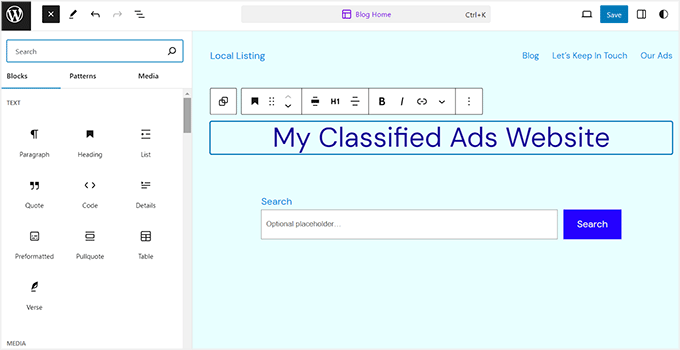
ただし、ブロックテーマを使用している場合は、フルサイトエディターを開くために**外観 » エディター**ページにアクセスする必要があります。
ここでは、左側の列からブロックをドラッグアンドドロップしてウェブサイトをカスタマイズできます。完了したら、「Save」ボタンをクリックして設定を保存することを忘れないでください。
詳細については、WordPressフルサイトエディターの使用方法に関するチュートリアルをご覧ください。
ステップ5:ビジネスディレクトリプラグインを使用してクラシファイド広告ウェブサイトを構築する
テーマをカスタマイズしたので、ウェブサイトでクラシファイド広告を受け付けられるように設定する時期です。
これを行うには、ディレクトリの作成、クラシファイド広告の設定、リスティングの整理、支払いの受け付けで人気のあるBusiness Directory Pluginが必要です。
まず、Business Directory Pluginをインストールしてアクティブ化する必要があります。詳細については、WordPressプラグインのインストール方法に関するチュートリアルをご覧ください。
注意: Business Directory Pluginには、使用できる無料プランがあります。ただし、StripeやPayPalのサポートなどの一部の機能をロック解除するには、プロプランが必要になる場合があります。
有効化したら、WordPressダッシュボードからディレクトリ » 設定 ページにアクセスしてください。ここで、ウェブサイトに新しいページを作成する許可を求めるポップアップが表示されます。
「必要なページを自動作成」ボタンをクリックしてください。プラグインは「ビジネスディレクトリ」ページを作成し、ユーザーはさまざまなリストを表示したり、独自のリストを送信したりできるようになります。
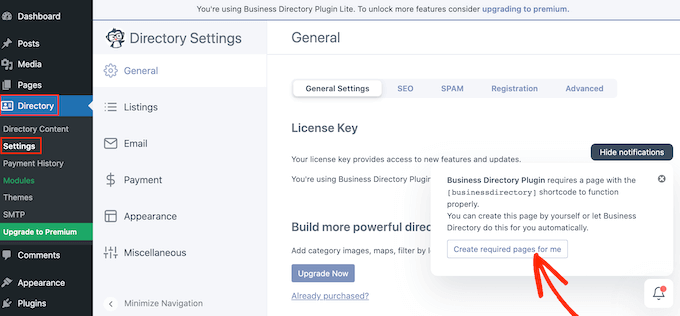
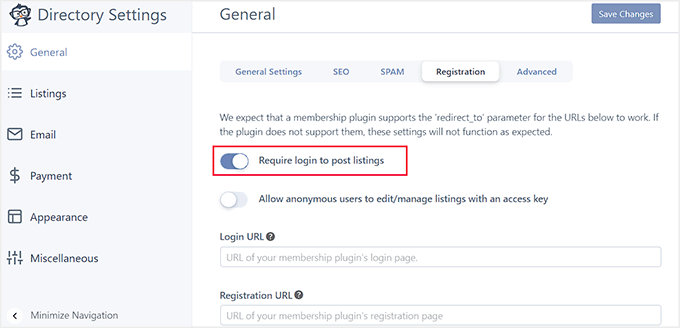
それが完了したら、上部から「登録」タブに切り替えます。
ユーザーが求人広告を送信するためにウェブサイトに登録してログインする必要がある場合は、「Require login to post listings」スイッチを「ON」に切り替えることができます。
次に、ウェブサイトで作成したログインおよび登録ページのURLを追加できます。まだ行っていない場合は、WordPressでカスタムログインページを作成する方法に関するチュートリアルをご覧ください。
また、誰でも出品を許可したい場合は、オプションを無効にすることもできます。次に、「変更を保存」ボタンをクリックして設定を保存します。
次に、左側の列から「リスティング」タブに切り替えることができます。
ページあたりの掲載数、デフォルトの掲載ステータスなどを設定できます。
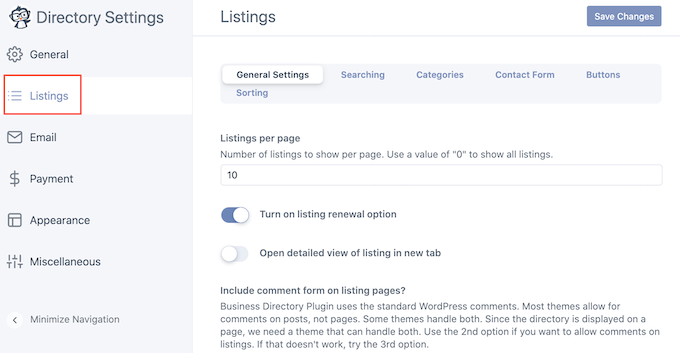
このページで提供されている他のすべての設定を確認することもできます。
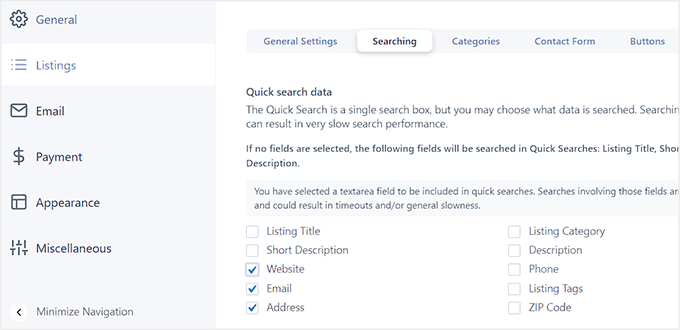
例えば、「検索」タブに切り替えて、検索可能にしたいデータの横にあるチェックボックスをオンにすることができます。ユーザーがメールアドレスに基づいて広告リストを閲覧できるようにしたい場合は、そのフィールドを選択できます。
専門家のアドバイス: ウェブサイト全体で検索を改善したい場合は、SearchWPの使用をお勧めします。詳細については、WordPressの検索を改善する方法に関するチュートリアルをご覧ください。
その後、「変更を保存」ボタンをクリックして設定を保存します。
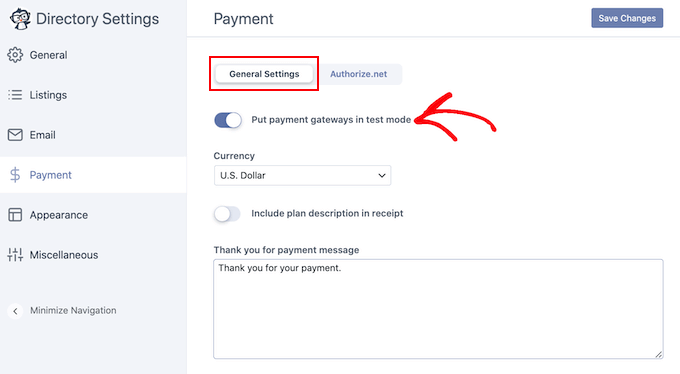
次に、「支払い」タブに切り替える必要があります。
ここで、通貨を選択し、取引が成功した際にユーザーに表示される支払いメッセージを追加できます。
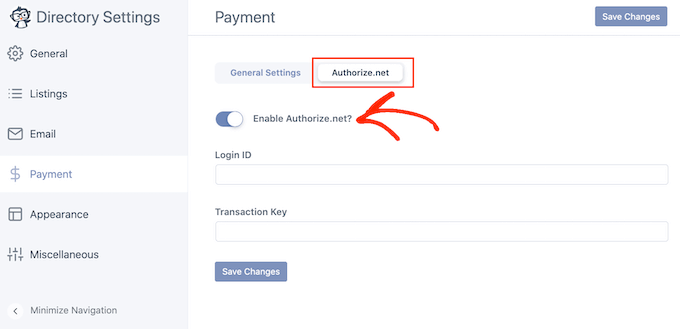
次に、「Authorize.net」オプションに切り替えてスイッチをオンにします。これは無料プランで利用できる唯一の支払い方法です。プレミアムプランを使用している場合は、PayPal、Stripe、またはPayfastも使用できます。
次に、ログインIDとトランザクションキーを追加して、決済ゲートウェイをプラグインに接続します。完了したら、「変更を保存」ボタンをクリックします。
ウェブサイトで求人広告の掲載を開始するには、ディレクトリ » ディレクトリコンテンツページにアクセスし、左側の列から「フォームフィールド」タブに切り替える必要があります。
この画面には、ユーザーが広告の詳細とともに送信する必要があるフォームに追加されるデフォルトフィールドのリストが表示されます。
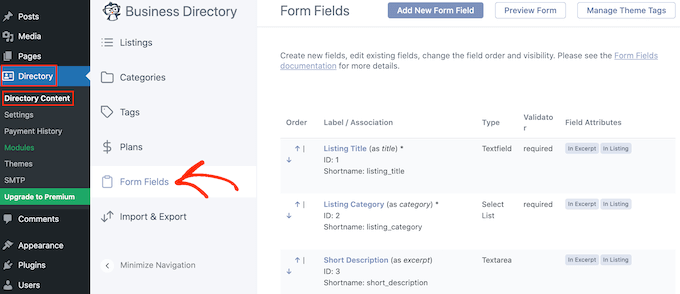
ここから、各フィールドの左側にある上下矢印を使用して、フォームフィールドの順序を並べ替えることができます。
「削除」リンクをクリックしてフィールドを削除することもできます。ただし、フィールドを編集したい場合は、「編集」リンクをクリックできます。
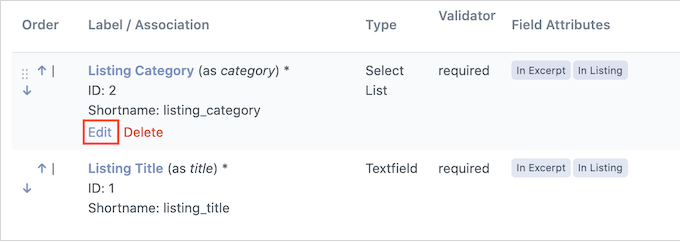
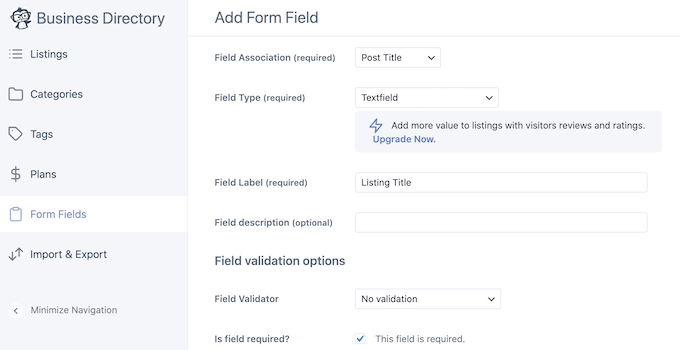
これにより、フィールドラベルを変更したり、タイプを切り替えたり、フィールドを必須にしたり、オプションの説明を追加したりできる新しいページが開きます。
完了したら、「フィールドを更新」ボタンをクリックして変更を保存します。
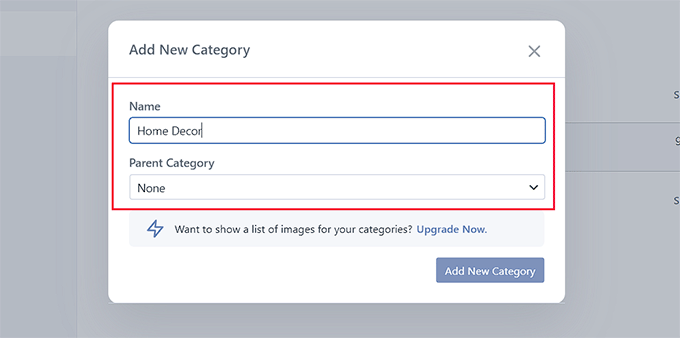
次に、左側の列から「カテゴリー」タブに切り替え、「新規カテゴリーを追加」ボタンをクリックします。
広告のカテゴリを少なくとも4〜5個作成することをお勧めします。これらは、ユーザーがリストを閲覧するのに役立ち、特定のニッチをターゲットにするのにも役立ちます。
たとえば、スポーツ用品、求人情報、衣類などのさまざまなカテゴリを作成できます。
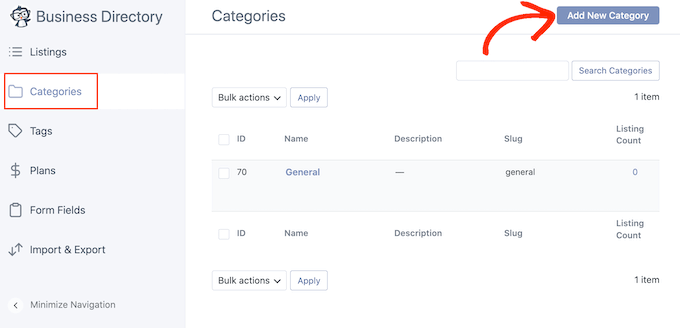
ボタンをクリックすると、画面にポップアップが表示され、カテゴリ名を追加できます。
次に、プロンプトで「新しいカテゴリを追加」ボタンをクリックしてプロセスを完了します。
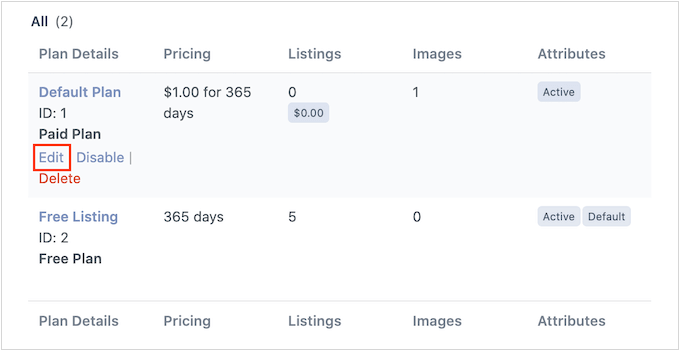
その後、「プラン」タブに切り替える必要があります。そこには、無料リスティングプランと、365日間1ドルの有料プランが既に追加されていることに気づくでしょう。
これらの設定を変更するには、いずれかのオプションの下にある「編集」リンクをクリックするだけです。
注:一番上にある「新しいプランを追加」ボタンをクリックして、完全に新しい価格プランを追加することもできます。
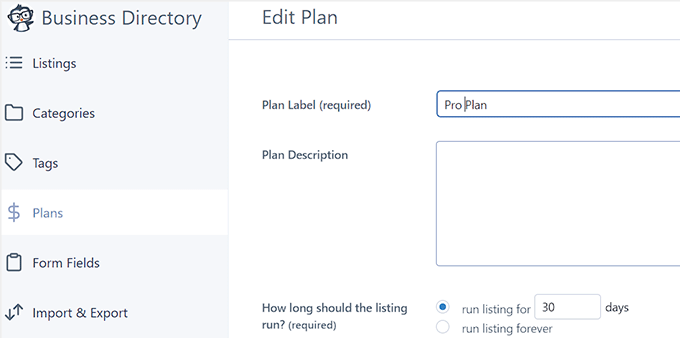
これにより新しい画面に移動し、プランの名前を変更したり、このプランで掲載できる期間、許可される画像の数、価格などを決定したりできます。
完了したら、「変更を保存」ボタンをクリックして設定を保存してください。
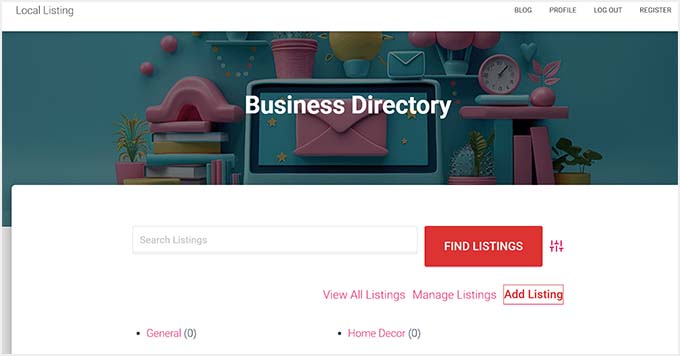
すべての設定が完了したら、ウェブサイトのビジネスディレクトリページにアクセスしてください。訪問者が求人広告を検索するために使用できる検索フォームが表示されます。
同様に、誰かがリスティングを送信したい場合は、「リスティングを追加」ボタンをクリックできます。
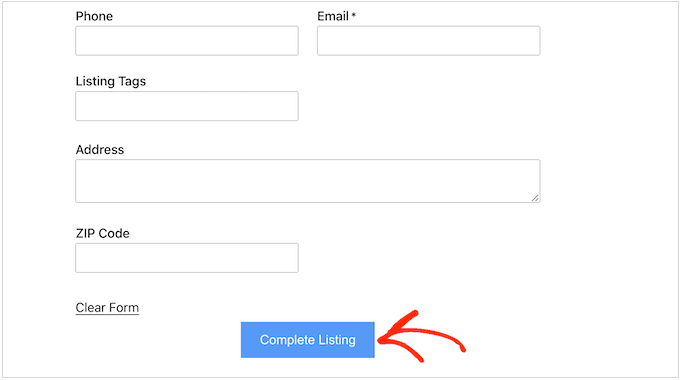
これにより、新しい画面に移動し、そこで掲載タイトル、説明、ウェブサイトURL、メールアドレス、電話番号、郵便番号を追加できます。
完了すると、ユーザーは「リスティングを完了」ボタンをクリックするだけで広告を送信できます。
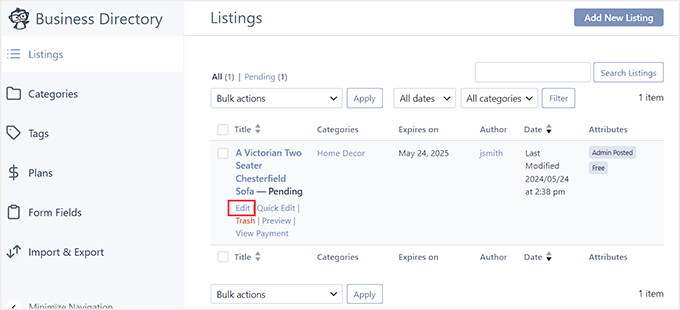
ユーザーがあなたのウェブサイトで広告の投稿を開始すると、ディレクトリ » ディレクトリコンテンツページにアクセスし、「リスト」タブに切り替えることで、それらを表示できるようになります。
ここでは、すべてのリスティングが「レビュー待ち」に設定されていることがわかります。変更を加えるには、「編集」ボタンをクリックします。
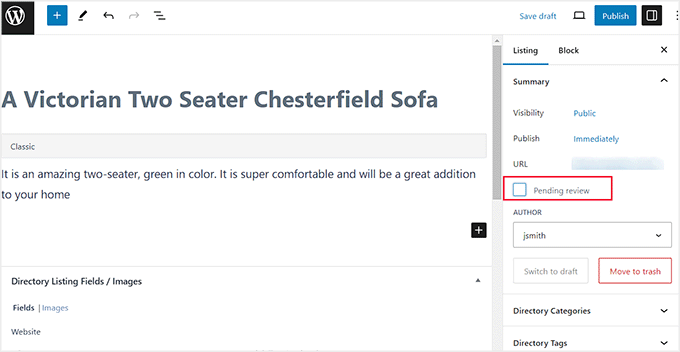
これによりブロックエディターが開き、すべてのリスティングの詳細を確認してタグを追加できます。
満足したら、「レビュー待ち」オプションのチェックを外し、「公開」ボタンをクリックして求人広告を公開します。
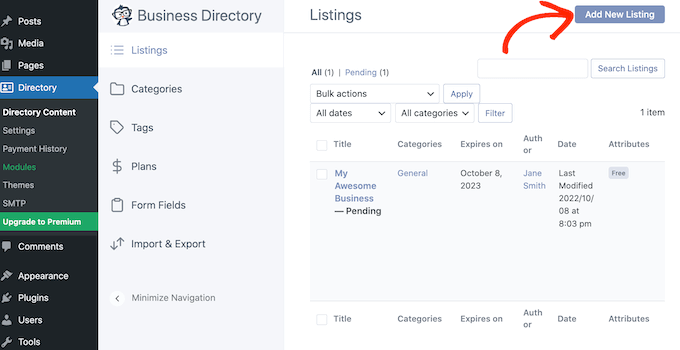
「リスト」ページにある「新しいリストを追加」ボタンをクリックして、自分でクラシファイドリストを追加することもできます。
これにより、ブロックエディターが再度開き、求人広告の詳細をすべてご自身で追加できます。
これで、求人広告ウェブサイトを正常に作成しました。
Business Directory Pluginの機能に関する詳細については、WordPressでWebディレクトリを作成する方法に関するチュートリアルをご覧ください。
ステップ6:ホームページとナビゲーションメニューの作成
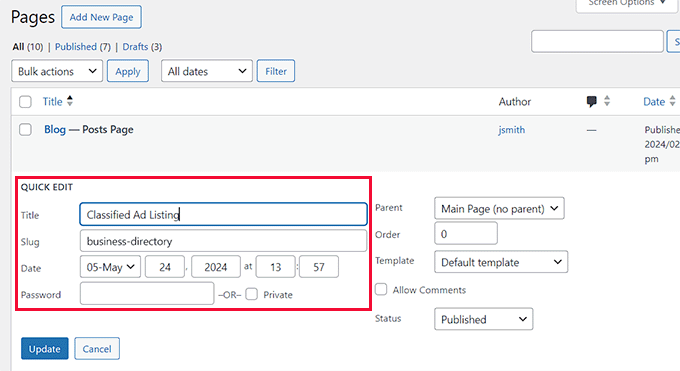
Business Directory Pluginは、ユーザーが広告リストを表示できる特定のページを作成します。このページの名前も「Business Directory」となり、誤解を招く可能性があります。
ページセクションにアクセスし、そのページの下にある「クイック編集」オプションを選択して、その名前をクラシファイド広告に関連するものに変更することをお勧めします。
その後、ユーザーが広告リストを閲覧したり、独自の広告を送信したりしやすくするために、クラシファイド広告リストページをナビゲーションメニューに追加する必要があります。
これを行うには、外観 » メニューページにアクセスし、左側の列から「ページ」タブを展開する必要があります。「クラシファイド広告掲載」オプションにチェックを入れ、「メニューに追加」ボタンをクリックしてください。
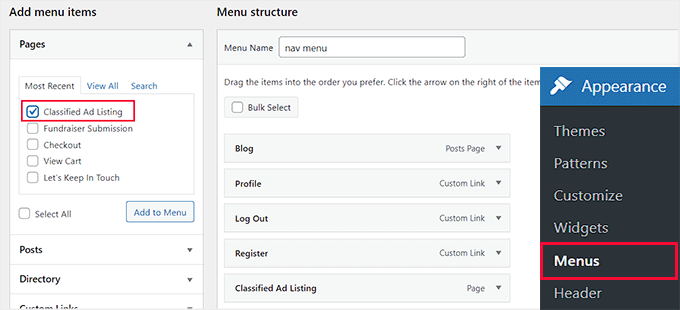
その後、「メニューを保存」ボタンをクリックして設定を保存します。
ただし、ブロックテーマを使用している場合、この方法は機能しません。FSEでメニューを編集するには、WordPressダッシュボードから[外観] » [エディター]ページにアクセスする必要があります。
これにより、フルサイトエディターが開きます。ここで「ナビゲーション」タブを選択する必要があります。
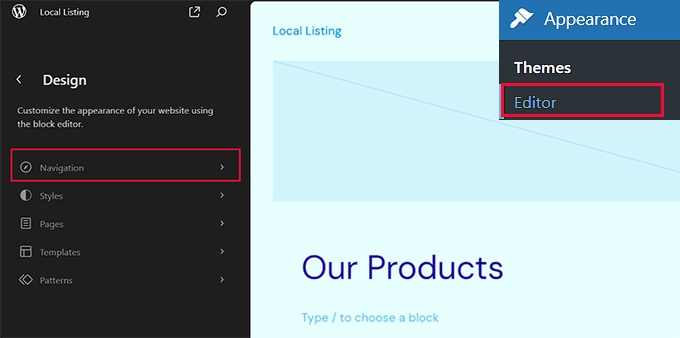
そうすると、現在ナビゲーションメニューに存在する項目のリストが左側の列に表示されます。
ここから、鉛筆アイコンをクリックする必要があります。
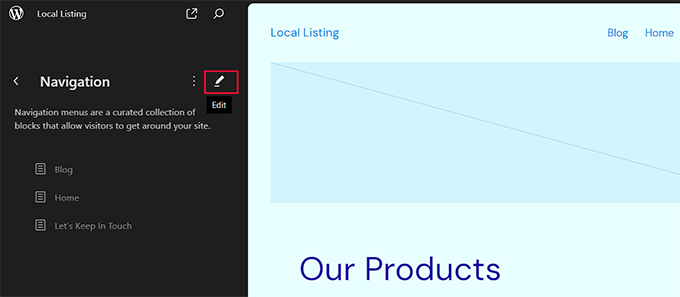
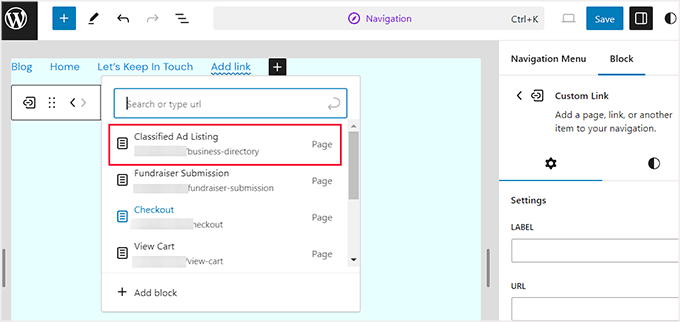
フルサイトエディタでメニューセクションが開かれ、ナビゲーションメニュー項目の隣にある「ブロックを追加」(+)ボタンをクリックする必要があります。
これによりプロンプトが開きます。ここで、付けた名前でプラグインページを検索する必要があります。見つけたら、クリックしてメニューに追加できます。最後に、設定を保存するために上部にある「保存」ボタンをクリックします。
詳細については、WordPressでナビゲーションメニューを追加する方法に関するチュートリアルをご覧ください。
次に、掲示板サイトの魅力的なホームページを追加することをお勧めします。これは、ユーザーがサイトに最初に触れる部分であり、滞在して探索するかどうか、または離れるかを決定する可能性があります。
これに役立つように、WordPressでカスタムホームページを作成する方法の初心者向けガイドをご覧ください。

魅力的なページを作成したら、管理サイドバーから設定 » 表示設定ページにアクセスすることで、簡単にホームページとして設定できます。
次に、「ホームページの表示」セクションで「静的ページ」オプションを選択します。次に、「ホームページ」ドロップダウンを開き、使用したいページを選択します。

最後に、「変更を保存」ボタンをクリックして設定を保存します。
ステップ7:WPFormsで問い合わせフォームを作成する
すべてのページを設定したら、お問い合わせフォームを作成して追加する時期です。
これにより、ユーザーが支払い方法やクラシファイドリスティングについて質問がある場合に、簡単に連絡できるようになります。さらに、リードを獲得してメールリストを構築するのに役立ちます。
市場で最高のコンタクトフォームプラグインであるWPFormsを使用すると、これを簡単に行うことができます。

ドラッグ&ドロップビルダー、2000以上の既製テンプレート、および完全なスパム保護が付属しています。さらに、予算が限られている場合は、無料プランも提供しています。
WPBeginnerではフォームの作成に使用しており、非常にスケーラブルで信頼性が高いことがわかりました。詳細については、WPFormsレビューをご覧ください。
WPFormsの「シンプルなコンタクトフォーム」テンプレートを使用し、WPFormsブロックを使って任意のページまたは投稿に追加するだけです。

詳細な手順については、WordPressでコンタクトフォームを作成する方法に関するチュートリアルをご覧ください。
ユーザーがより迅速に連絡できるようにしたい場合は、Nextivaのようなビジネス電話サービスの使用をお勧めします。使いやすく、多くの機能があり、リーズナブルな価格設定になっています。
これにより、ユーザーは電話で直接連絡して質問したり、ウェブサイト上のインシデントを報告したりできるようになり、ユーザーエクスペリエンスが向上します。
Nextivaは、ライブチャット、CRM、オンラインアンケート、ファックスなどの追加にも使用できます。詳細については、ウェブサイトに自動応答システムを設定する方法に関するチュートリアルをご覧ください。
ステップ8:AIOSEOを使用してサイトのランキングを向上させる
クラシファイド広告サイトのカスタマイズと機能の追加が完了したので、SEOに注力する時期です。これにより、プラットフォームへのトラフィックが増加し、ブランド認知度が向上し、最終的にはコンバージョンが増加します。
これらすべてをAll in One SEO for WordPressを使用して行うことができます。
これは市場で最高のSEOプラグインであり、初心者向けのセットアップウィザードを使用して、ウェブサイトに最適なSEO設定を選択するのに役立ちます。私たちはWPBeginnerで数年間これを使用しており、記事の検索結果が改善されたことに気づきました。詳細については、AIOSEOレビューをご覧ください。

AIOSEOは、ヘッドラインアナライザー、XMLサイトマップ、スキーマジェネレーター、リンク切れチェッカーなどの機能も提供しています。
さらに、画像のSEOを実行したり、ウェブサイトをFacebookやTwitterに接続したりすることもできます。これにより、ソーシャルメディアで重要な広告を共有して、訪問者を引き付けることができます。
詳細については、究極のWordPress SEOガイドをご覧ください。
ボーナス:サイト分析にはMonsterInsightsを使用する
サイトを最適化した後は、市場で最高の分析ソリューションであるMonsterInsightsの使用も推奨します。
このツールは、訪問者がどこから来ているのか、そしてサイトに掲載された広告とどのようにやり取りしているのかを確認するのに役立ちます。

また、クラシファイド広告がコンバージョンを促進する上でどれほど効果的であるかを特定できるようになります。プラグインの助けを借りてこのリアルタイムデータを収集したら、SEO戦略を最適化したり、トラフィックを増やしてリードを生成するための他のハックを試したりできます。
全体として、MonsterInsightsはデータに基づいた意思決定を行い、ユーザーエクスペリエンスを向上させ、求人広告の効果を高めるのに役立ちます。
詳細については、WordPressコンバージョン追跡のステップバイステップガイドをご覧ください。
この記事が、クラシファイド広告ウェブサイトの作成方法を学ぶのに役立ったことを願っています。また、WordPressサイトで広告を販売する方法に関する初心者向けガイドや、ビジネスを成長させるための最高のWordPressプラグインのトップピックもご覧ください。
この記事が気に入った場合は、WordPressのビデオチュートリアルのために、YouTubeチャンネルを購読してください。また、TwitterやFacebookでも私たちを見つけることができます。


モイヌディン・ワヒード
今日の時代、さまざまなプラットフォームが膨大なトラフィックとオーディエンスを占めているため、求人広告から実際のお金を得るのは難しいので、この概念を再定義するのが賢明だと思います。
このウェブサイトを他の有用なブログやビジネスと統合することで、そのドメインからユーザーを引き付けることができます。
純粋に求人広告だけでは維持するのは難しいでしょう。
kzain
ソーシャルメディアの時代には、同様のサービスが無料であることが多いため、従来のクラシファイドモデルはますます実行不可能になっていると思います。しかし、これを求人掲示板やサービスマーケットプレイスなどの他の用途に再利用することに大きな可能性を感じています。単なる製品ではなく、人々を機会につなぐプラットフォームを作成するという考えは魅力的です。そして、WordPressのおかげで、個人や小規模チームでもこのようなサイトを構築・管理できることがわかります。インスピレーションとガイダンスに感謝します。このチュートリアルで新しい可能性について考えるようになりました!
WPBeginnerサポート
Glad we could share some new options with you
管理者
イジー・ヴァネック
ソーシャルメディア全盛の現代において、純粋に広告に特化したウェブサイトは私にはあまり意味をなしません。なぜなら、人々は無料で手に入るものをわざわざ手数料を払ってまで利用することに抵抗があるからです(私の意見です)。しかし、この選択肢は、広告や商品の販売に直接焦点を当てるのではなく、求人情報を提供することに重点を置いたエージェンシーウェブサイトの作成という点で、私の興味をより強く引きました。ここに大きな可能性があると感じており、個人ウェブサイトでも比較的簡単にこのように運営できる点が気に入っています。これは私の意見では大きな利点です。詳細なガイドをありがとうございます。
オヤトグン・オルワセウン・サミュエル
これは、本当に優れたサイドハッスルを作成するもう一つの機会です。ビジネスディレクトリプラグインがこれほど多くの機会を提供しているのは驚くべきことです。まず、ビジネスディレクトリプラグインを試して、どのように機能するかを直接確認します。
Mrteesurez
これは素晴らしいです。WordPressは、一行のコードを書かずにクラシファイド広告を作成できるほど強力です。このプラグインは実際にどのように機能しますか?ビジネスディレクトリ専用ですか、それともクラシファイド広告専用ですか?
WPBeginnerサポート
どちらにも使用できます。どちらのタイプのサイトも作成できるように設計されています。
管理者
Mrteesurez
わーお、それを聞いて嬉しいです。お返事ありがとうございます。プラグインが両方とも可能だとは知りませんでした。素晴らしいですね。
ビジネスリストページを備えたクラシファイド広告サイトを作成したいです。そこでは、広告を作成するすべてのビジネスまたは企業がリストされます。