


WPBeginnerでの私たちの旅は、WordPressを誰もが簡単に学べるようにするというシンプルな約束から始まりました。特に多くの有料コースがある中で、始めたばかりの頃はどれほど圧倒されるか私たちは知っています。
しかし、何百万人ものユーザーがサイト構築を支援した後、私たちは秘密を知りました。正しいロードマップさえあれば、無料で全ての基本をマスターできるのです。
このガイドでは、私たちのチームが長年かけて洗練させてきた、正確なステップバイステップの計画を共有します。これは、コミュニティが費用をかけずにWordPressで素晴らしいものを作成するのに役立ってきたのと同じアプローチです。
なぜWordPressを学ぶのか?
WordPressは、世界で最も人気のあるオープンソースのコンテンツ管理システムです。簡単に言うと、コンテンツ管理システム(CMS)とは、個人のブログから複雑なeコマースストアまで、ほぼあらゆる種類のウェブサイトを作成できるプラットフォームのことです。
現在、WordPressはインターネット上の全サイトの43%以上に電力を供給しており、その数は増え続けています。何百万人もの人々がWordPressを使ってアイデアを共有したり、他の人とつながったり、オンラインでお金を稼いだりしています。
WordPressが優れているのは、その柔軟性と使いやすさです。
中小企業は手頃な価格のウェブサイトを立ち上げることができ、ブロガーは技術的なスキルを必要とせずに執筆や公開を開始できます。
WordPressは、大学やニュースサイトのような大企業にも信頼されています。なぜなら、大規模で複雑なウェブサイトを処理できるからです。
商品を販売したい場合は、WordPressにはWooCommerceがあります。これはオンラインストアを運営するための最も人気のあるツールです。このツールを使えば、コーディング方法を学ぶことなく、物理的な商品やデジタルダウンロードの販売を開始できます。
経済的な機会 apart from、WordPressは人々が自分の物語やアイデアを共有し、コミュニティを構築し、素晴らしいことをすることを可能にします。
さらに、数千ものプラグインやテーマが利用可能で、サイトのスタイルやニーズに合わせてカスタマイズできます。ポートフォリオを構築する場合でも、ブログを立ち上げる場合でも、WordPressを使えばアイデアを簡単に実現できます。
WordPressを学ぶには何が必要ですか?
WordPressを学ぶのは簡単です。毎日数時間、1週間コミットする意思があれば。また、Googleなどの検索エンジンの使い方や指示に従う能力といった基本的な検索スキルがあれば十分です。
ウェブサイトをコーディングするために、HTMLやその他のプログラミング言語を知る必要はありません。それらを学ぶことは後々役立つかもしれませんが、WordPressで最初のサイトを構築するためには必要ありません。
実際、WordPressユーザーの大多数はコーディングやプログラミングのスキルを持っておらず、長年にわたってウェブサイトを成功裏に構築してきました。同様に、多くの成功したWordPress開発者はあなたと同じように始め、ウェブ開発者としてフルタイムのキャリアを築いていきました。
これでWordPressを学ぶことに専念できたので、素晴らしいWordPressとWPBeginnerコミュニティへようこそ。
次のセクションでは、月曜日から金曜日までのわずか5日間でWordPressを学ぶためのステップバイステップの計画を整理しました。以下は、取り上げるトピックの簡単な概要です。
準備はいいですか?始めましょう。
月曜日:WordPressの始め方
WordPressウェブサイトには2種類あります。まず、セルフホスト型WordPressとしても知られるWordPress.orgがあり、次にWordPress.comがあります。
自己ホスト型のWordPress.orgの使用をお勧めします。これにより、WordPressの全ての機能に完全にアクセスでき、すぐに利用できます。これは、数千もの無料および有料プラグインをインストールしたり、カスタムテーマをアップロードしたり、制限なく自由にサイトを収益化したりできることを意味します。
詳細については、WordPress.comとWordPress.orgの比較をご覧ください。
適切なプラットフォームを選択したので、次のステップはドメインとウェブホスティングを選択することです。
ドメインとは、ユーザーがあなたを訪問するために入力するウェブサイトのアドレスです。例:wpbeginner.com。詳細については、ウェブサイトに最適なドメイン名の選択方法に関するガイドをご覧ください。
次のステップは、ウェブホスティングを選択することです。これは、すべてのウェブサイトファイルが保存され、ユーザーがあなたのサイトを表示できるようになる場所です。
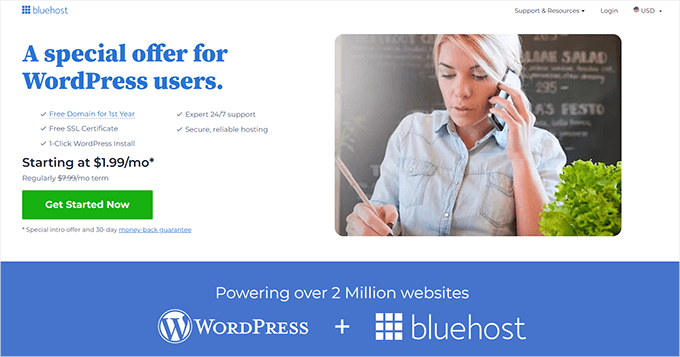
通常、ドメインは年間14.99ドル、ウェブホスティングは月額7.99ドルからかかります。これは、始めたばかりの人にとってはかなりの金額です。
幸いなことに、BluehostはWPBeginnerユーザーに無料のドメイン名とホスティングの大幅な割引を提供することに同意しました。これにより、月額わずか1.99ドルから始めることができます。
Bluehostの代替案を検討したい場合は、SiteGroundを確認するか、最適なWordPressホスティングの選択方法に関するガイドをご覧ください。
ドメイン名とウェブホスティングアカウントにサインアップしたら、WordPressをインストールする時間です。
WordPressは簡単なインストールで有名であり、ほとんどのホスティングプロバイダーは1クリックのWordPressインストーラーも提供しています。ヘルプが必要な場合は、ステップバイステップのWordPressインストールチュートリアルに従ってください。
初心者向けガイドもご用意しています:
その他の専用チュートリアルについては、WordPressで作成できるさまざまな種類のウェブサイトに関するガイドをご覧ください。
テストサイトを学習して作成したいだけであれば、MacやWindowsコンピューターにWordPressをインストールすることもできます。これは、ホスティング料金を支払うことなく、練習したり、新しいテーマをテストしたり、プラグインを試したりするための、完璧でリスクのない方法です。
ただし、ローカルウェブサイトはインターネット上の他のユーザーには表示されないことに注意してください。誰でも利用できるようにするには、コンピューター(ローカル)からライブサイトにWordPressを移動する必要があります。
WordPressをインストールすると、WordPressダッシュボードまたは管理画面にアクセスできます。上部にツールバー、左側に管理サイドバーメニューを備えた洗練されたレイアウトになっています。
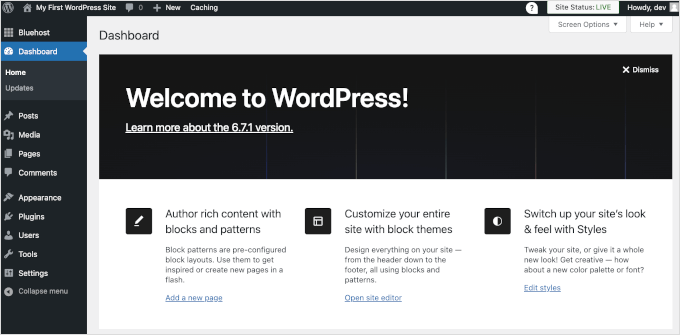
WordPressサイトの作成おめでとうございます!
それでも、あなたのウェブサイトは現在空で、目立った機能のない基本的なデザインを使用しています。
今後数日間で、WordPressの機能に慣れ、あなたのために機能するように設定する方法を学びます。
火曜日:WordPressの基本を学ぶ
WordPressをインストールしたら、システムに慣れる時間です。左側のバーのオプションを確認することで、これを行うことができます。
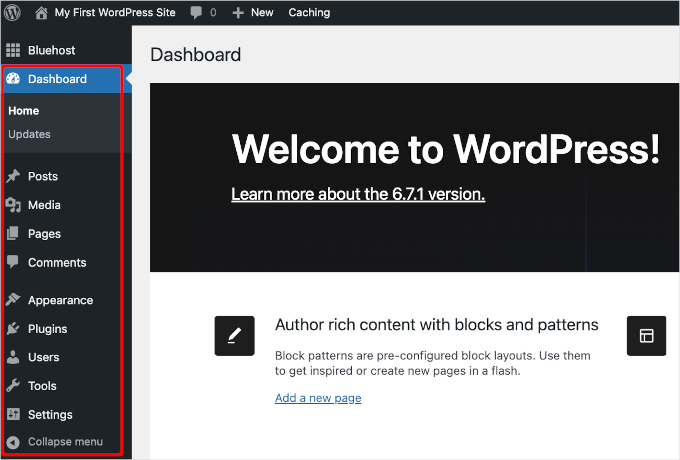
ただし、WordPressダッシュボードに表示される各項目の使用方法については、引き続きガイダンスが必要になる場合があります。
始めるのに最適なのは、初心者向けの無料WordPressビデオシリーズです。これらのビデオでは、WordPressダッシュボードを操作し、画像、ビデオ、オーディオなどを追加する方法を説明します。
WordPressウェブサイトの作業を進めるにあたり、これらのビデオをご覧になることをお勧めします。一度にすべてを視聴できなくても心配しないでください。いつでも戻って、中断したところから再開できます。
ウェブサイトを操作していると、理解できない用語に遭遇することがあります。一般的に使用されるWordPress用語とその各用語の詳細な説明のリストを含む、便利なWordPress辞書があります。
次に、WordPressブロックエディターに慣れてください。ここで、ウェブサイトのコンテンツを作成する時間のほとんどを費やすことになります。
その過程で、いくつかの重要なWordPressの概念を一緒に見ていきましょう。
今日まだ時間があるなら、役立つ情報満載の初心者向けガイドセクションをご覧ください。
これで、WordPressの管理画面の操作に慣れてきたはずです。次に、プラグインを探求し、それらがあなたのウェブサイトを次のレベルに引き上げる方法を見ていきましょう。
水曜日:WordPressプラグインのインストール
WordPressの真の力はプラグインにあります。
プラグインは、WordPressウェブサイトのアプリのようなものです。これにより、お問い合わせフォーム、コミュニティフォーラム、ストア、オンラインコースなどの新しい機能を追加できます。
公式のWordPressプラグインリポジトリだけでも、数万もの無料プラグイン(60,000以上、さらに増加中)が含まれており、圧倒される可能性があります。
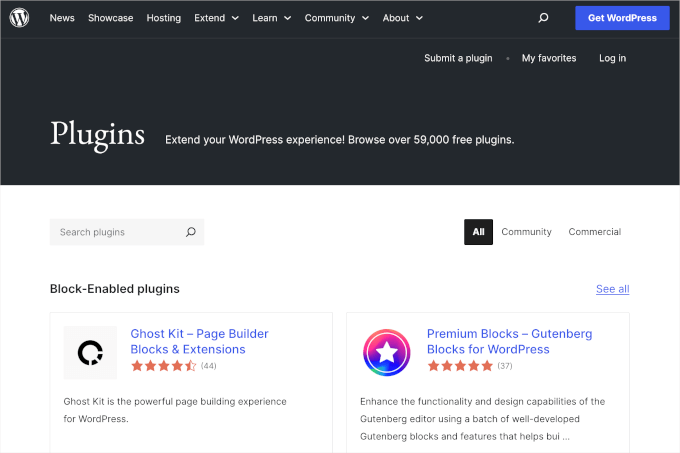
お手伝いするために、最適なWordPressプラグインの選び方に関する初心者向けガイドを作成しました。
さて、初心者として、どのWordPressプラグインをインストールすべきか疑問に思っているかもしれません。すべてのタイプのウェブサイトに最適なWordPressプラグインの専門家によるおすすめを用意しました。
次に、WordPressバックアッププラグイン、WordPress SEOプラグイン、およびお問い合わせフォーム用のWPFormsのインストールをお勧めします。

また、WordPressウェブサイトでやりたいことを何でも実現するための最高のWordPressプラグインが見つかるWordPressプラグインのカテゴリもチェックしてみてください。
プラグインを探していると、一日のほとんどを費やすことになります。そのため、ビジネスの成長に役立つ可能性のあるプラグインをじっくりと探してみてください。
次回はWordPressのテーマについて解説します。
木曜日:WordPressテーマの選択
WordPressテーマはウェブサイトの外観を制御します。テーマは、サイトにインストールしてカスタマイズできる既製のテンプレートです。
WordPressには何千もの無料およびプレミアムテーマが利用可能です。WordPressテーマディレクトリから無料テーマをダウンロードできます。
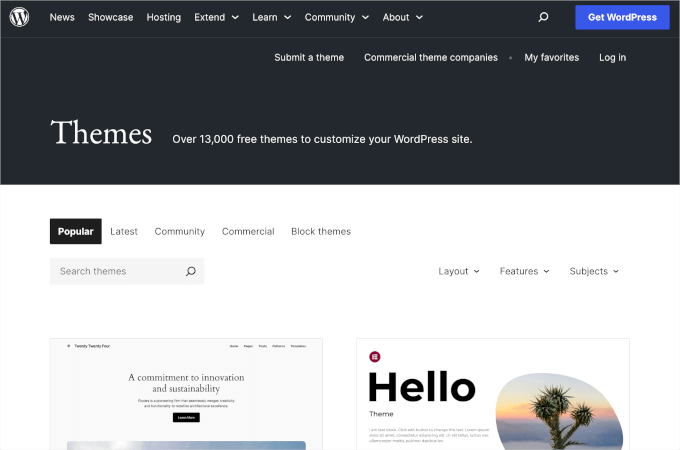
プレミアムテーマについては、Elegant ThemesやThemifyなどの商用テーマショップにアクセスできます。
完璧なテーマは、美しいデザインと強力な機能のバランスであるべきです。機能が多すぎることが必ずしも良いテーマの兆候ではありません。詳細については、ウェブサイトに最適なWordPressテーマの選び方に関するガイドをご覧ください。
SeedProdのようなテーマビルダーを使用すると、コーディングなしで独自のカスタムWordPressテーマを作成することもできます。これは、サイトをデザインするためのドラッグアンドドロップインターフェイスを提供します。
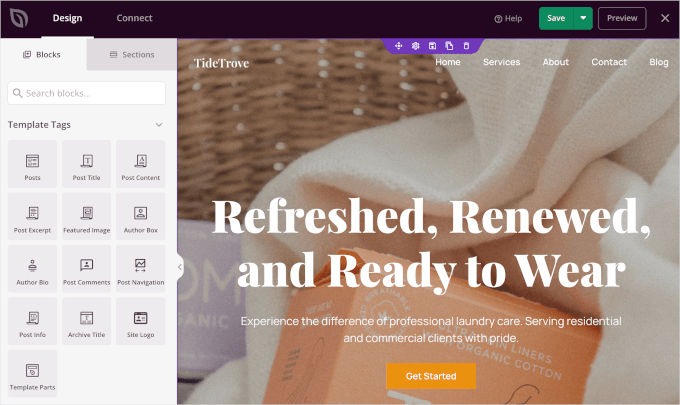
特定のWordPressテーマを見たい場合は、WordPressテーマショーケースをご覧ください。
- 最も人気のあるWordPressテーマ(歴代)
- 無料のWordPressブログテーマベスト
- おすすめの無料WordPressビジネステーマ
- おすすめのWordPressマガジン風テーマ
- 写真家向けの最高のWordPressテーマ
テーマを見つけたら、WordPressテーマのインストール方法に関するガイドの手順に従って、正しくインストールしてください。
その後、火曜日のWordPressビデオを参照して、WordPressテーマの背景の変更、ヘッダー画像の追加、メニューの追加などの方法を学習してください。
金曜日:WordPressサイトのカスタマイズ
各ウェブサイトには異なるカスタマイズニーズがあります。ウェブサイトで何をしたいかによって、新しい疑問が生じます。
例えば、お問い合わせフォームを追加する方法や、ブログ記事専用のページを作成する方法を教えてください。
初心者向けのステップバイステップチュートリアルの膨大なライブラリがある、当社のWordPressチュートリアルセクションを閲覧することをお勧めします。
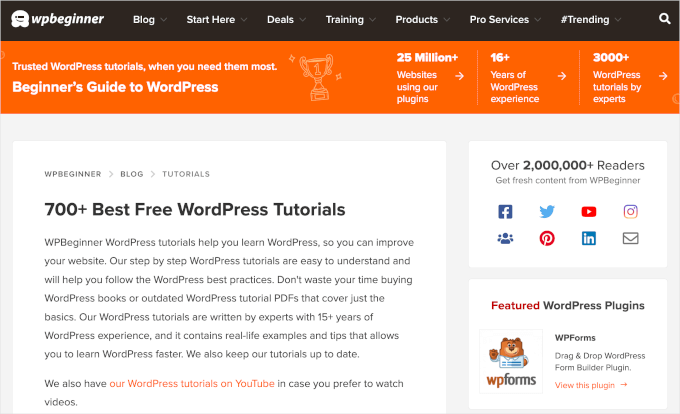
無料のWordPressビデオチュートリアルについては、WPBeginnerのYouTubeチャンネルを購読することもできます。そこには、ご自身のペースで視聴できる何百ものビデオチュートリアルがあります。
ボーナスヒント:WordPress学習をやめないでください
今週の終わりまでには、ウェブサイトが設定され、WordPressの仕組みをしっかりと理解できるようになるはずです。
しかし、エキサイティングなのは、WordPressは非常に強力なプラットフォームであり、サイトを構築し改善し続けるにつれて、常に新しいことを学ぶことができるということです。
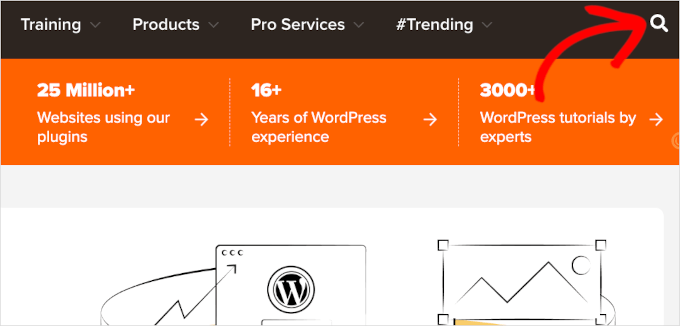
問題が発生した場合は、当社のウェブサイトの「検索」機能を使用して、ソリューションやチュートリアルをすばやく見つけることができます。
Googleに質問を入力し、検索の最後に「WPBeginner」を追加することもできます。WPBeginnerは最大のWordPressリソースサイトなので、初心者向けのステップバイステップガイドが見つかる可能性が高いです。
答えが見つかりませんか?それなら、WPBeginner Engage Facebookグループに参加することをお勧めします。
10万人近くのWPBeginnerユーザーがいる活気のあるオンラインコミュニティです。専門家、業界のベテラン、そして仲間のWordPress愛好家からなる私たちのチームが、無料のヘルプとアドバイスを提供しています。
WordPress開発の学習をどのように始めればよいですか?
初心者の方の多くは、最終的に中級・上級ユーザーに進み、独自のソリューションをコーディングするためのガイダンスを求めています。
WordPressは、HTML、CSS、JavaScriptと共にPHPプログラミング言語を使用して構築されています。そのため、まずHTMLとCSSから始め、次にPHPとJavaScriptに進むことをお勧めします。
これらの言語に慣れたら、カスタムWordPressテーマやプラグインをゼロから作成できるようになります。
オンラインリソースやチュートリアルでこれらのスキルを無料で学ぶことができます。より体系的な学習のために、プロのトレーニングコースも利用可能です。
WordPress学習に関するよくある質問
WordPressでの旅を始めたばかりの初心者から多くの質問を受けます。ここでは、よく聞かれる質問とその回答を紹介します。
1. WordPressを学ぶのに実際どれくらい時間がかかりますか?
ほとんどの初心者は、約1週間でWordPressの基本を学ぶことができます。毎日数時間費やすことで、ダッシュボードに慣れ、テーマとプラグインの仕組みを理解し、最初のウェブサイトを立ち上げることができます。
2. WordPressを使用するためにコーディングを知っている必要がありますか?
全く必要ありません。WordPressユーザーの大多数は、一行のコードも書かずに素晴らしいウェブサイトを構築しています。このプラットフォームはユーザーフレンドリーになるように設計されており、ブロックエディターやページビルダーのようなツールを使用すると、視覚的にプロフェッショナルなデザインを作成できます。
3. WordPressは本当に無料ですか?
WordPressソフトウェア自体は100%無料のオープンソースです。無料のテーマやプラグインは何千もありますが、必要な費用はドメイン名(サイトのアドレス)とウェブホスティング(サイトのファイルが保存される場所)のみです。
4. WordPress.comとWordPress.orgの主な違いは何ですか?
WordPress.orgは、完全な制御とすべての機能、プラグイン、カスタマイズオプションへのアクセスを提供するセルフホスト型プラットフォームです。
WordPress.comは、開始は簡単ですが制限があるホストサービスです。柔軟性と長期的な成長の可能性から、私たちは常にWordPress.orgをお勧めします。
学習を続けるための追加リソース
5日間のチャレンジを完了おめでとうございます!あなたのWordPressの旅は始まったばかりです。次のステップに進むために、新しいウェブサイト所有者向けの最も役立つガイドのリストをまとめました。
- ウェブサイトのトラフィックを増やす方法 – オーディエンスを増やし、新しいサイトへの訪問者を増やすための実績ある戦略を学びましょう。
- WordPressの速度とパフォーマンスに関する究極のガイド – ユーザーエクスペリエンスの向上とSEOランキングの改善のために、ウェブサイトを高速化する方法を見つけましょう。
- WordPressセキュリティに関する究極のガイド – 一般的な脅威からWordPressサイトを保護するためのステップバイステップガイドで、あなたのハードワークを守りましょう。
- 一般的なWordPressエラーのトラブルシューティング方法 – サイトの構築を進める上で遭遇する可能性のある最も一般的な問題の解決策を見つけましょう。
この記事が気に入った場合は、WordPressのビデオチュートリアルのために、YouTubeチャンネルを購読してください。また、TwitterやFacebookでも私たちを見つけることができます。




イジー・ヴァネック
WordPress初心者向けのこのような興味深いチュートリアルを見たのは初めてです。月曜日から金曜日まで個別のセクションに分かれています。少なくとも、私はそれが本当に創造的で新鮮だと感じます。さらに、このウェブサイトの素晴らしい点は、この「トレーニング」紹介を終えたら、何百もの記事がある巨大な知識ベースに進むことができ、必要なパスに正確に集中できることです。このウェブサイトは本当に素晴らしく、一つの場所にこれほど多くの情報があることは、長い冬の夜に最適です。学ぶ時間が常に不足するでしょう。あなたは素晴らしい仕事をしています、そしてそれは明らかです!
Dayo Olobayo
新しいスキルを習得するには1週間は短いように思えますが、この記事ではWordPressの始め方を管理しやすいステップに効果的に分解しています。まずコア機能に焦点を当てるのは賢明なアプローチであり、プラットフォームに慣れてきたら、より高度な機能を学ぶ余地は常にあります。WordPressの素晴らしいところは、あなたのニーズと野心に合わせて成長できることです。
ピーター・イリオグベ
1週間でWordPressをマスターするという考えは魅力的ですが、それを達成するには学習者の一貫した努力が必要です。ゆっくり学ぶ人はどうでしょうか?彼らはWordPressを学ぶためにこの期間についていけるでしょうか?
WPBeginnerサポート
It depends on your personal learning style and you do not have to master everything in a week if you prefer to go at a slower pace
管理者
Mrteesurez
最も人気のあるCMSであるWordPressは、私にとって、あらゆる種類のブログやウェブサイトを作成するための柔軟性を提供する、最高で最も簡単なCMSです。
このガイドは、短期間でWordPressを学ぶことに真剣に取り組んでいる場合に非常に役立ちます。特に初心者であれば、知っておくべき基本的なことがすべて含まれています。
月曜日から金曜日までガイドに従うことができれば、1週間以内に動作するWordPressサイトをセットアップできることになります。
そして、WordPressに触れていくうちに、他の様々なことを学んでいくでしょう。
モイヌディン・ワヒード
わあ、月曜日から金曜日まで。日曜日までにはWordPressを使えるようになり、ウェブサイトを作れるようになっているでしょう。
WordPressに十分な知識が得られるまで、月曜日から金曜日までのサイクルを繰り返すことを条件とします。
そして、このルーチンを通じて習得した知識ベースを継続する必要があります。
wpbeginnerには多大な感謝に値します。
これほど価値のあるコンテンツを完全に無料で提供してくださったあなたの努力に心から感謝します。
Sah Yee
このサイトは本当に素晴らしいですし、初心者にとって大変役立ちます。ちなみに、このサイトもWordPressで構築されているのですか?
WPBeginnerサポート
Yes, our site is built with WordPress
管理者
Ishmal Majid
宝の宝庫と言えるでしょう。ブログ内のリンクを通じて、私たちが学びたいことを深く学ぶことができます。そして何よりも、動画やコースはすべて無料です。あなたの大きな心遣いです。
本当にありがとうございます!
WPBeginnerサポート
You’re welcome we hope you find all of our content helpful
管理者
カブシャ・マジド
これは、現実に基づいた素晴らしいモチベーションと情報を提供するブログです。この記事を読んで、WordPressで学習の旅を再開することを決めました。
以前は、情報が不十分で、ガイダンスがなく、十分なリソースが利用できなかったためにフラストレーションを感じて、しばらくの間中断していました。ついに、この投稿が私にやる気を与えてくれました。
努力は報われることは間違いありません。ここで多くのインスピレーションを得たので、私は今、継続的に学び、素晴らしいWordPressウェブサイトを構築することを決意しています。
このような素晴らしい、そして無料の、詳細な情報資料とリソースをありがとうございます。
WPBeginnerサポート
You’re welcome, we wish you luck in your journey learning and we hope our guides are a good staring point for you
管理者
エレン
WordPressウェブサイトがすでにセットアップされている職場で働いています。それに対する変更についてもっと学ぶ必要があります。
WPBeginnerサポート
Our guides should help you get started learning. You may want to look into creating a local site for a safe place to start learning
管理者
muneebah kanwal
WordPressコースの動画はどこで入手できますか?無料ですか?
WPBeginnerサポート
They are linked in the article but you can also follow the link below and our videos are free
https://videos.wpbeginner.com/
管理者
アビド・アメド
本当にありがとうございます。私たちにとって非常に役立ちます。WPチームに感謝します。感謝します。感謝します。
WPBeginnerサポート
コンテンツがお役に立てて嬉しいです!
管理者
Taa Magwati
本当にありがとうございます。しかし、テストと学習のためだけにウェブサイト(ライブではないもの)を作成したいのですが、どうすればよいですか?
クリストファー・ケファス
WordPressサイトを始めたいのですが、コーディングが不要であることを確認したいです。
WPBeginnerサポート
サイトで具体的に何をしたいかによりますが、ほとんど、あるいはすべてのアプリケーションでコーディングは不要なはずです。
管理者
amin
こんにちは、サイトのデザインの概算費用はいくらですか?
WordPressで…例えば、小規模な店舗サイトや個人サイトで、あまりプロフェッショナルではないもの
これは仕事として見なされますか?
WPBeginnerサポート
サイト作成の費用については、以下のガイドをご覧ください。
https://www.wpbeginner.com/beginners-guide/how-much-does-it-cost-to-build-a-wordpress-website/
管理者
Jones Tichaona Rundora
このプラットフォームに出会えたことに、とても興奮し、励まされています。あなたの指導とサポートを通じて、WordPressのエキスパートになれることを願っています。
WPBeginnerサポート
We hope our guides can help give you a solid starting point
管理者
Minhajul
私はここに新しいです。
あなたのサポート(Team wpbiginner.com)があれば、WordPressを学ぶことができます。
WPBeginnerサポート
We hope you find our content helpful
管理者
ラナ・ファカル
私はここに新しいです。
あなたのサポート(Team wpbiginner.com)でWordPressを学びます。私はA。
皆様のご清聴と、円滑な議論に心より感謝いたします。
WPBeginnerサポート
We hope our content continues to be helpful
管理者
Poppy
こんにちは!これは非常に役立ちました。お伺いしたいのですが…会社のWordPressウェブサイトを自分で作成したいのですが、すべてのビデオを見て自分で学ぶべきでしょうか?それとも、この分野のプロに依頼することをお勧めしますか?正直なところ、会社はそれほど大きくはありません。そのため、迷っていますが、かといって小さなビジネスでもありません。
WPBeginnerサポート
それはあなたにとって何が最善かという個人的な好みの問題になります。いつでもゼロから始めることができ、問題が発生した場合は開発者を探すことができます。
管理者
Sarmad Rasheed
こんにちは!WordPressの利用を手伝ってくれて本当に感謝しています。WordPressの利用に関するほぼすべての役立つ情報を提供してくれました。これで、それに飛び込む最初のステップになります。
WPBeginnerサポート
Glad our guide was helpful
管理者
Tsd singh
とても参考になります。月曜日から始めます。
WPBeginnerサポート
We hope our guides are helpful
管理者
パシャ
WordPressを学びたいです。
WPBeginnerサポート
We hope this guide helps you
管理者
Sri Sriniwass
とても参考になりました。ありがとうございます!
WPBeginnerサポート
You’re welcome
管理者
ロンダ
これにとても感謝しています!とても役立つでしょう!
WPBeginnerサポート
You’re welcome
管理者
アイミー
まさに私が求めていたもののように見えます!
ウェブサイトのターンキーセットアップを購入しましたが、変更方法や希望どおりにカスタマイズする方法を理解するのに問題があります。
情報を一口サイズに分解することで、時間や精神的な余裕があるときに作業を進めることができます。
WPBeginnerサポート
Glad our article could be helpful
管理者
ステイシー・バティスタ
WordPressの始め方に関する投稿を入手しました。分かりやすいステップと、カテゴリー対タグのようなWordPressのセクションを説明する追加の投稿が好きです。とても役に立ちました!!!
WPBeginnerサポート
Glad our article was helpful
管理者
ダダ
有益な情報、ありがとうございます
WPBeginnerサポート
You’re welcome
管理者
ヴルティ・シャー
最高のヒントとガイダンスを共有してくれてありがとう。あなたはいつも問題解決者です。
WPBeginnerサポート
Glad you found our content helpful
管理者
アンナジーン・シールズ
この新しいスキルを学ぶのを楽しみにしています
WPBeginnerサポート
We hope our guide is able to assist you in this process
管理者
ジョン
素晴らしい情報です…このガイドがあれば、自分のブログを設定できるようになります。ありがとうございます。
WPBeginnerサポート
You’re welcome, glad our guide could be helpful
管理者
マーシー・エベレスト
OK、フォームに記入し、メールリストに追加しました。さて、ビデオはどうすれば見られますか?混乱しています。
WPBeginnerサポート
動画にサインアップされた方は、アクティベーションURLが記載されたメッセージを受け取っているはずです。もし届いていない場合は、スパムフォルダを確認し、メールが見つからない場合は、お問い合わせフォームからご連絡ください。
管理者
Pearl
ビデオシリーズを視聴するためにアカウントを作成しようと何度も試みましたが、システムが機能しませんでした。
それは残念ですね。
WPBeginnerサポート
Please reach out to us using our contact form here: https://www.wpbeginner.com/contact/
and we can assist you with whatever error you’re having with our video section
管理者
デヴラージ
お問い合わせページに別の住所を追加する方法。YouTubeで多くのチュートリアルを見ましたが、WordPressのお問い合わせページに2番目の住所を追加する方法を示している人は誰もいませんでした。解決してください。返信をお待ちしています。よろしくお願いします。
WPBeginnerサポート
使用しているコンタクトフォームプラグインによります。プラグインのサポートに問い合わせれば、コンタクトフォームに2つ目のメールアドレスを追加する方法を教えてくれるはずです。
管理者
シルビア
私もWPは初めてで、過去2週間、ECサイトを構築していますが、HTTPエラー、アップロードエラー、JSONエラー、ウェブサイトダウンエラー、空白ページエラー、プレビューなし、公開エラーに悩まされています。まだ諦めていませんが、もうすぐ限界です。Bluehostとはすでに5回も長時間のチャットをしましたが、解決策はなく、WordPressのリセットと最初からのやり直しを勧められました。振り出しに戻り、同じ問題が発生しています。締め切りまであと2週間なので、それまで何もする前に、あなたのビデオをすべて注意深く見ます。
WPBeginnerサポート
私たちの記事があなたのプロセスをより簡単にすることに役立つことを願っています
管理者
シルビア
ウェブサイトの設定に問題がありました。Bluehostのチャットで何時間も、シニア技術者に対応してもらいましたが、問題は解決しましたが、ウェブサイトの一部の機能とページが失われました。すべてオンラインでは表示されていましたが、デザインビューでは表示されませんでした。最終的に、サブスクリプションをキャンセルするように依頼しました。これによりウェブサイトを閉鎖でき、来週再度サブスクリプションを購入する予定です。良かった点は、チャット担当者が助けようとしてくれたことです。質問にすぐに答え、サポートを提供してくれました。実際、経験がどれほど良かったかに感銘を受けました。毎日少なくとも2回チャットしていました。自分でWordPressで何かを間違えた可能性があります。再開する前に、できるだけ多くを学ぼうとしています。デザインとカスタマイズに慣れてくると、WordPressとWooCommerceの操作が徐々に簡単になりました。エラーがなければ、構築を続けていたでしょう。学ぶべきことはたくさんあります…
デヴ・スター
WordPressを学び始めました
WPBeginnerサポート
We hope our guide helps you get started
管理者
アブ・バカル・シディク
WordPressを無料で学びたいです。詳細を教えてください。
WPBeginnerサポート
この記事の手順に従ってください。また、次のURLを使用してコンピューターにWordPressを無料でローカルインストールすることもできます。https://www.wpbeginner.com/how-to-install-wordpress/#installlocal
管理者
ユージーン
あなたのコンテンツは非常に役立ちますが、読者がコンテンツのPDFを利用できるようにしていただけますか?
WPBeginnerサポート
We will certainly take a look into that as a possibility in the future
管理者
ハメド・カーン
こんにちは
Elementorプラグイン(無料版)を使用しています。
私のデザインテーマは黒と金です。
ほとんどのウェブサイトには(ダーク/ライトモード)のオプションがありますが、よりカスタマイズ可能なものとして、ボタンで白と金、または他のものに切り替えたいです。
助けてください。
よろしくお願いします!!
ジム
WordPressの無料版は多くのオプションを制限していると思いますが。しかし、無料なのであまり文句は言えないと思います!
レハナ・スカーレット・サジャド
ガイドとYouTubeチュートリアルをすべて確認してからコメントすることはできません。ガイドを楽しく進められると確信しており、自分自身に幸運を祈っています。
カニシュカ・サフ
Bloggerのようなユーザー/著者のためのブログインターフェースをWordPressで構築するにはどうすればよいですか?ユーザーが投稿を書き、テキストを太字にしたり、テキストに箇条書きを追加したりする機能がある場所で立ち往生しています。そのパネルを追加するための知識が不足しています。助けてください。事前に回答をお待ちしています。ありがとうございます。
ラヒル・スプン
これについて、どうもありがとうございます。クリーンで理解しやすいです。私はWordPress初心者です。WordPressのウェブサイトにライブチャットオプションを無料で追加するにはどうすればよいですか?すでにこれらのレッスンに従っています。ありがとうございます!
ロブ
ありがとうございます!YouTubeであなたのビデオをいくつか拝見しましたが、とても役に立ちました!
ヤテッシュ
サー、フリップカートのようなアフィリエイトマーケティングに最適なWordPressとBloggerのテーマを教えてください。
WPBeginnerサポート
ヤティッシュさん、こんにちは。
アフィリエイトマーケター向けのおすすめWordPressテーマのリストをご覧ください。
管理者
メアリー・N
これは私が本当に知りたいこと、つまりフォーマットについて何も教えてくれません。私はすでにWordPressを使っていますが、フォーマットを思い通りにする方法が全くわかりません。文間に常に大きな隙間があり、それが嫌いです。覚えている限り、以前はそうではありませんでした。使用をやめて戻ってきたら、今は全くの苦痛です。
バリー
メアリーさん、こんにちは。
私はWordPressの初心者ですが、あなたと同じように、フォーマットは改善できると信じています。しかし、初心者のため、もう少し上達するまでその考えは保留にしていました。現時点での私の考えでは、PDFページが解決策になるかもしれません。あるいは、DreamweaverのようなプログラムでページをフォーマットしてWordPressに読み込む方法です。もう少し進んだら、これらのことを試してみるつもりです。現在の行間は読めますが、非常に限られています。意志あるところに道は開ける。♥♥♥ (alt+テンキー 3)
サード・ラウフ
ガイドをありがとう。これでWordPressをどこで学べるかわかりました。感謝します。
ジャビタ・アデドイン
ブログと一緒にエンターテイメントサイトを作成したいです。ホームページとは異なるウェルカムページを作成したいので、ENTERをクリックするとホームページに移動できるようにしたいです。WordPressで可能ですか?
エモ・ルブラン
WordPressのウェブページに音楽を追加できますか?ウェブサイトにアクセスしたときに音楽が再生されるようにしたいです。
ヨランダ
始めるのが待ちきれません。まもなくWordPressの使い方を学び始めます。オンラインストアを作りたいです。この貴重な情報を共有していただきありがとうございます。
よろしくお願いいたします!
カーレイ
こんにちは。ウェブサイト会社が設定し、すでにウェブ上にあるウェブサイトを編集するためにWordPressを使用できますか?写真とテキストを追加する必要があります。
ありがとう!
カーレイ
WPBeginnerサポート
こんにちは、カーレイグさん。
ウェブサイトがWordPressで構築された場合、ウェブサイトの管理エリアにログインして編集できます。WordPressで構築されていない場合は、WordPressを使用して編集することはできません。
管理者
イアン
HTMLサイトをWordPressサイトに変換できますか?
ブライアン
こんにちは
私の名前はブライアンです。広報の分野で働いています。過去にプレスリリースや記事などを書いたことがあり、就職活動の助けや、フリーランスでの執筆の仕事を得るために、個人ウェブサイトに掲載したいと考えています。
個人のウェブサイトを、経歴と過去の作品を表示し、ブログも設置することは可能かどうか、賢明なご指導をいただけますでしょうか?
ありがとう
ブライアン
WPBeginnerサポート
ブライアン様
はい、ブログとともに、あなたの経歴や過去の作品を紹介する個人ウェブサイトを設定できます。アイデアについては、美しいWordPress履歴書テーマのリストをご覧ください。
管理者