


WordPressテーマのインストールは、ビジネスウェブサイトまたはブログを作成する最初のステップの1つです。サイトをプロフェッショナルに見せ、正しく機能させたい場合は、これを正しく行う必要があります。
しかし、初心者の方は、正しく行う方法を知りたいと思っているかもしれません。🤔
WordPressサイトの設定に関するチュートリアルでは、数え切れないほどの初心者の方々がWordPressテーマをインストールするのを支援してきました。さらに、私たちは自身のWordPressサイトのためにテーマをインストール、テスト、カスタマイズし、カスタムテーマを作成したことさえあります。
この初心者向けガイドでは、WordPressテーマのインストール方法について、詳細なステップバイステップの説明を共有します。3つの異なるインストール方法をカバーしますので、ご自身に最適な方法を選択できます。
WordPressテーマをインストールする前に
WordPressテーマのインストールは簡単ですが、新しいテーマを有効化すると、WordPressウェブサイトの外観と機能が変わることを覚えておいてください。
既存のテーマから切り替える場合は、WordPressテーマを変更する前に確認すべきことのチェックリストを確認することをお勧めします。
新しいWordPressサイトを開始する際にテーマをインストールする場合は、問題ありません。
ボーナスのヒント: アイデアを得るために、最も人気のあるWordPressテーマのリストをご覧ください。
方法1:WordPress管理画面のテーマ検索でテーマをインストールする
WordPress.orgのテーマディレクトリから無料のWordPressテーマをインストールしたい場合は、WordPressダッシュボード内からこのディレクトリを探索できます。
これを行うには、WordPress管理エリアにログインします。次に、外観 » テーマページにアクセスします。
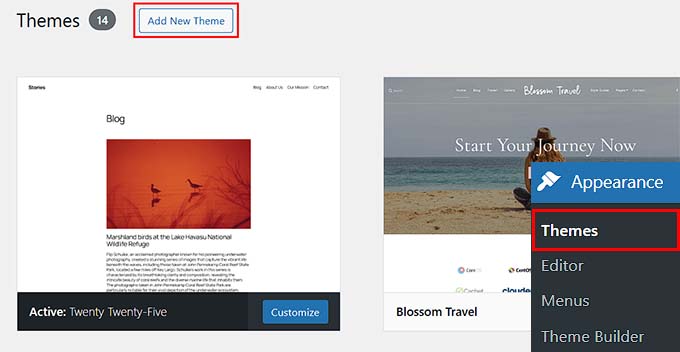
右上隅にある「新規テーマを追加」ボタンをクリックします。
次の画面で、人気、最新、お気に入りから選択できます。
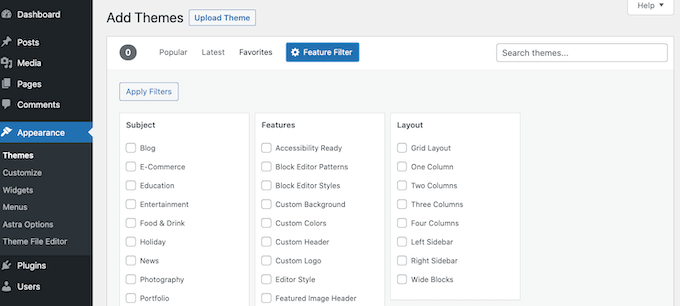
使用したいテーマがすでにわかっている場合は、「テーマを検索…」フィールドにその名前を入力するだけです。
「機能フィルター」をクリックすると、さまざまな特性に基づいてテーマを並べ替えることができます。テーマは、件名、特定の機能、レイアウトで並べ替えることができます。
検索結果に基づいて、条件に一致するテーマのリストが表示されます。この例では、人気のOceanWPテーマを検索しました。
インストールしたいテーマが表示されたら、その画像の上にマウスカーソルを合わせるだけです。これにより、「インストール」、「プレビュー」、「詳細&プレビュー」ボタンが表示されます。
「インストール」ボタンをクリックしてください。
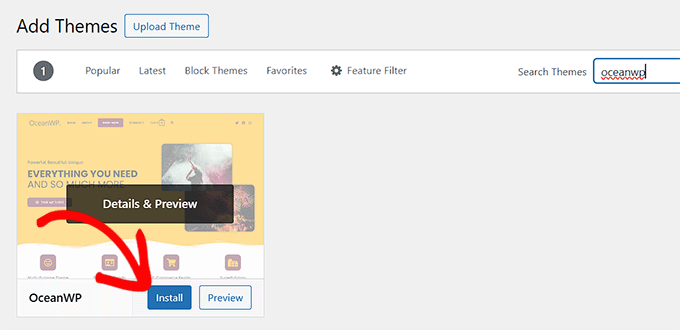
WordPressがテーマをインストールします。
テーマの準備が整うと、WordPressに成功メッセージが表示されます。
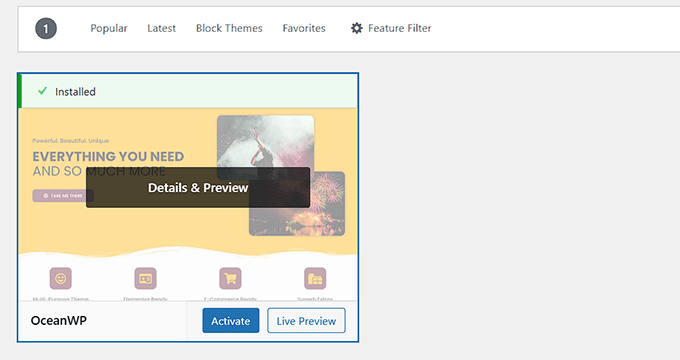
WordPressは、「有効化」および「ライブプレビュー」ボタンも表示します。
このテーマをWordPressウェブサイトで使用するには、「有効化」ボタンをクリックしてください。これでWordPressテーマのインストールと有効化が正常に完了しました。
サイトにアクセスすると、この新しいテーマが使用されているはずです。
テーマによっては、追加の設定が必要になる場合があります。
たとえば、テーマによっては、必須のWordPressプラグインのインストール、デモデータのダウンロード、または設定の確認を求められる場合があります。
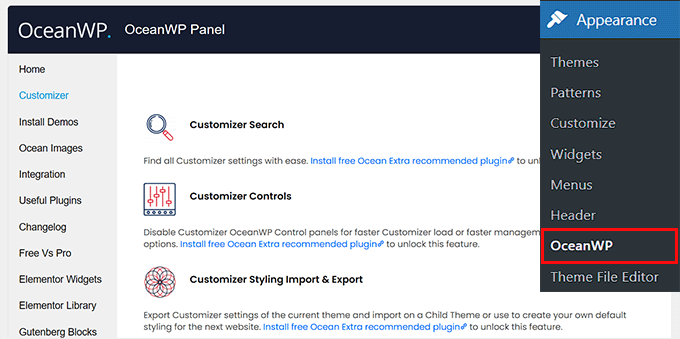
画面の指示に従ってください。ご覧のとおり、OceanWPテーマはダッシュボードに「OceanWP」セクションを追加します
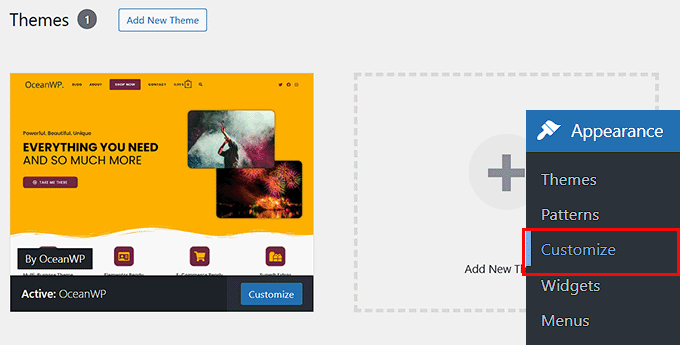
WordPressの組み込みテーマカスタマイザーを使用してテーマを編集することもできます。
これを行うには、外観 » カスタマイズ を選択する必要があります。
詳細については、WordPressテーマカスタマイザーをプロのように使用する方法に関するガイドをご覧ください。
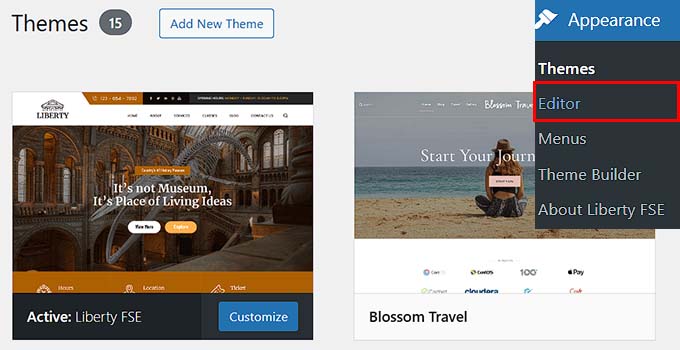
WordPressブロックテーマを使用している場合は、代わりに外観 » エディターに移動する必要があります。これにより、フルサイトエディターが起動し、テーマのページテンプレートとテンプレートパーツを編集できるようになります。
詳細については、WordPressフルサイト編集の使用方法に関するガイドをご覧ください。
方法 2: WordPress 管理画面からアップロード方法でテーマをインストールする
ここで説明した最初の方法は、WordPress.org のテーマディレクトリで利用可能な無料テーマのみをインストールできます。
aThemes、Elegant Themes、またはThemifyのような企業からプレミアムWordPressテーマをインストールしたい場合はどうなりますか?
または、カスタムテーマをインストールしたい場合はどうなりますか?この場合、WordPressアカウントにアップロードしてテーマをインストールする必要があります。
まず、マーケットプレイスまたは商用テーマショップから購入したテーマの.zipファイルをダウンロードします。
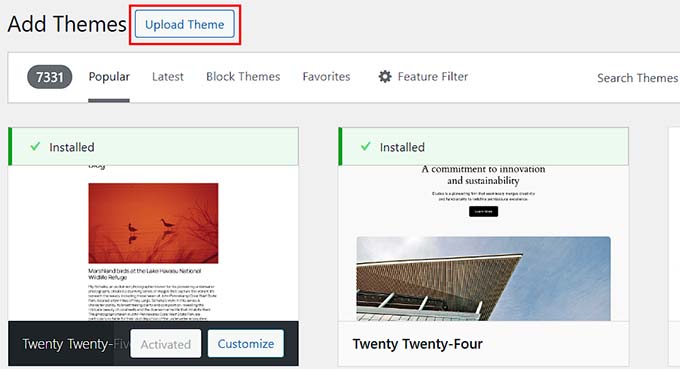
次に、WordPress管理エリアの外観 » テーマページに移動し、「新規テーマを追加」ボタンをクリックします。このチュートリアルのために、Hestiaをインストールします。
これにより、「テーマの追加」ページが表示され、注目の無料テーマが表示されます。
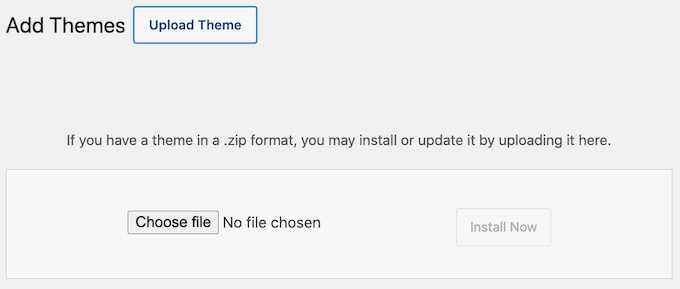
インストールしたいテーマが既にある場合は、「テーマのアップロード」ボタンをクリックするだけです。
「選択元」をクリックして、先ほどダウンロードした.zipファイルをコンピューターから選択できるようになりました。
次に、「今すぐインストール」ボタンをクリックします。
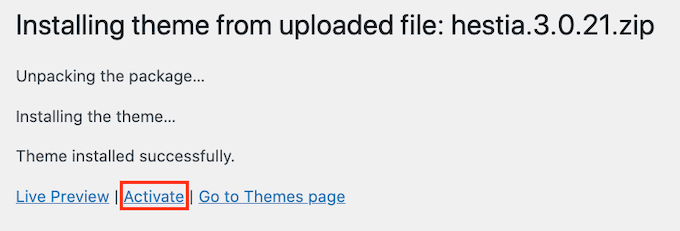
テーマがインストールされると、「テーマが正常にインストールされました」というメッセージが表示されます。
テーマをプレビューまたは有効化するためのリンクも表示されます。このテーマをWordPressウェブサイトで使用するには、「有効化」をクリックするだけです。
ウェブサイトにアクセスすると、新しいテーマが適用されているのが見えるはずです。
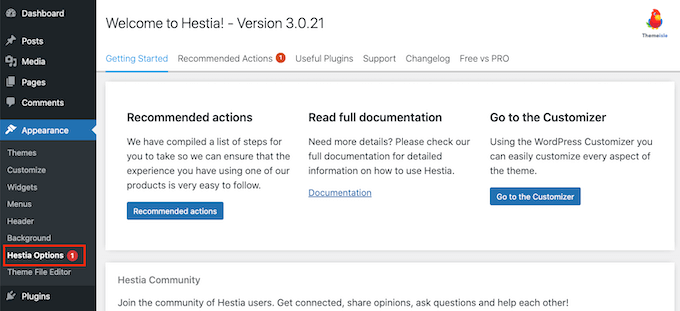
テーマによっては、追加の設定が必要になる場合があります。テーマに応じて、WordPressカスタムizerまたは個別のテーマオプションパネルでこれらの変更を行う必要がある場合があります。
次のスクリーンショットでは、Hestiaオプションメニューを確認できます。これは、Hestiaテーマを設定するために使用できる特別なテーマオプションパネルです。
注意: テーマのアップロード機能は、セルフホスト型WordPress.orgユーザーのみが利用できます。制限されているため、WordPress.comを使用している場合はこのオプションが表示されません。
カスタムテーマのアップロード機能を使用するには、セルフホスト型WordPress.orgを使用する必要があります。詳細については、WordPress.comとWordPress.orgの比較をご覧ください。
WordPress.comからWordPress.orgに切り替えたい場合は、WordPress.comからWordPress.orgに正しく移行する方法に関するチュートリアルをお読みください。
方法3:FTPを使用してWordPressテーマをインストールする
もっと冒険したい、スキルを次のレベルに引き上げたい場合は、FTPを使用して新しいWordPressテーマをインストールする方法を学ぶことができます。
この方法は、少し高度であるため、真の初心者向けではないことを覚えておいてください。
まず、テーマの .zip ファイルをコンピューターにダウンロードします。次に、ファイルを解凍します。
これにより、コンピュータ上にテーマ名を持つ新しいフォルダが作成されます。Hestia WordPressテーマの無料バージョンをダウンロードしました。
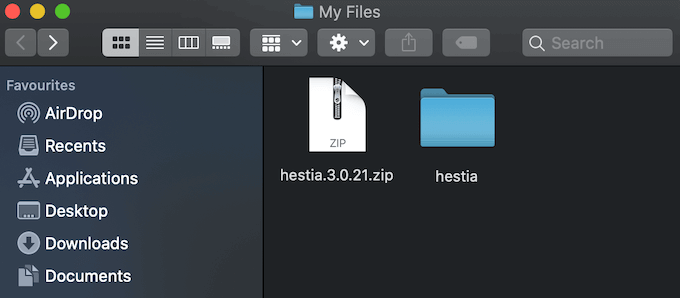
テーマファイルが用意できたので、ウェブサイトにアップロードする準備ができました。
これを行うには、FTPクライアントを使用してWordPressホスティングアカウントに接続する必要があります。ヘルプが必要な場合は、FTPを使用してWordPressファイルをアップロードする方法に関するガイドをご覧ください。
接続したら、/wp-content/themes/フォルダに移動する必要があります。その中に、ウェブサイトに現在インストールされているすべてのテーマのフォルダが表示されます。
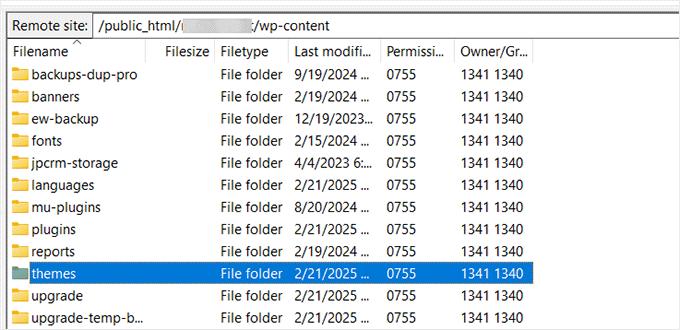
新しいテーマは、wp-content/themesフォルダに追加することでアップロードできます。
解凍したテーマフォルダをコンピューターから選択します。その後、このテーマフォルダをウェブサイトのthemesフォルダにドラッグアンドドロップできます。
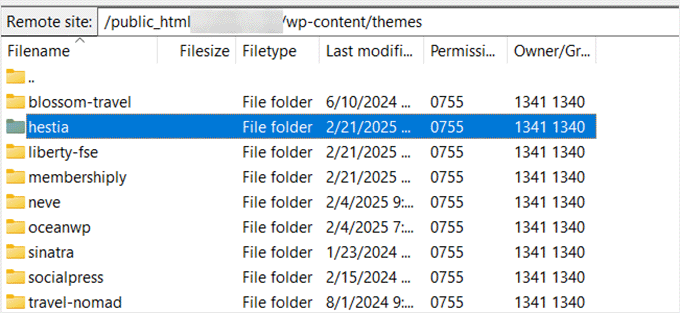
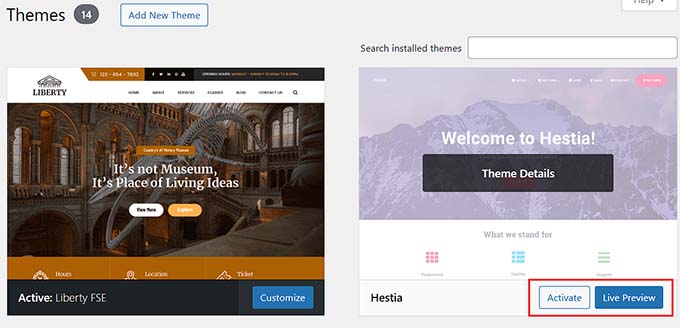
テーマをアップロードしたら、WordPressダッシュボードに戻ります。次に、外観 » テーマに移動します。
アップロードしたばかりのテーマが表示されるはずです。
このテーマをウェブサイトで使用するには、マウスカーソルを合わせて「有効化」ボタンをクリックしてください。
動画チュートリアル
WordPressテーマのインストールに関するFAQ
WordPressテーマのインストールに関して、よく寄せられる質問をいくつかご紹介します。
1. WordPressでいくつのテーマを使用できますか?
一度に1つのテーマしか使用できません。ただし、好きなだけ多くのテーマをインストールできます。WordPressウェブサイトにインストールされているすべてのテーマがアクティブであるわけではありません。
WordPressテーマを有効化すると、以前のアクティブなテーマは自動的に無効化され、新しいテーマがアクティブになります。
2. WordPressの子テーマとは何ですか?
WordPressのチャイルドテーマとは、親テーマのすべての機能、特徴、スタイルを継承するサブテーマのことです。チャイルドテーマを使用するには、親テーマとチャイルドテーマの両方をウェブサイトにインストールしてから、チャイルドテーマを有効化する必要があります。
詳細については、WordPressで子テーマを作成する方法とWordPressに子テーマをインストールする方法に関するガイドをご覧ください。
3. 自分でWordPressテーマを作成できますか?
カスタムWordPressテーマを作成することは可能です。さらに良いことに、コードを書かずにテーマをデザイン、構築、公開できます。
これを行うには、WordPressプラグインが必要です。
SeedProdは、市場で最高のWordPressテーマビルダーです。SeedProdのドラッグアンドドロップビルダーを使用して、Webサイト用の完全にカスタムページを簡単に作成できます。

SeedProdを使用してWordPressテーマを作成することもできます。当社のパートナーブランドのいくつかも同様のことを行っています。
詳細については、カスタムWordPressテーマを簡単に作成する方法に関するガイドをご覧ください。
4. WordPressテーマフレームワークとは何ですか?
テーマフレームワークは、親テーマとして使用できるように設計された、高度に最適化されたWordPressテーマです。
上級ユーザーや開発者向けに設計されたこれらのテーマフレームワークには、他の開発者がそれを基盤として独自のテーマを迅速に構築するのに役立つ、いくつかのコードと速度の最適化が含まれています。
StudioPressのGenesisは、WordPressテーマフレームワークの最良の例です。詳細については、WordPressテーマフレームワークに関する記事をご覧ください。
5. プレミアムテーマ vs 無料テーマ – どちらを使うべきか?
予算が限られている初心者の方は、柔軟な無料テーマを選択することをお勧めします。ブログに最適な無料WordPressテーマとビジネスWebサイトに最適な無料テーマをご覧ください。
もう少し予算をかけられるのであれば、プレミアムテーマを選択することをお勧めします。これらのテーマには優先サポートが付いており、特に初心者には便利です。
このトピックの詳細については、無料対プレミアムWordPressテーマに関するガイドをご覧いただくか、WordPress Webサイトの構築に実際にかかる費用をご確認ください。
6. ウェブサイトに最適なテーマをどのように選びますか?
WordPressのテーマは非常にたくさんあり、そのほとんどがプロによってデザインされているため、見た目は本当に素晴らしいです。
これにより、初心者にとっては自分のウェブサイトに最適なテーマを選ぶのが少し難しくなります。
シンプルに保つことをお勧めします。思い描いている完成デザインに最も近いミニマリストテーマを選択してください。テーマがモバイルで素晴らしく見えることを確認し、テーマのデモサイトでウェブサイトのスピードテストを実行してください。
ウェブサイトに最適なWordPressテーマを選択する方法に関する初心者向けガイドをご覧ください。また、最高のWebデザインソフトウェアに関する専門家のおすすめもご覧ください。
7. 他のWordPressサイトで見かけたのと同じテーマを使用できますか?
カスタムWordPressテーマでない場合は、自分でサイトで見つけて使用できます。サイトが使用しているWordPressテーマを見つける方法に関するガイドをご覧ください。
このステップバイステップガイドが、サイトにWordPressテーマをインストールするのに役立ったことを願っています。WordPressテーマを選択する際に考慮すべきことに関するガイドや、グラフィックデザイナー向けの最高のWordPressテーマに関する専門家のおすすめもご覧ください。
この記事が気に入った場合は、WordPressのビデオチュートリアルのために、YouTubeチャンネルを購読してください。また、TwitterやFacebookでも私たちを見つけることができます。


マイケル
新しいテーマを追加できないのはなぜですか?テーママーケットがロードされません。手伝ってもらえますか?よろしくお願いします。
WPBeginnerサポート
そのエラーは、テーマ領域にカスタム機能を追加するプラグインまたはテーマがあることを示唆しています。まず、プラグインを無効にして、競合がないか確認することをお勧めします。
管理者
Dayo Olobayo
このガイドは非常にタイムリーで、役立ち、教育的です。WordPressのウェブサイトがどのテーマを使用しているかを知る方法をご存知ですか?
WPBeginnerサポート
We would recommend going through our guide below
https://www.wpbeginner.com/wp-themes/how-to-find-which-wordpress-theme-a-site-is-using/
管理者
ジリアン
テーマをアップロードしようとしていますが、そのためには300ドルのビジネスアカウントを購入する必要があると言われます。助けてください!
WPBeginnerサポート
これはWordPress.comの制限事項です。当社のチュートリアルはWordPress.orgサイト向けです。違いをよりよく理解するために、以下の記事をご覧になることをお勧めします。
https://www.wpbeginner.com/beginners-guide/self-hosted-wordpress-org-vs-free-wordpress-com-infograph/
管理者
ヌーン・バビカー・アリ
コンテンツ付きのテーマをインストールするにはどうすればよいですか?
キャシー・フレンド
少し助けが必要です。外観タブから、新しいテーマを追加するオプションがありません。更新しようとしているサイトはDiviで作成されました(そしてそのサイトのパスワードを知っている人はいません)-そのため、WPの無料テーマのいずれかを使用して更新する必要があります。
WPBeginnerサポート
以下のガイドに従って、ユーザーロールの権限を確認することをお勧めします。
https://www.wpbeginner.com/beginners-guide/wordpress-user-roles-and-permissions/
管理者
ケン
これはよくある問題ですか?無料テーマでは常にこの問題が発生しますか?
WPBeginnerサポート
テーマによって異なります。デモコンテンツがあるものとないものがあります。テーマが無料か有料かは関係ありません。
管理者
ケン
こんにちは
ご提示いただいたリストから無料テーマを有効化しましたが、ウェブサイトがデモと同じように表示されません。「サンプルページ」という単一のブログページが表示されるだけで、他のページやその他のものは何も表示されません。
この問題を解決するにはどうすればよいですか?
WPBeginnerサポート
デモと同じようにサイトを表示したい場合は、テーマのサポートに連絡して、サイトにインポートできるデモコンテンツを提供しているかどうかを確認する必要があります。
管理者
エリカ
表示されているような「新規追加」ボタンが画面上部にありません。どのようにインストールすればよいですか?
WPBeginnerサポート
WordPress.comを使用していますか?以下の比較については、以下のガイドをご覧ください。 https://www.wpbeginner.com/beginners-guide/self-hosted-wordpress-org-vs-free-wordpress-com-infograph/
管理者
ラビウル・サニー
プレミアムテーマを使ってローカルホストサーバーでウェブサイトを開発したい場合、プレミアムテーマのインストール方法は?
WPBeginnerサポート
特定のテーマによりますので、ローカルインストールをどのように処理するかについては、テーマのサポートに問い合わせる必要があります。
管理者
スマイヤ・パテル
こんにちは
WordPressで「外観」タブが見つかりません。助けてください
WPBeginnerサポート
WordPress.orgサイトを使用している場合、そのインターフェイスが表示されている可能性があります。WordPress.comとWordPress.orgの違いについては、以下の記事をご覧ください。 https://www.wpbeginner.com/beginners-guide/self-hosted-wordpress-org-vs-free-wordpress-com-infograph/
管理者
ダン
こんにちは、
最初のデモデータをロードした後、ライブコンテンツを作成せずに新しいテーマをインストールした場合、新しいテーマのデモデータをインストールする際に問題が発生しますか?
WPBeginnerサポート
テーマによりますが、ほとんどの場合、問題はないはずです。
管理者
カウシャル
うーん…。指示に従っていますが、「外観」>「テーマ」ページに行っても「新規追加」アイコンが表示されません…。どうすればいいですか???????
WPBeginnerサポート
WordPress.comを使用している可能性があります。その場合は、以下の記事をご覧ください。 https://www.wpbeginner.com/beginners-guide/self-hosted-wordpress-org-vs-free-wordpress-com-infograph/
管理者
イバヒ
こんにちは、情報ありがとうございます
有料テーマについて質問があります。ライセンスを使用してローカルホストでウェブサイトをデザインし、その後ライブに移行することはできますか?テーマに慣れて、自分の好きなようにデザインしたいからです。
良い一日を
WPBeginnerサポート
制限は特定のテーマによりますが、通常はそれが可能であるはずです。
管理者
イムリル
プレミアムテーマを複数回、異なるウェブサイトで使用できますか?
ありがとうございます。
WPBeginnerサポート
特定のテーマによります。テーマのサポートに連絡すれば、ライセンスの制限について教えてくれるはずです。
管理者
Andrea
こんにちは、
これを試すと、有料バージョンにアップグレードする必要があるとウェブに表示されます。無料アカウントにこのテーマをインストールする方法はありますか?
WPBeginnerサポート
現在無料のWordPress.comではありません。混乱の一部は、私たちのガイドがWordPress.orgサイト用であり、違いをここでカバーしていることです。 https://www.wpbeginner.com/beginners-guide/self-hosted-wordpress-org-vs-free-wordpress-com-infograph/
管理者
ザイヌル
素晴らしい情報
WPBeginnerサポート
Thank you
管理者
Will
テーマをダウンロードすると、何らかの理由で何かが欠けているようです。たとえば、最後にダウンロードしてインストールしたテーマには、ページタイトルの横にグラフィックがありましたが、それはありませんでした。サイドバーにもグラフィックがありましたが、それもありませんでした。背景色も同様です。それはラベンダーのような色でしたが、それもありませんでした。私が間違っていることは何ですか?
WPBeginnerサポート
すべてのテーマにデフォルトとしてデモコンテンツがあるわけではありません。テーマのサポートに問い合わせれば、デモコンテンツを提供しているかどうか教えてくれます。
管理者
Will
OK。WordPressにあるテーマには、すべてのデモコンテンツが含まれているはずですよね?それとも、それもデモ用ですか?
WPBeginnerサポート
各テーマのデモコンテンツが利用可能かどうか、各テーマに問い合わせる必要があります。
スティーブン・ニューデル
デスクトップ上のテーマを開いて、「ローカルサーバー」としてここで作業し、ページをWordPressサイトにコピー&ペーストするか、FTPでアップロードする方法を知りたいです。現在、テーマはデスクトップ上のジップフォルダに入っていますが、どのように開いて、それを理解するために作業を開始すればよいですか?
ヘルプをお願いします:高度な感謝
WPBeginnerサポート
テーマの変更にはコーディングの知識が必要になります。まずはこちらのチャイルドテーマに関する記事をご覧ください: https://www.wpbeginner.com/wp-themes/how-to-create-a-wordpress-child-theme-video/
管理者
アフマド
こんにちは、
カスタムテーマをアップロードする手順に従いましたが、「新規追加」ボタンがありません。何かアイデアはありますか?
WPBeginnerサポート
お使いのサイトはWordPress.comですか?違いを説明した記事はこちらです:
https://www.wpbeginner.com/beginners-guide/self-hosted-wordpress-org-vs-free-wordpress-com-infograph/
管理者
ドゥグッド
テーマに含まれるグラフィックをどのように維持しますか?テーマはベンダーのサイトでは非常に美しく見えますが、インストール後は退屈に見えます。私が正しく行っていない何かがあるはずです。
WPBeginnerサポート
デモコンテンツのどの程度が利用可能か、デモコンテンツを再現する方法があるかどうか、テーマのサポートに問い合わせたいと思うでしょう。
管理者
エマヌエル・キレオ
見つかりません
このサーバーでは、要求されたURL /index.phpが見つかりませんでした。
さらに、リクエストを処理するためにErrorDocumentを使用しようとした際に、404 Not Foundエラーが発生しました。
皆さん、助けてください。
WPBeginnerサポート
こちらの記事の手順に従って、htaccessファイルを再作成することをお勧めします: https://www.wpbeginner.com/beginners-guide/beginners-guide-to-troubleshooting-wordpress-errors-step-by-step/
管理者
ダグラス・ハミルトン
ありがとうございます。残念ながら(ウェブサイト名は伏せますが)、テーマを正しくインストールする方法が実際には示されていません。概要はわかりますが、実際の手順は示されていません。時には、それが求めているものだったりします。重ねて感謝します。
スウェタ
こんにちは、新しいテーマをアップロードして有効化しました。しかし、特定のサイトにアクセスできません。デフォルトのテーマが表示されています。なぜですか?アップロードしたサイトにアクセスするにはどうすればよいですか?
ケン・ヘイ
最初からWordPress.orgのみで作業していることをそれほど明確に示していないのは残念です。
モーガン
これらの指示に従ってテーマを追加したのですが、テーマが正常にアップロードされ、「有効化」をクリックしたところ、解析エラーが発生しました。この問題を元に戻すにはどうすればよいですか?よろしくお願いします!
WPBeginnerサポート
ヘイ、モーガン、
FTP または cPanel ダッシュボードのファイルマネージャーを使用してウェブサイトに接続することで、これを元に戻すことができます。接続したら、wp-content/themes/ フォルダに移動し、インストールしようとしたテーマを削除します。
管理者
カーラ
無料の基本的なWordPressテーマのProバージョンをダウンロードしました。Proバージョンでは、色とデザインの機能がさらに解放されるからです。無料テーマには「Proにアップグレード」と表示されていました。そこで、それを実行したいと思いました。
しかし、WPテーマインストーラーからProバージョンをアップロードすると、「既に同名のフォルダが存在するため、インストールに失敗しました」と表示されます。Proのzipファイルは、無料の基本バージョンと同じ名前なのでしょうか?
どうすればよいでしょうか?一時的に別のテーマを使用し、まず無料の基本テーマをアンインストールしてから、Proのzipファイルをインストールすべきでしょうか?どうすればよいか確信が持てません。そして、WordPressのテーマコレクションからアンインストールすると、ホストサーバーからもアンインストールされるのでしょうか?
編集スタッフ
テーマのサポートに最初に連絡して、プロバージョンへの変更について推奨される方法がないか確認することをお勧めします。名前が同じである可能性があるためです。
管理者
ケネディ・ムカリア
こんにちは
新しいテーマを見つけて、WordPressサイトにダウンロードしてインストールしました。「テーマを追加」>「テーマをアップロード」から行いました。既存のサイトからコンテンツを移動せずに有効化したいです。そのままの状態にしたいと考えています。何かアドバイスはありますか?
よろしくお願いします。
ローラ
WordPress のローカルホストにプレミアムテーマをアップロードしようとしたのですが、このメッセージが表示され続けます。
警告: post content の長さ 26678057 バイトが、不明な場所の 0 行目で 8388608 バイトの制限を超えています
これを実行してもよろしいですか?
もう一度お試しください。
何が問題なのでしょうか?そして、どうすれば修正できますか?
よろしくお願いします。
WPBeginnerサポート
Lolaさん、こんにちは。
こちらのガイドの手順に従って、WordPress のメモリ枯渇エラーを修正してください。
管理者
クリスティ・エム
こんにちは、ここで問題が発生しています。このサイトのすべての手順に従って、ウェブサイトをwordpress.orgに設定しました。しばらく前に購入したドメインがあり、それを転送して、現在BlueHostで正常にホストされています。125ドル(非常に高価です..)でWordPressプレミアムテーマを購入しましたが、.zipファイルが見つかりません。また、wordpress.orgのBluehosted nerdvegan.comではなく、example.WORDPRESSサイトに自動インストールされてしまい、.zipファイルをダウンロードする場所がないため、切り替える方法がわかりません。また、複数のサイトがリストされていること自体が混乱しており、wordpress.orgにあるexample.com以外をすべて削除するにはどうすればよいですか?助けてください!〜よろしくお願いします!
WPBeginnerサポート
クリスティさん、こんにちは。
テーマを購入したショップに連絡して、インストールに必要なZIPファイルを見つけてください。テーマのZIPファイルがコンピューター上にあることを確認したら、テーマをインストールしたいWordPressウェブサイトにログインします。外観 » テーマページに移動し、「新規追加」ボタンをクリックします。次に、「ファイルをアップロード」ボタンをクリックして、コンピューターからテーマファイルをアップロードします。
上記の記事のスクリーンショットをご覧ください。
管理者
ケリー
現在WordPressを使用していますが、スクリーンショットに示されているようなテーマを追加するボタンがありません。価格モデルは変更されましたか?これを行うにはプレミアムバージョンが必要ですか?
エジェヌーレ・ピース
これは非常に役立ちます
どうもありがとう
グレッグ
ホームマーケットのテーマのチュートリアルはありますか?それを見つけるのを手伝ってもらえますか?ありがとうございます
マニカンダン
Linux Fedora 24 64ビットのラップトップにWPをインストールしましたが、WPテーマの追加ボタンが非表示になっており、ローカルホストサイトで見ることができません。
クリスティアナ
本当にありがとうございます。とてもシンプルで分かりやすかったです。あなたの人生が本当に祝福されますように。
ロバート・エドワード
すべてのオプションを試しましたが、新しいテーマのインストールはまだ失敗します。問題は何でしょうか???
フアド
無料プランのWordPressテーマを使用しています。気に入った新しいテーマをダウンロードしました。新しいテーマをインストールしようとしたところ、アップロードボタンがありませんでした。新しいテーマをインストールするにはどうすればよいですか?
ありがとうございます
WPBeginnerサポート
Fuadさん、こんにちは。
WordPress.com をご利用のようです。WordPress.com と WordPress.org の違いについては、こちらのガイドをご覧ください。
管理者
アレクシス・G
ドメイン名とストレージスペース(パッケージ全体)を含むプレミアムプランを購入しました。外観>テーマに移動しても、「新規追加」ボタンがありませんか?推奨事項はありますか?
WPBeginnerサポート
こんにちは、Alexisさん、
セルフホスト型の WordPress.org をご利用ですか?WordPress.org と無料の WordPress.com ブログの違いについては、こちらのガイドをご覧ください。
管理者
イダン
こんにちは、新規追加ボタンが見つかりません。どうすればよいですか?
あなたの助けが必要ですか!?
ありがとうございます!
ヴァンシー
wpに.rarファイルをインストールする方法
セリン
記事をありがとうございます。少し混乱しているので、いくつか質問があります。すでにInmotion hostingでホストされているライブウェブサイトを持っています。デザインを変更したかったので、EnvatoのThemeforestで見つけたテーマがあり、プロバイダーはThemezaaでした。そして、気に入ったテーマを購入しました。それはWordPressのテーマでした。購入後、通常のテーマとWordPressテーマの違いがわからないことに気づきました。購入したWordPressテーマはWordPressエディターからしか使用できないことがわかりました。コーダーではないので、それは私にとって問題ありません(HTMLとCSSの回路に関する3ヶ月のオンラインコースしか受講していません)ので、HTMLとCSSの編集については少し知っています。WordPressテーマを購入したので、WordPressエディターをダウンロードして、既存のホスト(inmotion hosting)を維持し、この新しいテーマをインストールして、コンテンツや色を編集し、完了したらドメインを新しいウェブサイトに接続するだけでよいのかと考えていますか? これは私がやるべき方法ですか? それとも、既存のホストをキャンセルして、エディターを使用しているのでWordPress.comにウェブサイトをホストしてもらうために支払いをする必要がありますか?どのように機能するか教えていただけますか? Selin
WPBeginnerサポート
セリンさん、こんにちは
まず、セルフホスト型の WordPress.org と無料の WordPress.com ブログの違いについては、こちらのガイドをご覧ください。
あなたのテーマは、セルフホスト型のWordPress.orgサイトでのみ機能します。
その上で、こちらのステップバイステップのWordPress インストールチュートリアルの手順に従って、WordPress のセットアップを行ってください。
管理者
Lorna
こんにちは
EnvatoのThemeForestで見つけたテーマをダウンロードし、WordPressサイトにアップロードしようとしましたが、「テーマを追加」>「テーマをアップロード」でインストールできませんでした。「エラー:アップロードに失敗しました」と表示されます。何かアドバイスはありますか?
その後、C-Panel経由でロードしようとしました。Zipファイルをロードし、解凍してダッシュボードにアクセスしました。テーマボックスは空で、有効化を押すとテーマはHTMLとしてのみ表示されます。
何か提案はありますか?
ありがとうございます
ローナ
WPBeginnerサポート
こんにちは、ローナさん。
テーマのインストール手順を確認してください。ThemeForestの一部のテーマ開発者は、ドキュメント、PSDファイルが含まれるパッケージを実際に送信し、テーマ自体はメインフォルダ内の別のzipファイルです。
ケット・クマール
ドメイン名やホスティングがまだない場合でも、WordPressでウェブサイトを作成できますか?デザインが完了した後、ホスティングとドメインを購入することはできますか?それは可能ですか?
ソムナスダス
フォントを請求しないでください
ヴァイバヴ・アローラ
とても分かりやすいです
ありがとうございます
ケビン
人が何を知っていると信じているかは関係ありません。または..彼らが知っていると思っていることのどれだけが多くても関係ありません。
With an open mind to receive an understanding. One may even amaze themselves of how easy life can be.
購入したテーマをこんなに簡単にインストールできるとは知りませんでした。マーケティングの世界に8年以上携わっています。それでもオンラインで成功するために必要なすべてを知っているわけではありません。
ありがとうございます!
WP Beginnersは、「購入した」テーマをインストールするための最も簡単なアドバイスを提供しています。
Sourav
外観>テーマをクリックしました。しかし、新規追加ボタンが見つかりませんでした。助けてください。新しくて更新された記事を作成してください。
パンカジ・パティダー
テーマに移動してテーマをアップロードすると、「新規テーマを追加」が表示されます。
sandeep
外観 -> テーマ -> をクリックしようとすると、新しい追加オプションが表示されません
ラシード・ディン・ダール
プレミアムユーザーですか、それとも無料ユーザーですか
デヤン
新しいテーマをインストールするたびに、古いテーマが壊れてしまいます(メニュー、スライダーなど)。
何か原因をご存知ですか?よろしくお願いします。
フロラメ・ハラズゴ
本当にありがとうございます!私が読んだ記事や視聴したビデオチュートリアルはすべて、本当に役に立ちました。このプロジェクトに関わったすべての人にお祝いを申し上げます。本当に驚くほど役立ちます。
ナンシー・アップチャーチ
テーマのダウンロードには通常どのくらい時間がかかりますか?デモデータをインポートしていますが、もう4時間経ちました。何かが間違っていると思います。
よろしくお願いします
WPBeginnerサポート
WordPressテーマの開発者にお問い合わせください。
管理者
ヨギ
Nancyさん、こんにちは。
何かがおかしいです。themeforestでテーマをいくつか購入しましたが、すべて60〜90MBのサイズです。ダウンロードに約20分かかりました。したがって、まだ完了していない4時間のダウンロードには何か問題があると思います。
テーマをダウンロードしているウェブサイトの管理者に連絡する必要があります。
敬具
ヨギ
アクセル(クイブルヘッド)
テーマをアップロードするにはプレミアムユーザーである必要がありますか?
WPBeginnerサポート
いいえ。セルフホストのWordPress.orgを使用している場合は、そうではありません。セルフホストのWordPress.orgと無料のWordPress.comブログの違いについては、ガイドをご覧ください。
管理者
Joe
素晴らしい記事です。これからも頑張ってください。