


「接続がプライベートではありません」というエラーは、ウェブサイトの所有者と訪問者の両方にとって、サイトへのアクセスをブロックし、セキュリティ上の懸念を引き起こすため、イライラする可能性があります。
このエラーは、ブラウザがアクセスしようとしているウェブサイトのセキュリティを判断できない場合に表示されます。通常、使用しているブラウザによってメッセージが若干異なるため、初心者にとってはトラブルシューティングが少し難しくなります。
WPBeginnerでは、10年以上にわたりWordPressを使用しており、その過程でさまざまなエラーに遭遇してきました。この経験により、WordPressの問題をトラブルシューティングするためのベストプラクティスに関する深い洞察を得ることができました。
この記事では、「接続がプライベートではありません」エラーをウェブサイトで簡単に修正する方法をステップバイステップでご紹介します。
「接続がプライベートではありません」エラーとは何ですか?
SSL / HTTPS プロトコルを使用するウェブサイトで「接続はプライベートではありません」というエラーが表示されます。これは、ブラウザがウェブサイトによって発行されたSSL証明書を検証できない場合に表示されます。
SSL / HTTPSを使用するウェブサイトは、訪問ごとにセキュリティ証明書情報をユーザーのブラウザに送信します。ブラウザは、それに付随する公開鍵を使用してこの証明書を検証しようとします。
この情報が確認されると、ブラウザはウェブサイトから送信された秘密鍵を使用してデータを暗号化します。この暗号化により、ユーザーのブラウザとWordPressサイト間のデータ転送が保護されます。
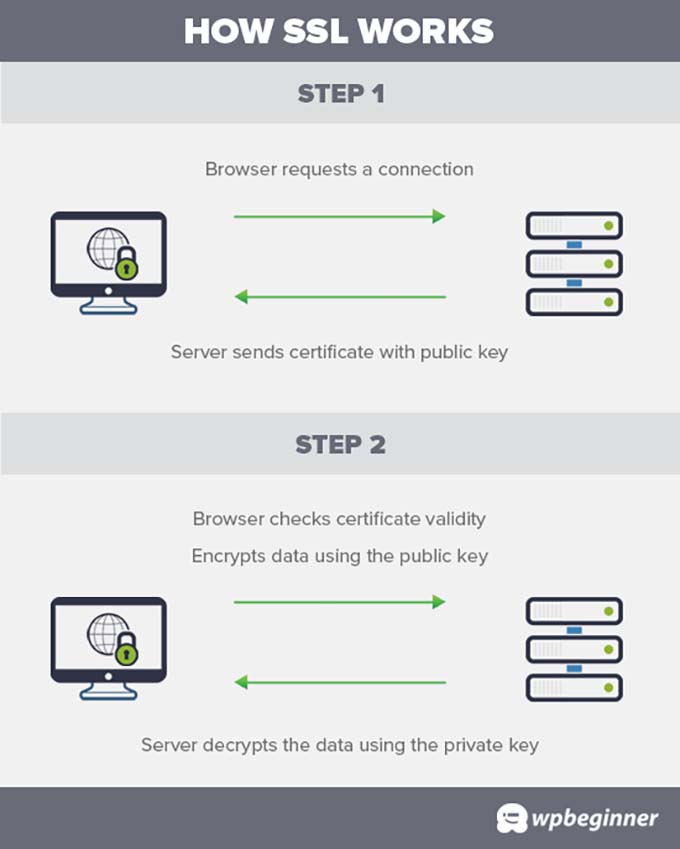
ただし、ブラウザが証明書を検証できない場合、データを安全に転送できず、ウェブサイトへの接続がプライベートではないというエラーが表示されます。
これは一般的なSSLエラーであり、わずかに異なるエラーメッセージで、すべての最新ブラウザに表示されます。
Google Chrome
Google Chromeは、このエラーを「接続がプライベートではありません」と表示します。

Mozilla Firefox
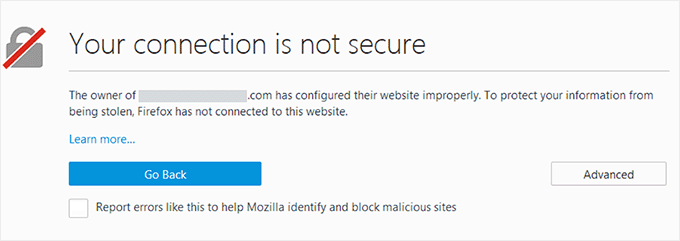
Firefoxでは、このエラーは「接続が安全ではありません」と表示されます。
Microsoft Edge
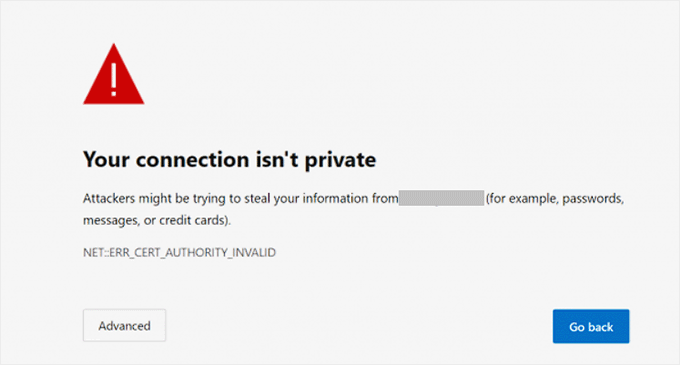
Microsoft Edgeブラウザでは、「接続がプライベートではありません」または「このサイトは安全ではありません」というエラーメッセージが表示されます。
Safari、Brave、その他のブラウザでも同様のメッセージが表示されます。
「接続がプライベートではありません」エラーの原因は何ですか?
「接続はプライベートではありません」エラーは、一般的なWordPressのエラーであり、ウェブサイトに変更を加えていない場合でも表示されることがあります。
いくつかの原因が考えられます。例えば、ユーザーのコンピューターの時計が同期していない場合、証明書が期限切れとして表示されることがあります。
別のシナリオとして、ユーザーのブラウザにウェブサイトが発行した古い証明書が保存されている場合があります。ウェブサイトから送信された秘密鍵が古い証明書と一致しないため、ブラウザはセキュアな接続の検証に失敗します。
同様に、データを暗号化しない公衆Wi-Fiネットワークを使用している可能性があります。
しかし、このエラーが表示される最も明白な理由は、ウェブサイトのSSL証明書が期限切れになっている場合です。この場合、SSL証明書を更新する必要があります。
とはいえ、「接続がプライベートではありません」エラーを修正するために実行できる手順は次のとおりです。
1. ページの強制再読み込み
ウェブサイトで「接続が安全ではありません」というエラーが表示された場合は、まず「オンとオフを切り替える」方法を試してください。これは、ブラウザウィンドウを閉じて再度開くだけでよいということです。その後、ウェブサイトを検索すると、エラーが解消される場合があります。
ただし、それでも解決しない場合は、画面左上の「このページを再読み込み」ボタンをクリックして、強制的にページを再読み込みすることができます。
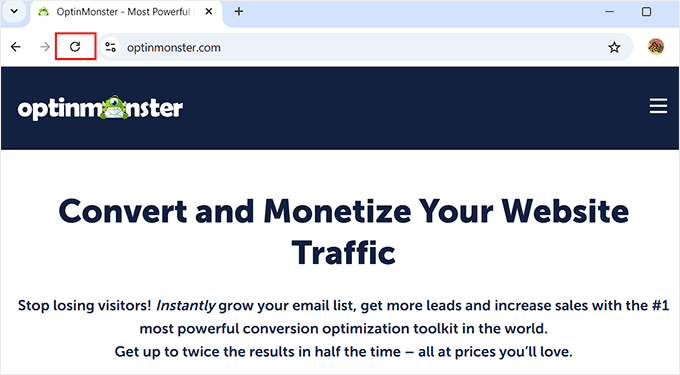
これは、このエラーがウェブサイトまたはブラウザの一時的な問題によって引き起こされることがあるためです。
ページを再読み込みすると、ブラウザはウェブサイトへの新しい接続を確立するため、不具合が解消される可能性があります。また、ブラウザはキャッシュされたバージョンのページを無視し、最新バージョンを読み込むようになります。
2.複数のブラウザで確認する
最初のトリックがうまくいかない場合は、複数のブラウザでWordPressブログを確認してみてください。これにより、エラーがウェブサイトにあるのか、使用しているブラウザに固有のものなのかを判断するのに役立ちます。
ブラウザのセキュリティ設定やキャッシュによって引き起こされる可能性があります。詳細については、さまざまなブラウザでWordPressサイトをテストする方法に関する初心者向けガイドをご覧ください。

特定のブラウザでエラーが発生する場合、再インストールを試すことで修正できる可能性があります。
それ以外の場合は、このガイドの次のステップに進むことができます。
3. ブラウザキャッシュをクリアする
ブラウザのキャッシュには、アクセスしたすべてのウェブサイトのセキュリティ証明書が保存されています。サイトのセキュリティ証明書を更新したばかりの場合、ブラウザに古い証明書がキャッシュされているため、「接続は安全ではありません」というエラーが表示されることがあります。
場合によっては、セキュリティ証明書に関連するキャッシュデータが破損している可能性があり、これもこのエラーの原因となることがあります。
その場合は、Google Chromeの右上にある3つの点をクリックして、ブラウザのキャッシュを簡単にクリアできます。ドロップダウンメニューが表示されるので、「閲覧データをクリア」オプションを選択してください。
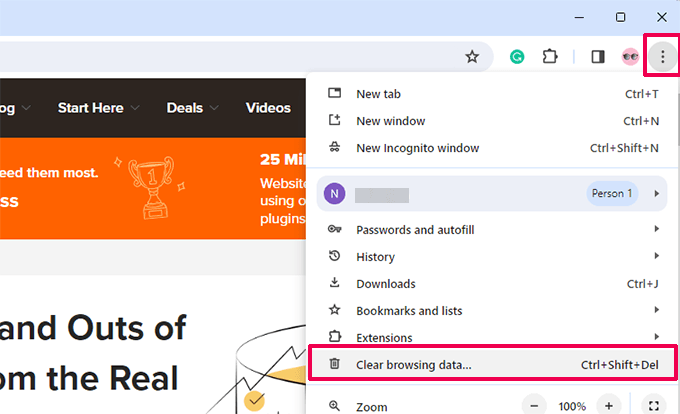
これにより、Chromeの設定ページが開き、画面にプロンプトが表示されます。ここで、ドロップダウンメニューから時間範囲として「すべて」を選択し、「データの消去」ボタンをクリックします。
ブラウザのキャッシュがクリアされます。

他のブラウザを使用している場合は、すべての主要ブラウザのブラウザキャッシュをクリアする方法に関する完全なガイドをご覧ください。
キャッシュをクリアしたら、再度ウェブサイトにアクセスして問題が解決したかどうかを確認してください。解決しない場合は、読み進めてください。
4. コンピューターの時計を確認する
通常、コンピューターは日付と時刻の設定を自動的に同期します。ただし、コンピューターの日付/時刻設定が正しくない場合、ブラウザはウェブサイトの SSL 証明書が無効であると判断し、「接続が安全ではありません」というエラーが発生する可能性があります。
Windowsコンピューターの日付/時刻の同期
Windowsコンピューターを使用している場合は、タスクバーを右クリックして「日付と時刻の設定を調整する」オプションを選択するだけです。
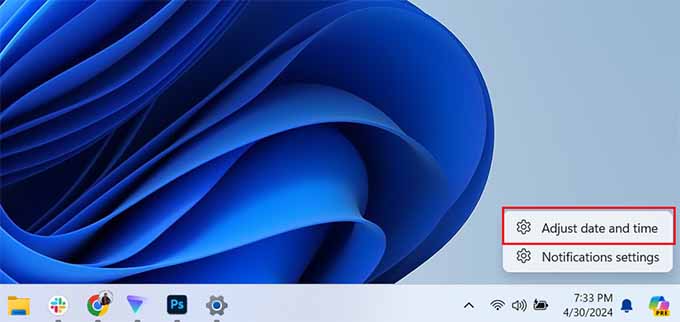
これにより、Windowsの設定アプリの日付と時刻のセクションが開きます。
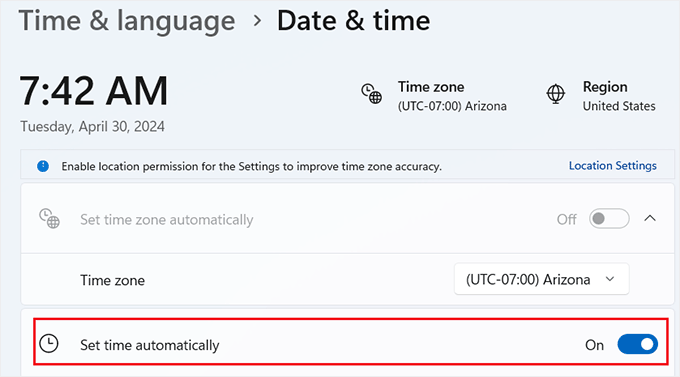
ここで、コンピューターの日時が正しいこと、および「時刻を自動的に設定する」オプションがオンになっていることを確認する必要があります。
Macコンピューターの日時を同期する
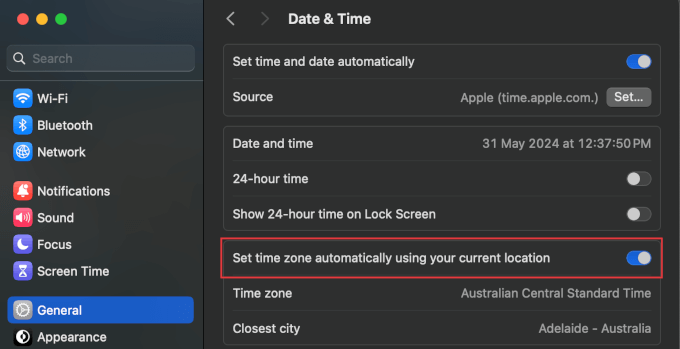
Macコンピューターを使用している場合は、「システム設定」アプリを開き、**一般** » **日付と時刻**に移動します。
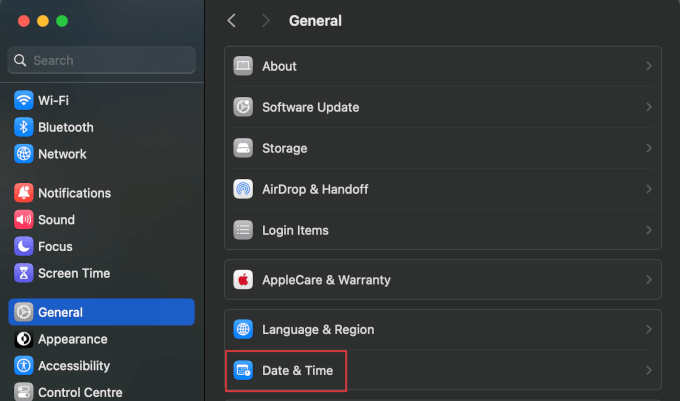
ここでは、「現在地を使用して日付と時刻を自動的に設定する」オプションがオンになっていることを確認してください。
これが完了したら、ウェブサイトにアクセスしてエラーが修正されたかどうかを確認してください。
5.アンチウイルスおよびVPNアプリをオフにする
コンピューター用のアンチウイルスプログラムやVPNサービスを使用している場合は、一時的にオフにすることを検討してください。
一部のアンチウイルスプログラムには、マルウェアのスキャンやHTTPSトラフィックの監視機能があります。これにより、ブラウザとウェブサイト間の通信が妨げられ、証明書の検証エラーが発生することがあります。
これらのアプリをオフにすることで、SSL証明書をブロックしてブラウザに「お客様の接続はプライベートではありません」というエラーを表示させていたかどうかを確認できます。
これらのアプリのいずれかが問題を引き起こしていることが判明した場合は、サポートチームに連絡して支援を求めてください。
6. SSL証明書の有効期限を確認する
「接続は安全ではありません」エラーのもう1つの一般的な原因は、SSL証明書の期限切れです。これらの証明書は特定の期間発行され、その期限に達すると期限切れになります。
「サイト情報の表示」アイコンをクリックすると、証明書の有効期限を確認できます。これによりプロンプトが開きます。「接続は安全です」タブを展開する必要があります。
次に、「証明書は有効です」オプションをクリックします。
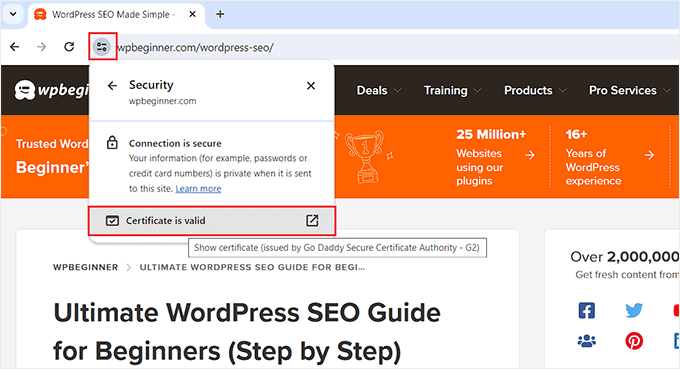
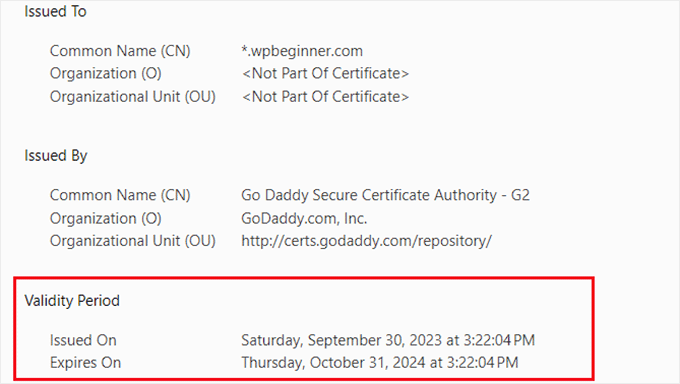
これにより、SSL証明書の詳細リストが表示されるポップアップが開きます。有効期限は「有効期間」セクションに表示されます。
ほとんどのドメインレジストラとSSL証明書プロバイダーは、SSL証明書の更新が必要になったときに自動的に通知してくれることを覚えておいてください。
無料SSL証明書を使用している場合、ほとんどのWordPressホスティング会社は、期限切れ時に自動的に更新するスクリプトを配置しています。
しかし、それらのメカニズムが失敗する可能性があり、SSL証明書が期限切れになることもあります。その場合は、SSL証明書を交換することで簡単に修正できるため、心配する必要はありません。
その手順は、証明書プロバイダーやホスティング会社によって異なる場合があります。実際、多くのホスティング会社は、リクエストに応じて更新してくれます。
7. SSLサーバーをテストする
SSL証明書を手動で設定した場合は、すべての設定が正しく機能していることを確認してください。
これを行うには、SSLサーバーテストを実行できます。このテストにより、ウェブサイトの完全なSSL設定を確認できます。
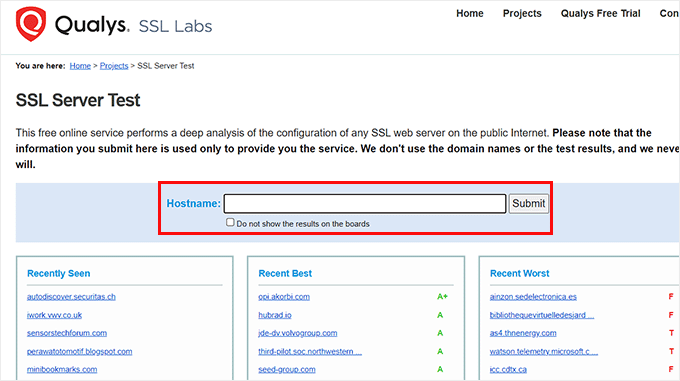
これには、TLSプロトコル、クロスブラウザテスト、SSL/HTTPS設定チェックが含まれます。スキャナーは、各テストに関する詳細情報も提供します。
その後、WordPressで一般的なSSLエラーを修正する方法に関するステップバイステップガイドを使用して、SSLの問題を修正できます。
8. 証明書のドメイン名を確認する
SSL証明書を、wwwと非wwwのURLなど、ドメイン名のさまざまなバリエーションで機能するように設定できます。
証明書がドメイン名の1つのバリエーションにのみ設定されており、別のバリエーションを使用してウェブサイトにアクセスした場合、「接続はプライベートではありません」というエラーが発生します。
その場合、Google ChromeはエラーコードをSSL_ERROR_BAD_CERT_DOMAINとして表示します。
最近ウェブサイトを新しいドメイン名またはサーバーに移動した場合にも、このエラーが表示されることがあります。
簡単な解決策の1つは、ドメイン名の両方のバリエーションに対して無料のSSL証明書を発行することです。これを行うには、ホスティングプロバイダーにリクエストを送信する必要があります。
ただし、それが面倒な場合は、All in One SEOを使用して、ウェブサイト訪問者をドメイン名の正しいバリエーションにリダイレクトできます。これは、壊れたリンクを見つけて301リダイレクトを設定するための強力なリダイレクションマネージャーを備えた最高のSEOプラグインです。

詳細については、WordPressでリダイレクトを設定する方法に関する記事をご覧ください。
この記事が、WordPressで「接続はプライベートではありません」エラーを修正する方法を学ぶのに役立ったことを願っています。また、究極のWordPressトラブルシューティングガイドと、最高のWordPressセキュリティプラグインのトップピックもご覧ください。
この記事が気に入った場合は、WordPressのビデオチュートリアルのために、YouTubeチャンネルを購読してください。また、TwitterやFacebookでも私たちを見つけることができます。


イジー・ヴァネック
混合コンテンツが同じエラーを引き起こす可能性はありますか?つまり、コードの一部がhttpで、一部がhttpsということですか?それとも、このオプションを完全に除外できますか?
WPBeginnerサポート
通常はありませんが、不可能ではありません。他の問題が発生する可能性がはるかに高いです。
管理者
モハデセ・エスマーイーリ
こんにちは。
HTTPからHTTPSプロトコルに切り替えないと、「接続がプライベートではありません」などのエラーが発生する場合があります。
ただし、混合コンテンツエラーはブラウザに警告として表示されます。
「接続がプライベートではありません」エラーを解決するには、ホストにSSL証明書をインストールし、WordPressで有効にする必要があります。さらに、「Really Simple SSL」プラグインをインストールすると、混合コンテンツエラーと「接続がプライベートではありません」の問題を修正できます。
神に感謝ジョナサン
読者の皆様に役立つ情報をご共有いただき、ありがとうございます。
これらのことのほとんどを知りませんでした。この記事は私にいくつかの手がかりを与えてくれました。
改めて感謝いたします。
WPBeginnerサポート
Glad our guide could help with this error
管理者
Nasir
考えている無料証明書のウェブサイトを教えてください。
無料プランのため、証明書が期限切れになりました。Proにアップグレードする必要があるため、更新できません。現在、「接続はプライベートではありません」というメッセージが表示されます。
どうすればよいですか?
WPBeginnerサポート
無料のSSL証明書については、以下のガイドをご覧ください。
https://www.wpbeginner.com/beginners-guide/how-to-get-a-free-ssl-certificate-for-your-wordpress-website/
管理者
ジェナ
こんにちは、たくさんの情報をありがとうございます!しかし、そのエラーでまだ問題が発生しています。URLの横にあるセキュリティボタンをクリックすると、「無効」と表示されることに気づきました。また、ホストにサインインしてセキュリティタブに移動し、無料SSL証明書をオンにしようとすると、「保留中」と表示されることにも気づきました。
これが問題の原因かもしれないと考えていますが、数日間問題なく動作していたのに、なぜ今保留中なのか理解できません。
WPBeginnerサポート
問題の可能性のある原因として、ホスティングプロバイダーに連絡して、彼らの側に問題がなかったことを確認することをお勧めします。
管理者
シャラス・チャンドラ
ウェブサイトを開いたときに問題が発生しました。(安全ではありません)この問題に直面しています。修正していただけますか。
WPBeginnerサポート
その問題については、サイトでHTTPSを有効にする必要があります。
https://www.wpbeginner.com/wp-tutorials/how-to-add-ssl-and-https-in-wordpress/
管理者
マンスール・フセイン
この素晴らしい情報を送信していただきありがとうございます。重ねて感謝いたします。
WPBeginnerサポート
You’re welcome, glad our article was helpful
管理者
サヤン・サマンタ
ホスティングプロバイダーを変更した後、同様の問題に直面しています。VPNとモバイルインターネットを使用すると、サイトは完全に読み込まれます。それ以外の場合は、開きません。このような問題をどのように解決しますか?
キャッシュをクリアし、別のブラウザを使用してみましたが、まだエラーが表示されます。
WPBeginnerサポート
転送がごく最近に行われた場合、ローカルDNSが更新されるまで時間が必要になります。また、トラブルシューティングガイドのSSLを強制する方法に関する推奨事項をいくつか試すこともできます。こちらをご覧ください。https://www.wpbeginner.com/wp-tutorials/how-to-fix-common-ssl-issues-in-wordpress-beginners-guide/
管理者
パトリック
プラグインについてはどうですか?
私のウェブホストは、SSLがデフォルトで有効になっており、サイトを安全にするにはプラグインを追加するだけでよいと言っていました。
WPBeginnerサポート
It would depend on the specifics of what your hosting provider said but you may want to take a look at the recommendations in our guide here:
https://www.wpbeginner.com/wp-tutorials/how-to-fix-common-ssl-issues-in-wordpress-beginners-guide/
The plugin Really Simple SSL may be what you’re looking for
管理者
ヌラ・マフディ・イドリス
時計の設定で、まれに発生する問題を解決できると思います。
WPBeginnerサポート
Glad our recommendation could be helpful
管理者