


WordPressウェブサイトを新しいドメインに移行すると、ユーザーが古いドメインにリダイレクトされる可能性があります。これは、多くのWordPressユーザーが移行後に直面する一般的な問題です。
過去には、いくつかの異なるアプローチを使用してこのエラーを修正してきました。たとえば、WordPressの設定でサイトアドレスを更新することでリダイレクトを解決できることが経験上わかっています。それ以外にも、データベースのURLを変更したり、DNSキャッシュをフラッシュしたりすることも試すことができます。
この記事では、WordPressの移行後に古いドメインにリダイレクトされる問題を修正する方法を説明します。
移行後に古いドメインにリダイレクトされる問題の原因は何ですか?
WordPressウェブサイトを新しいドメインに移行する際は、リダイレクトを設定することが重要です。これにより、ユーザーは自動的に新しい場所に誘導され、キーワードランキングとトラフィックを維持できます。
しかし、新しいドメインへのリダイレクトが正しく機能せず、訪問者が古いドメインにリダイレクトされてしまう可能性があります。
この問題の主な原因の1つは、WordPressデータベーステーブルでサイトURLとホームURLの値が異なることです。これらの両方の値が新しいドメインを指していることを確認する必要があります。
それに加えて、DNSの問題も、移行後にユーザーが古いドメインにリダイレクトされる原因となる可能性があります。DNSサーバーが応答しないか、DNSレコードが更新されていない場合、訪問者は新しいウェブサイトURLを表示できません。
それでは、WordPressが移行後に古いドメインにリダイレクトされる問題をどのように修正できるか見ていきましょう。いくつかの方法をカバーしますので、以下のリンクをクリックして、お好みのセクションにジャンプしてください。
方法1:WordPressの設定でサイトアドレスを更新する
この問題を解決する最も簡単な方法は、WordPressの設定でWordPressアドレスとサイトアドレスが同じであることを確認することです。
サイトアドレス(URL)にまだ古いドメインが表示されている場合、移行後にユーザーは以前のURLにリダイレクトされます。
これを修正するには、WordPress管理パネルから設定 » 一般に移動するだけです。その後、「サイトアドレス(URL)」フィールドに新しいドメインを入力してください。
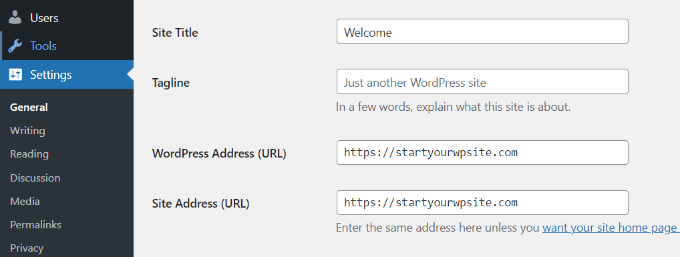
完了したら、変更を保存し、新しいドメインにアクセスして問題が解決したかどうかを確認してください。
ただし、URLフィールドがグレー表示されていて新しいアドレスを入力できない場合は、読み進めて、他の方法のいずれかを使用してドメインをリダイレクトしてください。
方法2:WordPressデータベースでサイトURLを変更する
リダイレクトが古いドメインに引き続き行われる問題を修正する別の方法は、WordPressデータベーステーブルのサイトURLを更新することです。
WordPressホスティングサービスが提供するcPanelを使用して、データベースに簡単にアクセスできます。
このチュートリアルでは例としてBluehostを使用しますが、Hostinger、SiteGroundなどの他のホスティング会社でも同様の手順です。
まず、ホスティングサービスのコントロールパネルにログインする必要があります。その後、左側のメニューからWebサイトタブに移動できます。ここから、ウェブサイトの「設定」オプションをクリックするだけです。

次に、ウェブサイトの詳細とさまざまな設定が表示されます。
下にスクロールしてクイックリンクセクションに移動し、「phpMyAdmin」オプションをクリックできます。
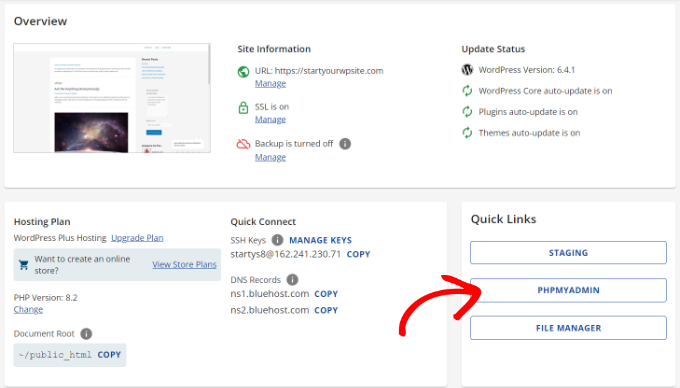
その後、phpMyAdminが開くまで数秒待つ必要があります。
開いたら、左側のナビゲーションパネルからwp_optionsテーブルに移動する必要があります。
各ホスティングサービスでデータベーステーブルの命名規則が異なることに注意してください。ただし、探しているものは常に「_options」で終わります。
例えば、このチュートリアルでは、BluehostのphpMyAdminで「staging_45f_options」テーブルをクリックします。
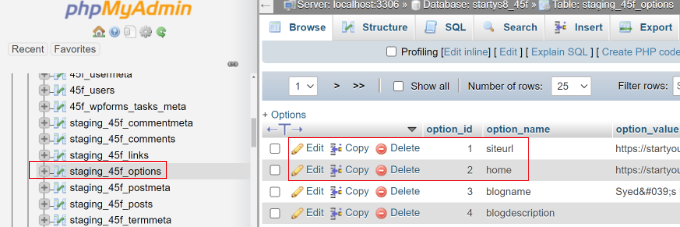
次に、「siteurl」と「home」オプションを編集する必要があります。
まず、「siteurl」オプションの「編集」ボタンをクリックしてください。
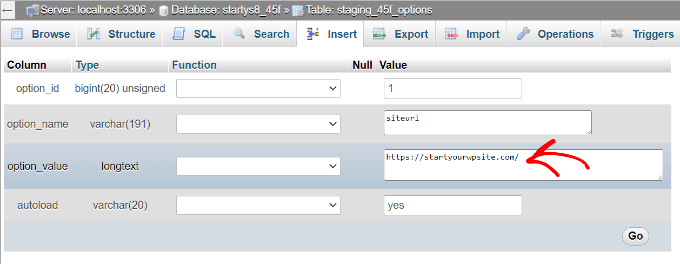
その後、option_valueフィールドに新しいドメイン名を入力する必要があります。それが完了したら、「Go」ボタンをクリックするだけです。
次に、メインのwp_optionsページに戻り、「home」オプションを編集できます。
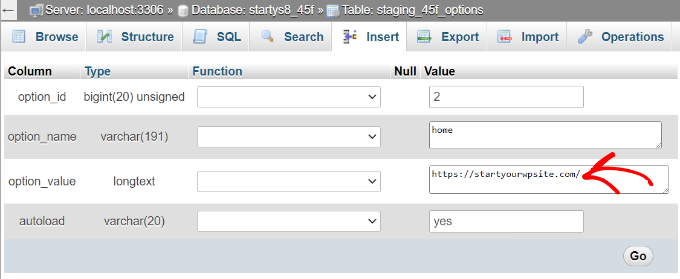
次に、option_valueフィールドに新しいドメインを入力する必要があります。
値を入力したら、「Go」ボタンをクリックします。
PCでDNSキャッシュをフラッシュする方法 3
移行後に古いドメインがリダイレクトされる問題をまだ解決できない場合は、DNS設定を確認する必要があります。
ドメイン名の変更が反映されるまで、最大で12〜48時間かかる場合があります。その結果、DNSレコードが更新されていないインターネットプロバイダーは、ユーザーを古いドメインにリダイレクトします。
DNSキャッシュをフラッシュして、最新の情報と新しいウェブサイトのURLを取得します。これにより、DNSサーバーが応答しない問題も解決されます。
詳細については、Mac、Windows、Google ChromeでDNSキャッシュをクリアする方法に関するガイドをご覧ください。
プロのヒント:SEOプラグインを使用してサイト全体の完全なリダイレクトを実行する
新しいドメインに手動でリダイレクトを実行すると、常にエラーが発生する可能性があります。その結果、ユーザーは古いドメインにリダイレクトされ続ける可能性があります。
リダイレクトの設定を簡単にするには、WordPress SEO プラグイン(例:All in One SEO (AIOSEO))を使用します。これには強力なリダイレクトマネージャーが搭載されており、サイト全体を新しいドメインに問題なくリダイレクトできます。

このツールは当社のチームによって構築されたもので、ウェブサイトを新しいドメインに移行したり、2つのサイトを1つに統合したりする際に使用しています。詳細については、WordPressで完全なサイトリダイレクトを正しく行う方法のステップバイステップガイドをご覧ください。
サイトの移動に関する追加リソース
- 最適なWordPress移行サービス(比較)
- GoogleビジネスプロフィールウェブサイトをWordPressに移行する方法
- ベストWordPress移行プラグイン(比較)
- 初心者向け究極のWordPress移行ガイド(ステップバイステップ)
この記事が、移行後にWordPressが古いドメインにリダイレクトされる問題を修正する方法を学ぶのに役立ったことを願っています。また、最も一般的なWordPressのエラーとその修正方法や、TumblrからWordPressへブログを簡単に移動する方法に関するガイドも参照することをお勧めします。
この記事が気に入ったら、WordPressのビデオチュートリアルについては、YouTubeチャンネルを購読してください。 TwitterやFacebookでもフォローできます。



THANKGOD JONATHAN
以前、別のドメインを持つWordPressサイトを持っていましたが、それを新しいドメインに移行したいと考えています。oldsite.com/page1にアクセスした人がnewsite.com/page1に着地するように、リダイレクトをどのように設定すればよいですか?
WPBeginnerサポート
そのためには、以下の記事をご覧ください。
https://www.wpbeginner.com/wp-tutorials/how-to-properly-move-wordpress-to-a-new-domain-without-losing-seo/
管理者
モイヌディン・ワヒード
新しいドメインまたは新しいサーバーへの移行時に非常によくある問題です。
URLが古いドメイン名にリダイレクトされ、それが継続します。
AIOSEOを使用し、サイト全体のリダイレクト監査を行うことで、リダイレクトの正確な原因がわかり、簡単に解決できると思います。
ヨハン
とても分かりやすいですが、私にはうまくいきません。ホストからローカルホストにバックアップをコピーしました。見つけられるすべてをローカルホストに変更しましたが、ライブウェブサイトにリダイレクトされ続けます。WP管理画面はローカルで機能しますが、ウェブサイトだけです。
何か見落としていますか?
WPBeginnerサポート
Your site likely still has the old domain in the local settings, we would recommend taking a look at our article below for the transfer steps we recommend
https://www.wpbeginner.com/wp-tutorials/how-to-move-live-wordpress-site-to-local-server/
管理者
ヨハン
ローカル設定を変更しましたが、リンクはやや興味深いものでした。
ChromeとDNSの2つの問題のようでした。DNSをフラッシュしてFirefoxを試したところ、正常に動作しました。Chromeをクリーンアップした後も動作しました。
どうやら、何をやっても、WordPressやデータベースではなく、マシンに何らかの痕跡が残るようです。