


画像は、コンテンツをより魅力的で理解しやすくするために重要な役割を果たします。
しかし、すべてを正しく表示させるのは難しい場合があります。特にサイトが成長するにつれて、アイキャッチ画像を追加したり、ギャラリーを作成したり、投稿内にビジュアルを配置したりする際に問題が発生することがよくあります。
WPBeginnerでは、アップロードエラーからレイアウトや表示の問題まで、WordPressユーザーの画像関連の問題のトラブルシューティングを定期的に支援しています。
このステップバイステップガイドでは、最も一般的なWordPressの画像の問題を解決し、それらを迅速かつ自信を持って修正する方法を説明します。🏞️
これは詳細な記事ですので、ここでは取り上げる画像関連の問題のリストを示します。これらのクイックリンクを使用して、特定のトピックにスキップできます。
- WordPressで画像をアップロードする方法
- WordPressで画像を左寄せまたは右寄せする方法
- 画像の下にキャプションを追加する方法
- 写真を列と行で表示する方法
- WordPressでレスポンシブな画像ギャラリーを作成する方法
- 投稿サムネイル/アイキャッチ画像が表示されない問題の修正方法
- WordPressの投稿やページにカバー画像を追加する方法
- アイキャッチ画像が重複して表示される問題を解決する方法
- WordPressで画像をトリミングする方法
- WordPressでヘッダー画像を挿入する方法
- WordPressに背景画像を追加する方法
- WordPressで画像の品質を損なわずに最適化する方法
- WordPressの画像にタイトル属性を追加する方法
- WordPressブログ記事用の無料画像を見つける方法
- WordPressで画像をカテゴリ分けおよびタグ付けする方法
- WordPressで外部画像をインポートする方法
- WordPressで投稿にアイキャッチ画像を必須にする方法
- WordPressでデフォルトのアイキャッチ画像を設定する方法
- WordPressで追加の画像サイズを作成する方法
- WordPress が画像サイズを生成しないようにする方法
- WordPressでの画像盗難を防ぐ方法
- FAQ:WordPressでよくある画像の問題
- WordPressウェブサイト向けのボーナスリソース
WordPressで画像をアップロードする方法
WordPressでは、投稿、ページ、サイドバーなどのコンテンツ以外の領域に画像を簡単にアップロードできます。
WordPressで投稿やページに画像を追加するには、画像ブロックをコンテンツエディターに追加するだけです。
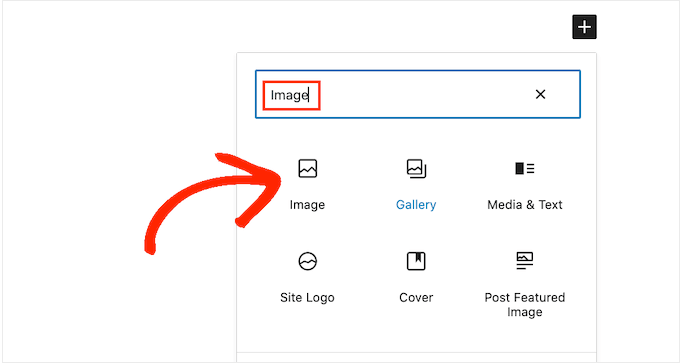
/imageと入力するだけで、「段落」ブロックに画像ブロックを追加することもできます。
入力を開始するとすぐに、エディターに挿入できるブロックが表示され始めます。
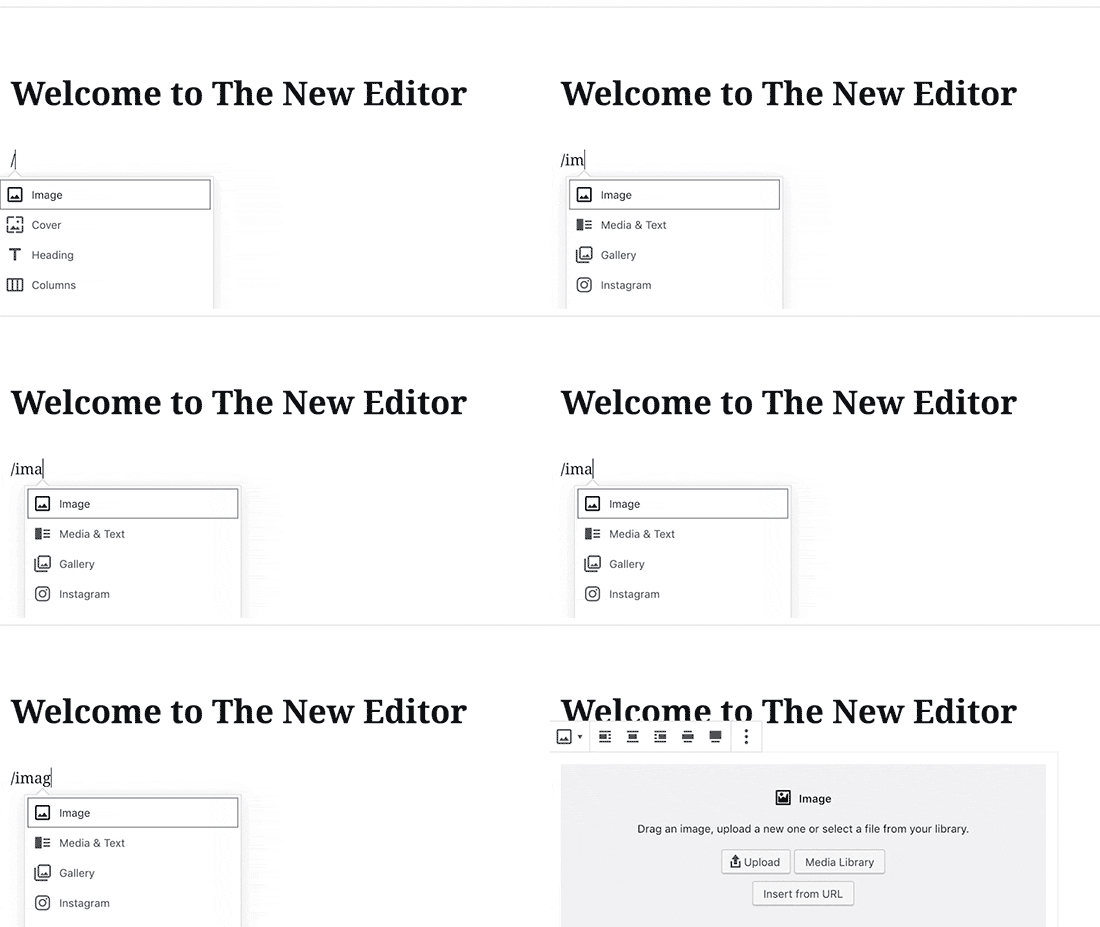
WordPressは画像ブロックをコンテンツエディターに追加します。
コンピューターから画像を選択してアップロードするには、「アップロード」ボタンをクリックする必要があります。
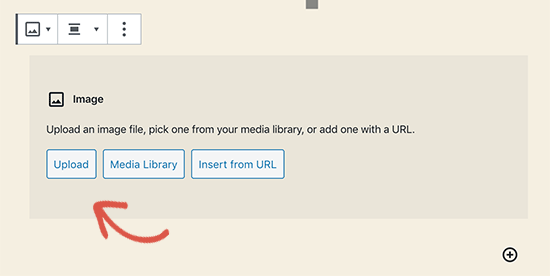
「メディアライブラリ」から以前にアップロードした画像を選択することもできます。
画像をアップロードした後、エディタで画像のライブプレビューが表示されます。
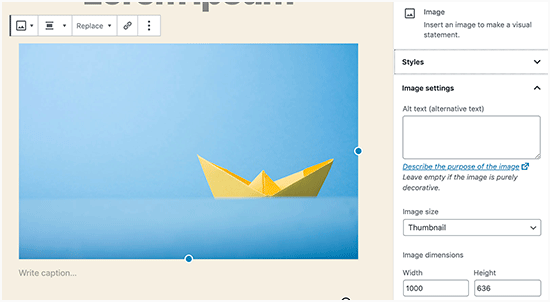
右側のパネルに画像の設定も表示されます。そこから、画像の代替テキストを提供したり、画像サイズを選択したり、画像スタイルをカスタマイズしたりできます。
💡 プロのヒント: WordPressへの画像のアップロードに問題がありますか?WordPressで画像アップロードの問題を修正する方法に関するガイドをご覧ください。
WordPressで画像を左寄せまたは右寄せする方法
WordPressでは、画像を左、右、または中央に配置するのは簡単です。
画像をクリックして選択し、ブロックツールバーの配置ボタンをクリックするだけです。
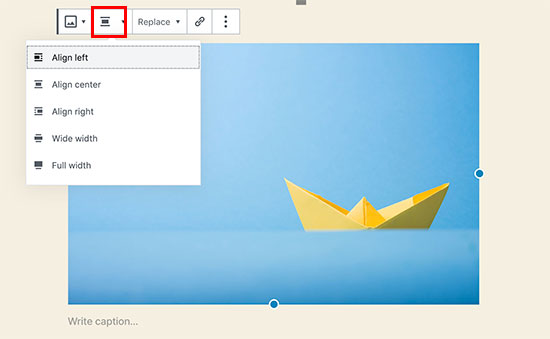
一部の人気のWordPressブログで、テキストが周りに回り込んだ画像が使用されていることに気づいたかもしれません。
これは、配置機能を使用することで実現されます。
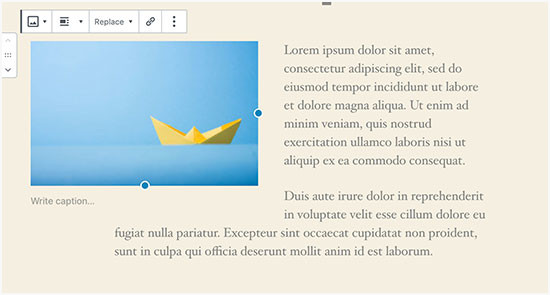
または、「画像」ブロックの代わりに「メディア&テキスト」ブロックを使用することもできます。
このブロックは、テキストの横に画像を追加するために特別に作成されています。
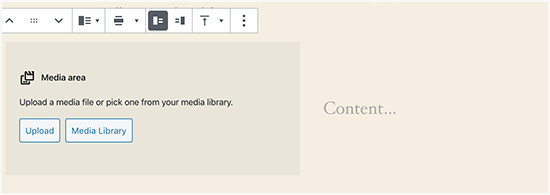
その後、画像とテキストを並べてアップロードできます。
ブロックツールバーを使用して、画像またはテキストのサイドを変更することもできます。
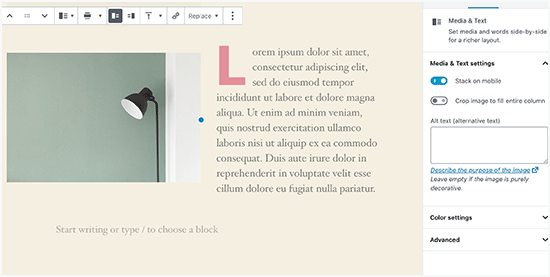
詳細なガイダンスについては、WordPressブロックエディターを使用して画像を配置する方法に関するガイドをご覧ください。
画像の下にキャプションを追加する方法
WordPressでは、画像に簡単にキャプションを追加できます。画像をアップロードすると、画像プレビューのすぐ下にキャプションを追加するオプションが表示されます。
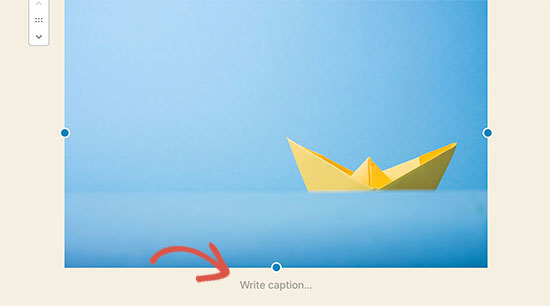
同様に、WordPressの画像ギャラリーにキャプションを追加することもできます。詳細については、WordPressで画像にキャプションを追加する方法に関するガイドをご覧ください。
写真を列と行で表示する方法
ユーザーは、写真をきれいに列や行に表示する方法をよく尋ねてきます。
例えば、誕生日パーティーの写真や休暇の写真を共有したいとしましょう。投稿に1枚ずつ追加することもできますが、これは長い画像のリストのようになります。
写真をグループ化するより良い方法は、画像ギャラリーを作成することです。
WordPressには、サムネイルプレビュー付きで画像を簡単に並べて表示できる組み込みの「ギャラリー」ブロックがあります。
単に投稿エディタに「ギャラリー」ブロックを追加し、アップロードしたい画像を選択するだけです。
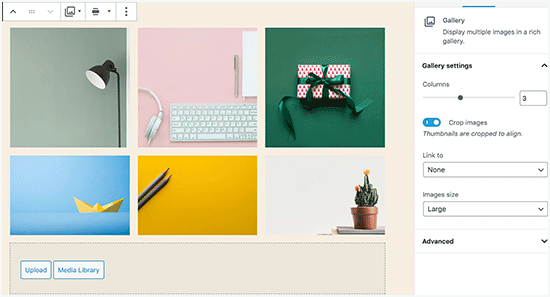
より詳細な手順については、WordPressで画像ギャラリーを作成する方法に関するガイドをご覧ください。
WordPressでレスポンシブな画像ギャラリーを作成する方法
デフォルトのWordPress画像ギャラリーにはいくつかの機能が欠けていることに気づくでしょう。たとえば、特にモバイルデバイスでは、閲覧が容易ではありません。
WordPressサイトに画像や写真を頻繁にアップロードする場合は、WordPressフォトギャラリープラグインが必要になります。
Envira Galleryの使用をお勧めします。これにより、WordPressサイトに美しく完全にモバイルフレンドリーな画像ギャラリーを簡単に作成できます。
プラグインの詳細については、Envira Galleryの完全レビューをご覧ください。

最も良い点は、アルバム、ギャラリーテンプレート、ソーシャル共有、スライドショー、透かし、ページネーション、パスワード保護、タグ付け、フルスクリーン表示などの追加機能が追加されることです。
もう1つの人気のWordPressフォトギャラリープラグインはNextGEN Galleryです。多くのギャラリーレイアウトと、WordPressで画像を美しく表示するためのライトボックスギャラリーを提供します。
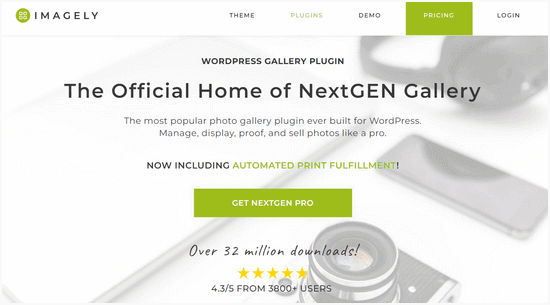
NextGEN Galleryには、プロの写真家向けのフォトプルーフ、プリントフルフィルメント、画像保護、Adobe Lightroomアドオン、PayPalおよびStripe決済ゲートウェイなどの強力な機能も含まれています。
詳細については、NextGEN Galleryの完全レビューをご覧ください。
投稿サムネイル/アイキャッチ画像が表示されない問題の修正方法
ほとんどのWordPressテーマでは、記事にアイキャッチ画像を prominently に表示できます。WordPressでアイキャッチ画像を設定して、サムネイルが表示されないようにする方法を見てみましょう。
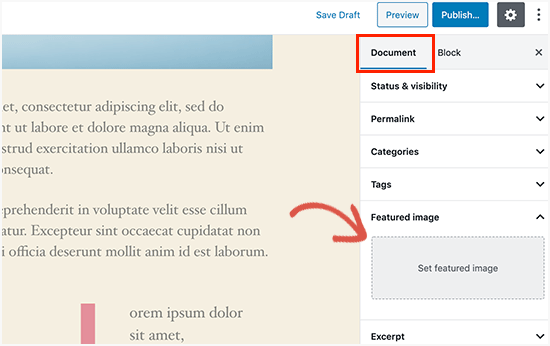
投稿エディタ内で、右側の設定パネルにある「アイキャッチ画像」タブを探します。次に、「アイキャッチ画像を設定」をクリックして、投稿のサムネイルをアップロードします。
画像をアップロードすると、アイキャッチ画像設定パネルに投稿のサムネイルが表示されるようになります。
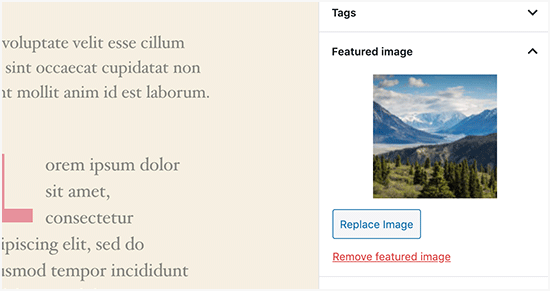
詳細については、WordPressでアイキャッチ画像または投稿のサムネイルを追加する方法に関するガイドをご覧ください。
WordPressの投稿やページにカバー画像を追加する方法
カバー画像は、記事の異なるセクションや長いセールスページの区切りとして使用できる、幅広または全幅の画像です。
これらは非常に魅力的で、ユーザーがテキストに圧倒されることなく、簡単にページをスキャンするのに役立ちます。
カバー画像を追加するには、エディターにカバーブロックを追加するだけです。
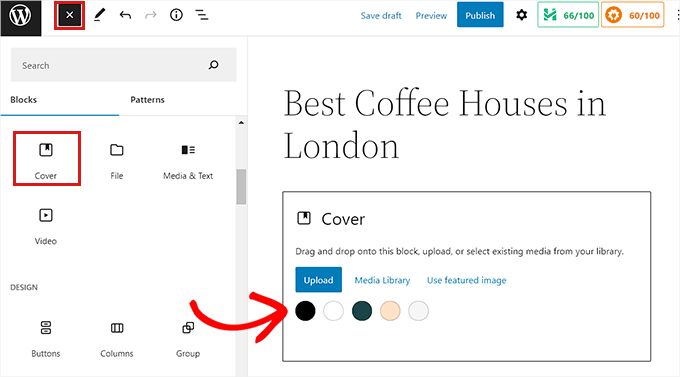
次に、コンピューターから使用したい画像をアップロードするか、メディアライブラリから選択します。画像を使用しない場合は、カバーとしてカラー背景を選択することもできます。
💡 プロのヒント: より良い結果を得るためには、大きな画像を使用するのが最適です。
これで、ブロックエディターにカバー画像のライブプレビューが表示されます。ブロックツールバーからカバー画像の表示オプションを変更したり、右側の設定を使用したりできます。
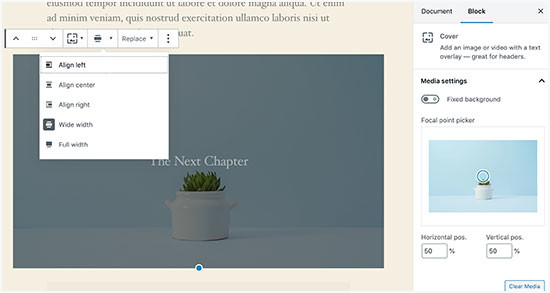
詳細については、WordPressのカバー画像とアイキャッチ画像の使い分けに関するガイドをご覧ください。
アイキャッチ画像が重複して表示される問題を解決する方法
コンテンツ内にアイキャッチ画像を挿入することは、初心者によくある間違いです。
アイキャッチ画像を設定したら、コンテンツと一緒に投稿に挿入する必要はありません。
そうすると、アイキャッチ画像が2回表示されます。一度アイキャッチ画像として、もう一度投稿内の画像として。
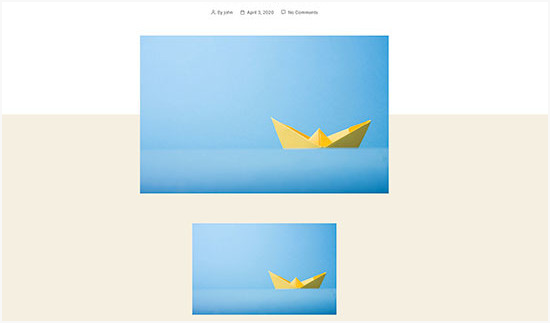
投稿内に他の画像を追加できますが、アイキャッチ画像はアイキャッチ画像ボックスに入ります。
詳細については、WordPressの投稿でアイキャッチ画像が重複して表示される問題を修正する方法に関するガイドを自由に読んでください。
WordPressで画像をトリミングする方法
スマートフォンやカメラから画像をアップロードする際、通常は大きすぎます。
WordPressは、元のアップロードに対して、小、中、大の画像サイズを自動的に作成します。しかし、場合によっては、画像を異なるサイズにクロップする必要があるかもしれません。
WordPressはPhotoshopではありませんが、画像のリサイズ、切り抜き、反転、回転といった基本的な画像編集機能が付属しています。
単純にメディア » 新規追加に移動して画像をアップロードします。アップロード後、画像をクリックして添付ファイル詳細ウィンドウを開きます。
添付ファイル詳細ウィンドウでは、画像プレビューの下に「画像を編集」ボタンが表示されます。これをクリックすると、WordPressの画像エディタが開きます。
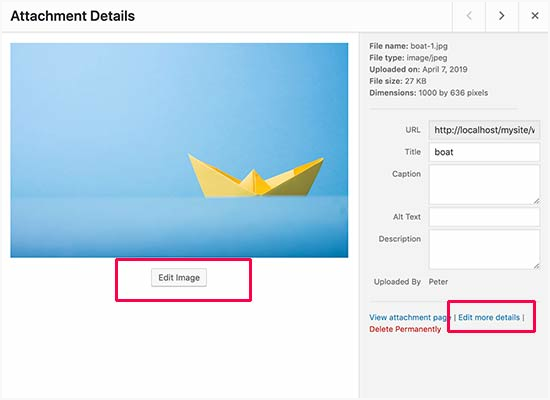
ここから、画像プレビューの下にある「画像を編集」ボタンをクリックできます。これにより、画像編集画面が開きます。
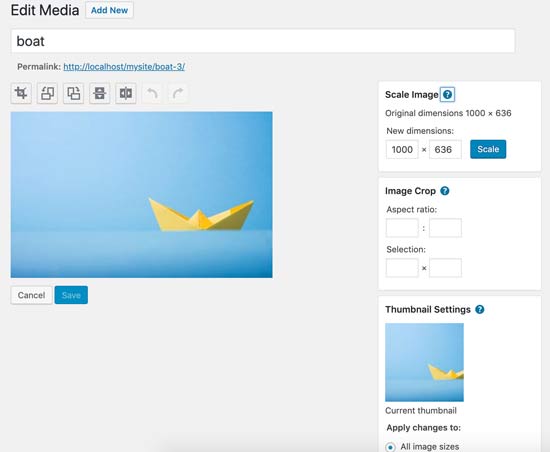
画像エディター画面には、切り抜き、回転、リサイズなどの基本的な画像編集タスクを実行するためのボタンが表示されます。
もしブロックエディターを使用しているなら、画像ツールバーの組み込み切り抜きツールを使用して画像を切り抜くことができます。
画像ブロックをクリックし、ツールバーの「トリミング」アイコンを選択するだけです。
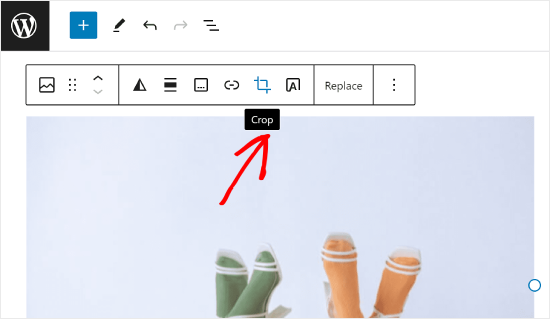
その後、画像の縦横比と画像の切り抜き領域を好みに合わせて調整できます。
元のアスペクト比を使用することも、WordPressで定義済みのものを使用することもできます。
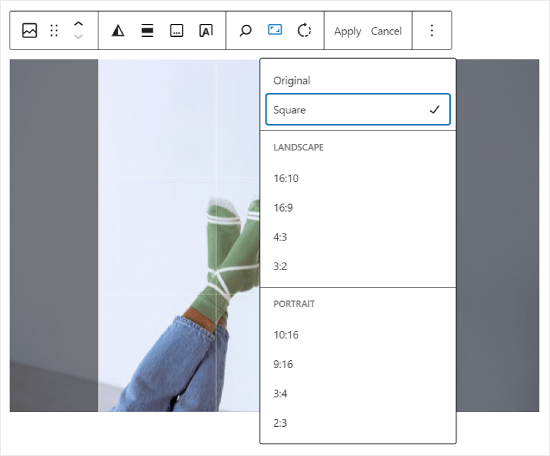
より詳細な手順については、WordPressで画像を切り抜き、回転、リサイズ、反転する方法に関するガイドをご覧ください。
WordPressでヘッダー画像を挿入する方法
WordPressのヘッダー画像はテーマの機能です。多くのWordPressの無料および有料テーマには、ヘッダー画像のサポートが含まれています。
一部のWordPressテーマではサイト全体のヘッダー画像を設置できますが、他のテーマではホームページにのみヘッダー画像を設置できます。
[外観] » [カスタマイズ] ページから独自のカスタムヘッダー画像をアップロードできます。

ブロックテーマを使用している場合、テーマのヘッダーを編集する場所は異なります。
まず、外観 » エディターに移動する必要があります。

次に、「パターン」を選択します。
これにより、テーマのヘッダーパターンにアクセスできるページが表示されます。

その後、「テンプレートパーツ」セクションまで下にスクロールします。
それが完了したら、「ヘッダー」を選択し、編集したいヘッダーテンプレートをクリックするだけです。
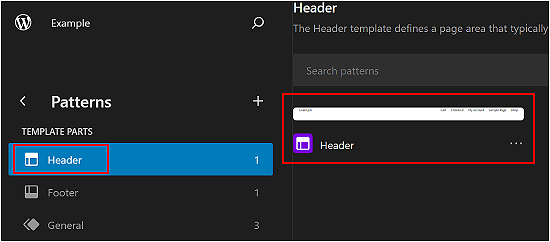
そこから、この記事の最初のセクションで行うように、画像ブロックをヘッダーパターンに追加できます。
WordPressに背景画像を追加する方法
カスタムヘッダー画像と同様に、カスタム背景画像はWordPressテーマの機能です。多くのWordPressテーマはカスタム背景画像をサポートしています。
外観 » カスタマイズにアクセスして、「テーマカスタマイザー」を起動します。
「背景画像」オプションが表示される場合、お使いのテーマはカスタム背景に対応しています。
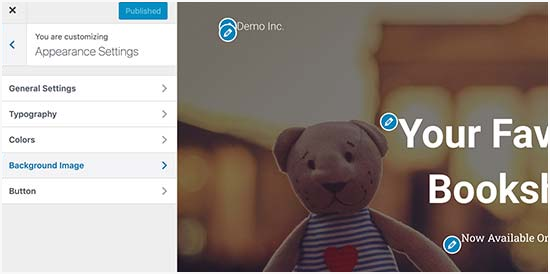
これはテーマの機能であり、テーマによって異なります。テーマによっては、背景画像のスタイリングにさまざまなオプションが表示されます。
テーマが背景画像をサポートしていない場合でも、プラグインを使用してウェブサイトにフルスクリーンの背景画像を追加できます。
WordPressで画像の品質を損なわずに最適化する方法
WordPressユーザーが遭遇する最も一般的な画像の問題の1つは、品質を失うことなく画像を圧縮する方法です。
最適化された画像は、アップロードが速いだけでなく、フロントエンドでの読み込みも速くなるため、ユーザーエクスペリエンスが向上し、直帰率が低下します。これは、帯域幅の消費が少なく、インターネット接続が限られているユーザーのデータ使用量を節約するためです。
検索エンジンもウェブサイトのランキングを決定する際にページスピードを考慮します。最適化された画像は、読み込み時間の短縮に貢献し、検索ランキングを向上させる可能性があります。
幸いなことに、画像の最適化は非常に簡単です。必要なのは、画像を自動的に圧縮するOptimoleのような信頼性の高い画像最適化プラグインだけです。
詳細については、品質を失わずに画像を最適化する方法に関するガイドをご覧ください。
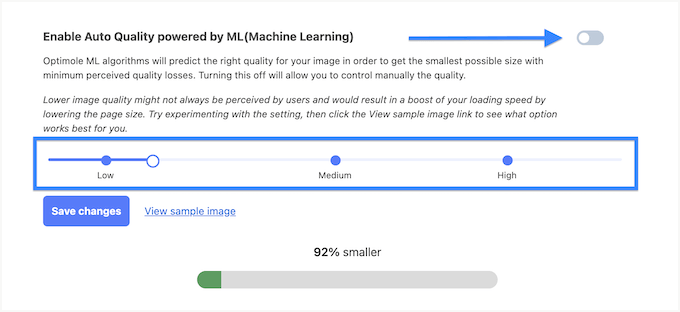
さらに、画像の遅延読み込みを検討することもできます。これにより、ユーザーがスクロールして画像が表示されるまで、ブラウザは画像を読み込みません。
WordPressの画像にタイトル属性を追加する方法
画像が機能するために不可欠ではありませんが、タイトル属性は、ユーザーが画像にカーソルを合わせたときに表示される画像の簡単な説明を提供します。
これは、訪問者にさらなるコンテキストを提供することで、ユーザーエクスペリエンスを向上させることができます。たとえば、おいしいチョコレートケーキの画像がある場合、「自家製チョコレートケーキ」のようなタイトル属性は役立ちます。
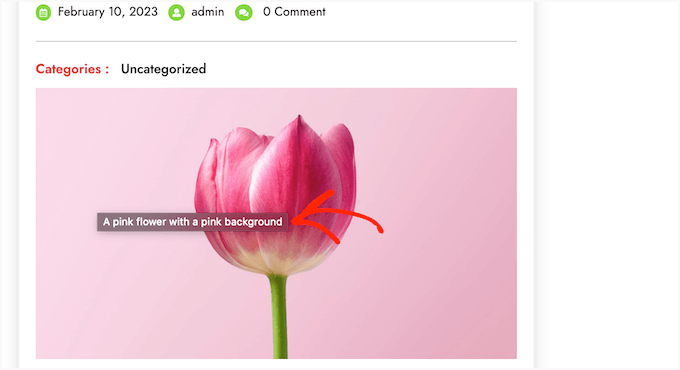
タイトル属性は、WordPress SEOにも役立ちます。検索ランキングに直接影響を与えるわけではありませんが、検索エンジンが画像のコンテンツを理解するのに役立ち、ウェブサイトのアクセシビリティを向上させることができます。
タイトル属性は代替テキストとは異なることに注意してください。代替テキストは検索エンジンやスクリーンリーダーによって使用されるため、常にまず画像に代替テキストを追加することを優先してください。
手順については、WordPressで画像にタイトル属性を追加する方法に関するガイドをご覧ください。
WordPressブログ記事用の無料画像を見つける方法
画像は記事を目立たせることができます。ただし、他人の著作権を尊重し、合法的に使用できる画像を見つける必要があります。
読者から、投稿に使用するのに最適なロイヤリティフリーの画像を見つける方法についてよく尋ねられます。
使用できるロイヤリティフリーの画像を見つけることができるウェブサイトはたくさんあります。しかし、それらのサイトの画像は使い古された、ありふれたものに見えることにすぐに気づくでしょう。
より多くの参考資料については、無料のパブリックドメインおよびCC0ライセンス画像の最高のソースのリストをご覧ください。
あるいは、AIを使用してユニークな画像を生成し、競合他社からビジュアルを際立たせることもできます。
WordPressで画像をカテゴリ分けおよびタグ付けする方法
写真ブログを運営している場合、WordPressでは写真や画像を並べ替えることができないことに気づくでしょう。
画像にタグを追加して、あなたやユーザーが簡単に閲覧できるようにできたら素晴らしいと思いませんか?
幸いなことに、それを可能にする素晴らしいプラグインがいくつかあります。詳細については、WordPressメディアライブラリにカテゴリとタグを追加する方法に関する記事をご覧ください。
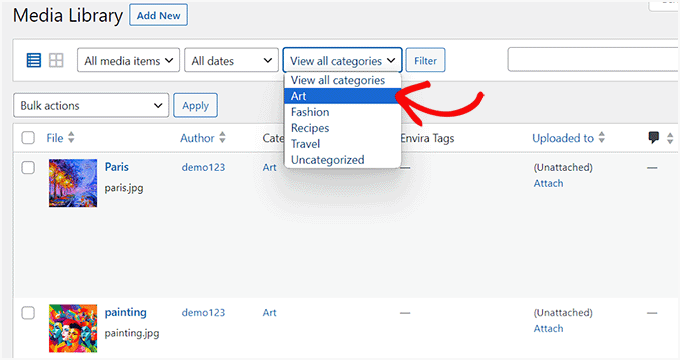
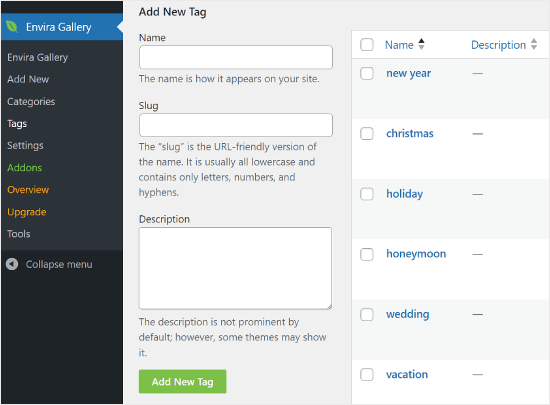
写真関連のブログの場合、最善の選択肢はEnvira Galleryを使用することです。これにはタグを追加するためのアドオンが付属しています。
Envira Galleryを使用すると、WordPressで美しくモバイル対応の写真ギャラリーを作成できます。タグを使用すると、ユーザーはページを再読み込みすることなく、簡単に写真をフィルタリングおよび並べ替えできます。プラグインの詳細については、Envira Galleryの詳細レビューをご覧ください。
WordPressで外部画像をインポートする方法
この質問は、サイトをWordPressに移行する際によく発生します。ウェブサイトの一部の画像が、古い場所を指している可能性があります。
これは、Blogger、Squarespace、またはWordPress.comからブログをインポートするユーザーにとっては特に当てはまります。
サイトの画像は正しく表示されるかもしれませんが、外部ソースから読み込まれています。この問題を解決するには、Auto Upload Imagesプラグインをインストールして有効にするだけです。
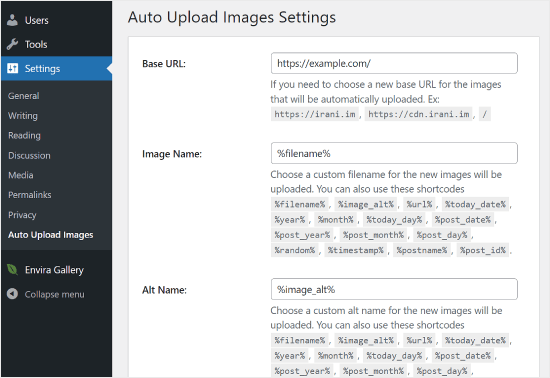
⚠️ 注意: このプラグインは最近更新されていませんが、弊社でテストしたところ、完全に機能しました。古いプラグインの使用に懸念がある場合は、この問題に関する記事を読むことをお勧めします。WordPressのバージョンでテストされていないプラグインをインストールすべきですか?
この目的に適したプラグインを見つけましたか?コメントでぜひご提案ください!
プラグインは、投稿またはページを更新または保存すると、外部リンクをチェックします。各投稿またはページで手動で行うことも、すべての投稿を一括編集して更新ボタンをクリックするだけでもできます。
詳細な手順については、WordPressで外部リンクをインポートする方法に関するガイドをご覧ください。
WordPressで投稿にアイキャッチ画像を必須にする方法
WordPressでマルチアザーサイトを実行する場合、一部の著者はアイキャッチ画像機能に慣れていない可能性があります。
この場合、WordPressで投稿を送信するたびに、アイキャッチ画像をアップロードするように自分自身またはユーザーにリマインダーを設定したい場合があります。
これは、PublishPress Checklistsプラグインをインストールして有効にすることで実行できます。
有効化すると、プラグインは赤い感嘆符と「チェックリスト」タブを表示し、この投稿にはアイキャッチ画像が必要であることをユーザーに通知します。
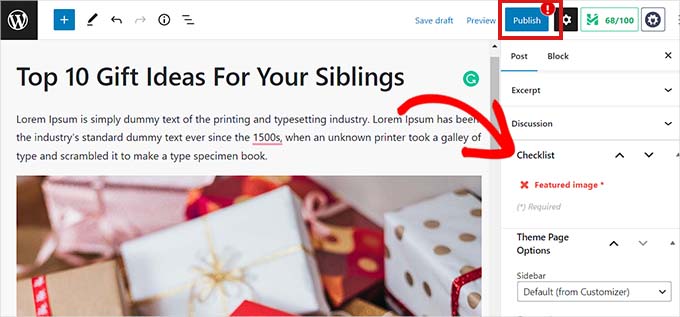
あなたとあなたのユーザーは投稿を下書きとして保存できますが、アイキャッチ画像を追加するまで投稿を公開することはできません。
WordPressで投稿にアイキャッチ画像を必須にする方法に関する記事で、さらに詳しい手順をご覧ください。
WordPressでデフォルトのアイキャッチ画像を設定する方法
すべての投稿または記事に最適なアイキャッチ画像を見つけるのは難しい作業です。時々、投稿にアイキャッチ画像を追加したくない場合がありますが、テーマによってはそれがないと不格好に見えることがあります。
ここで、デフォルトのアイキャッチ画像が役立ちます。デフォルトのアイキャッチ画像は、記事に独自のアイキャッチ画像がない場合に使用されます。
デフォルトアイキャッチ画像プラグインを使用して、デフォルトのアイキャッチ画像を 1 つ設定できます。
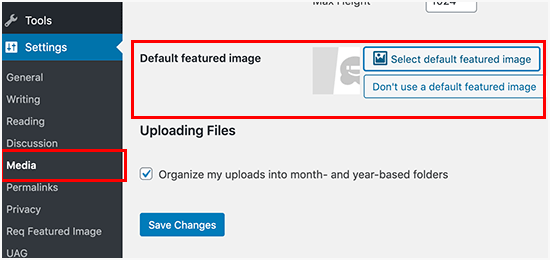
さらに詳しい手順については、WordPressでデフォルトのアイキャッチ画像を設定する方法に関するガイドをご覧ください。
WordPressで追加の画像サイズを作成する方法
デフォルトでは、WordPressはサムネイルを含むアップロードされた画像のさまざまなサイズを作成して保存します。WordPressテーマも異なる画像サイズを生成する場合があります。
WordPressウェブサイトに追加の画像サイズを作成したい場合は、テーマのfunctions.phpファイルにカスタムコードを追加して登録する必要があります。
詳細については、WordPressで追加の画像サイズを作成する方法に関するガイドをご覧ください。
WordPress が画像サイズを生成しないようにする方法
前述のように、WordPressはサムネイル、中サイズ、大サイズなど、アップロードされた画像に対して複数の画像サイズを作成します。これらは、ウェブサイトのさまざまなコンテキストで画像を表示するのに役立ちます。
ただし、カスタム画像サイズを使用している場合や、ウェブサイトのストレージ容量を最適化したい場合は、WordPressがこれらの追加サイズを生成しないようにすることができます。
その方法を見つけるには、WordPressが複数の画像サイズを生成しないようにする方法に関するチュートリアルを読むことができます。
WordPressでの画像盗難を防ぐ方法
場合によっては、ユーザーがWordPressウェブサイトから画像を盗んで自分のサイトで使用することがあります。特に自分で写真を撮ったり、自分でグラフィックを作成したりしている場合、これは非常にイライラする可能性があります。
幸いなことに、右クリックを無効にし、画像にウォーターマークを追加し、ホットリンクを無効にし、著作権表示を追加することで、画像の盗難を抑止できます。
詳細については、WordPressで画像の盗難を防ぐ方法に関するガイドをご覧ください。
FAQ:WordPressでよくある画像の問題
WordPressで画像を取り扱う際に、よく遭遇する質問に対する簡単な回答を以下に示します。
WordPressで画像がぼやけるのはなぜですか?
これは通常、WordPressが画像のサイズ変更バージョンを表示している場合、またはテーマが小さな画像を大きなスペースに合わせるために引き伸ばしている場合に発生します。適切な画像サイズを使用し、高品質の画像をアップロードすることが、これを防ぐのに役立ちます。
WordPressで画像が壊れるのはなぜですか?
画像が壊れているということは、通常、ファイルが見つからない、移動された、削除された、または画像URLが間違っていることを意味します。ファイル権限が正しくない場合や、サイトがアップロードフォルダにアクセスできない場合にも発生する可能性があります。
WordPressで画像が表示されないのはなぜですか?
これは、プラグインまたはテーマの競合、ファイルパスの間違い、キャッシュの問題、またはサーバーエラーによって引き起こされる可能性があります。時には、キャッシュをクリアするかサムネイルを再生成するだけで解決することもあります。
画像の読み込みに時間がかかるのはなぜですか?
大きな画像ファイルは処理を遅くします。画像が最適化または圧縮されていない場合、特にモバイルや低速な接続では読み込みに時間がかかります。
PNGはすべてのブラウザでサポートされていますか?
はい。PNGはすべてのモダンブラウザでサポートされており、長年そうであるため、WordPressサイトで使用しても安全です。ただし、WebPのような新しい画像フォーマットを使用することも検討する価値があります。これは、ファイルサイズがはるかに小さい高品質を提供するため、サイトの読み込みが速くなります。
WordPressウェブサイト向けのボーナスリソース
この記事が、WordPressでよくある画像の問題をいくつか解決するのに役立ったことを願っています。
WordPressの最適化についてさらに深く掘り下げたい場合は、これらのガイドをご覧ください:
- WordPressのテーマを正しく変更する方法
- WordPressウェブサイト編集の究極ガイド
- WordPress ウェブサイトのバックアップに関する究極のガイド
- WordPressのパフォーマンスを向上させるための究極ガイド
- WordPress メンテナンスの究極ガイド
- WordPressエラーのトラブルシューティング入門ガイド
- WordPress データベースをデフォルト設定にリセットする方法
この記事が気に入った場合は、WordPressのビデオチュートリアルのために、YouTubeチャンネルを購読してください。また、TwitterやFacebookでも私たちを見つけることができます。




イジー・ヴァネック
Gutenbergエディタのチュートリアルは本当に気に入っています。私はElementorでWordPressを学び、Gutenbergはずっと無視していました。Elementorを持っていない人のためにサイトを作成する必要があり、Gutenbergの項目が本当に隠されていることが多いので、今になって追いついています。ブロックエディタに関するあなたのハウツーと何をするかのシリーズは素晴らしいです。
マイク
もう試すことがありません。突然、メディアに写真をアップロードすると正常にアップロードされますが、開くと空白のページになります。
WPBeginnerサポート
その最も一般的な原因は、フォルダの権限が異常に動作している場合です。以下の記事の推奨事項を試してみてください。
https://www.wpbeginner.com/beginners-guide/how-to-fix-file-and-folder-permissions-error-in-wordpress/
管理者
シェボンヌ
こんにちは。編集画面でページに画像をアップロードすると表示されますが、ページをプレビューすると何も表示されません。画像のスペースはありますが、ウェブサイトに画像が表示されません。助けてください。
WPBeginnerサポート
サイトのフロントエンドのみで発生している場合は、サイトのキャッシュを確認することをお勧めします。訪問者には表示されず、自分には表示されるという最も可能性の高い原因はそれである可能性があります。
管理者
ミッキー
こんにちは、
同様の経験をしたことがあります。別のウェブサイトから新しいサイトに投稿をエクスポートしたのですが、インポートしようとした際に、アイキャッチ画像が付属してきませんでした。そこで、徹底的に調査した結果、投稿とメディアの両方をエクスポートする必要があることに気づきました。投稿とメディアをエクスポートして新しいサイトにインポートしたところ、最終的にはすべて問題なく動作しました。同じような問題を抱えている方のために、ここに投稿しようと思いました。
ニーク・ビーモンド
ショップページの商品画像が鮮明に表示されず、ぼやけてしまいます。しかし、ズームツールを使用すると完全に鮮明になります(画像は3000×3000ピクセル、300dpiです)。レンダリング品質を改善するにはどうすればよいですか?
WPBeginnerサポート
画像サイズによって画像が縮小されていないことを確認するために、テーマのサポートに問い合わせることをお勧めします。
管理者
ダニエル T
サムネイル/アイキャッチ画像を設定しつつ、実際の投稿にはその画像を表示しないようにする方法はありますか?これは私のテーマでは標準のようですが(それともすべてそうなのでしょうか?)、変更するオプションが見つかりません。
WPBeginnerサポート
それは、お使いの特定のテーマによって設定方法が異なります。
管理者
アダム・スミス
私のサイトでテーマを変更しましたが、ヘッダー画像が表示されません。テーマオプションでは見ることができますし、切り抜きも公開もできますが、ページには表示されません。助けてください!
WPBeginnerサポート
そのような問題については、使用している特定のテーマのサポートに連絡することをお勧めします。キャッシュのクリアで問題が解決しない場合は、サポートが対応できるはずです。キャッシュのクリア方法については、以下のガイドをご覧ください。
https://www.wpbeginner.com/beginners-guide/how-to-clear-your-cache-in-wordpress/
管理者
キャロラインストリート
アイキャッチ画像を追加してからプレビューを確認してすべてが正しいか確認すると、アイキャッチ画像の下にこのテキストが表示され、投稿テキストが消えるのですが?
<p value="
お手伝いをお願いします!ありがとうございます。
WPBeginnerサポート
それはテーマ自体の問題のようです。お使いの特定のテーマのサポートに連絡することをお勧めします。彼らが対応してくれるはずです。
管理者
カイム
素晴らしい記事です – ありがとうございます!
「画像が表示されない」という情報について調べていました。
昨日私のサイトには画像があったのに、今日は表示されません!
何か参考になるリソースや記事があれば教えていただけますか?
WPBeginnerサポート
最も一般的な原因については、以下の記事をご覧ください。
https://www.wpbeginner.com/wp-tutorials/how-to-fix-the-http-image-upload-error-in-wordpress/
管理者
ソーミー
ありがとう
愛しています。私のすべての問題を解決してくれました
WPBeginnerサポート
Glad our guide was helpful
管理者
モアザム
2017 テーマまたは 2016 テーマのヘッダー画像オプションから画像をアップロードすると、次に表示されるのは何も表示されず、画像が表示されません。下部左側に選択ボタンとクロップボタンのみが表示されます。ブラウザを変更したり、さまざまなサイズの画像(小、大、jpg、png)を試したりしましたが、画像を取得できません。何が足りないのでしょうか?
WPBeginnerサポート
この記事のどの方法も役に立たない場合は、以下の記事を参照することをお勧めします。
https://www.wpbeginner.com/wp-tutorials/how-to-fix-the-http-image-upload-error-in-wordpress/
管理者
ケン
私のアイキャッチ画像はすべてサイズが異なります。設定=>メディアでサムネイルサイズを150×150に設定しましたが、アイキャッチ画像は標準的なサイズに従っていないようです。何が間違っている可能性がありますか?
WPBeginnerサポート
特定のテーマのサポートに連絡すれば、その問題を解決するのに役立つでしょう。
管理者
ガビー
こんにちは、
WordPressのサムネイル写真に適切なサイズの画像をアップロードするのに最悪の時間を過ごしています。
メディアの設定、カスタマイズ機能、Illustratorでの変更を試しましたが、メイン画像やサムネイルが「ズーム」されて「ぼやける」のを防ぐことができません。何かアドバイスはありますか?
WPBeginnerサポート
使用している特定のテーマのサポートに連絡して、あなたがやっていることを上書きするようなことをしていないか確認してください。
管理者
サチンタ
WordPressのウェブサイトを持っていますが、ウェブサイトを読み込む際にホームページの一部の画像が表示されません(代替テキストが表示されています)。同じ問題が一部の記事画像にも発生しています。どうすれば修正できますか?
WPBeginnerサポート
その問題を解決するための最も一般的な方法については、以下の記事をご覧ください。
https://www.wpbeginner.com/wp-tutorials/how-to-fix-the-http-image-upload-error-in-wordpress/
管理者
コビー・ナルテイ
WhatsAppで共有したときに、サイトのアイコンがすべてのブログ投稿でサムネイルとして表示され、アイキャッチ画像が表示されません。アイキャッチ画像を表示させるにはどうすればよいですか?
WPBeginnerサポート
テーマ自体に問題がないことを確認するために、テーマのサポートに問い合わせることをお勧めします。
管理者
カーティス
こんにちは、
WordPress(アートポートフォリオ)サイトに新しい開発者がいます。彼は多くの横長の画像を投稿しましたが、1つだけ縦長で表示され続けました。彼は画像を横長に投稿しようとしましたが、何も機能しませんでした。彼はサイトをチェックし、問題はないと言いました。
その後、Chromeでサイトを表示しに行きました(サイトの表示には常にFirefoxを使用していました)。画像にたどり着くと、横向きに投稿されていました!なぜこのようなことが起こるのでしょうか?
WPBeginnerサポート
For that issue, you would want to take a look at our article below for the reason and how to prevent the issue
https://www.wpbeginner.com/plugins/how-to-fix-upside-down-or-flipped-images-in-wordpress/
管理者
キュール
ありがとうございます…大変助かります!
シブイイレ
こんにちは、モバイルデバイスで背景画像を表示するのに問題があります。すべての画像はすべてのデバイスに表示されますが、背景画像はモバイルデバイスに表示されません。デスクトップ、タブレット、モバイルのすべてのデバイスにこれらの画像をアップロードしましたが、モバイルでサイトを表示すると背景画像が表示されません。PCで表示すると表示されます。画面をモバイルに縮小しても表示されます。問題は、モバイルでサイトを表示した場合にのみ発生します。ご協力いただければ幸いです。ありがとうございます。
WPBeginnerサポート
テーマ固有のスタイリングが問題を引き起こしている可能性がないか確認してもらうために、テーマのサポートに連絡することをお勧めします。
管理者
イアン・ホワイト
WordPressの画像の問題に関する非常に包括的な投稿、ありがとうございます。
少し前に、サイトに画像をアップロードした後、非常にイライラしていました。
問題なく読み込まれ、画像ファイルでも見栄えが良かったのですが、サイトで見たところ、少しピントがずれていました。何をしても投稿に変化は見られませんでした。
その後、「専門家」が私の耳元でささやき、「WordPressがデフォルトで選択する小または中の画像ではなく、フルサイズの画像を使用してください」と言いました。これを実行すると、ピントがぼやけていた問題はすぐに消えました。
WPBeginnerサポート
You’re welcome, and thanks for sharing what was able to help you with your image issue
管理者
アルン・ヴァーマ
WordPressでの画像の利用方法について学習を始めたいすべての人にとって、非常に良い記事です。また、無料の画像が掲載されている別のサイトへの外部リンクを共有する素晴らしいコンテンツです。
WPBeginnerサポート
Glad you found our article helpful
管理者
バイロン・ゴードン
wpbeginner.com に質問があります。WordPress で画像にリンクを埋め込むと、画像全体がクリック可能にならないようです。たとえば、ウェブサイトのホームページに画像をアップロードし、リンクを埋め込みましたが、マウスを画像の上に置くと、画像の左右の部分のみがクリック可能になり、中央の部分はクリック可能になりません。これを修正する方法はありますか?
WPBeginnerサポート
こちらのトラブルシューティング手順をご確認ください。
https://www.wpbeginner.com/beginners-guide/beginners-guide-to-troubleshooting-wordpress-errors-step-by-step/
これは、テーマまたはプラグインとの競合が原因である可能性を示唆しています。
管理者
マフムード
こんにちは、Publisherテーマを使用しています。しかし、Facebookでリンクを共有すると、画像が表示されません。Yoastプラグインも使用しています。
WPBeginnerサポート
この問題については、こちらの記事をご覧ください。
https://www.wpbeginner.com/wp-tutorials/how-to-fix-facebook-incorrect-thumbnail-issue-in-wordpress/
管理者
フェレシュテ
こんにちは
とても役立つ記事をありがとうございます。マイフィーチャードイメージセクションは表示されますが、新しい画像に変更したいときに編集できません。これは、WooCommerceを新しいバージョン(3.7.1)に更新したためですか?これを修正するにはどうすればよいですか?または、以前のバージョンを見つけるにはどうすればよいですか?
WPBeginnerサポート
アイキャッチ画像を変更できない場合、まずはこちらのトラブルシューティング手順をご確認ください。
https://www.wpbeginner.com/beginners-guide/beginners-guide-to-troubleshooting-wordpress-errors-step-by-step/
管理者
ロリ
ホームページにアイキャッチ画像が表示されません。実際、ホームページは右側のサイドバー以外は空白です。サイドバーは完璧に機能しています。たくさんの動画を見ましたが、ウィジェットはすべて正しく設定できていると思います…成功しているブロガーの設定と比較さえしましたが、ホームページはまだ空白です。何か提案はありますか?本当にありがとうございます!
WPBeginnerサポート
この質問については、お使いの現在のテーマのサポートに問い合わせて、デフォルトのホームページ設定を上書きしているテーマ固有の設定がないことを確認してください。
管理者
アヌラーグ・ドゥベイ
ホームページとブログに、それぞれ別の静的なページを選択できます。設定の「表示設定」に移動し、ホームページの表示を「最新の投稿」に選択し、ホームページとブログのページ名を削除することをお勧めします。その後、メニューでサイトリンクをコピーし、カスタムリンクとして作成して「ホーム」と名付けます。
ロブ
この記事、本当にありがとうございます!
特に「6. 投稿のサムネイル/アイキャッチ画像が表示されない場合の対処法」のセクションは素晴らしいです。ポートフォリオのグレーアウトしたサムネイルに悩まされて、髪の毛を抜くような思いをしていました。色々な修正方法を試しましたが、このシンプルで効果的な記事が解決してくれました!
本当にありがとうございました!
WPBeginnerサポート
Glad our recommendations could help
管理者