


画像は、コンテンツをより魅力的で理解しやすくするために重要な役割を果たします。
しかし、すべてを正しく表示させるのは難しい場合があります。特にサイトが成長するにつれて、アイキャッチ画像を追加したり、ギャラリーを作成したり、投稿内にビジュアルを配置したりする際に問題が発生することがよくあります。
WPBeginnerでは、アップロードエラーからレイアウトや表示の問題まで、WordPressユーザーの画像関連の問題のトラブルシューティングを定期的に支援しています。
このステップバイステップガイドでは、最も一般的なWordPressの画像の問題を解決し、それらを迅速かつ自信を持って修正する方法を説明します。🏞️
これは詳細な記事ですので、ここでは取り上げる画像関連の問題のリストを示します。これらのクイックリンクを使用して、特定のトピックにスキップできます。
- WordPressで画像をアップロードする方法
- WordPressで画像を左寄せまたは右寄せする方法
- 画像の下にキャプションを追加する方法
- 写真を列と行で表示する方法
- WordPressでレスポンシブな画像ギャラリーを作成する方法
- 投稿サムネイル/アイキャッチ画像が表示されない問題の修正方法
- WordPressの投稿やページにカバー画像を追加する方法
- アイキャッチ画像が重複して表示される問題を解決する方法
- WordPressで画像をトリミングする方法
- WordPressでヘッダー画像を挿入する方法
- WordPressに背景画像を追加する方法
- WordPressで画像の品質を損なわずに最適化する方法
- WordPressの画像にタイトル属性を追加する方法
- WordPressブログ記事用の無料画像を見つける方法
- WordPressで画像をカテゴリ分けおよびタグ付けする方法
- WordPressで外部画像をインポートする方法
- WordPressで投稿にアイキャッチ画像を必須にする方法
- WordPressでデフォルトのアイキャッチ画像を設定する方法
- WordPressで追加の画像サイズを作成する方法
- WordPress が画像サイズを生成しないようにする方法
- WordPressでの画像盗難を防ぐ方法
- FAQ:WordPressでよくある画像の問題
- WordPressウェブサイト向けのボーナスリソース
WordPressで画像をアップロードする方法
WordPressでは、投稿、ページ、サイドバーなどのコンテンツ以外の領域に画像を簡単にアップロードできます。
WordPressの投稿やページに画像をアップロードするには、画像ブロックをコンテンツエディターに追加するだけです。
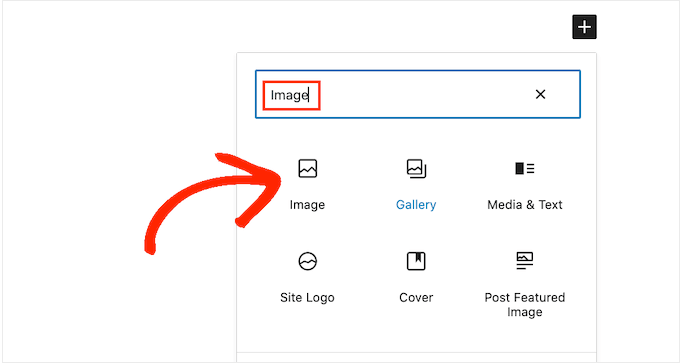
/imageと入力するだけで、「段落」ブロックに画像ブロックを追加することもできます。
入力を開始するとすぐに、エディターに挿入できるブロックが表示され始めます。
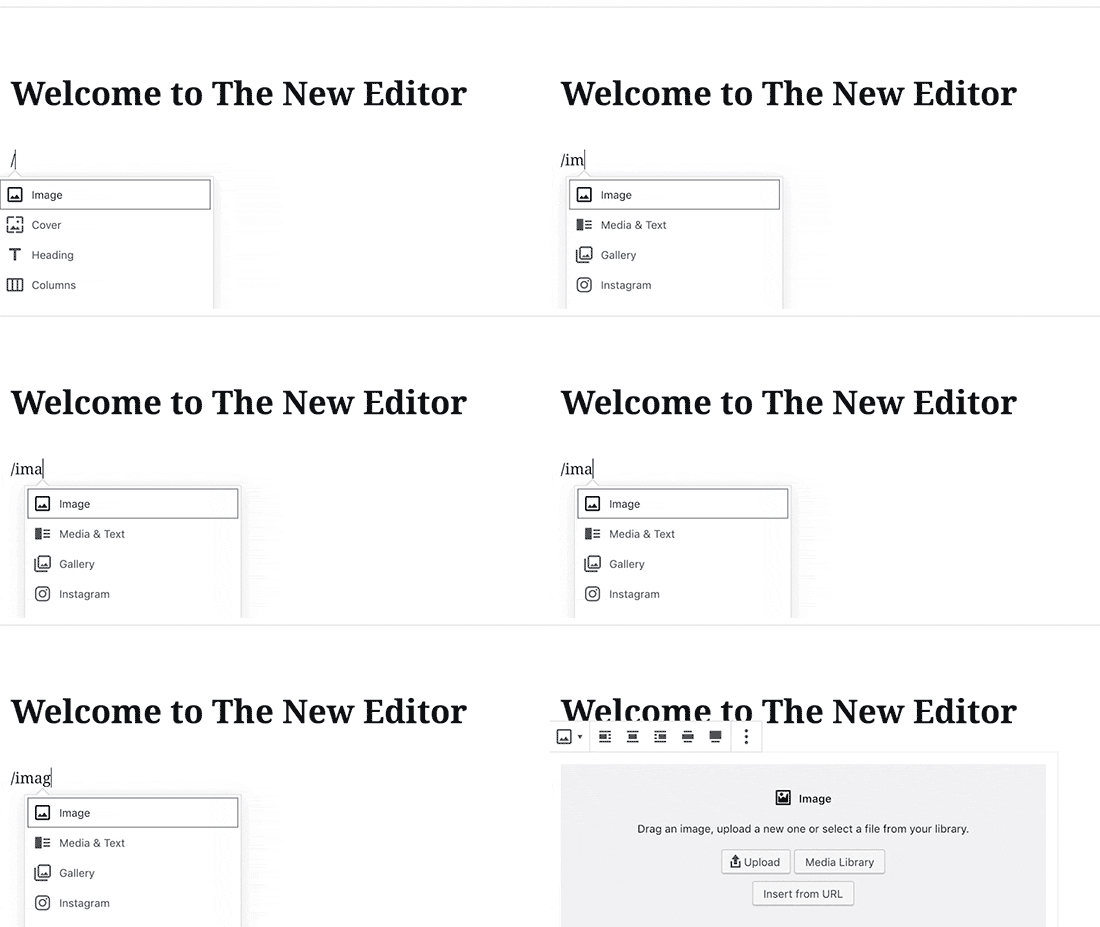
WordPressは、コンテンツエディターに画像ブロックを追加します。
コンピューターから画像を選択してアップロードするには、「アップロード」ボタンをクリックする必要があります。
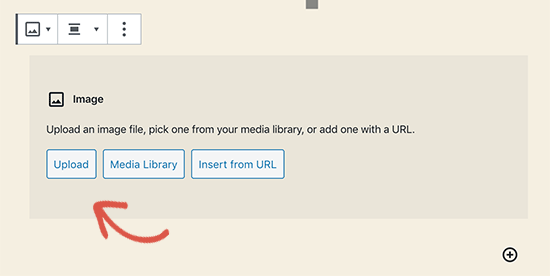
「メディアライブラリ」から以前にアップロードした画像を選択することもできます。
画像をアップロードした後、エディタで画像のライブプレビューが表示されます。
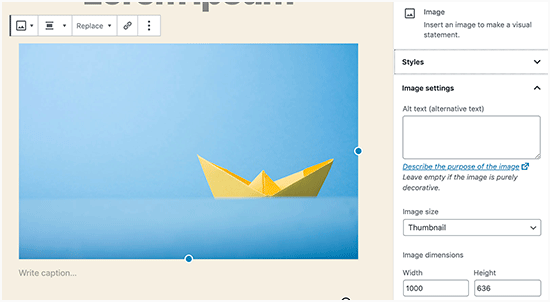
右側のパネルにも画像設定が表示されます。そこから、画像のaltテキストを提供したり、画像サイズを選択したり、画像スタイルをカスタマイズしたりできます。
💡 プロのヒント: WordPressへの画像アップロードに問題がありますか?WordPressでの画像アップロードの問題を修正する方法に関するガイドをご覧ください。
WordPressで画像を左寄せまたは右寄せする方法
WordPressでは、画像を左、右、または中央に配置するのは簡単です。
画像をクリックして選択し、ブロックツールバーの配置ボタンをクリックするだけです。
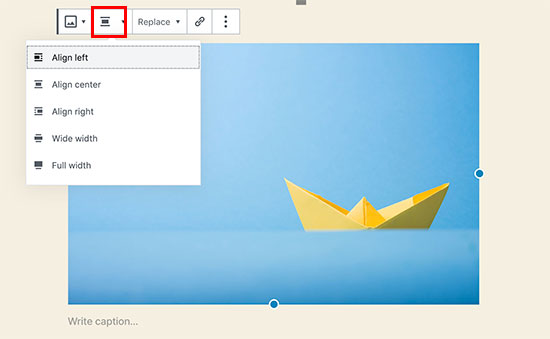
一部の人気のWordPressブログで、テキストが周りに回り込んだ画像が使用されていることに気づいたかもしれません。
これは、配置機能を使用することで実現されます。
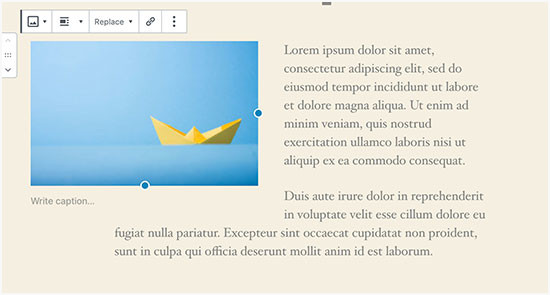
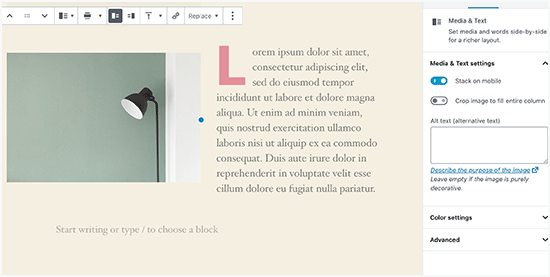
または、「画像」ブロックの代わりに「メディア&テキスト」ブロックを使用することもできます。
このブロックは、テキストの横に画像を追加するために特別に作成されています。
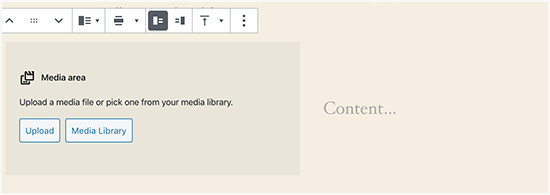
その後、画像とテキストを並べてアップロードできます。
ブロックツールバーを使用して、画像またはテキストのサイドを変更することもできます。
詳細なガイダンスについては、WordPress ブロックエディターを使用して画像を配置する方法に関するガイドをご覧ください。
画像の下にキャプションを追加する方法
WordPressでは、画像に簡単にキャプションを追加できます。画像をアップロードすると、画像プレビューのすぐ下にキャプションを追加するオプションが表示されます。
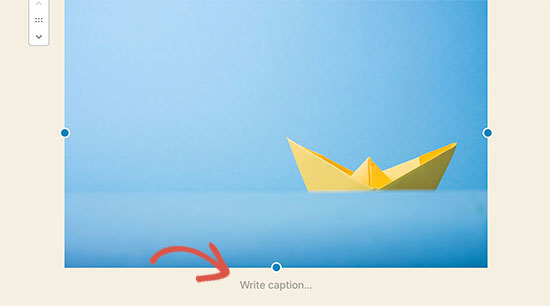
同様に、WordPressの画像ギャラリーにもキャプションを追加できます。詳細については、WordPressで画像にキャプションを追加する方法に関するガイドをご覧ください。
写真を列と行で表示する方法
ユーザーは、写真をきれいに列や行に表示する方法をよく尋ねてきます。
例えば、誕生日パーティーの写真や休暇の写真を共有したいとしましょう。投稿に1枚ずつ追加することもできますが、これは長い画像のリストのようになります。
写真をグループ化するより良い方法は、画像ギャラリーを作成することです。
WordPressには、サムネイルプレビュー付きで画像を簡単に並べて表示できる組み込みの「ギャラリー」ブロックがあります。
単に投稿エディタに「ギャラリー」ブロックを追加し、アップロードしたい画像を選択するだけです。
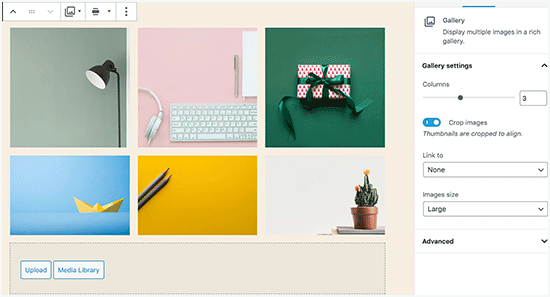
より詳細な手順については、WordPressで画像ギャラリーを作成する方法に関するガイドをご覧ください。
WordPressでレスポンシブな画像ギャラリーを作成する方法
デフォルトのWordPress画像ギャラリーにはいくつかの機能が欠けていることに気づくでしょう。たとえば、特にモバイルデバイスでは、閲覧が容易ではありません。
WordPressサイトに頻繁に画像や写真をアップロードする場合は、WordPressフォトギャラリープラグインが必要です。
Envira Galleryの使用をお勧めします。これにより、WordPressサイトに美しく完全にモバイルフレンドリーな画像ギャラリーを簡単に作成できます。
プラグインの詳細については、Envira Galleryの完全レビューをご覧ください。

最も良い点は、アルバム、ギャラリーテンプレート、ソーシャル共有、スライドショー、ウォーターマーキング、ページネーション、パスワード保護、タグ付け、フルスクリーン表示などの追加機能が追加されることです。
もう1つの人気のWordPress写真ギャラリープラグインは、NextGEN Galleryです。多くのギャラリーレイアウトと、WordPressで画像を美しく表示するためのライトボックスギャラリーを提供しています。
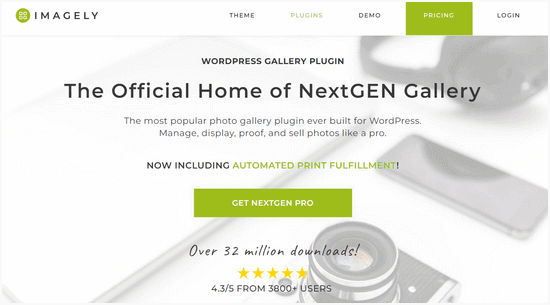
NextGEN Galleryには、写真プルーフ、プリントフルフィルメント、画像保護、Adobe Lightroomアドオン、PayPalおよびStripe決済ゲートウェイなど、プロの写真家向けの強力な機能も含まれています。
詳細については、NextGEN Galleryの完全レビューを確認することをお勧めします。
投稿サムネイル/アイキャッチ画像が表示されない問題の修正方法
ほとんどのWordPressテーマでは、記事にアイキャッチ画像を prominently に表示できます。WordPressでアイキャッチ画像を設定して、サムネイルが表示されないようにする方法を見てみましょう。
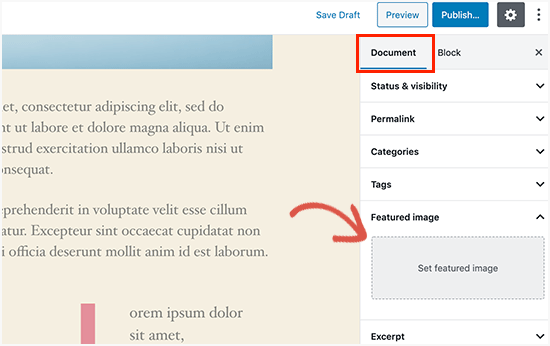
投稿エディタ内で、右側の設定パネルにある「アイキャッチ画像」タブを探します。次に、「アイキャッチ画像を設定」をクリックして、投稿のサムネイルをアップロードします。
画像をアップロードすると、アイキャッチ画像設定パネルに投稿のサムネイルが表示されるようになります。
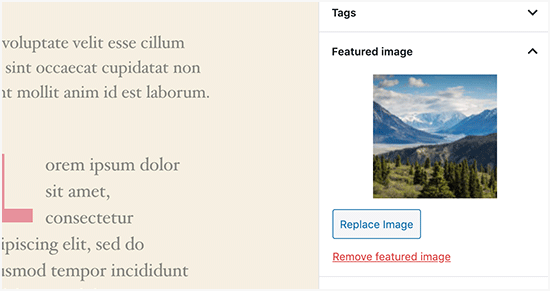
詳細については、WordPressでアイキャッチ画像または投稿サムネイルを追加する方法に関するガイドをご覧ください。
WordPressの投稿やページにカバー画像を追加する方法
カバー画像は、記事の異なるセクションや長いセールスページの区切りとして使用できる、幅広または全幅の画像です。
これらは非常に魅力的で、ユーザーがテキストに圧倒されることなく、簡単にページをスキャンするのに役立ちます。
カバー画像を追加するには、エディターにカバーブロックを追加するだけです。
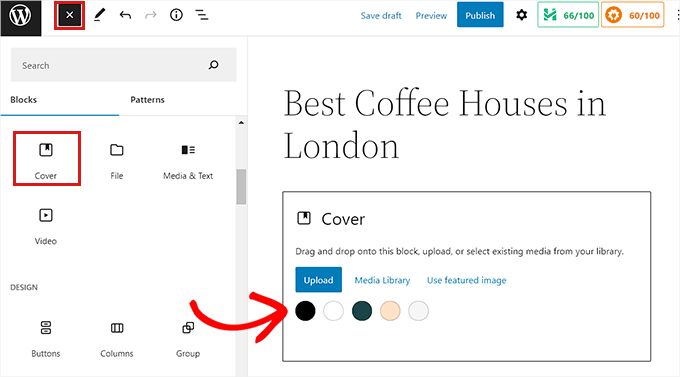
次に、コンピューターから使用したい画像をアップロードするか、メディアライブラリから選択する必要があります。画像を使用しない場合は、カバーとしてカラー背景を選択することもできます。
💡 プロのヒント: より良い結果を得るためには、大きな画像を使用するのが最適です。
これで、ブロックエディターでカバー画像のライブプレビューが表示されます。ブロックツールバーからカバー画像の表示オプションを変更したり、右側の設定を使用したりできます。
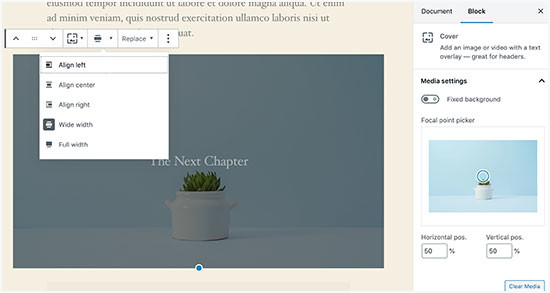
詳細については、WordPressのカバー画像とアイキャッチ画像の違いに関するガイドをご覧ください。また、それらを効果的に使用する方法についても説明しています。
アイキャッチ画像が重複して表示される問題を解決する方法
コンテンツ内にアイキャッチ画像を挿入することは、初心者によくある間違いです。
アイキャッチ画像を設定したら、コンテンツと一緒に投稿に挿入する必要はありません。
そうすると、アイキャッチ画像が2回表示されます。一度アイキャッチ画像として、もう一度投稿内の画像として。
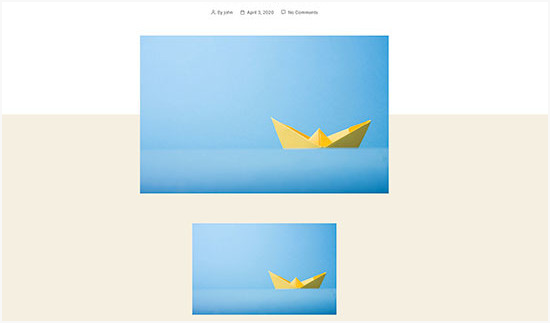
投稿内に他の画像を追加できますが、アイキャッチ画像はアイキャッチ画像ボックスに入ります。
詳細については、WordPress投稿でアイキャッチ画像が2回表示されるのを修正する方法に関するガイドをご覧ください。
WordPressで画像をトリミングする方法
スマートフォンやカメラから画像をアップロードする際、通常は大きすぎます。
WordPressは、元のアップロードに対して、小、中、大の画像サイズを自動的に作成します。しかし、場合によっては、画像を異なるサイズにクロップする必要があるかもしれません。
WordPressはPhotoshopではありませんが、スケール、切り抜き、反転、回転などの基本的な画像編集機能が備わっています。
単純にメディア » 新規追加に移動して画像をアップロードします。アップロード後、画像をクリックして添付ファイル詳細ウィンドウを開きます。
添付ファイル詳細ウィンドウでは、画像プレビューの下に「画像を編集」ボタンが表示されます。これをクリックすると、WordPressの画像エディタが開きます。
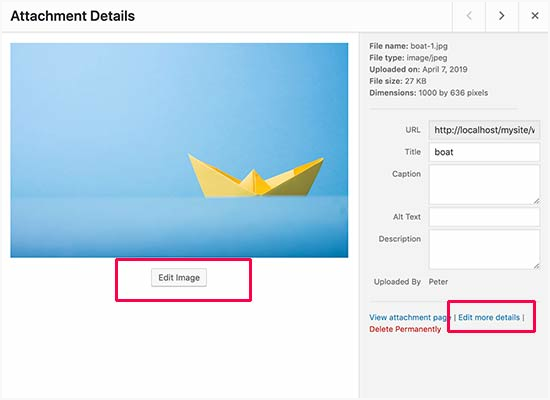
ここから、画像プレビューの下にある「画像を編集」ボタンをクリックできます。これにより、画像編集画面が開きます。
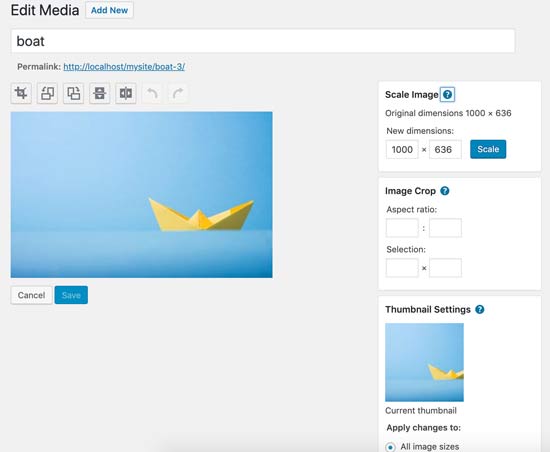
画像エディター画面には、切り抜き、回転、リサイズなどの基本的な画像編集タスクを実行するためのボタンが表示されます。
ブロックエディターを使用している場合、画像ツールバーの組み込みの切り抜きツールを使用して画像を切り抜くことができます。
画像ブロックをクリックし、ツールバーの「トリミング」アイコンを選択するだけです。
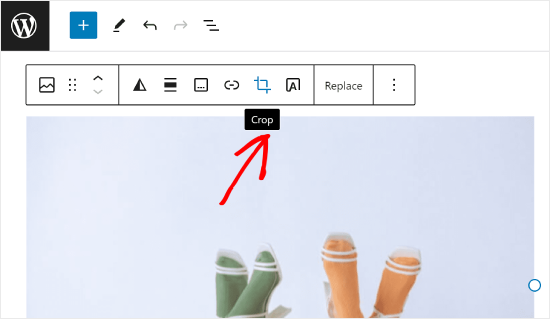
その後、画像の縦横比と画像の切り抜き領域を好みに合わせて調整できます。
元のアスペクト比を使用することも、WordPressで定義済みのものを使用することもできます。
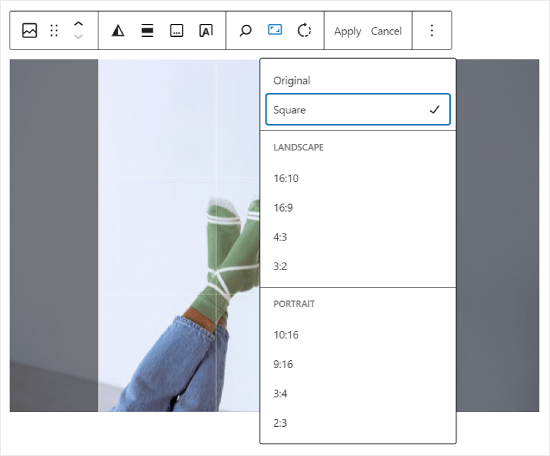
より詳細な手順については、WordPressで画像をトリミング、回転、拡大縮小、反転する方法に関するガイドをご覧ください。
WordPressでヘッダー画像を挿入する方法
WordPressのヘッダー画像はテーマの機能です。多くのWordPressの無料および有料テーマには、ヘッダー画像のサポートが付属しています。
一部のWordPressテーマではサイト全体のヘッダー画像を設定できますが、ホームページのヘッダー画像のみを設定できるものもあります。
[外観] » [カスタマイズ] ページから独自のカスタムヘッダー画像をアップロードできます。

ブロックテーマを使用している場合、テーマのヘッダーを編集する場所は異なります。
まず、外観 » エディターに移動する必要があります。

次に、「パターン」を選択します。
これにより、テーマのヘッダーパターンにアクセスできるページが表示されます。

その後、「テンプレートパーツ」セクションまで下にスクロールします。
それが完了したら、「ヘッダー」を選択し、編集したいヘッダーテンプレートをクリックするだけです。
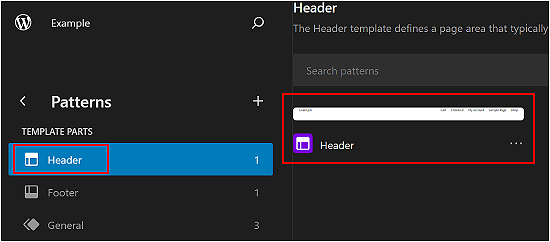
そこから、この記事の最初のセクションで行うように、ヘッダーパターンに画像ブロックを追加できます。
WordPressに背景画像を追加する方法
カスタムヘッダー画像と同様に、カスタム背景画像はWordPressテーマの機能です。多くのWordPressテーマはカスタム背景画像をサポートしています。
外観 » カスタマイズにアクセスして、「テーマカスタマイザー」を起動します。
「背景画像」オプションが表示される場合、お使いのテーマはカスタム背景に対応しています。

これはテーマの機能であり、テーマによって異なります。テーマによっては、背景画像のスタイリングにさまざまなオプションが表示されます。
テーマが背景画像をサポートしていない場合でも、プラグインを使用してウェブサイトにフルスクリーンの背景画像を追加できます。
WordPressで画像の品質を損なわずに最適化する方法
WordPressユーザーがよく遭遇する画像の問題の1つは、品質を損なうことなく画像を圧縮する方法です。
アップロードが速くなるだけでなく、最適化された画像はフロントエンドでより速く読み込まれるため、ユーザーエクスペリエンスが向上し、直帰率が低下します。これは、帯域幅の消費が少なく、インターネット接続が限られているユーザーのデータ使用量を節約するためです。
検索エンジンは、ウェブサイトのランキングを決定する際にページの速度も考慮します。最適化された画像は、読み込み時間の短縮に貢献し、検索ランキングを向上させる可能性があります。
幸いなことに、画像の最適化は非常に簡単です。必要なのは、Optimole のような信頼できる画像最適化プラグインだけで、画像を自動的に圧縮できます。
詳細については、品質を損なうことなく画像を最適化する方法に関するガイドをご覧ください。
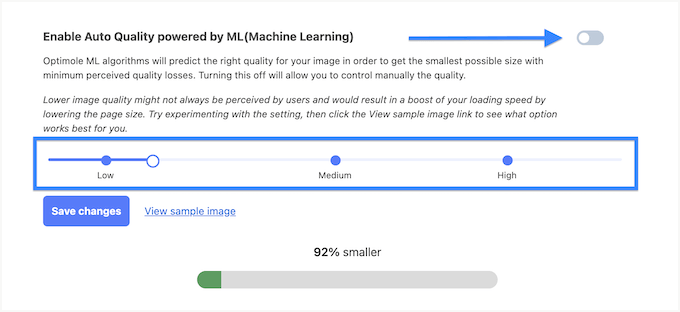
さらに、画像の遅延読み込みを検討することもできます。これにより、ユーザーがスクロールして画像が表示されるまで、ブラウザは画像を読み込みません。
WordPressの画像にタイトル属性を追加する方法
画像が機能するために不可欠ではありませんが、タイトル属性は、ユーザーが画像にカーソルを合わせたときに表示される画像の簡単な説明を提供します。
これは、訪問者にさらなるコンテキストを提供することで、ユーザーエクスペリエンスを向上させることができます。たとえば、おいしいチョコレートケーキの画像がある場合、「自家製チョコレートケーキ」のようなタイトル属性は役立ちます。
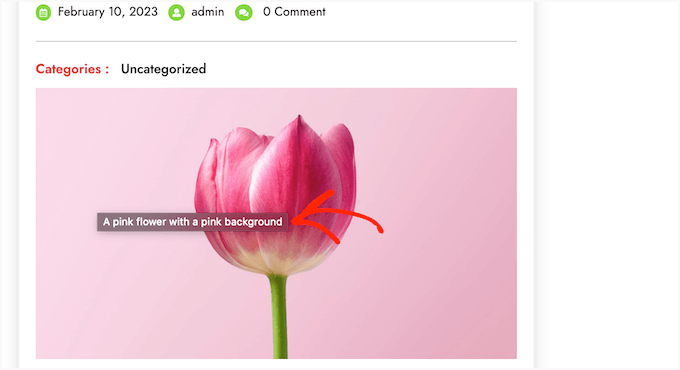
タイトル属性は、WordPress SEOにも役立ちます。検索ランキングに直接影響を与えるわけではありませんが、検索エンジンが画像のコンテンツを理解するのに役立ち、ウェブサイトのアクセシビリティを向上させることができます。
タイトル属性は代替テキストとは異なることに注意してください。代替テキストは検索エンジンやスクリーンリーダーによって使用されるため、常にまず画像に代替テキストを追加することを優先する必要があります。
手順については、WordPressで画像のタイトル属性を追加する方法に関するガイドをご覧ください。
WordPressブログ記事用の無料画像を見つける方法
画像は記事を目立たせることができます。ただし、他人の著作権を尊重し、合法的に使用できる画像を見つける必要があります。
読者から、投稿に使用するのに最適なロイヤリティフリーの画像を見つける方法についてよく尋ねられます。
ロイヤリティフリーの画像を見つけることができるウェブサイトはたくさんあります。しかし、それらのサイトの画像は使い古されていて一般的だとすぐに気づくでしょう。
より多くの参考資料については、無料のパブリックドメインおよびCC0ライセンス画像の最適なソースのリストをご覧ください。
または、AI を使用してユニークな画像を生成し、競合他社よりも目立つビジュアルを作成することもできます。
WordPressで画像をカテゴリ分けおよびタグ付けする方法
写真ブログを運営している場合、WordPressでは写真や画像を並べ替えることができないことに気づくでしょう。
画像にタグを追加して、あなたやユーザーが簡単に閲覧できるようにできたら素晴らしいと思いませんか?
幸いなことに、それを可能にする素晴らしいプラグインがいくつかあります。詳細については、WordPressメディアライブラリにカテゴリとタグを追加する方法に関する記事をご覧ください。
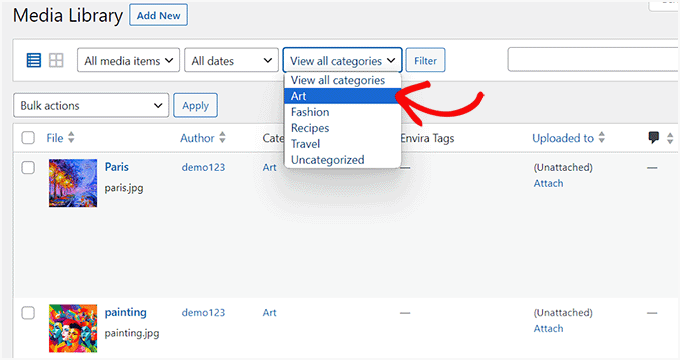
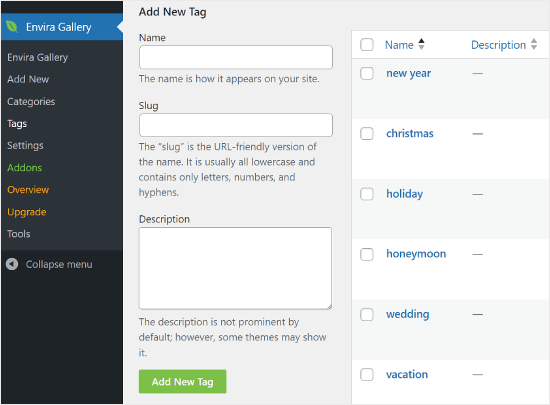
写真関連のブログの場合、最良の選択肢は、タグを追加するためのアドオンが付属しているEnvira Galleryを使用することです。
Envira Galleryを使用すると、WordPressで美しくモバイル対応の写真ギャラリーを作成できます。タグを使用すると、ユーザーはページを再読み込みすることなく、簡単に写真をフィルタリングおよび並べ替えできます。プラグインの詳細については、Envira Galleryの詳細レビューをご覧ください。
WordPressで外部画像をインポートする方法
この質問は、サイトをWordPressに移行する際によく発生します。ウェブサイトの一部の画像が、古い場所を指している可能性があります。
これは、特にBlogger、Squarespace、またはWordPress.comからブログをインポートしているユーザーにとって特に当てはまります。
サイトの画像は正しく表示されているように見えても、外部ソースから読み込まれています。この問題を解決するには、Auto Upload Images プラグインをインストールして有効化するだけです。
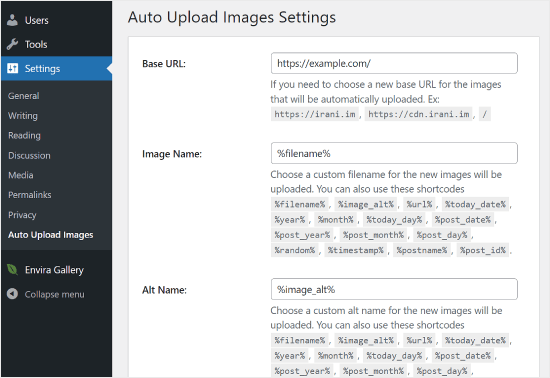
⚠️ 注意: このプラグインは最近更新されていませんが、弊社でテストしたところ、完全に機能することが確認されています。古いプラグインの使用について懸念がある場合は、この件に関する記事をお読みになることをお勧めします: WordPressのバージョンでテストされていないプラグインをインストールすべきか?
この目的に適したプラグインを見つけましたか?コメントでぜひご提案ください!
プラグインは、投稿またはページを更新または保存すると、外部リンクをチェックします。各投稿またはページで手動で行うことも、すべての投稿を一括編集して更新ボタンをクリックするだけでもできます。
詳細な手順については、WordPress で外部画像をインポートする方法に関するガイドをご覧ください。
WordPressで投稿にアイキャッチ画像を必須にする方法
WordPressで複数著者サイトを実行している場合、一部の著者はアイキャッチ画像機能に慣れていない可能性があります。
この場合、WordPressで投稿を送信するたびに、アイキャッチ画像をアップロードするように自分自身またはユーザーにリマインダーを設定したい場合があります。
PublishPress Checklists プラグインをインストールして有効化することで、これを行うことができます。
有効化すると、プラグインは赤い感嘆符と「チェックリスト」タブを表示し、この投稿にはアイキャッチ画像が必要であることをユーザーに通知します。
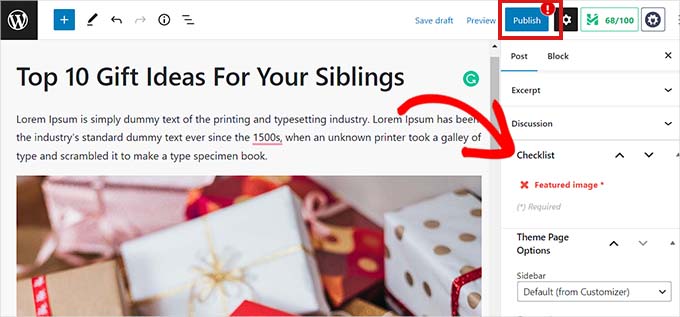
あなたとあなたのユーザーは投稿を下書きとして保存できますが、アイキャッチ画像を追加するまで投稿を公開することはできません。
WordPressで投稿にアイキャッチ画像が必要な方法については、こちらの記事をご覧ください。
WordPressでデフォルトのアイキャッチ画像を設定する方法
すべての投稿または記事に最適なアイキャッチ画像を見つけるのは難しい作業です。時々、投稿にアイキャッチ画像を追加したくない場合がありますが、テーマによってはそれがないと不格好に見えることがあります。
ここで、デフォルトのアイキャッチ画像が役立ちます。デフォルトのアイキャッチ画像は、記事に独自のアイキャッチ画像がない場合に使用されます。
Default featured image プラグインを使用すると、デフォルトのアイキャッチ画像を 1 つ設定できます。
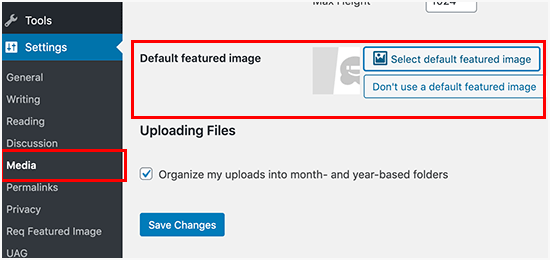
詳細な手順については、WordPressでデフォルトのアイキャッチ画像を設定する方法に関するガイドをご覧ください。
WordPressで追加の画像サイズを作成する方法
デフォルトでは、WordPressはサムネイルを含むアップロードされた画像のさまざまなサイズを作成して保存します。WordPressテーマも異なる画像サイズを生成する場合があります。
WordPressウェブサイトに追加の画像サイズを作成したい場合は、テーマのfunctions.phpファイルにカスタムコードを追加して登録する必要があります。
詳細については、WordPressで追加の画像サイズを作成する方法に関するガイドをご覧ください。
WordPress が画像サイズを生成しないようにする方法
前述のように、WordPressはサムネイル、中サイズ、大サイズを含む複数の画像サイズをアップロード用に作成します。これらは、ウェブサイトのさまざまなコンテキストで画像を表示するのに役立ちます。
ただし、カスタム画像サイズを使用している場合や、ウェブサイトのストレージ容量を最適化したい場合は、WordPressがこれらの追加サイズを生成しないようにすることができます。
これを行う方法については、WordPressが複数の画像サイズを生成しないようにする方法に関するチュートリアルをお読みください。
WordPressでの画像盗難を防ぐ方法
場合によっては、ユーザーがWordPressウェブサイトから画像を盗んで自分のサイトで使用することがあります。特に自分で写真を撮ったり、自分でグラフィックを作成したりしている場合、これは非常にイライラする可能性があります。
幸いなことに、右クリックを無効にしたり、画像にウォーターマークを追加したり、ホットリンクを無効にしたり、著作権表示を追加したりすることで、画像の盗用を抑止できます。
詳細については、WordPress で画像の盗難を防ぐ方法に関するガイドをご覧ください。
FAQ:WordPressでよくある画像の問題
WordPressで画像を取り扱う際に、よく遭遇する質問に対する簡単な回答を以下に示します。
WordPressで画像がぼやけるのはなぜですか?
これは通常、WordPressが画像のサイズ変更されたバージョンを表示している場合、またはテーマが小さな画像を大きなスペースに引き伸ばしている場合に発生します。適切な画像サイズを使用し、高品質の画像をアップロードすることが、これを防ぐのに役立ちます。
WordPressで画像が壊れるのはなぜですか?
画像が壊れているということは、通常、ファイルが見つからない、移動された、削除された、または画像URLが間違っていることを意味します。ファイル権限が正しくない場合や、サイトがアップロードフォルダにアクセスできない場合にも発生する可能性があります。
WordPressで画像が表示されないのはなぜですか?
これは、プラグインまたはテーマの競合、間違ったファイルパス、キャッシュの問題、またはサーバーエラーによって引き起こされる可能性があります。時には、キャッシュをクリアするか、サムネイルを再生成するだけで解決する場合もあります。
画像の読み込みに時間がかかるのはなぜですか?
画像ファイルが大きいと、読み込みが遅くなります。画像が最適化または圧縮されていない場合、特にモバイルや低速回線では、読み込みに時間がかかります。
PNGはすべてのブラウザでサポートされていますか?
はい。PNGはすべての最新ブラウザでサポートされており、長年そうであるため、WordPressサイトで使用しても安全です。ただし、WebPのような新しい画像フォーマットを使用することも検討できます。これは、ファイルサイズが大幅に小さくなりながら高品質を提供するため、サイトの読み込みが速くなります。
WordPressウェブサイト向けのボーナスリソース
この記事が、WordPressでよくある画像の問題をいくつか解決するのに役立ったことを願っています。
WordPressの最適化についてさらに深く掘り下げたい場合は、これらのガイドをご覧ください:
- WordPressのテーマを正しく変更する方法
- WordPressウェブサイト編集の究極ガイド
- WordPress ウェブサイトのバックアップに関する究極のガイド
- WordPressのパフォーマンスを向上させるための究極ガイド
- WordPress メンテナンスの究極ガイド
- WordPressエラーのトラブルシューティング入門ガイド
- WordPress データベースをデフォルト設定にリセットする方法
この記事が気に入ったら、WordPressのビデオチュートリアルについては、YouTubeチャンネルを購読してください。 TwitterやFacebookでもフォローできます。


パトリシア・マルベイ
公開時にアイキャッチ画像が歪む問題が発生しています。メディアライブラリでは問題なく表示されますが、アイキャッチ画像として設定すると水平方向に歪みます。
ゲスト
投稿を共有するとき、他のソーシャルサイトでサムネイルとして画像が表示されません…。?どうすれば修正できますか?
ミーナクシ
こんにちは、WordPressでカスタマイザーテーマを使用しています。「メディアを追加」ボタンが機能しないため、画像をアップロードできません。
この件に関して、何かお手伝いいただけますでしょうか?
パトリシア・ゴーエルツェン
信じられない!問題点を20分かけて入力したのに、サインインしなければならず、作業したものがすべて失われたようです!
やり直しが必要なようです。私は非営利団体の事務局長です。ユーザーフレンドリーだと聞いてWordPressを選びましたが、そうは思えません。特に更新時です。私たちのテーマが正常に機能せず、WPを更新するのが怖いのです。前回更新したときはサイトが完全にブロックされ、アクセスできなくなりました。プラグインを無効にするためにサーバーマネージャーにサイトにアクセスしてもらう必要がありました。とにかく、現在、私たちは資金調達のためにクリスマスフェアを開催しており、週に数回更新する必要のあるベンダーマップがあります。JPEGを作成し、ドラッグアンドドロップでメディアファイルにアップロードするか、投稿に直接アップロードするか、どちらかにファイルを選択するか、さまざまなブラウザシナリオ(複数またはその他)を使用しても、投稿が新しい画像として表示されるか古い画像として表示されるかについては一貫性がありません。投稿とメディアが新しい画像を表示していることがわかっても、複数の異なるコンピューターでフロントエンドにログインして、投稿上の画像のリンクを確認すると、最後にアップロードされたものが表示されます。最終的にどのようにアップロードできるのかを理解できておらず、通常は1時間以上の試行が必要です。新しい画像を投稿に直接アップロードし、フロントエンドのハイパーリンクをクリックして新しい画像を取得できる一貫した方法が必要です。コードの書き方はわかりません。
Brian Schoedel
アイキャッチ画像の便利な修正方法をありがとうございます。
クリス
投稿でスライドショーにNextgenギャラリーを使用しています。以前は正常に動作していました。何が問題になったのかはっきりしませんが、以前のように動作しません。Nextgenギャラリーを作成するために画像をアップロードすることはできますが、サムネイルが表示されません。壊れたサムネイルをクリックすると画像が表示されます。「GDライブラリが見つかりません」というエラーメッセージが表示されます。この問題を修正するための提案をお願いします。よろしくお願いします。
Gil
WordPressは初めてです。400以上の投稿と画像をインポートしたのですが、画像が各投稿で2倍になってしまいました。何か解決策はありますか?フィーチャー画像を手動で削除する必要がありますか?!
WPBeginnerスタッフ
この問題をトラブルシューティングするために、すべてのプラグインを無効にし、Twenty TwelveまたはThirteenのようなデフォルトのWordPressテーマに切り替えることをお勧めします。その後、以前問題を引き起こした画像を再アップロードしてみてください。問題が再現しない場合は、サイトのテーマまたはプラグインに問題があることを意味します。
お役に立てれば幸いです
Manuel Echeverry
I’ll do that, thanks
JoshFrets
写真にキャプションを含めると、写真が切り取られ、右側の一部がなくなります。キャプションがない場合、すべての写真は完全にレスポンシブです。
他にこの問題に遭遇した人はいますか?WPの問題ですか、それとも私のテーマの問題ですか?
Manuel Echeverry
ここで助けが必要です。投稿の中には、公開すると画像が読み込まれず、壊れた画像アイコンが表示されるものがありますが、アイコンをクリックすると画像は正常に開きます。
3,000 x 3,000ピクセルを超える画像でこの問題が発生することを確認しましたが、常にそうとは限らず、解像度を下げても常に問題が解決するわけではありません。
問題のある画像が URL タイプをマルチメディアからカスタム URL に変更していることにも気づきました。投稿を編集する際にマルチメディア URL に変更すると、画像が再び正常に読み込まれます。
WordPressエディターが一部の画像のURLをカスタムURLに変更し、画像の読み込み問題が発生する原因は何ですか?また、その解決策は?
WPBeginnerスタッフ
この問題には2つの一般的な原因があります。
1. テーマが、テーマがアイキャッチ画像に使用する画像サイズ用に再生成されていない画像を表示しています。この場合、新しい画像サイズを再生成する必要があります。
2. テーマにアイキャッチ画像の画像サイズが関連付けられておらず、imgの幅と高さのパラメータを使用して画像をサムネイル領域に収まるようにスケーリングしています。この場合、サムネイル用に新しい画像サイズを追加する必要があります。
Elizabeth
アイキャッチ画像が歪んだり伸びたりするのを防ぐにはどうすればよいですか?
Gabriel
こんにちは、WPBeginnerコミュニティ!
WordPressについて、私を困惑させている質問があります。現在バージョン3.9.1を実行していますが、奇妙なことが起こりました。画像エディタウィンドウで、タブが消えてしまい、「画像を編集」と「詳細設定」の間を切り替えることができなくなりました。タブを復元する方法をご存知でしたら教えていただけますか。
事前に感謝いたします。
敬具、
ガブリエル
kelly
外部画像のインポートに関するヒントをありがとうございます!GIFのアップロードで問題に遭遇した人はいますか?アップロードすると、自動的に(WordPressによって)JPGにリネームされてしまいます(メディアを追加経由)。そして、FTPやファイルマネージャーで物理的にファイルを確認すると、いわゆる.jpgファイルは存在しません。この問題をどう解決すればよいですか?
guil2209
テキストは常に正しく配置されているわけではありません。テキストラッピングの問題は、最後の行が短すぎると、文が途中で切れ、段落の残りの部分と揃うのではなく、画像のすぐ下に終わってしまうことです。それはひどく見えます.. テーブルを使用して、これらの問題のほとんどを解決しました。
いいね!:
写真またはテキスト
あなたの写真またはテキスト>
その解決策は私にとってうまくいきます。画像のサイズ変更を防ぎ、テキストが完全に揃い、その他の問題を防ぎます。2つのセルの間にスペースを設けるために、空白のままにする3番目のセルを作成します。
Dan
WordPressは初めてで、ウェブページに写真をいくつか追加すると、選択した写真ではなく、単に白い画像が表示されることがあります。写真をクリックすると、ページにアップロードしようとした画像が表示されますが、矢印を戻すと画像は再び白くなります。これを修正する方法はありますか?常に発生するわけではありません。
WPBeginnerスタッフ
画像のサイズを再生成することを試してください。
WPBeginnerスタッフ
ウェブホストに連絡してください。インストールしているすべてのプラグインのサポートスレッドを確認し、同様の問題が発生している人がいないか確認してください。また、テーマのサポートフォーラムを確認し、同様の問題が報告されているユーザーがいないか確認してください。
シークレットスタイル
素晴らしいヒントですね!通常、画像に問題はありませんが、投稿が6ヶ月以上経過すると問題が発生します。美容や製品レビューを多く行っているので、12ヶ月後でも私の投稿は有効で検索されていますが、画像が投稿から消えてしまうようです。ページでも、8ヶ月に一度くらい画像が消えてしまうので再読み込みする必要があります。
何か提案はありますか?
WPBeginnerスタッフ
WordPressの問題ではないようです。サイトから画像が消えた場合、メディアライブラリで画像を確認できますか?プラグインまたはサーバーの設定の問題である可能性があります。
シークレットスタイル
メディアライブラリにもありません。 http://www.secretstylefile.com/wedding-style-%E2%99%A5-most-memorable-movie-and-television-wedding-dresses/ この投稿がその良い例です。非常に人気のある投稿でしたが、画像が消えてギャラリーもなくなったため、存在しないも同然です。セルフホストになる前(wordpress.com)の画像はまだメディアライブラリに残っているので、この問題はセルフホストサイトに移行してからのみ発生しています。助けてください!
Lara G
こんにちは。別の問題が発生しており、お手伝いいただけるかと思っています。アダマントテーマを使用しています。ポートフォリオのギャラリーにスライダーを作成します。しかし、スライダーが皆の顔を切り取り、足しか表示されず、大きすぎます。これを修正する方法はありますか?
WPBeginnerサポート
申し訳ありませんが、個別のWordPressテーマのサポートは提供できません。テーマの開発者にお問い合わせください。そちらの方がより適切に対応できます。
管理者
Dan
まだ疑問に思っていることがあります。デフォルトの画像リンクを削除しました。WordPressのメディアファイルに入ると、コメントを許可したり、SEOを実行したりできる独自のウェブアドレスがすべて表示されます。これらのウェブページを削除できますか?これは、画像リンクを削除する前に使用されていたアドレスとは異なるアドレスです。
ありがとうございます。
WPBeginnerサポート
ご質問の意図がよくわかりません。もう少し詳しく教えていただけますか?
管理者
Connor Doherty
9月からWordPressを使用しており、大量のGIFや画像を使って記事を公開するのに最適な方法だとわかっています!以前は、GoogleドキュメントからWordPressの投稿に(GIFや写真)すべてを問題なく貼り付けることができました。しかし今、そうしようとすると画像やGIFが表示されず、記事に個別に(メディアを追加して)入力しなければなりません。この変更に理由があるのでしょうか?時間がかかりすぎて面倒だと感じており、なぜ今このようになっているのかわかりません。何か見落としていることはありますか?
WPBeginnerサポート
Connorさん、GoogleドキュメントからWordPressに画像をコピー&ペーストした記事を試したことはありません。古い投稿では、WordPressが画像をリモート画像として表示できたと考えています。これは、画像がGoogleドキュメントに公開表示可能な状態で保存されていたことを意味します。Googleドキュメントでは公開表示できないようですので、GoogleドキュメントからWordPressに記事をコピー&ペーストすると、画像を表示できません。
手間がかかり、少し余分な作業になるかもしれませんが、メディア経由で画像をインポートする方がはるかに良いアプローチだと考えています。また、Import External Imagesプラグインを試してみて、画像を簡単にインポートできるかどうか確認することもできます。
管理者
Deborah Maas
画像に関する質問があります。投稿は問題なく公開できますが、Facebookで共有する際、サムネイルとして3つの画像オプションからしか選択できず、それよりも多くの画像を含めているにもかかわらず、Facebookで共有するリンクと一緒に表示したいサムネイルが、アイキャッチ画像に設定していても利用できません。Facebookリンクの横に表示したい正確な画像を選択するにはどうすればよいですか?
WPBeginnerサポート
これはFacebookでよくある問題です。サイト上の「いいね!」ボタンから投稿が共有されると、Facebookは正しくアイキャッチ画像(featured image)を検出します。しかし、ステータスボックスにURLが直接投稿されると、Facebookは記事内の画像を読み込み、アイキャッチ画像を無視します。
管理者
Catherine
こんにちは、
新しい投稿を作成する際に、アイキャッチ画像で問題が発生しています。アイキャッチ画像を正常に設定しましたが、投稿後に画像が表示されません。画面オプションを確認しましたが、アイキャッチ画像は選択されています。何が間違っていますか?
アドバイスをお願いします。
ありがとう。
WPBeginnerサポート
アイキャッチ画像は基本的にテーマの機能です。つまり、サイトでアイキャッチ画像が表示される方法はWordPressテーマによって処理されます。WordPressテーマは何千種類もあるため、テーマ固有のサポートを提供することは困難です。テーマのサポートに連絡していただければ、この件についてより的確なサポートを受けることができます。
管理者
ニヒル
これらの役立つヒントをありがとうございます。WordPressブログで解決したい問題があります。Temperaテーマをインストールし、コンテンツエリアとサイドバーウィジェットエリアの幅を手動で設定しました。しかし、投稿に写真をアップロードすると、画像が右側で切り取られてしまいます。「新規投稿を追加」コンポーザーでも画像が非常に引き伸ばされて表示されます。この問題をどのように解決すればよいですか?
ありがとう
ニヒル
WPBeginnerサポート
Nikhilさん、テーマの変更が期待通りに機能していないようです。まず、変更内容を安全に保つためにテーマファイルをバックアップしてください。次に、テーマの新しいコピーをインストールして試してみてください。変更が加えられていないテーマで画像の問題が発生しない場合は、テーマに加えた変更を修正する必要があります。
管理者
SM-Mahdavi
ありがとうございます。初心者にとって非常に役立ち、学びやすいです。
デビッド・ウェイト
これは非常に役立つサイトで、とても参考になります。まだ質問されていない問題で、私が困っていることが一つあります。
クライアントのページに全員をリストアップしています。ギャラリーに新しい人物を追加する必要がありました – 画像と詳細、すべて完了し、正しくなっています。ギャラリーの順序は正しく、新しい人物はページで最後の人物として表示される必要があります。ギャラリーの順序では正しく見えますが、更新されたページを公開すると、列の最初に表示され、最後には表示されません。
きっと本当に明白な何かを見落としているのだと思いますが…何か提案はありますか?非常に助かります。
ドリーン
最近、FBやGoogle+などのSMサイトにパーマリンクを追加すると、自動的に表示される画像が、紹介したい投稿とは関係なく、約3ヶ月前に書いた別の投稿のものになってしまいます。
なぜこのようなことが起こるのか、何か手がかりはありますか?
本当にありがとうございます!
ゴード
Facebookにはサイズ制限があり、時にはそれがすべてです。時々と言ったのは、私の経験では、FBは驚きに満ちているからです。どの寸法も少なくとも400pxである必要があると思います。私にはうまくいきます。
amber
私のお気に入りの機能の1つは、投稿に画像を追加した後、左上隅のボタンをクリックしてサイズをカスタマイズできることでした。今朝、サイトを更新したところ、それらのボタンが機能しなくなっているようです。表示はされますが、どこにもリンクされません。
ヘルプ?? :))
Valerie
こんにちは。指示に従っていますが、WPで画像をテキストで「折り返す」のに非常に苦労しています。時々テキストは折り返しますが、次のページで全く同じことをすると、折り返されません。また、画像がサイズ変更される場合とされない場合があります。イライラしてきました。
この答えをGoogleで検索しましたが、最も近いものとしてあなたのブログのこの記事を見つけました(私はあなたの読者です – 素晴らしい情報です)。
WPには慣れていますが、これは私の執筆のための新しいポートフォリオサイトで、これまで行ってきたことよりも見栄えを良くしたいと思っており、ページ全体で一貫性を持たせたいと思っています… again、CMSの動作が一貫していないとイライラします。
どんなアドバイスでもいただけると嬉しいです。ありがとうございます!
WPBeginnerサポート
Valerieさん、ビジュアル投稿エディターを使用すると、画像を投稿に追加した後、投稿エディター内で画像周りのテキストの動作を確認できます。または、プレビューボタンをクリックして動作を確認することもできます。ビジュアル投稿エディターでは、画像上の「画像を編集」ボタンをクリックして、配置を調整するだけで済みます。お役に立てば幸いです。
管理者
アリョーナ
こんにちは、問題があります。メディアライブラリに写真を追加できません。「メディア添付ファイルの保存中にエラーが発生しました」または「「xxxxxx.jpg」はエラーのためアップロードに失敗しました
wp-content/uploads/2014/02 ディレクトリを作成できません。親ディレクトリにサーバーから書き込み権限がありますか?」と表示されます。
/wp-content/uploads/ フォルダのファイルパーミッションを 755 に変更してみましたが、問題は同じです。何か解決策はありますか?
ありがとうございます。
WPBeginnerサポート
/wp-content/ ディレクトリのフォルダ権限を755に変更してみてください。
管理者
リズ
現在稼働中のサイトからダウンロードしたコンテンツを使用して、新しいサイトのローカル開発環境で作業しています。サイトのホスティング担当者から、投稿やページなどはエクスポートできるが、画像はエクスポートできないと聞きました。ローカル開発環境では、メディアライブラリでも画像が表示されていますが、サイズが異なるため、新しいテーマではどの画像も正しくレンダリングされていません。
新しいリサイズされた画像をアップロードし、以前のものを置き換えて古い投稿すべてに追加しようと思いました。しかし、アイキャッチ画像(featured image)を削除して新しいサイズのものを配置しても、古い画像が歪んで表示されます。これはどういう問題なのでしょうか、そしてローカル開発サイトをライブホスティングに移行しないと解決しないのでしょうか?どうすればよいかわかりません。ありがとうございます。
WPBeginnerサポート
画像のサイズを再生成することを試してください。
管理者
ディアンドラ・ランダ
私の投稿にはいくつかの画像が含まれています。食品/料理ブログなので、投稿の最後に最終結果を載せる傾向があります。しかし、そうすると、ホームページのカルーセルに大きな画像として表示される生地の写真がメイン画像になってしまいます。どの画像が選択されるかを制御できないようです。表示される画像を選択することは可能ですか?
ケリー
ヒントをありがとうございます。お手伝いいただけますでしょうか?ページにギャラリーを追加しようとしています。画像はすべてアップロードされますが、保存されません。保存をクリックしようとすると、フリーズしたように何も起こりません。何か考えはありますか?TIA!!
WPBeginnerサポート
クイック修正:画像がメディアライブラリに正常にアップロードされた場合、メディアライブラリから画像を選択してギャラリーを作成できます。フリーズの問題については、いくつかの原因が考えられます。ディレクトリ権限を確認し、サイトのPHPメモリ制限を増やし、一度に1つの画像をアップロードしてテストしてみてください。
管理者
Saeed Ghazi Joolaee
こんにちは。
非常に役立つ基本的な情報ですが、WordPressで奇妙な問題が発生しています。ライブラリの画像破損や権限の問題について話されていましたが、私の場合はそれとは異なります。
メディアライブラリの画像は正常ですが、例えばサムネイル画像のために特定の領域を切り抜くなど、編集しようとすると(このページ http://cdn3.wpbeginner.com/wp-content/uploads/2013/10/crope-image-wordpress.jpg のみ)、壊れた画像が表示され、画像を完全に編集できません。何が間違っているのでしょうか?助けてください。
よろしくお願いします。
マイク・オグバーン
シンプルなアニメーションGIFを作成しました。WordPressのResponsiveテーマに配置すると、アニメーションしない画像が表示され、背景が白から黒に変更されます(Chromeの問題かどうか複数のブラウザで確認しましたが、そうではありませんでした)。メディアライブラリにアップロードされた画像はアニメーションしており、期待どおりに見えます。ページに配置すると機能しません。
何か解決策/回避策はありますか?
ありがとう。
WPBeginnerサポート
これの最も可能性の高い原因は、画像のサイズかもしれません。WordPressに画像をアップロードすると、WordPressは自動的にさまざまなサイズの画像のコピーをいくつか作成しますが、それらのコピーにはアニメーションフレームは含まれません。機能させるためには、画像をフルサイズで挿入する必要があります。
管理者
Christine Goodnough
非常に興味深い情報です。私が苦労しているのは、メールの画像を取得したり、画像をスキャンしたりして、それを投稿に含めようとすることです。
画像は「マイピクチャ」に保存して、そこでも見ることができます。メディアファイルにアップロードして、そこでも見ることができます。編集して保存することもできます。メディアを追加をクリックすると、下書きで画像が表示されます。しかし、記事を投稿しても、画像は投稿に表示されません。代わりに、「家族写真」のような数語が表示され、それをクリックすると画像が個別に表示されます。
なぜこの写真が投稿に入らないのですか?絵を描くのが好きで、自分でスキャンした写真を投稿できないことに落胆しています。
WPBeginnerサポート
これはさまざまな理由で発生する可能性があります。twenty fourteenまたはtwenty thirteenのようなデフォルトのWordPressテーマに切り替えて、問題が解決するかどうかを確認してください。
管理者
リー・スペンサー
以前のドメイン名への写真へのリンクを持つ投稿があります。もうそのドメインは持っていません。投稿ごとに一つずつ編集せずに、各投稿のリンクを変更する方法はありますか?
WPBeginnerサポート
Leeさんは、Broken Link Checkerプラグインを試すことができます。それでもうまくいかない場合は、外部画像のインポートを試してみてください。まずWordPressサイトのバックアップを必ず取ってください。
管理者
サイード・バラール・ルーミー
WordPressに画像をアップロードした後、画像が非常に小さく表示されます。この小さいサイズを修正できません。助けてください?
WPBeginnerサポート
画像サイズを中または大に変更する必要があるでしょう。それでもうまくいかない場合は、メディア > ライブラリに移動し、アップロードした画像がそこにあって、フルサイズで利用可能であることを確認してください。
管理者
Kamesjvara
アイキャッチ画像に問題があります
set featured imageを使用すると、投稿に画像のキャプションが表示されませんが、add mediaを使用すると画像のキャプションが表示されます。
how to fix that ? if i have 2 different gallery that not problem, but if the post is only need one photo it will be double post thumbnails
Jeff Harris
画像についてですが、画像をアップロードする際にこの問題が発生しています。
「メディア添付ファイルの保存エラー..」というエラーが 계속 발생합니다。サイトの設定を変更しました。ホストが権限を変更しました。それでもエラーは解消されません。サイトに何もアップロードできず、画像中心のサイトである私にとっては深刻な問題です。
これは1ヶ月間私を悩ませており、助けが必要です。
WPBeginnerサポート
このエラーの最も一般的な原因は、通常、ファイル権限またはファイルサイズ制限のいずれかです。/wp-content/uploads/フォルダのファイル権限を755に変更するか、ホストに依頼して変更してもらってください。
管理者
hans
WordPressでギャラリーを左または右に配置または折り返す方法(テキスト)?
Franco
こんにちは!
画像に関する別の問題の解決にご協力いただけませんか?
ウェブサイトがフロント投稿やゲスト投稿を使用している場合、ユーザーが自身の画像にアクセスできないようにするにはどうすればよいですか?
問題は、ユーザーがメディアライブラリ内のすべての画像を見ることができることです。
よろしくお願いします!
WPBeginnerサポート
これは実際には、あなたのウェブサイトでのユーザー権限によります。あなたのサイトに登録されているユーザーがメディアライブラリにアクセスできる場合、彼らは画像を表示できます。ユーザーがあなたのWordPressサイトに投稿を送信できるようにする方法に関するガイドと、WordPressでユーザーロールに機能を追加または削除する方法をご覧ください。
管理者
Emily
私の夢は、このようなサイトに「おばあちゃんアドバイザー」がいることです。テクノロジーに疎いからといって、必ずしも高齢者である必要はありません。若い人たちも全く分からないのです。
私は画像をOpen Officeに入れて、それを丸ごと貼り付けて投稿しています。これでうまくいっています。
グラッドマック
素晴らしい情報です!質問があります。助けていただけますか?メディアライブラリに複数の画像をアップロードした後、画像の横にある編集をクリックしてキャプションや代替テキストを追加しようとすると、新しいタブで開かれ、更新を押しても閉じないのが本当に困ります!そのため、ダッシュボードがたくさんのタブで開かれた状態になることがあります。私は3.6.1を実行しており、古いバージョンではこのようなことはありませんでした。3.5から始まったと思います。この回避策をご存知ですか?ありがとうございます!
WPBeginnerサポート
残念ながら、これには回避策がありません。編集リンクは、ユーザーが複数の画像を一度に編集できるように、新しいタブで開くようになっています。更新ボタンを押したときにその新しいタブが閉じることを望むことは理解できますし、タブが開いたままになるのは少し迷惑であることにも同意します。しかし、他のユーザーにとっては、更新ボタンをクリックすることが必ずしも画像の編集が完了したことを意味するわけではないため、自動的に閉じないのはこのためだと思います。
管理者
グラッドマック
回答ありがとうございます!感謝します。正直に言うと、以前の方法の方が好きでした…でも、ありがとうございます!
Nandu Choudhary
素晴らしいヒントです – ありがとうございます!
リー・ブルー
最初の数個のヒントは非常に明白でしたが、リストを進むにつれてますます面白くなりました。ギャラリーのヒントと二重画像の投稿の問題を修正することが、私の2つの好きなヒントでした。
yuda
素晴らしいヒントです – ありがとうございます!
ワカス
Awesome
Venu Hyderabad
最近あなたのウェブサイトを購読しました。多くの知識を得ました。特にこの投稿ではすべてが説明されており、誰にでも理解しやすいです。この画像関連の投稿を共有してくれてありがとう。たくさんの知識を共有してくれてありがとう。さらに多くの知識も共有してください。
Ankit Chugh
非常に役立つ記事でした…投稿のギャラリーオプションが本当に気に入りました…