


WordPressブログの読者や購読者を見つけたいですか?ブログを構築する上で重要なのは、ユーザーがどのようにコンテンツを読み、どのようにやり取りしているかを理解することです。この記事では、WordPressブログの読者や購読者を見つける方法をご紹介します。

なぜあなたのオーディエンスを知る必要があるのか?
読者を理解することは、ブログやビジネスの成功にとって非常に重要です。これにより、次のことを学ぶことができます。ウェブサイトのどのページがユーザーに最も人気がありますか?ユーザーはそれらのページをどのように見つけましたか?それらのユーザーはどこから来ましたか?そして、ウェブサイトで他に何を閲覧しましたか?
これらの情報はすべて、どのような種類のコンテンツが読者に響いているかを判断するのに役立ちます。また、読者に響いていないものが何であるかを知るのにも役立ちます。
これにより、より良いコンテンツを計画し、作成することができます。
それを踏まえて、読者や購読者に関する詳細情報を確認する方法を見てみましょう。
Google Analytics を使用して読者と購読者について学ぶ
Googleアナリティクスは、現在市場で最も包括的な分析ツールです。サイトの訪問者やRSSフィードの購読者を追跡するために使用できます。
まず、Googleアナリティクスのウェブサイトにアクセスしてアカウントにサインアップする必要があります。WordPressにGoogleアナリティクスをインストールする方法に関するガイドの「Googleアナリティクスでサインアップする方法」セクションをご覧ください。詳細な手順が記載されています。
WordPress向けGoogleアナリティクス設定(MonsterInsights)
このチュートリアルでは、MonsterInsightsプラグインを使用します。すでにプラグインを使用しており、WordPressサイトに設定済みであれば、次のステップに進むことができます。
まず最初に行う必要があるのは、Google Analytics by MonsterInsightsプラグインをインストールして有効化することです。詳細については、WordPressプラグインのインストール方法に関するステップバイステップガイドをご覧ください。
有効化したら、Insights » Settings ページにアクセスし、「Google アカウントで認証する」ボタンをクリックする必要があります。
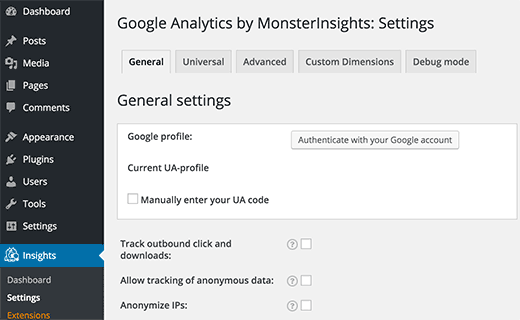
Google Analytics プラグインが Google アカウントにアクセスすることを許可するように求められるポップアップダイアログが開きます。
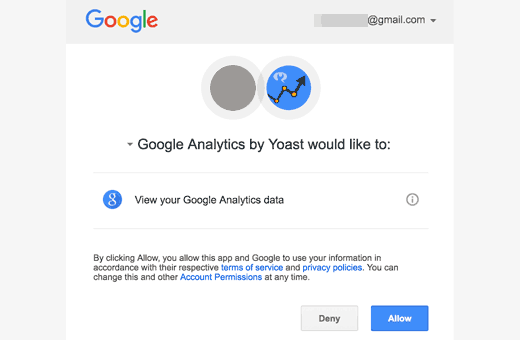
続行するには、許可ボタンをクリックしてください。
ポップアップにコードが表示されるので、それをコピーして WordPress サイトの Google Analytics プラグイン設定に貼り付けます。
これを行うと、プラグインは Google アナリティクス アカウントからアカウント設定を取得します。その後、プロファイルを選択をクリックして、アナリティクス プロファイルを選択する必要があります。
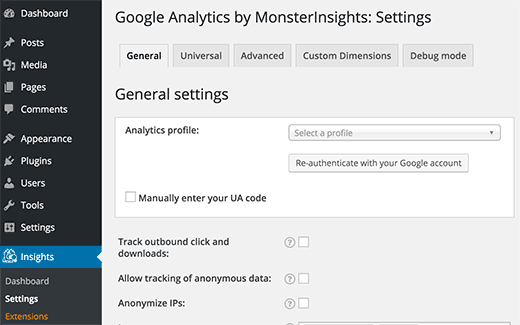
設定を保存するには、変更を保存ボタンをクリックしてください。
これで、ウェブサイトにGoogle Analytics by MonsterInsightsを正常に設定できました。詳細については、WordPressサイトでGoogleアナリティクスを使用する方法に関する初心者向けガイドをご覧ください。
Google Analytics で RSS リンクをトラッキングする
Google Analyticsは、サイトへの訪問者を追跡するだけでなく、RSSフィード、メールニュースレター、ソーシャルリンクなどの他のソースからのウェブサイトへのリンクも追跡できます。
Googleアナリティクスを使用してWordPressでリンクを追跡する方法に関するガイドをご覧ください。
リンクを手動で共有している場合は、独自のURLパラメータを追加できます。ただし、RSSフィードやニュースレターのリンクはWordPressによって自動生成されます。
Google Analytics by MonsterInsights プラグインを使用して WordPress で RSS フィードリンクをトラッキングする方法は次のとおりです。
WordPressの管理画面でアナリティクス » 設定に移動し、詳細設定タブをクリックします。
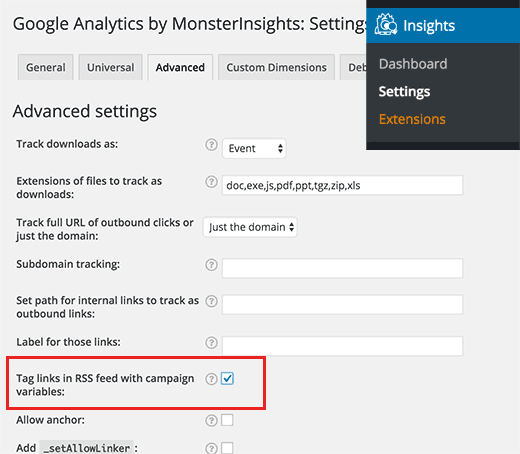
「RSS フィードのリンクにキャンペーン変数をタグ付けする」オプションの横にあるチェックボックスをオンにして、変更を保存ボタンをクリックします。
これで、RSSフィードでのリンクの追跡が正常に有効になりました。
Google Analytics で RSS フィードリンクのレポートを表示する
Google アナリティクス ダッシュボードにログインし、レポートページにアクセスします。[集客] » [すべてのトラフィック] » [ソース/メディア] タブに移動します。
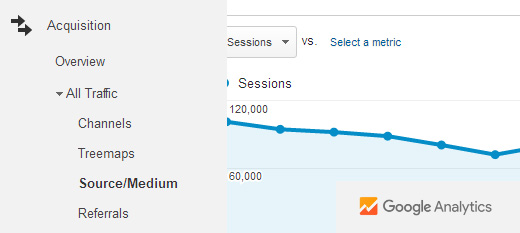
そこでは、レポートでソースおよびメディアとしてRSSが表示されます。それをクリックしてさらにドリルダウンし、どのコンテンツをクリックしたかを確認できます。
購読者情報の検索
購読者情報を見つけるために、まずユーザーがメールニュースレターを通じてブログを購読できるようにする必要があります。なぜすぐにメールリストを構築すべきなのかをご覧ください。
WordPressでメールリストを構築するのに役立つメールマーケティング入門ガイドもあります。
ユーザーに最も人気のある2つのメールマーケティングプラットフォームで、購読者情報を検索する方法を説明します。
MailChimpで購読者情報を検索
MailChimpを使用している場合、独自の分析機能が組み込まれています。これらのレポートは、ニュースレターキャンペーンとRSSからメールへのキャンペーンがどのように実行されたかを示します。
単にMailChimpアカウントにログインし、上部メニューからレポートをクリックしてください。
購読者に送信されたメールのリストが表示されます。メールの横にあるレポートを表示ボタンをクリックします。
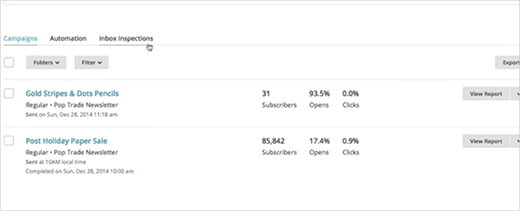
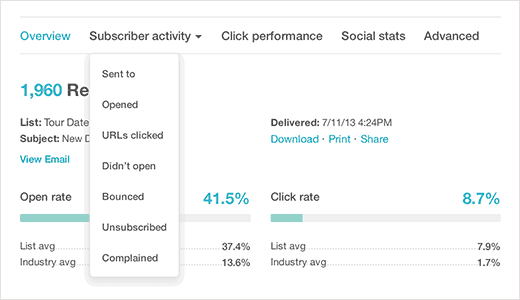
これにより、キャンペーンの概要が表示されます。また、メールを開封したユーザー数、開封しなかったユーザー数、バウンスしたメールアドレス、不正利用レポート、総クリック数、クリックされたリンク数などの情報も提供されます。
AWeber で購読者情報を検索
WordPressでAWeberをメールリストプロバイダーとして使用している場合、AWeberの組み込みレポート機能を使用できます。ニュースレターまたはRSSからメールへのキャンペーンがどのように実行されたかを示します。
AWeberアカウントにログインし、レポートをクリックするだけです。
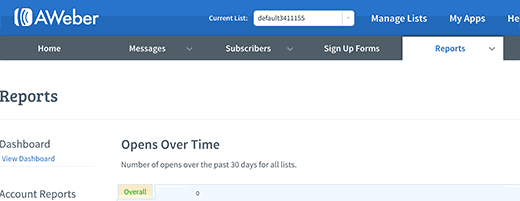
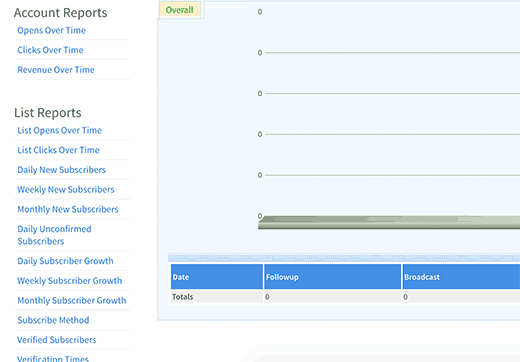
レポートダッシュボードは、全体の開封率とクリック率の詳細な概要を提供します。左側のメニューのショートカットをクリックすることで、レポートをドリルダウンできます。
以上です。この記事がWordPressブログの読者や購読者を見つけるのに役立ったことを願っています。また、WordPressブログの管理と成長に役立つ40のツールのリストもご覧ください。
この記事が気に入った場合は、WordPressのビデオチュートリアルについては、YouTubeチャンネルを購読してください。また、TwitterやFacebookでもフォローできます。




イジー・ヴァネック
記事をありがとうございます。質問ですが、Google Analyticsについて、より詳細なガイドを直接作成する予定はありますか?注意すべき点などに焦点を当てた、より深い内容のものです。Analyticsは使用しており、基本的な指標は測定していますが、その主な可能性をまだ見逃しているように感じます。そのような記事があれば、もし既に存在していて見つけられていないだけであっても、非常に役立つでしょう。
WPBeginnerサポート
将来的には検討するかもしれませんが、サイトやコンテンツの目的に応じて、個々のサイトオーナーにとって最も役立つものを追跡するかどうかを決定します。
管理者
イジー・ヴァネック
I understand. I’ve set the goals for the website, but I still get lost in Google Analytics. The good news is that I started using Monster Insights, which has really helped me navigate Google Analytics. However, if you ever decide to create a tutorial specifically on GA, I think a lot of people would appreciate it because, at least for me, it’s a really tough field. Thankfully, Monster Insights exists
アロン
素晴らしい記事です。トピック自体を明確に説明しています。WordPressユーザー全員がコードに精通しているわけではなく、特にコードやコアファイルを編集する際に、その方法を知っているわけではないという編集者の意見に同意します。物事を簡単にするためにそのようなプラグインを推奨するのは良いことですが、ブログで使用するプラグインの数を制限することが目標であれば、別の場所を探すか、少なくともプラグインなしで実行する方法を学ぶ必要があります。
マーク・クラインフェルター
良い記事ですが、このようなプラグインを追加すると「ブロート」につながり、ページの読み込み速度が低下する可能性があります。画像最適化、アナリティクスなどの多くのプロセスは、GIMPやGoogleアナリティクスを使用してWordPressの外で行うことができます。プラグインは少ないほど良く、セキュリティのためにも良いです。
WPBeginnerサポート
この記事では、Google アナリティクスを追加するプラグインを 1 つだけ紹介しています。
管理者
マーク・クラインフェルター
私の言いたいのは、プラグインが多すぎると、ページの速度が低下し、遅くなるということです。Googleにアクセスするだけでできるのに、なぜGoogleアナリティクスプラグインを使用する必要があるのですか?
編集スタッフ
すべての人がコードに詳しいわけではなく、RSS リンクにタグを付けたり、より高度なことを行いたい場合は、カスタム関数を作成する必要があります。これはプラグインの一種です。
この記事は、プラグインに関する私たちの見解を説明する役立つガイドです。
https://www.wpbeginner.com/opinion/how-many-wordpress-plugins-should-you-install-on-your-site/