


ウェブサイトを更新してリフレッシュを押しても、何も変わらないほど混乱することはありません。私たちは経験済みであり、WordPressユーザーにとってサイトのキャッシュをマスターすることが非常に重要である理由は、まさにそのパニックの瞬間があるからです。
キャッシュが古いと、訪問者が古い価格を見たり、重要な発表を見逃したり、新しい機能にアクセスできなかったりする可能性があります。WPBeginnerのような高トラフィックサイトでは、これは単なる小さな不具合ではないことを私たちは知っています。ユーザーの信頼とあなたの収益に影響を与える可能性があります。
10年以上にわたりWordPressサイトを管理してきた経験から、私たちはほぼすべてのキャッシュプラグインとホスティング環境をテストしてきました。このガイドでは、毎回正しくキャッシュをクリアするための、シンプルで段階的な方法をご紹介します。
これで、サイトを完全に制御できるようになり、意図したとおりに誰もが最新バージョンを見ていることを確認できるようになります。
WordPressのキャッシュとは?
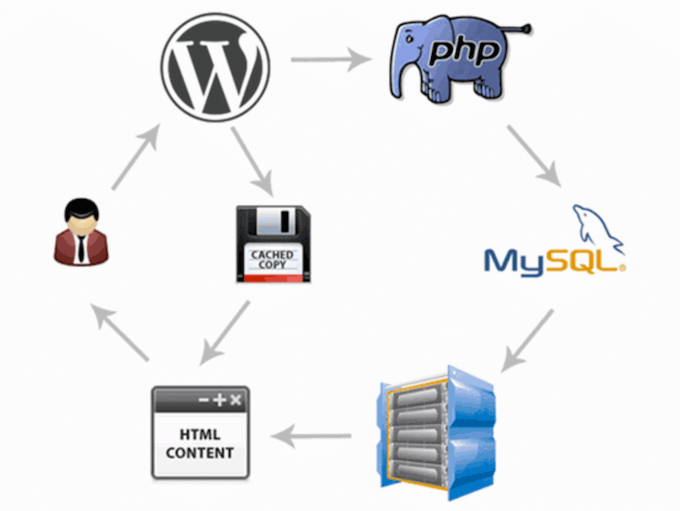
WordPressサイトに誰かがアクセスすると、キャッシュソリューションはページの静的バージョンを保存するため、毎回ゼロから再構築する必要がなくなります。リソースを大量に消費するプロセスを実行する代わりに、WordPressはこれらの事前構築済みのページを即座に提供できます。
このプロセスにより、WordPressの速度とパフォーマンスが劇的に向上し、ユーザーエクスペリエンスの向上と検索エンジンのランキング上昇につながります。
キャッシュプロセスは実際にはこのように機能します:
長年のキャッシュ方法のテストに基づき、一般的に遭遇する主なタイプは次のとおりです。
- プラグインベースのキャッシュ: 最も一般的なアプローチは、WordPressのキャッシュプラグインを使用することです。例えば、WP Rocket(WPBeginnerで使用しています)や、無料のWP Super Cacheプラグインなどです。これらを使用すると、キャッシュ設定、有効期限、クリーンアップスケジュールを完全に制御できます。
- サーバーレベルのキャッシュ: 多くのホスティングプロバイダーは、組み込みのキャッシュ機能を提供しています。SiteGroundのようなマネージドWordPressホスティングや、Bluehostのような人気のプロバイダーは、自動的に機能する独自のキャッシュソリューションを提供しています。
- CDNとセキュリティキャッシュ: SucuriやCloudflareのようなサービスは、コンテンツ配信ネットワークを通じてWordPressセキュリティとグローバルキャッシュの両方を提供します。
- ブラウザキャッシュ: 訪問者のウェブブラウザもページのキャッシュバージョンをローカルに保存するため、サイトへの再訪問が高速化されます。
これらの各レイヤーは、ウェブサーバーから訪問者自身のコンピューターまで、プロセスのさまざまな部分を最適化するように設計されています。最新の変更がすべての人に見えるようにするには、複数のレベルでキャッシュをクリアする必要がある可能性があるため、これを理解することは重要です。
WordPressウェブサイトのキャッシュをクリアする理由
皆さんも経験があるでしょう。WordPressウェブサイトに重要な変更を加えたのに、ライブサイトを確認しても何も変わっていないように見えることがあります。これは、キャッシュが更新が行われたことを認識せず、古い保存済みのページバージョンを提供し続けているために起こります。
キャッシュをクリアする必要がある最も一般的なシナリオは次のとおりです。
- コンテンツ更新後: 新しいブログ投稿、ページの編集、メニューの変更が表示されない
- デザイン変更の反映:テーマの更新、CSSの変更、またはプラグインのインストールが反映されない
- トラブルシューティング時: ウェブサイトの問題や競合の診断を試みる
- プラグインアップデート後: 新機能や修正が期待通りに動作しない
- テスト目的の場合: 訪問者が作業中のバージョンと同じバージョンを確認できるようにする
イライラするのは、これがあなたと訪問者の両方に影響することです。サイトが壊れていると思っても、顧客は古い価格、欠品、または古い連絡先情報を見ている可能性があり、これはビジネスに直接影響を与える可能性があります。
定期的にWordPressのキャッシュをクリアすることで、誰もが常にウェブサイトの最新バージョンを見ることができます。WPBeginnerでは、新しいコンテンツを公開したり、サイトの変更を行ったりするたびに、キャッシュのクリアを標準ワークフローの一部にしています。
良いニュースは?適切な方法を知れば、キャッシュのクリアは数回のクリックで済み、何時間もの混乱を避けることができます。
それでは、WordPressでキャッシュをクリアする方法を見ていきましょう。以下のクイックリンクを使用して、使用したい方法に直接ジャンプしてください。
方法1:ウェブブラウザのキャッシュをクリアする
まず、ウェブブラウザのキャッシュをクリアする必要があります。ほとんどのウェブブラウザは、読み込み時間を改善するために、スタイルシート、JavaScript、画像、その他のウェブサイトファイルなどの静的ウェブサイトコンテンツを保存します。
プロのヒント: ブラウザ全体のキャッシュをクリアする前に、「ハードリフレッシュ」を試すことができます。Windows/Linuxの場合はCtrl+F5、Macの場合はCmd+Shift+Rを押してください。
これにより、ブラウザは現在表示している特定のページのファイルを再ダウンロードすることを強制され、多くの場合、問題がすぐに解決します!
しかし、ウェブブラウザはウェブページが変更されたことを認識できない場合があります。新しいコピーを取得する代わりに、ブラウザに保存されているキャッシュバージョンからページを読み込みます。
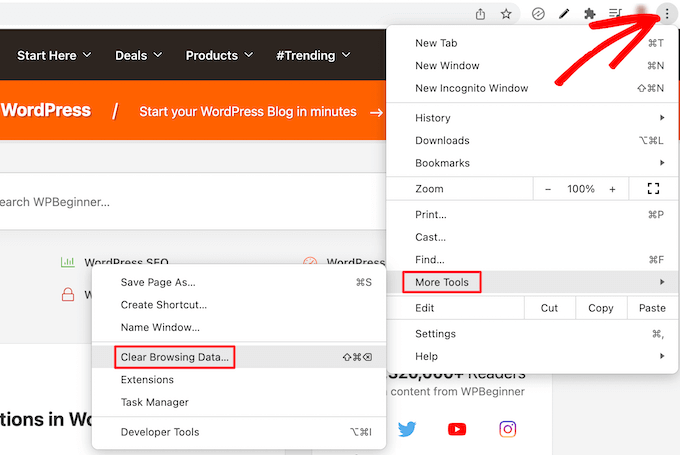
Google Chromeでブラウザキャッシュをクリアするには、メニューアイコンをクリックし、その他のツール » 閲覧データをクリアを選択します。
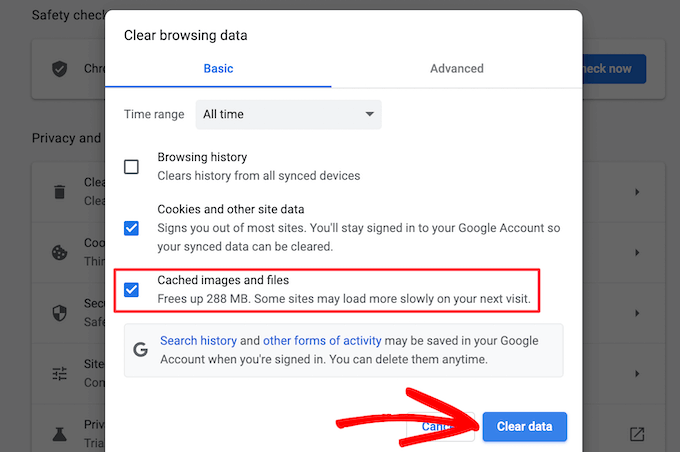
これにより、キャッシュから削除したいコンテンツを選択できるポップアップが表示されます。
「キャッシュされた画像とファイル」のボックスにチェックが入っていることを確認し、「閲覧データをクリア」ボタンをクリックしてください。
これで、ブラウザのキャッシュを正常にクリアしました。WordPressブログにアクセスして、サイトの新しいバージョンが読み込まれているか確認できます。
詳細については、すべての主要ブラウザでブラウザキャッシュをクリアする方法に関するガイドをご覧ください。
ウェブサイトに加えた変更がまだ表示されない場合は、この記事の他の方法に進んでください。
方法2:WordPressキャッシュプラグインでキャッシュをクリアする
WordPressのキャッシュプラグインを使用している場合は、プラグインのキャッシュをクリアする必要があります。
ほとんどの質の高いキャッシュプラグイン(WP Rocketなど)は、更新時に投稿やページのキャッシュを自動的にクリアするのに十分賢いことを覚えておくと良いでしょう。
通常、サイト全体の変更(テーマやプラグインなど)を行う場合や、変更が反映されていないことに気づいた場合にのみ、手動でキャッシュ全体をクリアする必要があります。
最も一般的なWordPressキャッシュプラグインの一部を使用してキャッシュをクリアする方法を以下に示します。
WP Rocketでキャッシュをクリアする
WP Rocketは、市場で最高のWordPressキャッシュプラグインです。WP Rocketを使用する最大の利点は、バックグラウンドでWordPressキャッシュを積極的に構築するため、ユーザーは常にサイトのキャッシュバージョンを提供されることです。
また、クリック一つでキャッシュファイルを簡単にクリアできます。
設定 » WP Rocket に移動し、プラグインダッシュボードの「キャッシュをクリア」ボタンをクリックするだけです。

これでWP Rocketがすべてのキャッシュファイルをクリアします。
WP Super Cacheでキャッシュをクリアする
WP Super Cacheは、もう1つの人気のWordPressキャッシュプラグインです。これにより、ワンクリックでキャッシュされたコンテンツをすべてクリアまたはパージできます。
WordPressダッシュボードの設定 » WP Super Cacheに移動し、「削除済みキャッシュページ」セクションの「キャッシュを削除」ボタンをクリックするだけです。
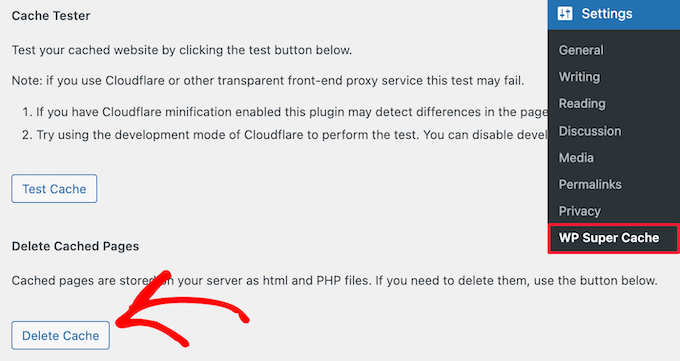
これで、WP Super Cache はウェブサイトからすべてのキャッシュファイルを削除します。
W3 Total Cacheでキャッシュをクリアする
W3 Total Cacheは広く使用されているWordPressキャッシュプラグインです。上記の他のプラグインと同様に、ワンクリックですべてのキャッシュをクリアできます。
パフォーマンス » ダッシュボードに移動し、「すべてのキャッシュを空にする」ボタンをクリックする必要があります。
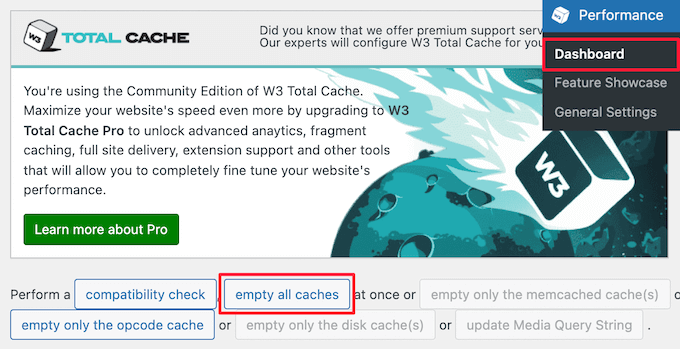
W3 Total Cache プラグインは、サイトのキャッシュされたコンテンツをすべて削除します。
方法3:WordPressホスティングでキャッシュをクリアする
一部のWordPressホスティングプロバイダーは、WordPressを高速化するために組み込みのキャッシュオプションを備えています。
ここでは、最も人気のあるWordPressホストのいくつかで、Webホストのキャッシュをクリアする方法を説明します。
Bluehostでキャッシュをクリアする
Bluehostは、最高のWordPressホスティングプロバイダーの1つであり、WordPressによって公式に推奨されています。彼らは組み込みのキャッシュソリューションを備えており、WordPressのパフォーマンスと読み込み速度を即座に向上させます。
Bluehostでは、WordPress管理画面からWordPressキャッシュを簡単にクリアできます。
WordPress管理ダッシュボードにログインするだけで、トップ管理ツールバーに「キャッシュ」ボタンが表示されます。これをホバーし、「すべてパージ」オプションをクリックします。

Bluehost が WordPress のキャッシュからデータをクリアします。
SiteGroundでキャッシュをクリアする
SiteGroundは、スピードと最高のカスタマーサポートで知られる主要なWordPressホスティングプロバイダーです。ウェブサイトのパフォーマンスを向上させるための組み込みキャッシュソリューションを提供しています。
ホスティングアカウントのコントロールパネルとWordPress管理エリアの両方からSiteGroundのキャッシュをクリアできます。
SiteGroundのホスティングパネルからキャッシュをクリアするには、アカウントにログインし、「Site Tools」に移動します。そこから、Speed » Cachingメニューに移動します。
次に、「Dynamic Cache」メニューオプションを選択します。次に、ドメイン名の横にあるメニューアイコンをクリックし、ドロップダウンから「Flush Cache」オプションを選択します。
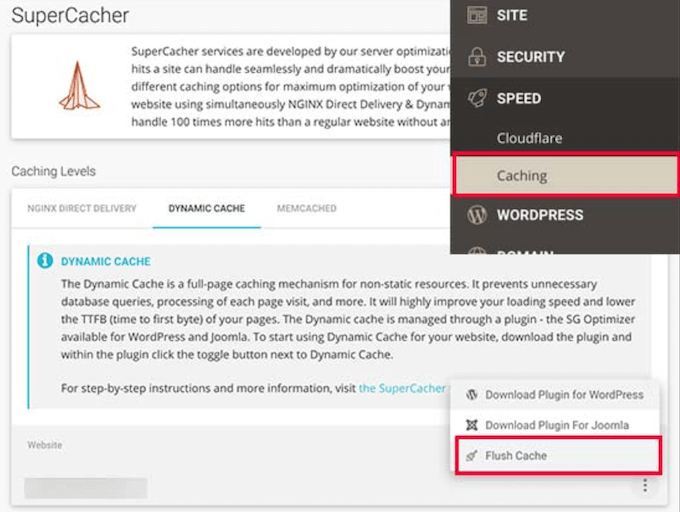
Sitegroundキャッシュを管理するもう1つの方法は、SG Optimizerプラグインを使用することです。まず、プラグインをインストールして有効化する必要があります。詳細については、WordPressプラグインのインストール方法に関するガイドをご覧ください。
アクティベートしたら、WordPressの管理バーの上部にある「SGキャッシュをパージ」ボタンをクリックする必要があります。
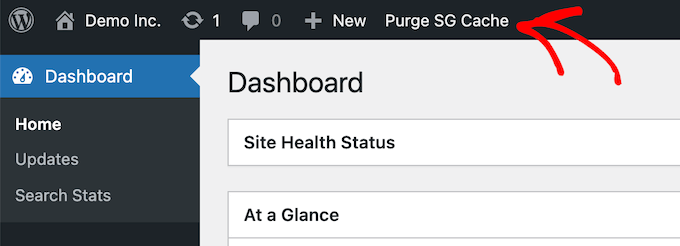
プラグインはSiteGroundのWordPressキャッシュを自動的にクリアします。
方法4:WordPressファイアウォールプラグインのキャッシュをクリアする
ウェブサイトを保護するためにWordPressファイアウォール(例:Sucuri)を使用している場合、クリアする必要のあるキャッシュのレイヤーがもう1つあります。
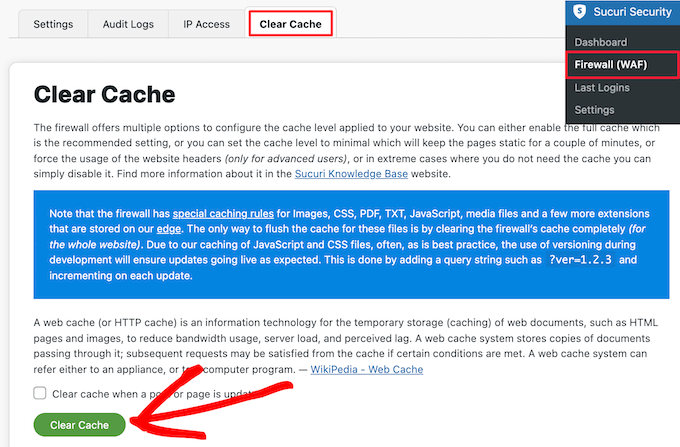
WordPress管理パネルのSucuri » Firewall (WAF)に移動することで、Sucuriキャッシュをクリアできます。
次に、「キャッシュをクリア」メニューオプションを選択し、「キャッシュをクリア」ボタンをクリックします。
ボーナスのヒント: 最近WordPressサイトを移行した場合、DNSキャッシュをクリアする必要がある場合もあります。これにより、最新のDNS情報が取得され、サイトの最新バージョンにアクセスできるようになります。詳細については、DNSキャッシュのクリア方法に関するガイドをご覧ください。
動画チュートリアル
キャッシュクリアに関するよくある質問
WordPressキャッシュのクリアに関する最もよくある質問への回答を以下に示します。これにより、プロセスをより深く理解し、問題をトラブルシューティングするのに役立ちます。
1. キャッシュをクリアすると、ウェブサイトやコンテンツは削除されますか?
いいえ、キャッシュのクリアは完全に安全で非破壊的な操作です。サイトの一時的な保存コピーのみを削除します。投稿、ページ、画像、設定などの実際のコンテンツは削除されません。
2. WordPressのキャッシュはどのくらいの頻度でクリアすべきですか?
キャッシュをクリアする必要があるのは、変更をすぐに確認したい場合のみです。通常、コンテンツを更新した後、サイトのデザインを変更した後、プラグインをインストールまたは更新した後、または問題をトラブルシューティングしている場合などです。
3. キャッシュをクリアしても、サイトの変更が表示されないのはなぜですか?
これは通常、複数のキャッシュ層が関係しているために発生します。プラグインのキャッシュはクリアしたが、ブラウザやCDNのキャッシュをクリアしていない場合、古いバージョンが表示される可能性があります。ガイドに示されているように、すべてのレベルでキャッシュをクリアする必要があります。
4. ブラウザキャッシュとサイトキャッシュの違いは何ですか?
ブラウザキャッシュは、訪問者がサイトを再訪した際の体験を高速化するために、訪問者自身のコンピューターに保存されます。サイトキャッシュ(プラグインまたはホストによるもの)は、事前に構築された静的ファイルを配信することで、すべての訪問者にページをより速く配信するために、Webサーバーに保存されます。
WordPressキャッシュに関する追加リソース
キャッシュのクリア方法がわかったので、WordPressキャッシュやキャッシュプラグインに関連する他のガイドをご覧になりたいかもしれません。
- WordPressのページキャッシュとは何ですか?
- WordPressでブラウザキャッシュのレバレッジ警告を簡単に修正する方法
- ウェブサイトを高速化する最高のWordPressキャッシュプラグイン
- LiteSpeed Cache vs. WP Rocket – どちらが良いか?
- 初心者向け WP Super Cache のインストールとセットアップ方法
- 初心者向けW3 Total Cacheのインストールとセットアップ方法
- WordPressでWP Rocketを適切にインストールして設定する方法
- WordPressの速度とパフォーマンスを向上させるための究極のガイド
この記事がWordPressのキャッシュをクリアする方法を学ぶのに役立ったことを願っています。また、メールニュースレターの作成方法に関するガイドや、中小企業向けの最高のライブチャットソフトウェアの専門家による選び方もご覧ください。
この記事が気に入ったら、WordPressのビデオチュートリアルについては、YouTubeチャンネルを購読してください。 TwitterやFacebookでもフォローできます。




ベンジャミン
w3 TOTAL CACHE を使用していますが、「キャッシュをすべて削除」をクリックしてもキャッシュが削除されません。
5GB以上のキャッシュがありますが、これは自動的に削除されるべきですか?
WPBeginnerサポート
ページはキャッシュがクリアされ、再びページのキャッシュバージョンが生成され始めます。キャッシュサイズが大きい問題がある場合は、プラグインのサポートに直接お問い合わせいただくことをお勧めします。彼らが対応できるはずです!
管理者
Mrteesurez
このガイドは素晴らしいです。キャッシュをクリアするのを忘れて、新しい変更が表示されないという問題がありました。今では、すべてのサイトで定期的にキャッシュクリアをスケジュールすることを習慣にしています。非常に簡単なステップですが、すべてがスムーズに実行され、更新が正しく表示されることを保証します。これを強調していただき、詳細なキャッシュガイドをありがとうございます。素晴らしいガイドであり、私へのリマインダーです。