


新しいWordPressサイトを立ち上げたばかりなのに、Googleで検索しても結果に表示されない。この混乱と不満は、何千人もの読者から寄せられた声です。
彼らはしばしば、重要な手順を見落としたのではないかと疑問に思いますが、その答えは通常簡単なものです。それは、サイトをGoogleサーチコンソールに接続することです。これは、Googleがあなたのウェブサイトをどのように見ているかを理解するための最も重要なツールです。
WPBeginnerでは、初日からすべての新しいサイトをサーチコンソールに接続しており、それはあなたが思うよりも簡単です。私たちが使用する正確なプロセスを、ステップバイステップでご案内します。
これにより、サイトが正しくインデックスに登録され、検索結果に表示されるようになります。
TL;DR: お急ぎですか?ステップバイステップの方法はこちらです:
- Google Search Consoleに移動し、「今すぐ開始」をクリックします
- Gmailでサインインし、サイトのURLを入力します
- GSCからHTMLタグの確認コードをコピーします
- AIOSEOをインストールし、Webmaster Toolsの設定を開きます
- サイトを接続し、GSCで所有権を確認します
- GSCのサイトマップメニューからサイトマップURLを送信します
Google Search Consoleとは?
Googleサーチコンソール(旧Googleウェブマスターツール)は、Googleのウェブサイトの検索プレゼンスのための無料コントロールセンターです。検索結果でのサイトの表示について、Googleとの直接的なコミュニケーションラインと考えてください。
ウェブサイトの成功にとってなぜ重要なのか、その理由を以下に示します。
- 検索パフォーマンスの追跡:コンテンツがどのキーワードでランク付けされているか、Googleからどれだけのクリックを獲得しているかを監視します
- 技術的な健全性チェック:モバイルユーザビリティの問題、セキュリティの問題、またはランキングに影響を与える可能性のある技術的なエラーに関する即時アラートを取得します
- インデックス管理:Googleがすべての重要なページを見つけてインデックスできるようにする
- セキュリティ監視:Googleがサイトでマルウェアまたは不正なアクティビティを検出した場合、即時通知を受け取ります
何千ものウェブサイトの検索可視性の向上を支援してきたWordPress SEOの専門家として、Search Consoleがいかに不可欠であるかをどれだけ強調してもしすぎることはありません。
実際、WordPressの新しいウェブサイトにとって、これは初日から必須の要件と考えています。検索結果におけるサイトの成功にとって、それほど重要なのです。
一番良いところは?完全に無料で、他では見つけられないデータにアクセスできます。WordPressサイトのGoogleサーチコンソールを適切に設定する方法をご紹介します。
WordPressサイトをGoogleサーチコンソールに追加する
まず、Google Search Consoleのウェブサイトにアクセスし、「今すぐ開始」ボタンをクリックする必要があります。
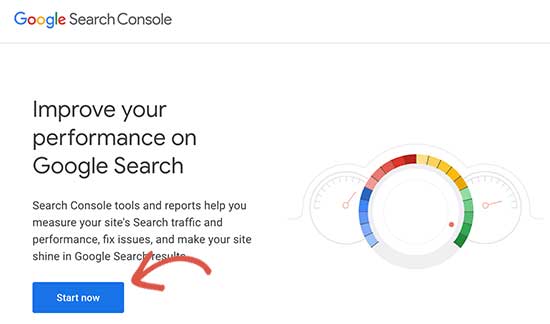
次に、Google / Gmailアカウントでサインインする必要があります。
ログイン後、ウェブサイトのURLを入力するように求められます。
サイトを認証するには、ドメインとURLプレフィックスの2つの方法があります。ドメイン方法は、すべてのバージョンのサイト(wwwと非wwwを含む)を一度にカバーしますが、DNSレコードの編集が必要となり、初心者には intimidating に感じられるかもしれません。
このガイドでは、WordPressプラグインで簡単に設定できるため、URLプレフィックス方法を使用します。最も重要なことは、サイトの完全で正しいURLを入力することです!
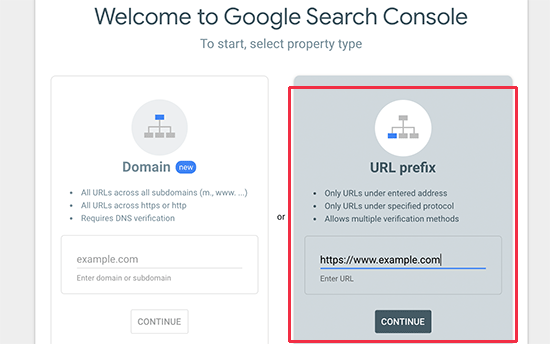
GoogleはHTTPとHTTPSを異なるプロトコルとして扱います。また、https://www.example.comとhttps://example.comを異なるウェブサイトとして扱いますのでご注意ください。
WordPressで使用されている正しいウェブサイトURLを入力する必要があります。
不明な場合は、入力する必要がある正確な URL を見つける簡単な方法があります。WordPress 管理エリアにログインし、設定 » 一般 ページに移動するだけです。
ここで、サイトアドレスフィールドにウェブサイトのURLが表示されます。
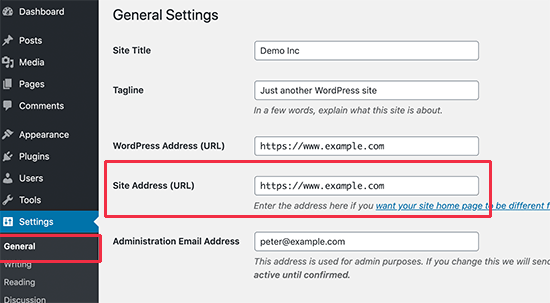
Googleサーチコンソールの設定プロセスで正しいウェブサイトアドレスを入力した後、「続行」ボタンをクリックして次のステップに進みます。
次に、ウェブサイトの所有権を証明するように求められます。これにはいくつかの方法がありますが、最も簡単なHTMLタグの方法を紹介します。
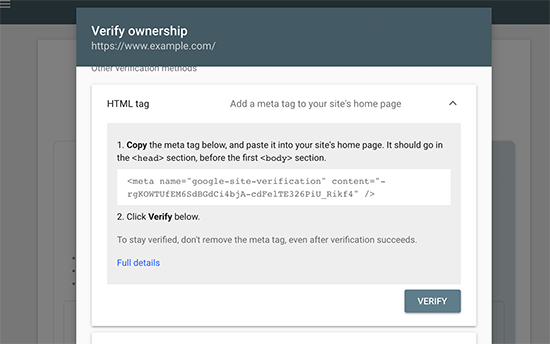
HTMLタグをクリックして展開し、その中のコードをコピーしてください。
さて、Googleがあなたがウェブサイトの所有者であることを確認できるように、WordPressにこのGoogleサイト検証メタタグを追加する必要があります。
ほとんどのWordPressチュートリアルでは、WordPressテーマのheader.phpファイルを編集し、<body>タグの直前にコードを追加するように指示されます。
ただし、この方法は推奨しません。テーマを更新または変更すると、HTMLタグが削除されてしまうためです。
Googleは定期的にHTMLタグをチェックし、確認タグが見つからない場合はSearch Consoleでのサイトデータへのアクセスを無効にします。
Googleが常にウェブサイトの所有権を確認できるようにする方法は次のとおりです。
まず、All in One SEOプラグインをインストールして有効化する必要があります。詳細については、WordPressプラグインのインストール方法に関するステップバイステップガイドをご覧ください。
有効化したら、All in One SEO » 一般設定 » ウェブマスターツール ページに移動し、「Google Search Console」をクリックします。
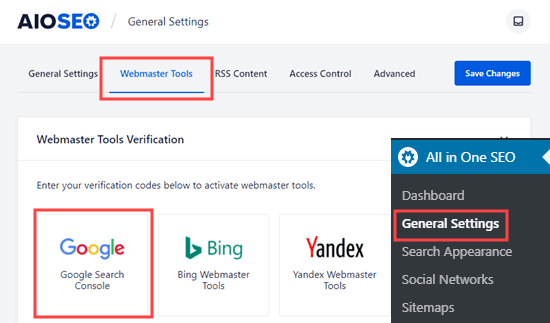
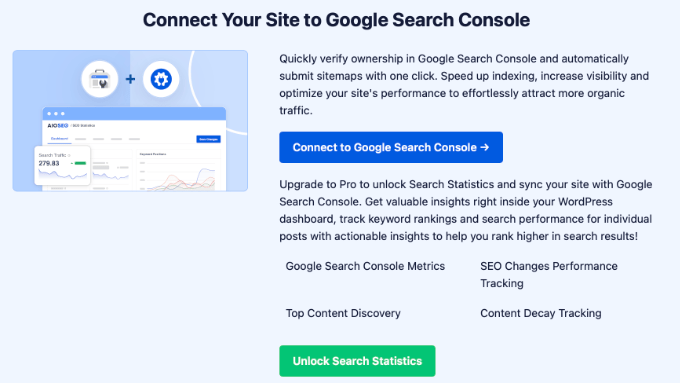
Google Search Consoleの接続に関する情報が下に表示されます。
これで、「Google Search Consoleに接続」ボタンをクリックし、画面の指示に従って接続を承認できます。
承認が完了すると、ページに「Google Search Consoleが接続されました」という確認が表示されます。
これでGoogle Search Consoleの設定に戻り、数時間後に確認するとサイトが確認されます。
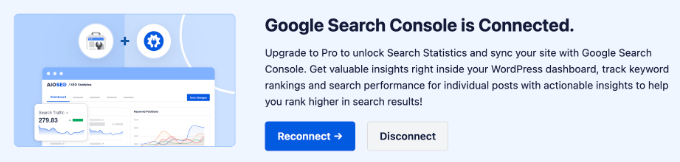
Google Search ConsoleがWordPressサイトに接続されました。
注: 接続が機能しない場合は、AIOSEO Webmaster Toolsページを更新してみてください。WordPressキャッシュをクリアすることも検討してください。これにより、Googleがウェブサイトの最新バージョンを取得できるようになります。
これで完了です。Googleサーチコンソール(ウェブマスターツール)にサイトを追加しました。「プロパティに移動」リンクをクリックして、Googleサーチコンソールのダッシュボードにアクセスできます。
ご注意!サイトを認証した後、Googleがデータの収集と表示を開始するまで、数時間から数日かかる場合があります。最初はレポートが空でも心配しないでください。これは完全に正常です! 😊
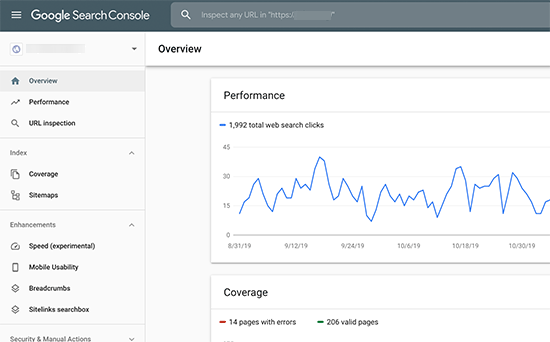
ここから、ウェブサイトのパフォーマンスレポートとインデックスカバレッジを確認できます。
それを行う前に、Googleにウェブサイトについてもう少し詳しく伝えましょう。これにより、Googleはウェブサイトをより効率的にクロールできるようになります。
XMLサイトマップをGoogleサーチコンソールに追加する
XMLサイトマップは、すべてのウェブサイトコンテンツをXML形式で一覧表示するファイルであり、Googleなどの検索エンジンがコンテンツを簡単に見つけてインデックスに登録できるようにします。
良いニュースは、上記のステップでAll in One SEOプラグインをインストールした場合、すでにXMLサイトマップがサイトに自動的に追加されていることです。
サイトマップを表示するには、All in One SEO » Sitemaps にアクセスしてください。ここから、サイトマップが自動的に有効になっていることがわかります。
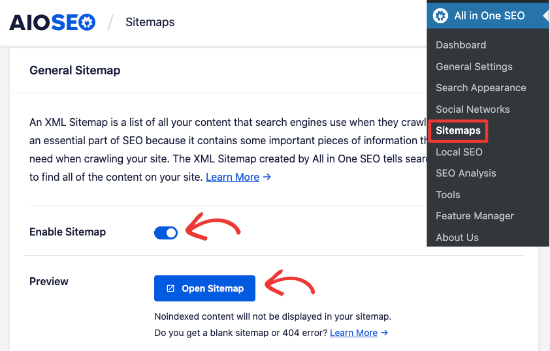
次に、XML サイトマップのリンクを取得する必要があります。「サイトマップを開く」ボタンをクリックするだけで、XML サイトマップへのリンクが表示されます。
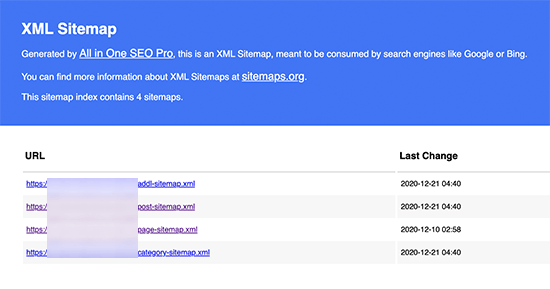
ここから、ブラウザのアドレスバーのURLをコピーするだけです。
または、ウェブサイトアドレスの末尾にsitemap.xmlを追加することで、XMLサイトマップに直接アクセスすることもできます。例:
https://www.example.com/sitemap.xml
XMLサイトマップの準備ができたので、Googleがそれを見つけられるようにしましょう。
Google Search Consoleダッシュボードに切り替えて、左側の列から「サイトマップ」メニューをクリックするだけです。
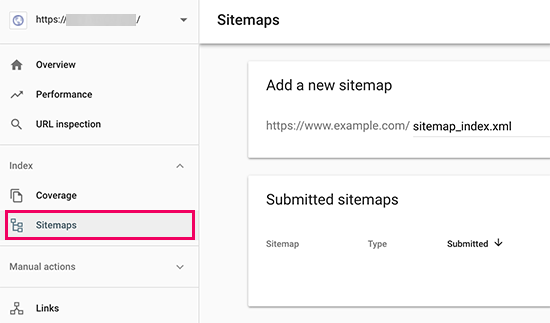
その後、「新しいサイトマップを追加」セクションにサイトマップ URL の最後の部分を追加し、「送信」ボタンをクリックする必要があります。
Google はサイトマップの URL を Google Search Console に追加します。
AIOSEOには、動画、ニュース、RSSフィード用の特別なサイトマップも含まれています。これらを送信すると、Googleがさまざまなコンテンツタイプをすべて見つけて理解するのに役立ち、検索結果でのサイトの可視性を向上させることができます。
これらのサイトマップの送信プロセスは、上記と同じです。
これで、ウェブサイトがGoogleサーチコンソールに正常に追加されました。
AIOSEOでGoogleサーチコンソールデータをWordPress内で表示する
次のステップは、Google Search Consoleにある豊富な情報を活用してビジネスを成長させる方法を学ぶことです。
初心者向けの究極のGoogle Search Consoleガイドがあり、データの最大限の活用方法を示しています。
しかし、AIOSEOの検索統計アドオンを使用して、WordPressダッシュボードから直接、この重要なデータの多くを簡単に表示することもできます。
AIOSEOの検索統計を使用すると、WordPress内でキーワードを追跡し、パフォーマンスの高いコンテンツを表示し、貴重な検索統計を発見することができます。これにより、最も重要なSEOデータを、すでに作業しているWordPressダッシュボードに直接取り込むことで、時間を節約できます。
検索統計がGoogle Search Consoleに接続されると、WordPressダッシュボードのAIOSEOメニューにある「検索統計」をクリックするだけです。
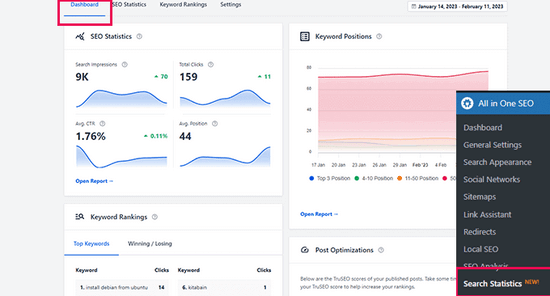
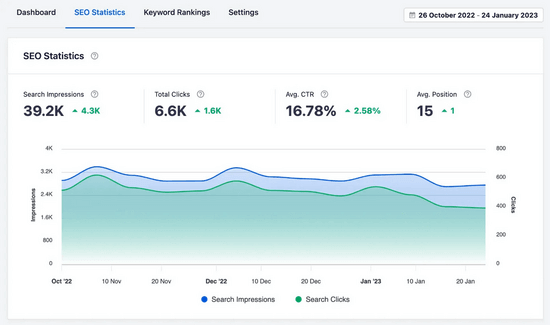
これにより、検索統計ダッシュボードが表示されます。ここから、検索インプレッション、総クリック数、平均クリック率(CTR)、およびすべてのコンテンツの平均掲載順位などのSEO統計を確認できます。
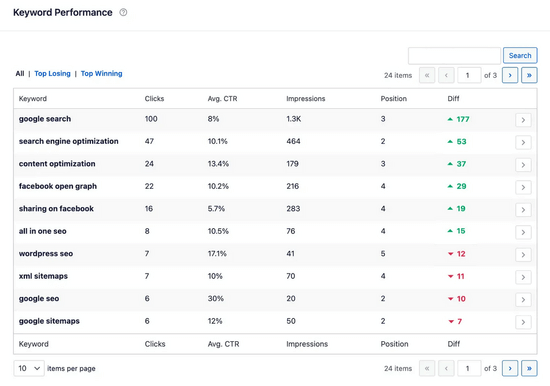
キーワードパフォーマンスレポートを使用して、ウェブサイトのコンテンツがGoogle検索結果でどのキーワードでランク付けされているかを確認することもできます。「トップ勝利」タブと「トップ敗北」タブをクリックすると、最も大きな順位変動があったキーワードを確認できます。
さらに、強力なコンテンツランキングレポートを使用すると、コンテンツの劣化や重要なコンテンツのパフォーマンスの傾向を簡単に特定できます。
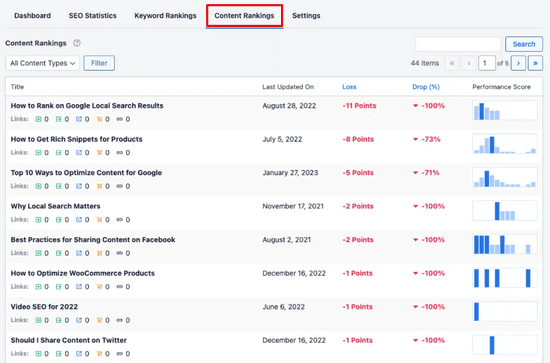
URLが最後に更新された日付、コンテンツの劣化率、その他の重要なSEOおよびコンテンツマーケティングの指標が表示されます。
AIOSEOの組み込みSEO推奨事項を使用すると、古いコンテンツを簡単に最適化して、ランキングを再び向上させることができます。
サイトのユーザーエクスペリエンス(UX)を改善するための役立つレポート、SEOに悪影響を与えている問題のトラブルシューティングのヒントなども入手できます。
動画チュートリアル
GoogleサーチコンソールとWordPressのFAQ
何千人もの読者がGoogleサーチコンソールにウェブサイトを追加・確認するのを支援してきた中で、考えられるほぼすべての質問を見てきました。ここでは、よくある質問とその回答を紹介します。
1. WordPressブログにGoogle HTML確認ファイルをアップロードするにはどうすればよいですか?
Google Search Console では、ウェブサイトの所有権を確認するためにいくつかの異なる方法が用意されています。この記事では、最も簡単な方法である Google サイト認証メタタグを使用する方法について説明しました。ただし、一部のウェブサイト所有者は、サイトの所有権を確認するために HTML ファイルをアップロードすることを好みます。
Google検索コンソールのHTML確認ファイルをWordPressにアップロードするには、WordPressホスティングのcPanelにログインするか、FTPを使用してホスティングアカウントに接続する必要があります。
次に、HTML確認ファイルをウェブサイトの/public_html/フォルダ内にアップロードする必要があります。これは、/wp-admin/、/wp-content/などの他のWordPressフォルダが表示されるルートディレクトリです。
2. WordPress 用の Google サイト認証プラグインを使用すべきですか?
Googleサイトの確認を支援するために特別に設計されたWordPressプラグインは数多くあります。しかし、それらを使用する必要はありません。なぜなら、Bing、Yandex、Pinterestなどの他のウェブマスターツールやプラットフォームでも所有権を確認する必要がある可能性が高いからです。
All in One SEOプラグインを使用する方がはるかに優れています。なぜなら、すべてのプラットフォームのサイト認証を(単一のプラグインで)追加できるからです。さらに、より上位にランク付けされ、より多くのトラフィックを獲得するのに役立つ他の多くのWordPress SEO機能も備えています。
3. Google Search Consoleのパワーユーザーになるにはどうすればよいですか?
Google Search Consoleには、ビジネスを成長させるために使用できる多くの便利な情報があります。パワーユーザーになる方法を示す究極のGoogle Search Consoleガイドを作成しました。
4. 問題が発生しています。連絡できるGoogle Search Consoleの電話番号はありますか?
いいえ、Googleサーチコンソールの電話番号はありません。Googleサーチコンソールで問題が発生した場合は、オンラインサポートセンターをご利用ください。WordPressに関する具体的な質問については、いつでも無料WordPressヘルプグループに参加して質問できます。
追加リソース
この記事が、WordPressサイトをGoogleサーチコンソールに追加する方法を学ぶのに役立ったことを願っています。これで、そのデータを使ってウェブサイトを成長させる準備が整いました。
次のステップに進むのに役立つ、いくつかの追加ガイドをご紹介します。
- 究極のGoogleサーチコンソールガイド:サーチコンソールの強力な機能をすべて使いこなし、SEOを改善し、新しいコンテンツのアイデアを見つける方法を学びましょう。
- ブログのトラフィックを増やす方法:私たちのウェブサイトへの訪問者を増やすために使用している、証明済みの27のヒントを発見してください。
- WordPress SEOをシンプルに:検索エンジンにウェブサイトを正しく最適化するための、完全なステップバイステップガイド。
この記事が気に入った場合は、WordPressのビデオチュートリアルのために、YouTubeチャンネルを購読してください。また、TwitterやFacebookでも私たちを見つけることができます。




デニス・ムトミ
とても参考になるガイドです!サイトをGoogleサーチコンソールに追加するのに本当に役立ちました。ステップバイステップの説明のおかげで、プロセスはとても簡単でした
質問もあります。サイトがGoogleに登録されたので、DuckDuckGoにも追加しようと考えています。検索エンジンが違うことは承知していますが、プロセスは似ていますか、それともウェブサイトを送信する際に別の方法を取るべきでしょうか?
この件について、ご意見をお聞かせいただけると嬉しいです
WPBeginner コメント
DuckDuckGoのような他の検索エンジンにサイトを送信する方法に関するガイドがあります。詳細については、以下をご覧ください:https://www.wpbeginner.com/beginners-guide/how-to-submit-your-website-to-search-engines/
デニス・ムトミ
他の検索エンジンにサイトを送信する方法についてのガイドを教えていただきありがとうございます。
ガイドを読みましたが、検索エンジンごとにプロセスが少し異なることがわかりました。
DuckDuckGoに送信するために提供してくださった手順は非常にわかりやすいです
また、役立つリソースをありがとうございました!
ベン
こんにちは。手順に従い、30分ほど待ちましたが、ウェブサイトがまだ Google 検索に表示されません。AIOSEO でサイトが見つかるように、WordPress の設定を変更する必要がありますか?
WPBeginnerサポート
サイトを検索結果に表示させるには、以下のガイドをご覧ください。Google検索結果にサイトを表示させる方法について説明しています。
https://www.wpbeginner.com/beginners-guide/how-do-i-get-my-wordpress-site-listed-on-google-beginners-guide/
管理者
イジー・ヴァネック
マイグレーションが発生した場合、Google Search Consoleでドメイン名を簡単に変更する方法はありますか?それとも、同じ手順でドメインを再度追加する必要があり、以前のデータは失われますか?また、クライアントが何らかの理由で、先頭にwwwが付いたドメインではなく、wwwが付いていないドメインを使用することを選択した場合の状況についても懸念しています。
WPBeginnerサポート
ドメインを変更した場合、Googleには変更ツールがあり、新しいドメインのサーチコンソールに情報を移行するために使用できます。
管理者
イジー・ヴァネック
情報ありがとうございます。解決策を探していましたが、ついに見つけました。別のドメインへの移行は問題なくスムーズに進みました。それが機能することの確認が必要だっただけです。経験を共有していただきありがとうございます。本当に感謝しています。
Wilfried HOUNTON
このコンテンツは私の命を救いました
WPBeginnerサポート
当社のガイドがお役に立ち、サイトをGoogleサーチコンソールに追加できたとのこと、嬉しく思います。
管理者
モイヌディン・ワヒード
Googleコンソールにブログを追加した際に、この問題に直面しました。実際、ドメイン名にコードスニペットを挿入して検証する必要がある認証部分を完了するオプションが見つかりませんでした。GoDaddyのダッシュボードを開いて手順に従いましたが、ダッシュボードにそのオプションがありませんでした。
Googleサーチコンソールにサイトを追加するためのガイドをありがとうございます。
WPBeginnerサポート
どういたしまして、当社のガイドがお役に立てて嬉しいです
管理者
ルイス
URL プレフィックス方式で Google Search Console がウェブサイトの URL の末尾にスラッシュを追加するのは正常ですか?
WPBeginnerサポート
これは正常です
管理者
ペニー H
こんにちは、プラグインを一切インストールせずに、コードをWordPressサイトにコピーして、Googleサーチコンソールに追加する方法はありますか?
WPBeginnerサポート
テーマのファイルを編集する必要があり、テーマを更新した場合に問題が発生するため、テーマを更新したときに失うという問題に遭遇しないように、プロセスを容易にするためにプラグインを使用することもお勧めします。プラグインの数について心配な場合は、以下の記事をご覧ください。
https://www.wpbeginner.com/opinion/how-many-wordpress-plugins-should-you-install-on-your-site/
管理者
ハニヤ・ムビーン
これは役に立ちました。ありがとうございます
WPBeginnerサポート
ガイドがお役に立てて嬉しいです!
管理者
エズラ・チソム・エゼ
ありがとうございます、役に立ちました
WPBeginnerサポート
ガイドがお役に立てて嬉しいです!
管理者
PV ラマクリシュナ
Googleサーチコンソールをすべて設定しましたが、検索時に私のサブドメインはいつGoogleに表示されますか?
WPBeginnerサポート
サイトがリストに掲載されるまでには特定の時間はありませんが、サイトがより早くランク付けされるのを助ける方法については、以下の記事をご覧ください。
https://www.wpbeginner.com/beginners-guide/how-do-i-get-my-wordpress-site-listed-on-google-beginners-guide/
管理者
ネリー
Googleコンソールで正常に確認されるためには、私のサイトはライブでアクティブである必要がありますか?
WPBeginnerサポート
Google Search Consoleがサイトを認識するには、サイトがオンラインで見つけられる必要があります。一部の「近日公開」ページプラグインでは、近日公開ページがアクティブな間に検索コンソールが見つけられるようにタグを追加する機能を提供しており、これを支援します。
管理者
ウマル・ハミード
質問が1つあります。
テーマを変更した場合、Googleサーチコンソールにウェブサイトを再追加する必要がありますか?
もしそうなら、どのようにすればよいですか?
WPBeginnerサポート
いいえ、テーマを変更してもGoogleサーチコンソールから削除されることはありません。
管理者
ソフィア
サイトマップを追加する際に問題が発生しており、結果が「取得できません」と返ってきます。どうすればよいですか?
ダニエル・イケンナ
WordPressのサブドメインにGoogleサーチコンソールを追加できますか?ご質問にお答えいただけると幸いです。ご返信をお待ちしております!
WPBeginnerサポート
はい、Googleサーチコンソールにサブドメインを追加できます。
管理者
テジュラージ・マハナンド
こんにちは、以前はWixのウェブサイトを使用していました。現在WordPressでウェブサイトを作成しましたが、WixドメインをWordPressにポイントする場合、Googleサーチコンソールを再確認する必要がありますか?
WPBeginnerサポート
安全のため、サイトを認証することをお勧めします。
管理者
Steve
WordPress/設定/一般に移動すると、URLがありません。サイトのタイトルとキャッチフレーズ、言語とタイムゾーンが表示され、その下にプライバシー設定が表示されます。
WPBeginnerサポート
WordPress.comをご利用のようですね。より深く理解するために、以下の記事をご覧ください。
https://www.wpbeginner.com/beginners-guide/self-hosted-wordpress-org-vs-free-wordpress-com-infograph/
管理者
karima
要点を押さえていて、ありがとうございます
WPBeginnerサポート
お役に立てて嬉しいです
管理者
Monika
とても参考になりました、本当にありがとうございます!!
WPBeginnerサポート
どういたしまして
管理者
ローズ・オボム
とても参考になりました。ありがとうございます。
WPBeginnerサポート
当社のガイドがお役に立てて嬉しいです
管理者
ベネディクト
この完全なガイドをありがとうございます。
WPBeginnerサポート
どういたしまして
管理者
アバヨミ・アヨ=カヨデ
非常に役立つ記事です、どうもありがとうございます!! Googleは記事をランク付けする前に6〜12ヶ月待つのはなぜですか?ブログにオーガニックにトラフィックを誘導したいのですが、2ヶ月前です。
WPBeginnerサポート
記事がどれくらいの速さでランク付けされるかはGoogleによって指定されておらず、検索語の人気度に基づいています。
管理者