


新しいWordPressサイトを立ち上げたばかりなのに、Googleで検索しても結果に表示されない。この混乱と不満は、何千人もの読者から寄せられた声です。
彼らはしばしば、重要な手順を見落としたのではないかと疑問に思いますが、その答えは通常簡単なものです。それは、サイトをGoogleサーチコンソールに接続することです。これは、Googleがあなたのウェブサイトをどのように見ているかを理解するための最も重要なツールです。
WPBeginnerでは、初日からすべての新しいサイトをサーチコンソールに接続しており、それはあなたが思うよりも簡単です。私たちが使用する正確なプロセスを、ステップバイステップでご案内します。
これにより、サイトが正しくインデックスに登録され、検索結果に表示されるようになります。
TL;DR: お急ぎですか?ステップバイステップの方法はこちらです:
- Google Search Consoleに移動し、「今すぐ開始」をクリックします
- Gmailでサインインし、サイトのURLを入力します
- GSCからHTMLタグの確認コードをコピーします
- AIOSEOをインストールし、Webmaster Toolsの設定を開きます
- サイトを接続し、GSCで所有権を確認します
- GSCのサイトマップメニューからサイトマップURLを送信します
Google Search Consoleとは?
Googleサーチコンソール(旧Googleウェブマスターツール)は、Googleのウェブサイトの検索プレゼンスのための無料コントロールセンターです。検索結果でのサイトの表示について、Googleとの直接的なコミュニケーションラインと考えてください。
ウェブサイトの成功にとってなぜ重要なのか、その理由を以下に示します。
- 検索パフォーマンスの追跡:コンテンツがどのキーワードでランク付けされているか、Googleからどれだけのクリックを獲得しているかを監視します
- 技術的な健全性チェック:モバイルユーザビリティの問題、セキュリティの問題、またはランキングに影響を与える可能性のある技術的なエラーに関する即時アラートを取得します
- インデックス管理:Googleがすべての重要なページを見つけてインデックスできるようにする
- セキュリティ監視:Googleがサイトでマルウェアまたは不正なアクティビティを検出した場合、即時通知を受け取ります
何千ものウェブサイトの検索可視性の向上を支援してきたWordPress SEOの専門家として、Search Consoleがいかに不可欠であるかをどれだけ強調してもしすぎることはありません。
実際、WordPressの新しいウェブサイトにとって、これは初日から必須の要件と考えています。検索結果におけるサイトの成功にとって、それほど重要なのです。
一番良いところは?完全に無料で、他では見つけられないデータにアクセスできます。WordPressサイトのGoogleサーチコンソールを適切に設定する方法をご紹介します。
WordPressサイトをGoogleサーチコンソールに追加する
まず、Google Search Consoleのウェブサイトにアクセスし、「今すぐ開始」ボタンをクリックする必要があります。
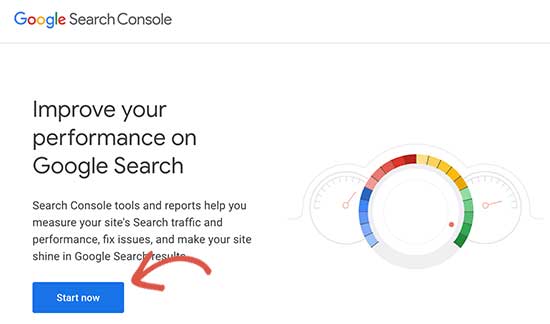
次に、Google / Gmailアカウントでサインインする必要があります。
ログイン後、ウェブサイトのURLを入力するように求められます。
サイトを認証するには、ドメインとURLプレフィックスの2つの方法があります。ドメイン方法は、すべてのバージョンのサイト(wwwと非wwwを含む)を一度にカバーしますが、DNSレコードの編集が必要となり、初心者には intimidating に感じられるかもしれません。
このガイドでは、WordPressプラグインで簡単に設定できるため、URLプレフィックス方法を使用します。最も重要なことは、サイトの完全で正しいURLを入力することです!
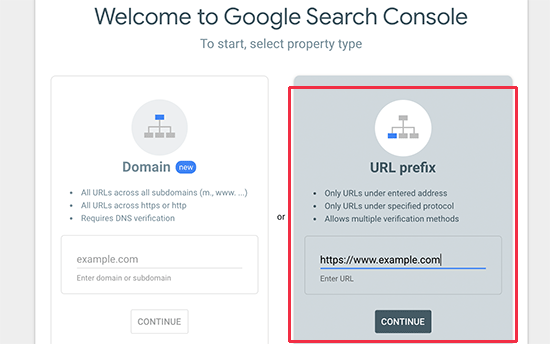
GoogleはHTTPとHTTPSを異なるプロトコルとして扱います。また、https://www.example.comとhttps://example.comを異なるウェブサイトとして扱いますのでご注意ください。
WordPressで使用されている正しいウェブサイトURLを入力する必要があります。
不明な場合は、入力する必要がある正確な URL を見つける簡単な方法があります。WordPress 管理エリアにログインし、設定 » 一般 ページに移動するだけです。
ここで、サイトアドレスフィールドにウェブサイトのURLが表示されます。
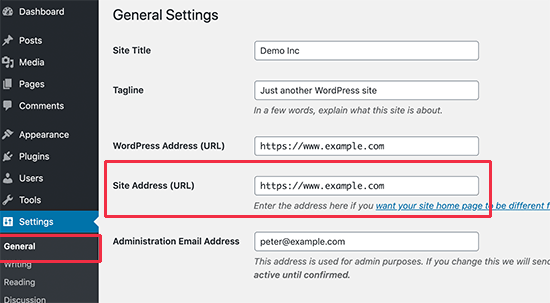
Googleサーチコンソールの設定プロセスで正しいウェブサイトアドレスを入力した後、「続行」ボタンをクリックして次のステップに進みます。
次に、ウェブサイトの所有権を証明するように求められます。これにはいくつかの方法がありますが、最も簡単なHTMLタグの方法を紹介します。
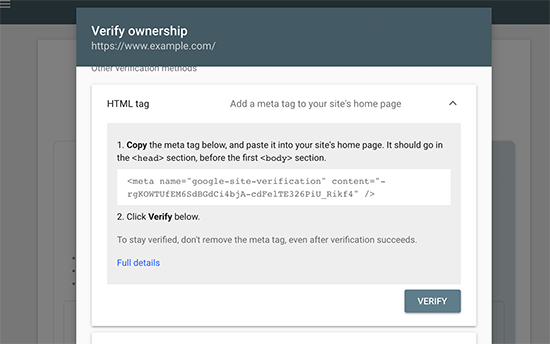
HTMLタグをクリックして展開し、その中のコードをコピーしてください。
さて、Googleがあなたがウェブサイトの所有者であることを確認できるように、WordPressにこのGoogleサイト検証メタタグを追加する必要があります。
ほとんどのWordPressチュートリアルでは、WordPressテーマのheader.phpファイルを編集し、<body>タグの直前にコードを追加するように指示されます。
ただし、この方法は推奨しません。テーマを更新または変更すると、HTMLタグが削除されてしまうためです。
Googleは定期的にHTMLタグをチェックし、確認タグが見つからない場合はSearch Consoleでのサイトデータへのアクセスを無効にします。
Googleが常にウェブサイトの所有権を確認できるようにする方法は次のとおりです。
まず、All in One SEOプラグインをインストールして有効化する必要があります。詳細については、WordPressプラグインのインストール方法に関するステップバイステップガイドをご覧ください。
有効化したら、All in One SEO » 一般設定 » ウェブマスターツール ページに移動し、「Google Search Console」をクリックします。
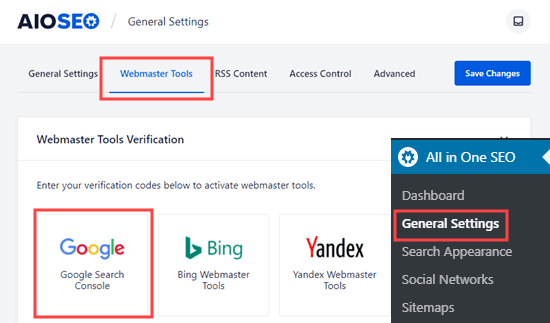
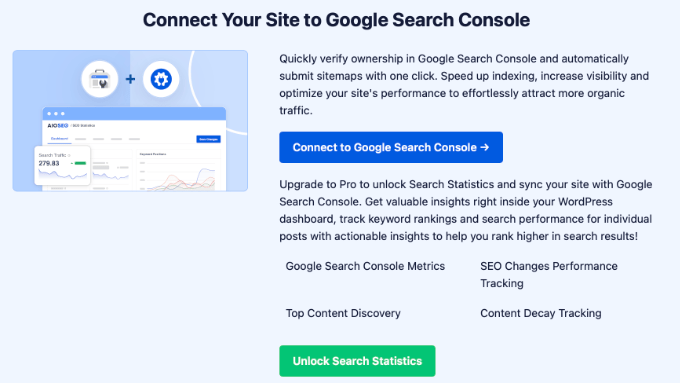
Google Search Consoleの接続に関する情報が下に表示されます。
これで、「Google Search Consoleに接続」ボタンをクリックし、画面の指示に従って接続を承認できます。
承認が完了すると、ページに「Google Search Consoleが接続されました」という確認が表示されます。
これでGoogle Search Consoleの設定に戻り、数時間後に確認するとサイトが確認されます。
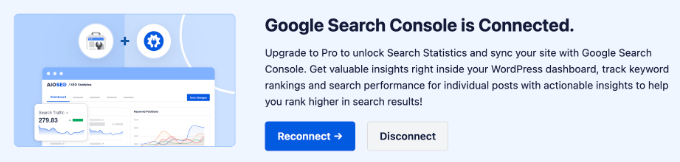
Google Search ConsoleがWordPressサイトに接続されました。
注: 接続が機能しない場合は、AIOSEO Webmaster Toolsページを更新してみてください。WordPressキャッシュをクリアすることも検討してください。これにより、Googleがウェブサイトの最新バージョンを取得できるようになります。
これで完了です。Googleサーチコンソール(ウェブマスターツール)にサイトを追加しました。「プロパティに移動」リンクをクリックして、Googleサーチコンソールのダッシュボードにアクセスできます。
ご注意!サイトを認証した後、Googleがデータの収集と表示を開始するまで、数時間から数日かかる場合があります。最初はレポートが空でも心配しないでください。これは完全に正常です! 😊
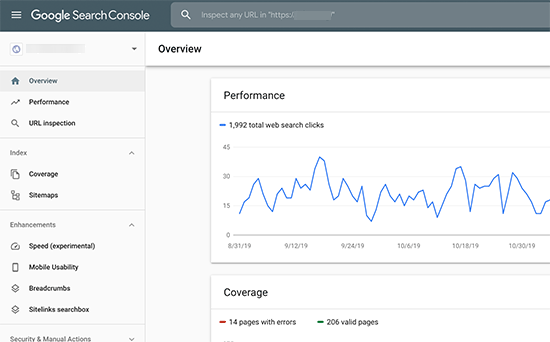
ここから、ウェブサイトのパフォーマンスレポートとインデックスカバレッジを確認できます。
それを行う前に、Googleにウェブサイトについてもう少し詳しく伝えましょう。これにより、Googleはウェブサイトをより効率的にクロールできるようになります。
XMLサイトマップをGoogleサーチコンソールに追加する
XMLサイトマップは、すべてのウェブサイトコンテンツをXML形式で一覧表示するファイルであり、Googleなどの検索エンジンがコンテンツを簡単に見つけてインデックスに登録できるようにします。
良いニュースは、上記のステップでAll in One SEOプラグインをインストールした場合、すでにXMLサイトマップがサイトに自動的に追加されていることです。
サイトマップを表示するには、All in One SEO » Sitemaps にアクセスしてください。ここから、サイトマップが自動的に有効になっていることがわかります。
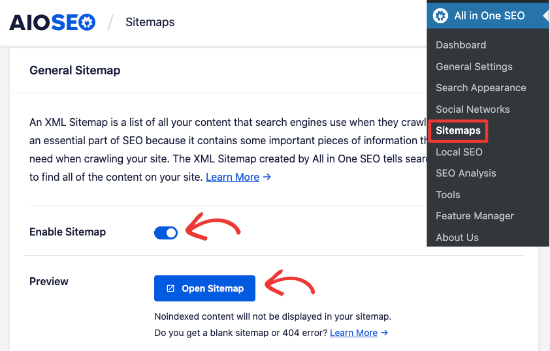
次に、XML サイトマップのリンクを取得する必要があります。「サイトマップを開く」ボタンをクリックするだけで、XML サイトマップへのリンクが表示されます。
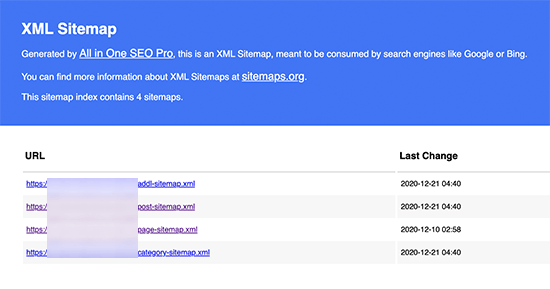
ここから、ブラウザのアドレスバーのURLをコピーするだけです。
または、ウェブサイトアドレスの末尾にsitemap.xmlを追加することで、XMLサイトマップに直接アクセスすることもできます。例:
https://www.example.com/sitemap.xml
XMLサイトマップの準備ができたので、Googleがそれを見つけられるようにしましょう。
Google Search Consoleダッシュボードに切り替えて、左側の列から「サイトマップ」メニューをクリックするだけです。
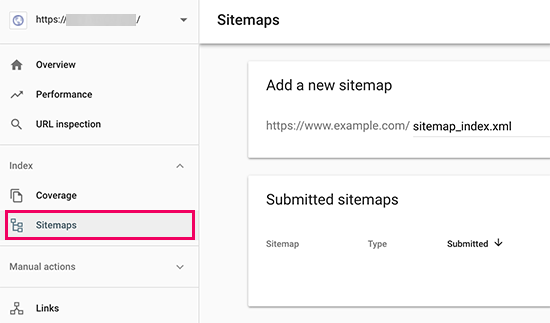
その後、「新しいサイトマップを追加」セクションにサイトマップ URL の最後の部分を追加し、「送信」ボタンをクリックする必要があります。
Google はサイトマップの URL を Google Search Console に追加します。
AIOSEOには、動画、ニュース、RSSフィード用の特別なサイトマップも含まれています。これらを送信すると、Googleがさまざまなコンテンツタイプをすべて見つけて理解するのに役立ち、検索結果でのサイトの可視性を向上させることができます。
これらのサイトマップの送信プロセスは、上記と同じです。
これで、ウェブサイトがGoogleサーチコンソールに正常に追加されました。
AIOSEOでGoogleサーチコンソールデータをWordPress内で表示する
次のステップは、Google Search Consoleにある豊富な情報を活用してビジネスを成長させる方法を学ぶことです。
初心者向けの究極のGoogle Search Consoleガイドがあり、データの最大限の活用方法を示しています。
しかし、AIOSEOの検索統計アドオンを使用して、WordPressダッシュボードから直接、この重要なデータの多くを簡単に表示することもできます。
AIOSEOの検索統計を使用すると、WordPress内でキーワードを追跡し、パフォーマンスの高いコンテンツを表示し、貴重な検索統計を発見することができます。これにより、最も重要なSEOデータを、すでに作業しているWordPressダッシュボードに直接取り込むことで、時間を節約できます。
検索統計がGoogle Search Consoleに接続されると、WordPressダッシュボードのAIOSEOメニューにある「検索統計」をクリックするだけです。
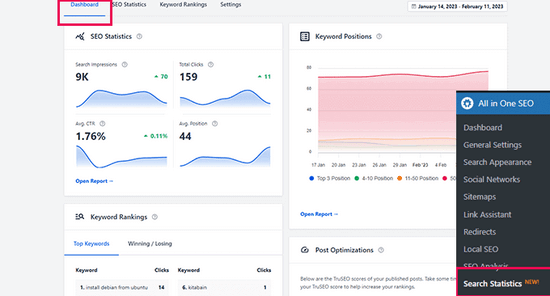
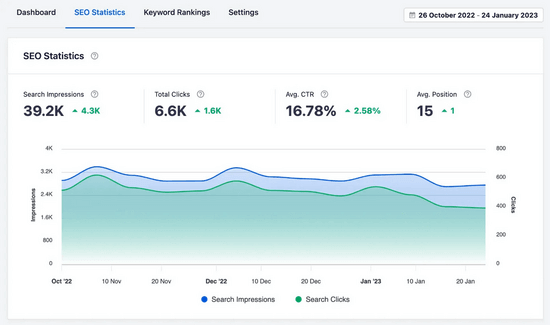
これにより、検索統計ダッシュボードが表示されます。ここから、検索インプレッション、総クリック数、平均クリック率(CTR)、およびすべてのコンテンツの平均掲載順位などのSEO統計を確認できます。
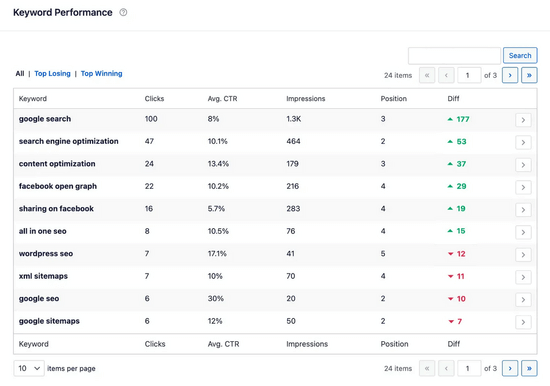
キーワードパフォーマンスレポートを使用して、ウェブサイトのコンテンツがGoogle検索結果でどのキーワードでランク付けされているかを確認することもできます。「トップ勝利」タブと「トップ敗北」タブをクリックすると、最も大きな順位変動があったキーワードを確認できます。
さらに、強力なコンテンツランキングレポートを使用すると、コンテンツの劣化や重要なコンテンツのパフォーマンスの傾向を簡単に特定できます。
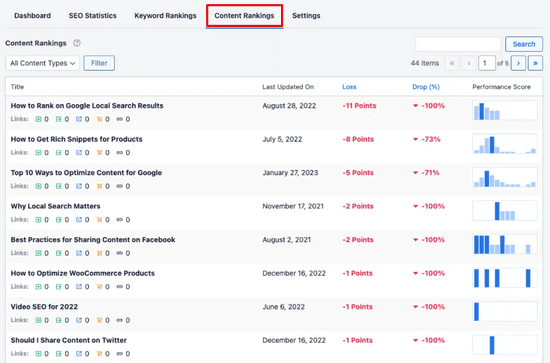
URLが最後に更新された日付、コンテンツの劣化率、その他の重要なSEOおよびコンテンツマーケティングの指標が表示されます。
AIOSEOの組み込みSEO推奨事項を使用すると、古いコンテンツを簡単に最適化して、ランキングを再び向上させることができます。
サイトのユーザーエクスペリエンス(UX)を改善するための役立つレポート、SEOに悪影響を与えている問題のトラブルシューティングのヒントなども入手できます。
動画チュートリアル
GoogleサーチコンソールとWordPressのFAQ
何千人もの読者がGoogleサーチコンソールにウェブサイトを追加・確認するのを支援してきた中で、考えられるほぼすべての質問を見てきました。ここでは、よくある質問とその回答を紹介します。
1. WordPressブログにGoogle HTML確認ファイルをアップロードするにはどうすればよいですか?
Google Search Console では、ウェブサイトの所有権を確認するためにいくつかの異なる方法が用意されています。この記事では、最も簡単な方法である Google サイト認証メタタグを使用する方法について説明しました。ただし、一部のウェブサイト所有者は、サイトの所有権を確認するために HTML ファイルをアップロードすることを好みます。
Google検索コンソールのHTML確認ファイルをWordPressにアップロードするには、WordPressホスティングのcPanelにログインするか、FTPを使用してホスティングアカウントに接続する必要があります。
次に、HTML確認ファイルをウェブサイトの/public_html/フォルダ内にアップロードする必要があります。これは、/wp-admin/、/wp-content/などの他のWordPressフォルダが表示されるルートディレクトリです。
2. WordPress 用の Google サイト認証プラグインを使用すべきですか?
Googleサイトの確認を支援するために特別に設計されたWordPressプラグインは数多くあります。しかし、それらを使用する必要はありません。なぜなら、Bing、Yandex、Pinterestなどの他のウェブマスターツールやプラットフォームでも所有権を確認する必要がある可能性が高いからです。
All in One SEOプラグインを使用する方がはるかに優れています。なぜなら、すべてのプラットフォームのサイト認証を(単一のプラグインで)追加できるからです。さらに、より上位にランク付けされ、より多くのトラフィックを獲得するのに役立つ他の多くのWordPress SEO機能も備えています。
3. Google Search Consoleのパワーユーザーになるにはどうすればよいですか?
Google Search Consoleには、ビジネスを成長させるために使用できる多くの便利な情報があります。パワーユーザーになる方法を示す究極のGoogle Search Consoleガイドを作成しました。
4. 問題が発生しています。連絡できるGoogle Search Consoleの電話番号はありますか?
いいえ、Googleサーチコンソールの電話番号はありません。Googleサーチコンソールで問題が発生した場合は、オンラインサポートセンターをご利用ください。WordPressに関する具体的な質問については、いつでも無料WordPressヘルプグループに参加して質問できます。
追加リソース
この記事が、WordPressサイトをGoogleサーチコンソールに追加する方法を学ぶのに役立ったことを願っています。これで、そのデータを使ってウェブサイトを成長させる準備が整いました。
次のステップに進むのに役立つ、いくつかの追加ガイドをご紹介します。
- 究極のGoogleサーチコンソールガイド:サーチコンソールの強力な機能をすべて使いこなし、SEOを改善し、新しいコンテンツのアイデアを見つける方法を学びましょう。
- ブログのトラフィックを増やす方法:私たちのウェブサイトへの訪問者を増やすために使用している、証明済みの27のヒントを発見してください。
- WordPress SEOをシンプルに:検索エンジンにウェブサイトを正しく最適化するための、完全なステップバイステップガイド。
この記事が気に入った場合は、WordPressのビデオチュートリアルのために、YouTubeチャンネルを購読してください。また、TwitterやFacebookでも私たちを見つけることができます。


マレークマール
ウェブサイトの所有権は正常に確認されましたが、サイトマップを送信すると次のようなエラーが表示されます:サイトマップを取得できませんでした
WPBeginnerサポート
サイトのキャッシュをすべてクリアしたことを確認したい場合があります。それがその特定の問題の最も可能性の高い原因です。
管理者
ジョナサン・ウィテカー
現在、同じウェブサイトに対して GSC に 2 つのプロパティがあります。1 つはドメイン、もう 1 つは URL プレフィックスです。
設定 > 一般 > サイトアドレスURLフィールドにhttps://バージョンがある場合、GSCからドメインプロパティを削除するだけでよいですか? (clutchjunkremoval.com?)
WPBeginnerサポート
使用したくないサイトのバージョンを削除できます。
管理者
リヤド
Google Analyticsのチュートリアルで、ヘッダーセクションにコードを貼り付けるように言われましたが、それはヘッダーとフッタープラグインのことでした。Google Search Consoleについても同じことを言われました。少し混乱しています。
Google AnalyticsとGoogle Search Consoleの両方がある場合、どのようにすればよいですか?
WPBeginnerサポート
両方のコードを異なる行に追加します
管理者
アシシュ・マリク
とても役に立ちました。作業が完了しました。
WPBeginnerサポート
当社のガイドがお役に立てて嬉しいです
管理者
ハダル
とても参考になりました、ありがとうございます!
WPBeginnerサポート
どういたしまして
管理者
カラン
こんにちは、質問があります。
投稿が5件未満と少ない場合でも、初日からサーチコンソールにサイトを追加できますか?サーチコンソールに追加できますか?サイトをコンソールに追加するには、サイトにいくつの投稿が必要ですか?
WPBeginnerサポート
最初からGoogleサーチコンソールにサイトを追加できるため、待つ必要はありません
管理者
アイシュワリヤ・ラニ・コティパッリ
ブラザー!
あなたは本当の命の恩人です。あなたが言ったことをすべて実行したところ、うまくいきました
WPBeginnerサポート
当社のガイドがお役に立てて嬉しいです
管理者
ダニエル
確認してください。サイトの確認は成功しましたが、それ以来、Googleサーチコンソールには「データを処理中です。1、2日後にもう一度確認してください」と表示されています。もう1週間近く待っています。
助けてください。
WPBeginnerサポート
残念ながら、これはGoogle側からの変更を待つ必要があるもので、追加される正確な時期は決まっていません。
管理者
ムハンマドワシム
サー、私のWPサイトのインデックスに問題があります。サーチコンソールにサイトのURLを入力すると、「Robot.textによってブロックされています」と表示されます。サイトマップとrobot.textを含め、すべて行いました。
WPBeginnerサポート
その特定の問題に対して、サイトがクロールされないようにrobots.txtファイルでブロックしていないか確認してください。
管理者
レジ
ありがとうございます。とても参考になりました。
WPBeginnerサポート
どういたしまして、私たちの記事を気に入っていただけて嬉しいです
管理者
シュテファン
皆さん、ありがとうございます!本当に最高です。すべてをとても簡単にしてくださいました!うまくいきました!たくさんの愛と感謝を込めて!
WPBeginnerサポート
どういたしまして、当社のコンテンツがお役に立てて嬉しいです
管理者
サラ・オー
ありがとうございます!まさに私が求めていたものでした。他のどこで見つけた指示も役に立たなかったんです。
あなたは最高です。
WPBeginnerサポート
どういたしまして、お役に立ててよかったです
管理者
サラ
残念ながら、プレミアムパッケージを利用していない人には何の役にも立ちません。
WPBeginnerサポート
私たちのチュートリアルはWordPress.orgサイト用です。お使いのサイトはWordPress.comにあるようです。両者の比較はこちらでご覧いただけます。
https://www.wpbeginner.com/beginners-guide/self-hosted-wordpress-org-vs-free-wordpress-com-infograph/
管理者
アディ
こんにちは…
WordPressのウェブサイトで全てのタグと全てのカテゴリをインデックスすることは重要ですか、それとも重要ではありませんか?
WPBeginnerサポート
カテゴリページとタグページを除外するのではなく、追加することをお勧めします。
管理者
ジョサイア
複数のサイトを管理している場合、Googleアカウントを1つ使用できますか?
WPBeginnerサポート
できます。そのために、アカウントにドメインを追加します。
管理者
エマヌエル・マブザ
これで解決しました。ありがとうございます。
WPBeginnerサポート
どういたしまして、当社のガイドがお役に立てて嬉しいです
管理者
カリン
ありがとうございます!!!
WPBeginnerサポート
どういたしまして
管理者
メル
簡単でわかりやすいガイドをありがとうございます!
WPBeginnerサポート
どういたしまして、当社のガイドを気に入っていただけて嬉しいです
管理者
ディペン・ソニ
WordPressサイトをウェブマスターツール(Search Console)に追加する予測はシンプルで簡単な手順です。私も「ヘッダーとフッターを挿入」というWPプラグインで同じことをしました。メタタグをヘッダーに追加したら、プラグインを削除するだけです。
今、そのメタタグを削除したいのですが、方法がわかりません。これらのメタタグがすべて存在するルートパスを見つけるのを手伝ってもらえますか?
WPBeginnerサポート
プラグインを削除した場合、プラグインによって追加されたコードも削除されるはずです。
管理者
ディペン
そうしました。プラグインを削除しましたが、メタタグはまだそこにあります。どうすればよいですか。
WPBeginnerサポート
念のため、サイトのキャッシュをすべてクリアしたことを確認してください。これが、サイトにコードがまだ表示されている最も一般的な理由です。
ハリシュ・ネマデ
こんにちは。ブログページを作成し、外観→メニューからブログページの子としてカテゴリを追加しました。
しかし、その後GSCでブログURLがソフト404エラーとして表示されました。
これはどういう意味ですか?
WPBeginnerサポート
そのページに投稿が非常に少ないか、Googleがページをクロールしようとしたときにサイトに一時的な問題が発生した可能性があります。
管理者
ハリシュ・ネマデ
はい、ブログページに投稿が2つしかないのですが、それがソフト404エラーが表示される理由でしょうか?
WPBeginnerサポート
はい、Googleがページを再クロールすれば、サイトにエラーがない限り、ソフト404は問題にならないはずです。
プランジャル・ラウト
本当にありがとうございます。このステップで文字通り詰まっていましたが、疑問が解消されました。私のウェブサイトは無事確認されました。本当にありがとうございます。
WPBeginnerサポート
当社のガイドがお役に立てて嬉しいです
管理者
ラフル・チョードリー
ウェブマスターの使い方
WPBeginnerサポート
現在、Google のウェブマスターツールに関するガイドはありません。
管理者
灰
こんにちは、無料プランを利用していますが、これはどのように行えますか?
WPBeginnerサポート
WordPress.com の場合、残念ながら接続が許可されているかどうか、または接続方法については、WordPress.com のサポートに問い合わせる必要があります。
管理者
アンドレアス
こんにちは、
別の有益な投稿をありがとうございます。WPBeginnerが大好きです!!!
この投稿で混乱しているのは、wwwありとなしのドメインを追加すべきかどうかです。Googleウェブマスターツールに両方をプロパティとして追加しましたが、問題が発生するかどうかはわかりません。
ありがとうございます
アンドレアス
WPBeginnerサポート
それについての私たちの意見については、こちらの記事をご覧ください:https://www.wpbeginner.com/beginners-guide/www-vs-non-www-which-is-better-for-wordpress-seo/
管理者
J-P Zacaropoulos
ビデオチュートリアルで送っていただいた(Bluehost/WP)でウェブサイトをインストールしました。完了しましたが、公開していません。チュートリアルではヘッダーの画像を変更する方法がカバーされていません。それに関する別のチュートリアルはありますか?
また、完了しても公開していない場合、完成した製品を見る方法がありません。表示される前に公開する必要がありますか?
事前に感謝いたします
WPBeginnerサポート
テーマによってヘッダー画像の変更方法が異なりますが、通常は「外観」>「カスタマイズ」の下にあります。
ログインしていないユーザーにコンテンツを表示するには、公開する必要があります。
管理者
sandeep
初心者にはとても良い記事です。しかし、新しいGoogleサーチコンソールへのウェブサイトの追加、サイトマップ、その他のすべてについて、新しい投稿を公開していただけますか?
WPBeginnerサポート
Google がインターフェースを更新する際には、これらの記事も更新していく予定です。
管理者
A2Z
とても役に立ちました
WPBeginnerサポート
ありがとうございます
管理者
クダクワシェ・ブレスィング・ムジヴィツィ
本当にありがとうございます。この記事は私のウェブサイトの確認に役立ちました。
WPBeginnerサポート
どういたしまして
管理者
ラケシュ・メトレ
素晴らしい記事です…Googleウェブマスターにサイトを追加するのに役立ちました。
WPBeginnerサポート
ありがとうございます
管理者
ベンカテシュ M
非常に役立つサイトです。素晴らしい仕事に感謝します!
WPBeginnerサポート
ありがとうございます。私たちの記事がお役に立てて嬉しいです
管理者
Katerina Strabergerova
ありがとうございます!初心者ブロガーにとって、とても役立つウェブサイトです!!!
WPBeginnerサポート
私たちのサイトがお役に立てて嬉しいです
管理者
ジェリー
こんにちは。多くのチュートリアルと同様に、これも非常に役立ちます。しかし、扱われていないことに遭遇しました。メタ行をヘッダーとフッターの挿入ウィジェットに貼り付けて保存を押すと、システムは「おっと、このページが見つかりません」というメッセージとともに私のサイトに移動します。とてもイライラします。その結果、検証に失敗します。
Googleアプリのインストールにはいつも問題があるのですが、何か提案はありますか?
よろしくお願いします。
Gerry
WPBeginnerサポート
ホスティングプロバイダーに連絡して、メッセージの原因となっているエラーが彼らの側にあるかどうかを確認することをお勧めします。
管理者
トービン
ありがとうございます。簡単で役立ちました。もし何か助けが必要になったら、あなたを雇います!!!
WPBeginnerサポート
現時点では有料サービスはありませんが、記事がお役に立てて嬉しいです
管理者
フロッガー
両方のプラグインで
認証に失敗しました。認証メタタグが見つかりませんでした。
ロンナ・ジョンストン
このサイト全般に関する素晴らしい情報、ありがとうございます!私は、私たち二人がGoogleコンソールに個別にアクセスできるようにしたいと考えている人物の請負業者です。
私の質問:Google認証のために様々なプラグインを使用してきましたが、コード用のスペースは1つしかありません。サイトのルートにHTMLファイルを置くか、ヘッダーにHTMLコードを挿入することもできると知っています。Googleコンソールで新しいコードを生成して挿入した場合、私のデータビュー/所有権は無効になりますか?
Googleコンソールに彼女をフルユーザーとして追加しましたが、それでもコード.HTMLファイルメソッドのいずれかを使用して所有権を確認するように求められます。
ご協力ありがとうございます!
ロンナ
アレッサンドラ
ありがとうございます
大変参考になりました
アンナ・タン
新しいWordPressサイトのオーナーとして、あなたのチュートリアルは非常に役立ちました!最新で、シンプルで、ビジュアルを使っていて、とにかく簡単に作業できます。ありがとうございます!
アンナ
WPBeginnerサポート
こんにちは、アンナさん、
WPBeginnerの記事がお役に立てて嬉しいです。WordPressのヒントやチュートリアルについては、Twitterでフォローしてください。
管理者
gk
ルートディレクトリに認証ファイルをどのように追加しますか
Andrea
本当にありがとうございます!!! 数日間、サイトの認証を取得しようとしていました…様々な方法を試しましたが、これは最初の試みでうまくいきました!ありがとうございます!
Vincent Iheke
かなり便利…本当にありがとう
プラシャント
自分のドメイン用のWordPressホストバージョンを使用している場合、Googleサーチコンソールにドメインを登録できますか?無料バージョンではありません。はい、もう1点、WordPressホストバージョンのビジネスプランは使用していません。Proプランを使用しています。返信をお願いします。
WPBeginnerサポート
こんにちは、プラシャントさん
はい、できます。
管理者
jonathsn
何をしても、サーバーに接続できませんと表示されます
ブルース
これは非常に役立ちました。ありがとうございます!
シャザド・バッティ
WordPressの投稿をGoogleに掲載するには?
そして、タイトルでGoogleで検索するには
WPBeginnerサポート
Shazadさん、こんにちは。
WordPressサイトをGoogleに掲載する方法についての記事をご覧ください。
管理者
エーサン
こんにちは
Google検索エンジンにウェブサイトを登録してAdSenseアカウントを承認してもらうことは必要ですか?
必ずお答えください。
WPBeginnerサポート
Ehsanさん、こんにちは。
いいえ、そうではありません。
管理者
ビクター・ビイケ
このガイドに本当に感謝しています。ありがとうございます。頑張ってください!
サイモン・DA
情報ありがとうございます。WPサイトを検証する方法が見つかりませんでした!
ヘッダーとフッターツールを使用しました。
エリカ
非常に役立つビデオ/指示をありがとうございます。提案としては、まずYoastの使用オプションについて(「おそらくすでに持っている」とさえ言われている)知らせ、次に第二のオプションとして伝えることです。これにより、完全に異なる/新しいプラグインが必要になるのを避けることができます。実際、私はすでにYoastを持っていましたが、Yoastを使用できることを知らずにヘッダー/フッタープラグインを進めました。
パット
本当にありがとうございます。コードの入力方法がわからなかったのですが、これらの2つの方法は非常に簡単です。
ハワード
WPサイトを検証しようとしていますが、本当に苦労しています。コードをヘッダーに配置しましたが、公開されているサイトに表示されてしまいました。
ヘッドセクションにコードが一つだけではありませんが、どこに配置しても検証されません。
助けてください!