


WordPressでメール経由でブログ投稿を公開したいですか?最近、ユーザーの1人がWordPressの隠されたメール投稿オプションを発見し、それについてもっと知りたいと思いました。WordPressでは、メールから直接ブログ投稿を作成して公開できます。この記事では、WordPressでメール経由で投稿を追加する方法と、この機能をさらに拡張する方法を説明します。

WordPressでメール投稿機能が必要なのは誰ですか?
一部の国では、政府が政策に批判的なウェブサイトを禁止しています。ウェブサイトが政府によってブロックされると、人々がそれにアクセスしたりコンテンツを公開したりすることがより困難になります。
メール投稿機能を使用すると、ウェブサイトにアクセスできない場合でもコンテンツを公開できます。
この機能は、インターネット接続がほとんどない困難な地域で活動するジャーナリストや活動家にも役立ちます。
また、外部ウェブサイトへのアクセスが制限、監視、または記録されている学校、大学、オフィスのネットワークでも使用できます。
動画チュートリアル
動画が気に入らなかった場合や、さらに詳しい説明が必要な場合は、読み進めてください。
WordPressでメール投稿機能をセットアップする方法
まず、POP3アクセスを持つ秘密のメールアカウントを作成する必要があります。
Gmailを使用してこのメールアカウントを作成することも、独自のドメインでメールアカウントを作成することもできます。ほとんどのWordPressホスティングプロバイダーは、ホストしているすべてのドメインに対して無料のメールアカウントを提供しています。
メールアカウントを作成する際は、選択するメールアドレスが推測されにくいものであることを確認する必要があります。ランダムな英数字の文字列を使用してください。例:9a9b9c8d7e6@gmail.com
受信したメールはすべてブログ記事として公開されるため、他の誰もこのメールを推測できないことが重要です。
メールアドレスを作成したら、次のステップはWordPressでメールによる投稿を設定することです。これにより、このアドレスに受信したメールは新しい投稿として扱われます。
WordPressには、WordPressの管理エリアの設定 » 投稿設定ページにある、メール経由の投稿機能が組み込まれています。
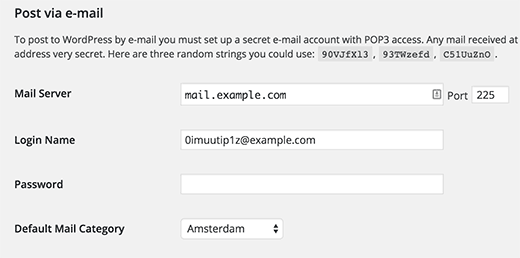
ただし、この機能は将来のWordPressバージョンで削除される予定です。また、メール経由で投稿を適切に公開するために必要な重要な機能が不足しており、あまり洗練されていません。そのため、プラグインを使用することをお勧めします。
ポスト・バイ・メールの設定(Postieの使用)
まず最初に行う必要があるのは、Postieプラグインをインストールして有効化することです。有効化すると、プラグインはWordPress管理バーに新しいメニュー項目を追加します。それをクリックすると、プラグインの設定ページに移動します。
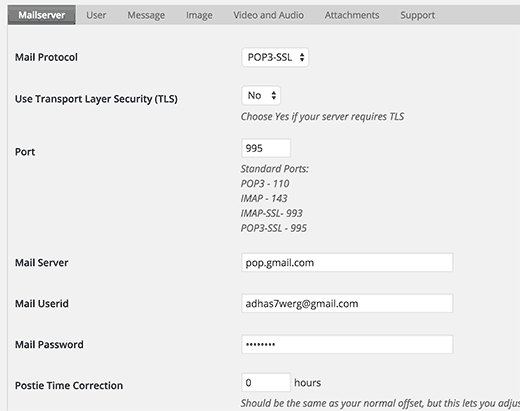
ここで、先ほど作成した秘密のメールアカウントのログイン情報を入力します。
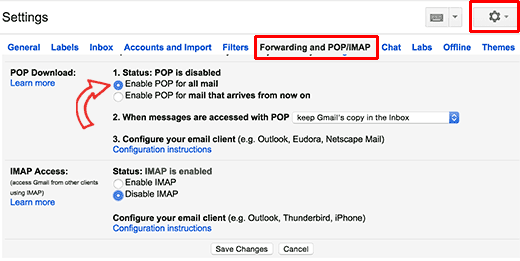
秘密のメールアカウントにGmailを使用している場合は、まずPOP3が有効になっていることを確認してください。Gmailの歯車アイコンをクリックし、設定をクリックします。次に、「転送とPOP/IMAP」タブに移動し、「すべてのメールに対してPOPを有効にする」を選択します。
設定を保存するには、保存ボタンをクリックしてください。
次に、Postie設定で、メールプロトコルとしてPOP3を選択し、「トランスポートレイヤーセキュリティ(TLS)を使用する」オプションを「いいえ」に設定します。
ポートには995、メールサーバーにはpop.gmail.comを使用します。メールユーザーIDには完全なメールアドレスを入力し、そのメールアカウントのパスワードを入力してください。
テスト目的で、「メールをチェックする間隔:」オプションの横にある「手動でチェック」を選択します。
ポスト・バイ・メールがサイトで正常に機能することをテストおよび確認したら、この設定を自動スケジュールに変更することを忘れないでください。
設定を保存するには、変更を保存ボタンをクリックしてください。
メール経由での投稿機能のテスト
それでは、ポスト・バイ・メール機能をテストして、正しく機能するかどうかを確認しましょう。
秘密のメールアドレスにメールを送信するだけです。このメールを送信するために、任意のメールアカウントを使用できます。メールに画像添付ファイルやリンクを追加しても構いません。
次に Postie 設定ページにアクセスし、Run Postie ボタンをクリックします。
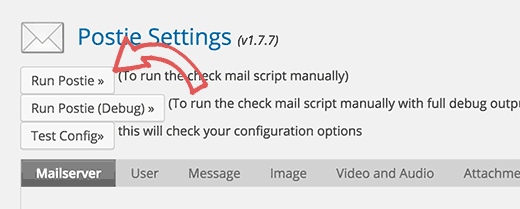
Postieは、秘密のメールアドレスにログインしてメッセージを取得しようとします。新しいメッセージが見つかると、WordPressに新しい投稿として追加され、サイトにすぐに公開されます。
高度なメール投稿オプション
Postieを使用すると、すべての投稿編集機能を使用してWordPressに投稿できます。HTMLフォーマット、インライン画像、オーディオ、ビデオファイルを処理できます。
プラグインの設定ページにアクセスし、メッセージタブをクリックします。
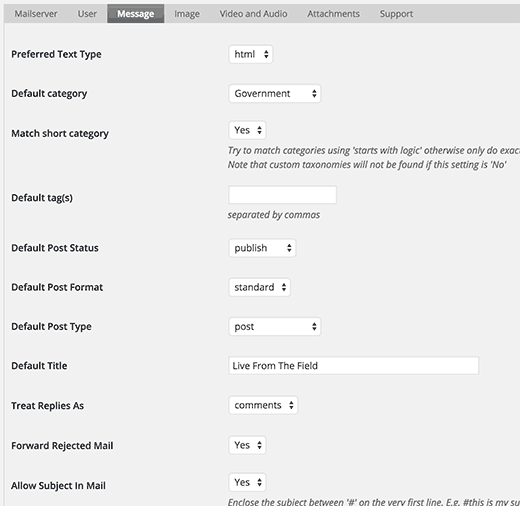
まず、優先テキストタイプを HTML に変更する必要があります。これにより、インライン画像と独自の HTML フォーマットを表示できるようになります。
メールで受信したすべての投稿に、デフォルトのカテゴリとタグを選択できます。デフォルトの投稿ステータスを変更したり、デフォルトの投稿タイプを選択したりすることもできます。
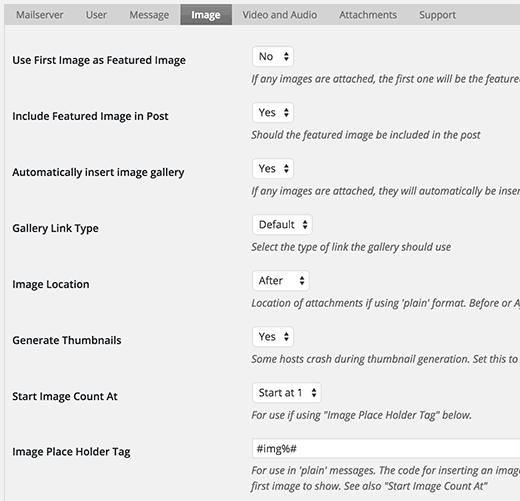
次に、Postieの設定の下にある画像タブに切り替えると、メール内の画像を処理するための多くのオプションが表示されます。添付ファイルをアイキャッチ画像またはインライン画像として設定できます。Postieに画像の数を検出させて、添付画像でギャラリーを作成することもできます。
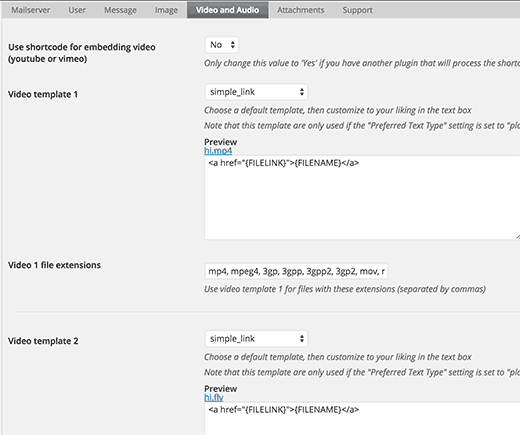
ビデオおよびオーディオタブに切り替えて、添付されたオーディオおよびビデオファイルの Пsettingsを設定できます。PostieはWordPressのように動画を埋め込むことができ、必要に応じてショートコードを使用することもできます。これは、動画URLをショートコードで囲むように求めるプラグインを使用している場合に特に便利です。
さらに高度なオプションについては、Postieのウェブサイトのドキュメントを確認することをお勧めします。
この記事がWordPressでメール経由で投稿を追加する方法を学ぶのに役立ったことを願っています。また、WordPressブログにメール購読を追加する方法に関するガイドも確認することをお勧めします。
この記事が気に入った場合は、WordPressのビデオチュートリアルについては、YouTubeチャンネルを購読してください。また、TwitterやFacebookでもフォローできます。




デクスター
下書きとして投稿を公開するのではなく、投稿する方法はありますか?
WPBeginnerサポート
Yes, you have the option to change the default post status in the plugin’s settings so it will be set as draft
管理者
イフラズ
登録ユーザーが登録済みのメールアドレスを使用して私のWordPressサイトに投稿を公開できる可能性はありますか?
編集スタッフ
もちろんです。著者レベルの権限を与えるか、フロントエンド投稿送信を使用する必要があります。
管理者
ティム
Postie プラグインが追加され、TLS を強制しているようです
そのため、pop.gmail.comに到達することが問題であり、もう機能しません
動作する設定でチュートリアルを更新していただけますか?
ありがとう
ジョージ
こんにちは、3つのWebサブスクリプションがあり、5〜100人のグループにメールを送信するたびに、1〜2文のメール「アラート」を自動的に投稿したいと考えています。Postieが1つのコード化されたメールから投稿を処理できることは知っていますが、3つの個別のWordPressサイトが必要になりますか?3つの個別のコード化されたメールアドレスに「送信」し、それらが3つの対応するページに投稿されるようにするには?ありがとうございます。
スーザン・スミス
投稿はどのメールアドレスに送信すればよいですか?この情報はずっと探していました。チュートリアルで皆が見落としている基本的なことです。ありがとうございます!
サム
あなたは素晴らしいです。何時間も解決策を探していました。既存の Gmail を使用できますか? Postie にすべての Gmail メッセージを取得させてブログ投稿にさせたくありません。
SM WAQAS IMAM
こんにちは
この Postie プラグインは、Microsoft Word 文書のような添付ファイルをメールでどのように扱いますか?デコードされて投稿されますか?
ウェイン
PostieはMS Wordドキュメントをデコードしません。添付ファイルをすべて取得して投稿メディアとしてアップロードし、ダウンロード用のリンクを追加するだけです。
キース
チュートリアルをありがとう、これはWordPressの最高のチュートリアルリソースです。
ウェイン
素晴らしい Postie の解説をありがとうございます!