


素晴らしいコンテンツを作成するために何時間も費やしたのに、検索結果に表示されないのはイライラすることです。記事が期待通りにランク付けされないときのあの沈むような感覚は、私たちもよくわかっています。
複数のWordPressサイトを月間数百万人の訪問者に成長させる中で、優れたSEOの基盤は、キーワードとメタディスクリプションを正しく設定することにかかっていることを学びました。
これら2つの要素は、検索エンジンにコンテンツが何についてのものであるかを伝えるのに役立ちます。
優れたメタディスクリプションは、検索結果での記事の「広告」のような役割を果たしますが、メタキーワードの役割は長年変化してきました。これをマスターするために技術的な達人である必要はありません。何に焦点を当てるべきかをお見せします。
このガイドでは、すべてのサイトで使用している、コンテンツを検索向けに最適化するための正確で初心者向けのステップを順を追って説明します。あなたのコンテンツが当然受けるべき可視性を得ましょう。

WordPressにキーワードとメタディスクリプションを追加する理由
WPBeginnerでは、SEOの最も重要な側面の一つは、検索エンジンにコンテンツを理解してもらうことだと考えています。キーワードとメタディスクリプションは、WordPressの投稿やページが何についてのものであるかを検索エンジンに正確に伝えるための不可欠なツールです。
キーワードとは、ターゲットオーディエンスがコンテンツを探す際に使用する特定の用語やフレーズのことです。潜在的な訪問者が情報を探す際に話す言葉だと考えることができます。
一方、メタディスクリプションは、コンテンツの「エレベーターピッチ」であり、検索結果に表示される短く魅力的な要約です。
これらの要素がGoogle検索結果に表示される方法:
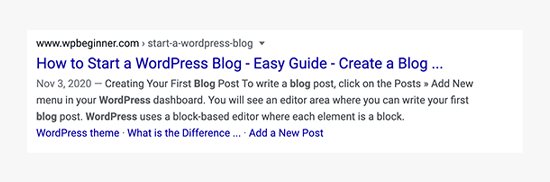
キーワードとメタディスクリプションは技術的に聞こえるかもしれませんが、実際には非常に簡単です。これらはウェブサイトのヘッダーコードにあるHTMLメタタグです。訪問者には見えませんが、検索エンジンやブラウザにとっては非常に重要です。
良いニュースは、コードに触れる必要がないことです。最新のWordPress SEOツールとプラグインを使用すると、ダッシュボードからこれらの要素を簡単に追加および最適化できます。
SEOにおいてメタキーワードとメタディスクリプションはどれほど重要か?
10年以上にわたる経験と数千ものWordPressサイトでの広範なテストに基づき、何が効果的かについての明確な洞察を得ました。メタディスクリプションは検索結果において引き続き重要な役割を果たしますが、Googleが常に私たちが書いたものを使用するわけではありません。
メタディスクリプションが表示され、効果的に記述されている場合、クリック率の向上に役立ち、エンゲージメントの向上を通じて間接的にランキングに影響を与える可能性があります。検索語句は、ユーザーのクエリと一致する場合に太字で表示されることさえあります。
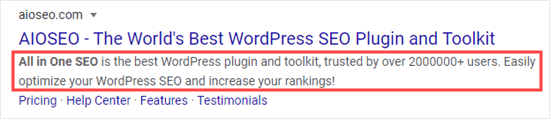
キーワードの状況は大きく変化しました。従来のメタキーワードは、ほとんどの検索エンジンでは限定的な効果しかありません。Yandex(ロシアの検索エンジン)が主な例外です。
最新のSEOは、ページタイトル、コンテンツの見出し、本文、メタディスクリプションに自然なキーワードを配置することに焦点を当てています。
メタキーワードとメタディスクリプションに関する推奨事項
何百万人ものWordPressユーザーのSEO改善を支援してきた当社の推奨事項は、明確かつ簡潔です。メタディスクリプションについては、すべてのブログ記事、重要なページ、ホームページ、およびカテゴリページに、ユニークで魅力的な説明を作成することを強く推奨します。
この追加の労力は、可視性の向上とクリック率の向上につながります。
キーワードに関しては、コンテンツ内での自然な配置に焦点を当ててください。AIOSEOのTruSEOスコアのようなツールは、キーワードスタッフィングの罠に陥ることなく、コンテンツを効果的に最適化するためのガイドとなります。
プロのヒント: Googleは独自のディスクリプションを生成することがありますが、適切に作成されたメタディスクリプションは、表示された際のクリック率を大幅に向上させることができます。
それでは、WordPressにキーワードとメタディスクリプションを追加する方法を見てみましょう。興味のあるセクションにジャンプするには、以下のリンクを使用してください。
- WordPress用All in One SEOのインストールと有効化
- All in One SEO でメタキーワードサポートを有効にする
- WordPressの投稿とページにキーワードとメタディスクリプションを追加する
- ホームページにキーワードとメタディスクリプションを追加する
- WordPressのカテゴリおよびタグアーカイブにキーワードとメタディスクリプションを追加する
- ボーナス:All in One SEOでキーワードパフォーマンスを追跡する
- WordPressでキーワードとメタディスクリプションを追加する方法(ビデオチュートリアル)
- キーワードとメタディスクリプションに関するよくある質問
- WordPressメタデータに関する追加リソース
WordPress用All in One SEOのインストールと有効化
このチュートリアルでは、市場で最高のWordPress SEOプラグインであるAll in One SEO(AIOSEO)を使用します。これにより、WordPressサイト全体を簡単に最適化してSEOを向上させることができ、ビジネスを成長させるための包括的なツールセットが付属しています。
まず、All in One SEOプラグインをインストールして有効化する必要があります。詳細については、WordPressプラグインのインストール方法に関するガイドを参照してください。
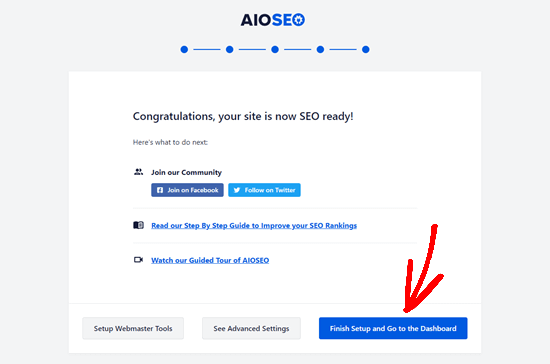
有効化すると、All in One SEOは簡単なセットアップウィザードを通じて案内します。ステップバイステップの指示に従って、サイトのすべての設定を完了してください。または、WordPressでAll in One SEOを正しく設定する方法に関するガイドに従うこともできます。
セットアップが完了したら、「セットアップ完了とダッシュボードへ移動」ボタンをクリックするだけです。
All in One SEO でメタキーワードサポートを有効にする
All in One SEOには、メタディスクリプションとキーワードの組み込みサポートが付属しています。ただし、メタキーワード機能はデフォルトでオフになっています。これは、多くの検索エンジンがランキングにおいてキーワードをほとんど、または全く重要視しないためです。
注意: メタキーワードタグは、GoogleやBingなどの主要な検索エンジンでは無視されます。優れたメタディスクリプションの作成と、コンテンツ内に自然にキーワードを配置することに注力することをお勧めします。この機能は、その理由からデフォルトでオフになっています。
有効にするには、WordPressダッシュボードのAll in One SEO » Search Appearance » Advancedに移動します。次に、メタキーワードのトグルを「いいえ」から「はい」に切り替えます。
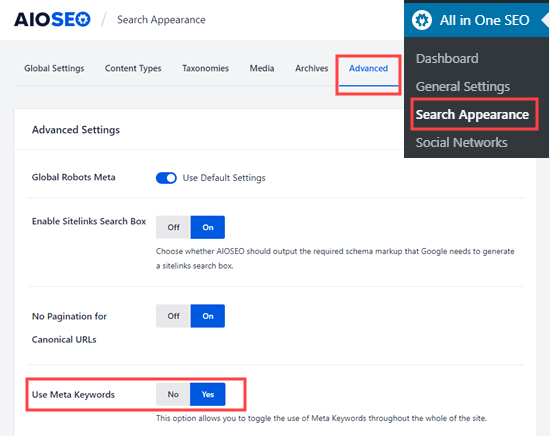
WordPressでメタキーワードを有効にすると、追加のオプションが表示されます。
また、既存のカテゴリやタグに基づいて、投稿のメタキーワードを自動生成するようにプラグインを設定することもできます。アーカイブページ。
これらの自動オプションを使用するかどうかは、あなた次第です。いずれにしても、各投稿やページにキーワードを手動で定義することは常に可能です。
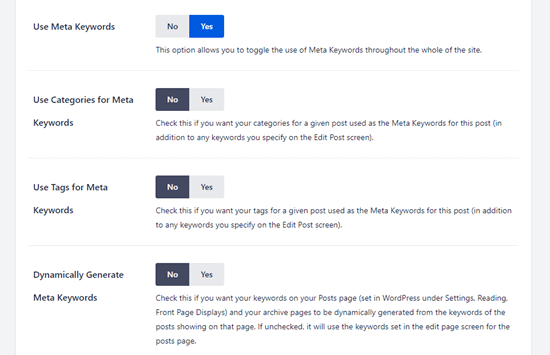
変更された設定を保存するには、必ずページ下部にある「変更を保存」ボタンをクリックしてください。
WordPressの投稿とページにキーワードとメタディスクリプションを追加する
まず、メタキーワードとメタディスクリプションを追加したい投稿またはページを編集する必要があります。AIOSEOは、WordPressブロックエディターとクラシックエディターの両方で機能します。
コンテンツエディタ画面に移動したら、コンテンツエリアの下にある「AIOSEO設定」ボックスまでスクロールしてください。
AIOSEOを使用して投稿またはページにメタディスクリプションを追加する
サイトのSEOタイトルと、自動生成された説明がスニペットとして表示されます。その下に、「メタディスクリプション」フィールドが表示されます。
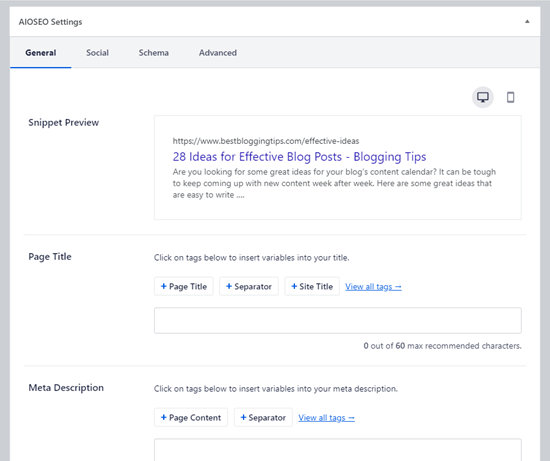
「メタディスクリプション」フィールドに説明を入力してください。All in One SEO は、使用した文字数をお知らせします。160文字以内に収めるようにしてください。これは、検索結果で説明が途中でカットされるのを防ぐための推奨される長さです。
メタディスクリプションを入力すると、スニペットプレビューが自動的に更新されることがわかります。
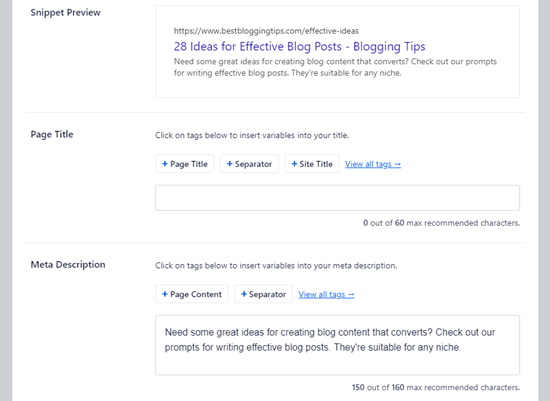
終了したら、投稿を保存または公開するだけで、メタディスクリプションへの変更が保存されます。
プロのヒント: 優れたメタディスクリプションは、投稿のミニ広告のようなものです!アクティブで、魅力的で、フォーカス キーフレーズを含める必要があります。クリックを促すために、「〜の方法を学ぶ」や「最高の〜を発見する」のような行動喚起で締めくくるようにしてください。
All in One SEO のダイナミックタグをメタディスクリプションで使用する
オプションで、メタディスクリプションにタグを追加できます。All in One SEOがデフォルトで提供するタグはPage ContentとSeparatorですが、他の動的なタグを追加することもできます。
例えば、ここではメタディスクリプションに著者名を追加しました。
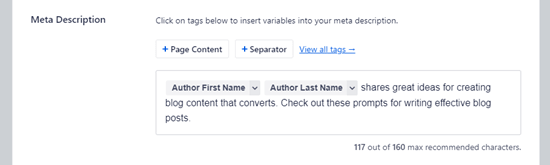
タグを追加するには、メタディスクリプションボックスに「#」文字を入力するだけです。
利用可能なタグのドロップダウンメニューが表示されます。
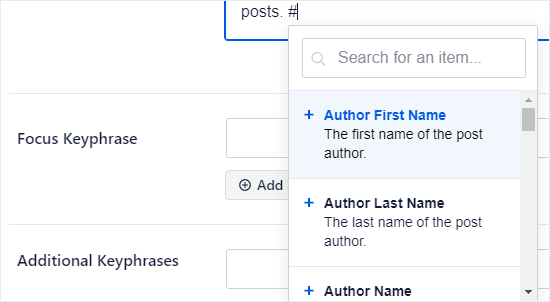
カテゴリタイトル、現在の年、投稿日、投稿タイトル、サイトタイトル、投稿抜粋などのタグから選択できます。
All in One SEO の ChatGPT 連携を使用してメタディスクリプションを自動生成する
時間を節約したい場合は、All in One SEOのAI搭載タイトル/ディスクリプションジェネレーターを使用することもできます。これはChatGPTを使用して、コンテンツの主なテーマに基づいて高品質なメタディスクリプションを自動的に作成します。
開始するには、[メタディスクリプション]フィールドのロボットアイコンをクリックするだけです。
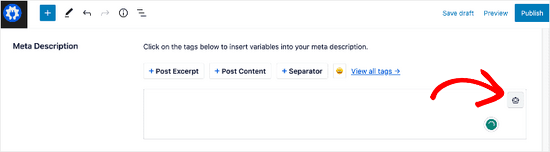
この機能を使用したことがない場合は、OpenAI アカウントの接続を求められます。
ご注意: この機能は OpenAI API を使用しており、従量課金制のサービスです。説明の生成には非常に手頃な価格ですが、無料ではありません。使用するには、OpenAI アカウントに支払い方法を追加する必要があります。
メールアドレスを入力し、簡単なセットアップウィザードの手順に従ってアカウントを作成し、All in One SEO に接続してください。

それが完了したら、ロボットアイコンを再度クリックできます。
これにより、5つのメタディスクリプションの提案が生成されます。
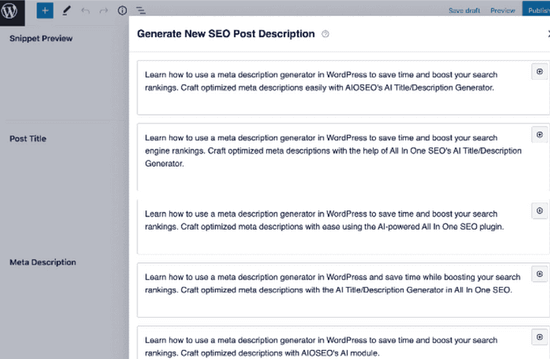
「+」ボタンをクリックすることで、希望するメタディスクリプションを選択できます。その後、メタディスクリプションフィールドに自動的に追加され、必要に応じて調整できます。
AIOSEOを使用して投稿またはページにメタキーワードを追加する
メタキーワードを追加するには、AIOSEO設定の「詳細設定」タブをクリックする必要があります。
キーワードを入力し、各キーワードの後に「Enter」キーを押してください。コンテンツに関連するキーワードのみを使用することが重要です。関連性のないキーワードを追加しても、SEO上のメリットはありません。
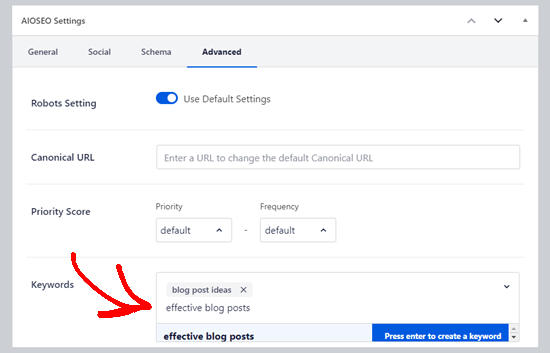
ヒント: メタキーワードは、フォーカス キーフレーズとは完全に別物です。フォーカス キーフレーズは、投稿がランク付けされることを望む主な用語です。コンテンツを改善する方法について、パーソナライズされたフィードバックを得るために「一般」タブで設定します。これは自動的にメタキーワードにはなりません。
ホームページにキーワードとメタディスクリプションを追加する
WordPressでは、ウェブサイトのホームページにメタキーワードとメタディスクリプションを追加することもできます。All in One SEOを使用して行う方法は次のとおりです。
まず、WordPress管理画面で検索の外観 » グローバル設定に移動します。次に、ホームページセクションまでスクロールします。
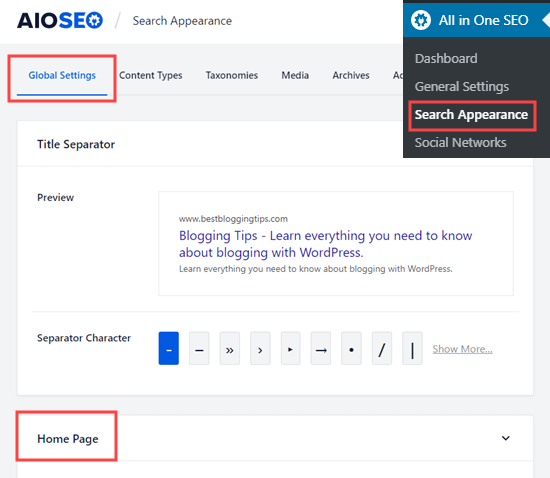
この画面では、投稿やページと同様に、メタディスクリプションとキーワードを簡単に入力できます。
All in One SEO はデフォルトであなたのタグラインをメタディスクリプションとして使用します。そのままにしておくことも、カスタマイズすることもできます。
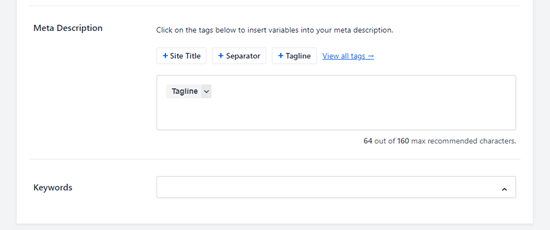
他のオプションをクリックして、それらのタグをメタディスクリプションに追加することもできます。または、上記で説明したように、「#」文字を入力して異なるタグを追加することもできます。
ヒント: サイトのタイトル、タグライン、または区切り文字を手動で入力するよりも、これらのタグを使用する方が良いです。これは、これらのいずれかを後で変更した場合にメタディスクリプションが自動的に更新されるためです。
メタディスクリプションとキーワードを追加した後、ページ下部にある「変更を保存」ボタンをクリックしたことを確認してください。
WordPressのカテゴリおよびタグアーカイブにキーワードとメタディスクリプションを追加する
また、カテゴリおよびタグアーカイブページにキーワードと説明を追加することもできます。
まず、投稿 » カテゴリ ページにアクセスする必要があります。編集したいカテゴリにマウスカーソルを合わせ、「編集」リンクをクリックします。
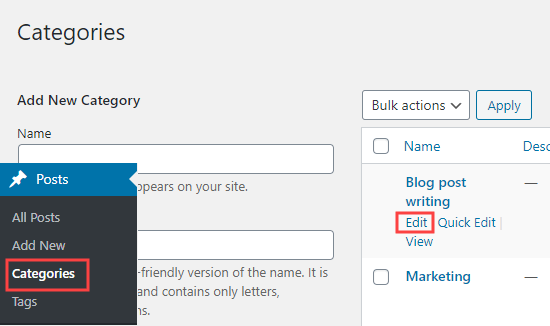
次に、カテゴリページのAIOSEO設定ボックスまでスクロールダウンします。
ここでは、カテゴリのメタディスクリプションを入力するだけです。ここでも、必要に応じてAll in One SEOのタグを使用できます。
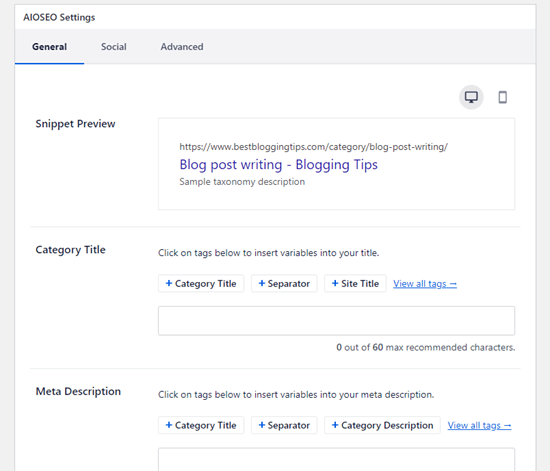
キーワードを追加するには、投稿やページの場合と同様に、「高度」タブをクリックするだけです。
次に進む前に、カテゴリの変更を保存したことを確認してください。
メタディスクリプションとキーワードは、そのカテゴリの投稿のアーカイブであるカテゴリページに使用されるようになります。
ブログのタグやその他のカスタム分類法アーカイブページにメタキーワードと説明を追加するプロセスを繰り返すことができます。
All in One SEOは、他の人気のWordPressプラグインとシームレスに統合されます。これにより、WooCommerceの商品ページ、SeedProdランディングページ、MemberPressのコースページなどのキーワードとメタ説明を追加できます。
ボーナス:All in One SEOでキーワードパフォーマンスを追跡する
メタディスクリプションを最適化し、コンテンツにキーワードを配置した後、それが機能しているかどうかをどのように知ることができますか?推測する代わりに、WordPress ダッシュボードで直接キーワードのパフォーマンスを追跡できます。これにより、どのページがランク付けされており、どのページがさらに作業が必要かを確認できます。
All in One SEOの検索統計とキーワードランクトラッカー機能を使用すると、WordPressダッシュボードから、選択したキーワードが検索結果でどのようにランク付けされているかを簡単に確認できます。
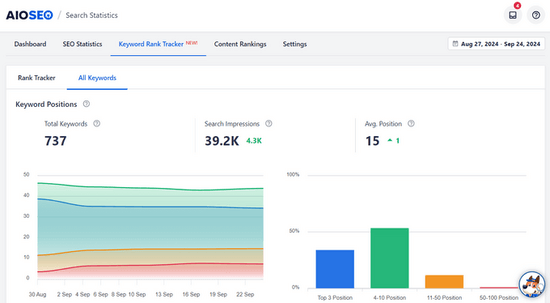
これには、キーワードの順位、クリック数、平均クリック率、インプレッション数、順位履歴など、貴重な情報が含まれます。
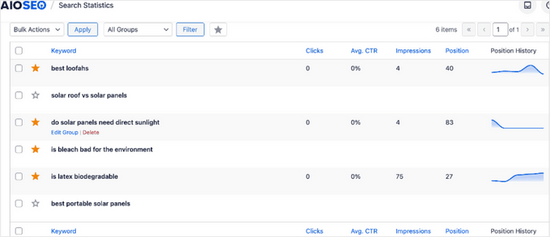
これらの指標を追跡することで、何が機能していて何が機能していないかを確認できます。これにより、キーワード戦略を調整して、ランキングを改善し、サイトへのトラフィックを増やすことができます。
詳細については、ブログ投稿が正しいキーワードでランク付けされているか確認する方法に関するガイドをご覧ください。
WordPressでキーワードとメタディスクリプションを追加する方法(ビデオチュートリアル)
キーワードとメタディスクリプションに関するよくある質問
WordPress でキーワードとメタディスクリプションを追加することについて、よく受ける質問への回答を以下に示します。
1. メタディスクリプションの最適な長さはどれくらいですか?
メタディスクリプションの理想的な長さは、約155〜160文字です。これにより、検索結果で要約が途中でカットされずに全文が表示されます。All in One SEOのようなツールは、進捗を管理するのに役立つ文字数カウンターを提供します。
2. Googleは常に私のメタディスクリプションを使用しますか?
いいえ、Googleは必ずしも提供されたメタディスクリプションを使用するわけではありません。Googleの目標は、検索に対して最も関連性の高い回答を提供することです。記事内の特定の文章がユーザーの検索クエリにより一致する場合、Googleはそのスニペットを表示することがあります。
そのため、優れたメタディスクリプションを作成することは、依然としてベストプラクティスです!Googleがそれを使用する際に、メッセージをコントロールし、クリックを促す最良の機会となります。
3. メタキーワードはSEOにとって依然として重要ですか?
Googleを含むほとんどの検索エンジンにとって、従来のメタキーワードタグはランキングにほとんど、あるいは全く影響を与えません。現代のSEOは、ページタイトル、コンテンツ、見出し、そしてメタディスクリプション自体に主要なキーワードやフレーズを自然に含めることに焦点を当てています。
4. AIOSEOにおけるフォーカスキーワードとメタキーワードの違いは何ですか?
フォーカスキーワードは、All in One SEOプラグイン内の機能で、内部ガイドとして機能します。特定のキーワードに対してパフォーマンススコアを取得し、コンテンツをより最適化する方法に関する提案を得るために設定します。これはライターであるあなた自身のためのツールです。一方、メタキーワードは、検索エンジンのためにサイトのコードに追加されますが、現在ではほとんど無視されています。
WordPressメタデータに関する追加リソース
この記事が、WordPressの投稿やページにキーワードとメタディスクリプションを簡単に追加する方法を学ぶのに役立ったことを願っています。WordPressでメタデータを追加することに関連する他のガイドも参照すると良いでしょう。
- WordPress テーマでブログ投稿のメタデータを表示する方法
- WordPressの抜粋をカスタマイズする方法(コーディング不要)
- WordPressの投稿と投稿タイプにカスタムメタボックスを追加する方法
- WordPressでカスタム分類にカスタムメタフィールドを追加する方法
- WordPressテーマにFacebook Open Graphメタデータを追加する方法
- WordPressにおけるrel="noopener"とは?(解説)
- GoogleからWordPressのページを隠す方法
この記事が気に入った場合は、WordPressのビデオチュートリアルのために、YouTubeチャンネルを購読してください。また、TwitterやFacebookでも私たちを見つけることができます。




オラフ
SEOプラグイン(最初はYoast SEO、次にAIO SEO)を使い始めてから、WordPressでSEOがいかに簡単で楽しいものになるかを実感しました。AIO SEOで個々のコンテンツにメタディスクリプションを追加するのは、本当に直感的でクリエイティブです。書いているキーワードをディスクリプション内で追跡してくれるのも素晴らしいです。長い間言いたくありませんでしたが、SEOプラグインは、すべてのWordPressサイトが最初にインストールすべきプラグインの一つだと本当に信じています。
ヘマ
AIOSEOプラグインは無料で使えますか?アカウントを作成しようとすると、有料プランへの登録を求められます。
よろしくお願いします。
WPBeginnerサポート
The plugin is free to use, the simplest way to find the free version would be to go under Plugins>Add New and search for AIOSEO. That should allow you to Install and then activate the plugin on your site
管理者
デニス・ムトミ
Googleは提出されたメタディスクリプションを約30%の時間使用するとおっしゃっていましたが、残りの70%の場合、Googleが検索結果で変更してしまうとしても、メタディスクリプションを編集することに意味はありますか?
WPBeginnerサポート
Googleが投稿/ページのコンテンツを理解するのに役立ち、検索結果に表示され、ユーザーが質問をした場合に、説明をわずかに変更することで回答できるような場合に修正できます。
管理者
キャロライン
この有益なブログを共有していただきありがとうございます。
WPBeginnerサポート
You’re welcome
管理者
アミット
こんにちは
コメントする前に、この素晴らしい情報を提供していただきありがとうございます。この素晴らしいブログを読んでとても気分が良いです。
メタタイトルと説明について質問があります。
Googleが間違ったメタタイトルと説明を表示する理由は何でしょうか?
WPBeginnerサポート
ブログがお役に立てて嬉しいです!
タイトルと説明は、サイトで正しく設定されており、Googleがクロールしていれば、ユーザーの検索にさらに関連性の高いものにするために、Googleが変更した可能性があります。
管理者
ラム E.
メタタイトルとディスクリプション、特に後者はGoogleへの指示ではありません。好きなように設定できますが、Googleはユーザーにとって最善だと判断した場合、最終的なディスクリプションを変更する可能性があります。CTRを向上させるメタディスクリプションを作成するのがベストプラクティスですが、サイトのすべてのページで真剣に行う必要はありません。
マイク・シンプソン
この記事は「All in One SEO」に関するもののようですが、コメントのほとんどがYoastに関するのはなぜですか?意味が分かりません。どうしたのですか?
WPBeginnerサポート
An older version of this article was done using Yoast, after Yoast removed the feature we updated our article to show how to do so using All in One SEO
管理者
アンディ
多くのサイトでSEOタイトルを正しく書く方法について読んでいますが、多くの点で状況は私にとってあまり明確ではありませんでした。あなたの記事を読んだ後、私は興味を持っていたすべての質問に対する答えを得ました。ありがとうございます。これで、この情報を私のサイトに利用できます。
WPBeginnerサポート
Glad our guide was helpful
管理者
チェルシー
これ、ありがとうございます!ちなみに、AIOSEO の有料版を使用していますか?カテゴリやタグのメタディスクリプションやタイトルを編集できません。アップグレードが必要だと表示されます。ありがとうございます!
WPBeginnerサポート
はい、ガイドでは有料版を使用しています。
管理者
Joe
これはプレミアムサービスでのみ利用可能であることを指摘する必要があります。
WPBeginnerサポート
特に連絡がない限り、このツールはYoastのどのバージョンでも利用できなくなりました。
管理者
ディアン・プラモノ
Yoast SEO Premium 14.2 でメタキーワードタグを使用するにはどうすればよいですか?
WPBeginnerサポート
Yoast は現在この設定を削除しており、推奨できる代替策が見つかり次第、この記事を更新します。
管理者
トッティ
こんにちは、Yoast SEOがこのオプションをサポートしなくなったため、WordPressでメタキーワードを追加するための別の方法をお勧めしてもらえますか?
WPBeginnerサポート
現時点でおすすめの代替案はありません。
管理者
ダリーン
申し訳ありません
なぜか私のサイトの SEO 機能の下に高度な設定ページがありません。このチュートリアルをどのように実装できますか?
ありがとう
WPBeginnerサポート
ご混乱をお詫び申し上げます。現在、Yoastはプラグインからメタキーワードを削除しています。推奨できる代替手段が見つかり次第、記事を更新する予定です。
管理者
リチャード・クレマー
Thank you so much for this blog. It helped me A LOT
WPBeginnerサポート
Glad our article was helpful
管理者
ホセ
記事をありがとうございます。参考になりました。
ホセ
WPBeginnerサポート
Glad our article was helpful
管理者
シラー・マヤ
I don’t find “Homepage” button like tutorial
WPBeginnerサポート
ご混乱をお詫び申し上げます。現在、Yoastはプラグインからメタキーワードを削除しています。推奨できる代替手段が見つかり次第、記事を更新する予定です。
管理者
ヘン
Yoast doesn’t look anything like this any more I think you have to pay for it to get it looking like this. Boo.
WPBeginnerサポート
この記事が最後に更新されてからYoastのインターフェースが変更されました。これは有料版のプラグインではありません。
管理者
レベッカ
Yoast SEOのバージョン12.5を使用していますが、このチュートリアルの段階とは全く似ていません。Yoast SEOの新しいバージョンに合わせてチュートリアルを更新することは可能ですか?
WPBeginnerサポート
可能であれば記事を更新していきます。現在、Yoastはプラグインからメタキーワードを削除しています。
管理者
アンドリュー
こんにちは、多くの記事/指示が作成されてからプラグインが更新されたため、Yoast関連の記事をすべて更新する必要があると思います。
WPBeginnerサポート
お知らせいただきありがとうございます。可能な限り記事を更新するよう、必ず確認いたします。
管理者
ピユシュ・サイニ
本当に良い情報ありがとうございます。しかし、 sir、1つのドメインにさらに50以上のキーワードを追加する方法を教えていただけますか?同じことで苦労しています。リンクを共有していただけますでしょうか。
よろしくお願いします。
WPBeginnerサポート
各記事にキーワードを追加したい場合は、各記事を手動で確認して追加する必要があります。
管理者
ウダイ
最近、メタキーワードはまだ機能していますか?
WPBeginnerサポート
Yoastは、検索エンジンがランキングに使用しなくなったため、この記事の最終更新以降、メタキーワードを削除しました。
管理者
ゾーイ
Yoastを使用せずにメタディスクリプションを作成する方法はありますか?
WPBeginnerサポート
はい、あります。Yoastは初心者向けのソリューションとして推奨しています。
管理者
ディディエ
こんにちは!最近サイトにYOASTを追加しましたが、ページ/投稿のヘッダーにメタタグが追加されません。なぜ機能しないのか、または機能していることをどのように確認できるか、何かアイデアはありますか?
WPBeginnerサポート
サイトでアクティブになっているキャッシュをすべてクリアしましたか?
管理者
リアンヌ
こんにちは!私の Yoast SEO は全く違って見えます。「メタ+タイトル」タブがありません。ホームページの説明を設定するのに問題があります。誰か助けてくれますか??
WPBeginnerサポート
この記事が作成されて以来、Yoast はインターフェースを更新し、メタキーワードを削除しました。
管理者
リアンヌ
では、ホームページのメタディスクリプションを追加することはもうできなくなったのですか?
WPBeginnerサポート
ホームページのメタディスクリプションは、Yoastの設定の「検索外観」セクションで設定されます。
サダフ
説明ページでメタタグを更新する方法(オプションがありません)
WPBeginnerサポート
現在、推奨される方法はありません。Yoastは、現時点ではランキングに影響しないため、メタキーワードオプションを削除しました。
管理者
チトラ
Yoast を使わずに WordPress テーマにメタディスクリプションを追加することは可能ですか?
WPBeginnerサポート
Without using a plugin you would be required to edit the theme files normally to add that content. That’s why we recommend this method
管理者
スレンダール
Yoast SEOはGoogleでメタディスクリプションを更新するのにどれくらい時間がかかりますか?
WPBeginnerサポート
それはGoogle次第です。URLの再クロールをリクエストして、更新を強制しようとすることができます。
ハルーン・エラヒ
素晴らしい情報です!
また、「FTTPでのメタと説明ファイルのアップロード」に関する記事も書いてください。
WPBeginnerサポート
ありがとうございます。そのような他の投稿のアイデアについても、必ず検討させていただきます。
管理者
チカ
これはプレミアム版のYOASTですか?私のものにはこの設定が見つかりませんが、私のものはプレミアムではありません。
WPBeginnerサポート
キーワードのことでしたら、この記事を作成した後に削除されたためです。メタディスクリプションがコンテンツの下にない場合は、エディタの右上にある3つのドットをクリックすると、ブロックエディタでオプションが表示されるはずです。
管理者
Aaditya Sharma
Yoastプラグインはキーワード追加オプションを削除しました。ページやWooCommerce製品にキーワードを追加するにはどうすればよいですか?プラグインまたはアイデアはありますか?
WPBeginnerサポート
他に何も聞かない限り、現時点でおすすめの方法/プラグインはありません。
キヤ
タイトルとメタがSEOの下に表示されません…どうすればいいですか?
WPBeginnerサポート
Yoast はプラグインでメタキーワードを提供しなくなりましたが、投稿の Yoast セクションのタイトルをクリックすることで編集できるようになるはずです。
管理者
アショク・プネサ
SEOの下にタイトルとメタが表示されない
WPBeginnerサポート
Yoastの最近のアップデートでは、編集オプションを表示するために投稿エディターのスニペットプレビューをクリックする必要があります。
管理者
カウシク・バトナガル
シー、
非常に知識豊富で良い記事です。「ホームページのキーワードとメタディスクリプションの追加」を検索していました。
無数の記事がありますが、図解で示すことができませんでした。ここでは非常に簡単に理解できました。
感謝の言葉もありません。
マイク・デイビス
これはもう機能しません。Yoastの非常に賢い開発者たちは、v 7.2以降、キーワード機能を無効にしました。
個人的には、これは価値のある機能だと思います。検索エンジンがそれを使用しなくても、私が使用しているいくつかのランク追跡プログラムは使用しますが、まあいいでしょう。
前のバージョンにロールバックしました。
Yoast SEO Premiumは絶対に購入しません。アップデートが多すぎ、最近のアップデートは過剰な管理が必要です。
ジェームズ・エマニュエル
その通りです。以前のバージョンにロールバックする方法を教えていただけますか?私も私たちのウェブサイトで同じことをしたいです。
クリス
WordPressのカスタムフィールドを使用して、それらをSEOコンテナとして利用できますか?ページの説明やキーワードはGoogleにとって重要です。なぜなら、Googleは広告のキーワードとランディングページのキーワードが一致するかどうかに基づいて広告のスコアを作成するからです。SEOプラグインを使用する代わりに、カスタムフィールドを簡単に作成して、カテゴリやタグを含め、ページごと、サイトごとに同じことを実現できるのではないでしょうか?
パウエル・ヌオケ
スニペットに通常の投稿コンテンツが表示されず、「スニペットを編集してメタディスクリプションを提供してください」と表示されます。これを修正するにはどうすればよいですか?ありがとうございます。
ポール・グリーブ
メタキーワード機能は、Yoastから(2018年4月に)削除されました。現在それを探している方へ。これは、メタキーワードタグが検索エンジンで使われなくなったためです。
ルーク・ハーパー
ありがとう!では、SEOにとって重要なことは何ですか?
リサ・ミシェルズ
Yoast SEOのダウンロードしたバージョンにはダッシュボード/機能/ウェブマスターの3つのタブしかありません。指示に従おうと必死にしていますが、動画を何度も見直し、説明を何度も読みました。助けてください!
Raj
SEOの下に「検索外観」リンクが表示されますか?そこから記事で言及されているタブの一部にアクセスできます。記事は少し古いようですが、WPエリアのSEOセクションで同様のタブ/リンクを探すことができます。
ディラージ
素晴らしい記事です!
ニュースサイトに関連する記事も投稿してください。
ヒンディー語のニュースサイトの作成方法や、ニュースサイトのSEO対策方法など。
ありがとう
アビシェク・ヴァルマ
WPBeginner様、
Yoastプラグインの最新アップデートでは、ホームページのタイトルとメタのオプションが利用できません。
ご指導をお願いいたします。
ありがとうございます。
アマン
こんにちは。
Yoastプラグインの「タイトルとメタ」→「ホームページ」でメタキーワードテンプレートが表示されません。
今、私のウェブサイトにメタキーワードを追加するにはどうすればよいですか?
ローハン・シン
こんにちは。
Yoastプラグインの「タイトルとメタ」→「ホームページ」でメタキーワードテンプレートが表示されません。
今、私のウェブサイトにメタキーワードを追加するにはどうすればよいですか?
マイカール・ハイドル
本当に素晴らしいです…長い間このようなチュートリアルを探していました。ついにあなたから見つけました。ありがとう、バディ
ドーラン・ヨック
画像、タグ、デスクトップのページ2などから重複コンテンツを回避する最善の方法について、回答をいただけますか?
ディーパク・ヤダブ
この役立つ記事を書いてくれてありがとう。とても助かります。
Riyaz
メタタグを使用するのと、Yoastプラグインを使用するのとでは、どちらが良いですか?また、WordPressはHTML、HTML5、またはXHTMLのいずれであるかを知ることはできますか?
ご協力に大変感謝いたします。
ブラッドリー・B
その通りです!ありがとうございます。
イクバル・フセイン
追加方法
Yoast SEO プラグインを使用しています。ブログに Yoast SEO プラグインをインストールしましたが、この機能がありません。
イクバル・フセイン
メタ名が改訂されました
ケリー
なぜメタキーワードの使用を推奨するのか疑問に思っていますか?あなたの例で使われている Yoast でさえ、キーワードは死んだと言っています。 (だからこそ、有効にするページでわざわざ触れないようにアドバイスしているのですか?
WPBeginnerサポート
こんにちは、Kerryさん。
多くのSEO専門家は、メタキーワードはもはや有用ではないと考えています。私たちはこれに同意しません。私たちは、それらが依然として有用であり、適度に(つまり、キーワードの詰め込みや各記事で多すぎるメタキーワードを使用することを避ける)使用される限り、完全に無害であると考えています。
管理者
アモルカルデ
SEO ではフォーカスキーワードは1つしか使用しませんが、プレミアムバージョンではいくつのキーワードを使用できますか…メタキーワードの情報ありがとうございます。
アヨ
投稿ありがとうございます。Yoastでホームページの説明を設定しようとしましたが、タブがクリックできません。何度かクリックしてみましたが、クリックできません。
マーク・アバヒ
本当にありがとうございます。気に入りました。
フェブリファミ
こんにちは、サー!WordPressにキーワードを追加する方法について、簡潔で分かりやすいステップバイステップの説明をありがとうございます。初心者なので大変参考になります。ところで、すでにサイトでYoast SEOプラグインを使用していますが、何が機能していて何が機能していないのか、または外部からSEO設定のパフォーマンスをどのように測定できるのか、という質問があります。ありがとうございます!
WPBeginnerサポート
こんにちは、febrifahmiさん、
SEOスコアの成功を測定する最も簡単な方法は、ターゲットとしているキーワードでサイトがランキングされ始めたかどうかを確認することです。これらのキーワードの競争が激しい場合、最初は検索結果の1ページ目、あるいは2ページ目に表示されないかもしれません。しかし、SEOプランに従い続けることで、時間の経過とともにランキングは向上し続けます。
管理者