


ウェブサイトからリードを収集してお金を稼ぐ方法を探しているなら、電子書籍のダウンロードを作成して提供することが答えになるかもしれません。
私たちは多くの異なるリードジェネレーション戦略を試してきましたが、電子書籍やその他のダウンロード可能なファイルの提供は一貫して効果的でした。そのため、あらゆる中小企業にそれをお勧めします。
幸いなことに、WordPressではPDF形式で電子書籍ファイルをアップロードし、ダウンロード可能にすることが簡単にできます。電子書籍を販売したり、購読者を増やすために使用したりすることもできます。
この記事では、WordPressに電子書籍のダウンロードを追加する方法と、電子書籍を最大限に活用する方法を紹介します。
いくつかの異なる方法を説明しますので、必要なセクションにジャンプするには、下のリンクをクリックしてください。
方法1:WordPress投稿での直接的な電子書籍ダウンロード
この方法では、WordPressのファイルブロックを使用して、電子書籍を無料ダウンロードとして提供できます。このブロックは、電子書籍のコンテンツをWordPressの投稿またはページに直接表示することもできます。
まず、電子書籍のダウンロードを追加したい投稿またはページを編集する必要があります。次に、電子書籍を表示したい場所を見つけ、「+」アイコンをクリックして新しいブロックを追加します。
表示されるポップアップで、「File」と入力して正しいブロックを見つけます。
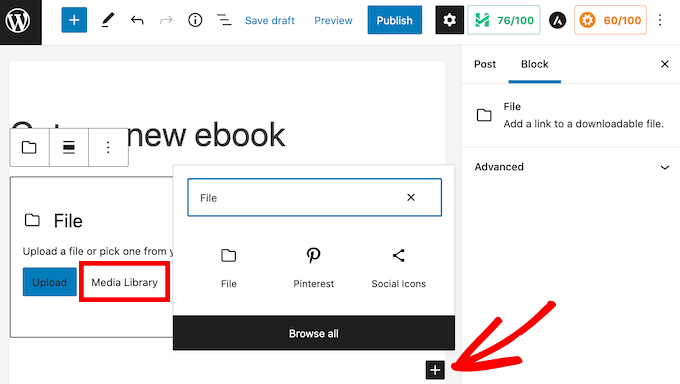
ファイルブロックをクリックすると、ブロックがページに追加されます。
ファイルブロックで「メディアライブラリ」ボタンをクリックすると、ポップアップが表示されます。
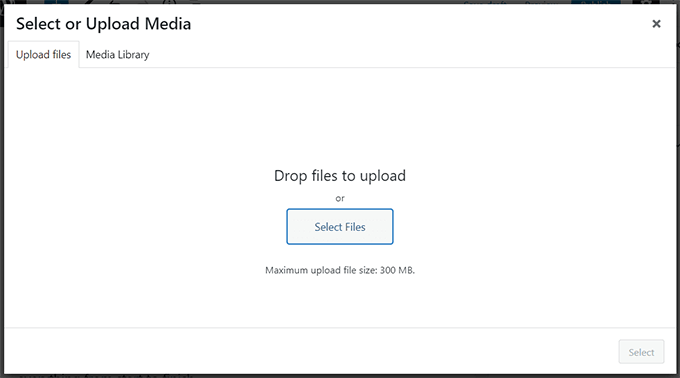
電子書籍ファイルを選択するか、ファイルをドラッグアンドドロップしてアップロードできます。
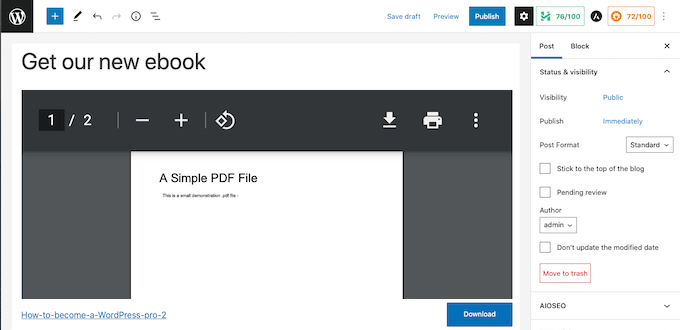
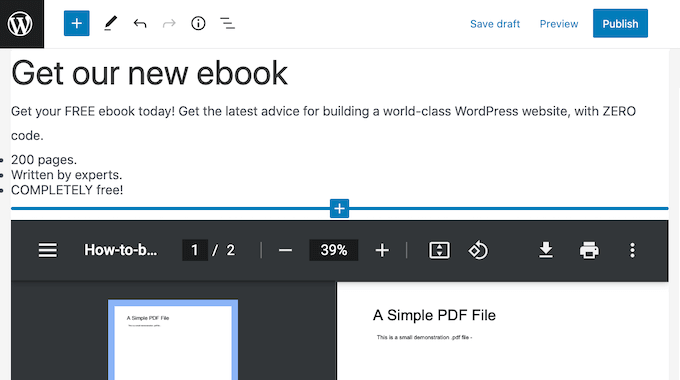
デフォルトでは、ファイルブロックは電子書籍のコンテンツを小さなPDFビューアに表示します。
また、訪問者が電子書籍をスクロールしたり、ファイルをダウンロードしたり、印刷したりするためのコントロールも備えています。
プレビューを表示したくない場合もあります。
例えば、電子書籍が多くのページにまたがっていたり、訪問者に全画面表示させたい画像が含まれている場合があります。
プレビューを含めたくない場合は、コンテンツエディタの右サイドバーにあるPDF設定を見つけることができます。このセクションをクリックして展開し、「インライン埋め込みを表示」スライダーをオフにすることができます。
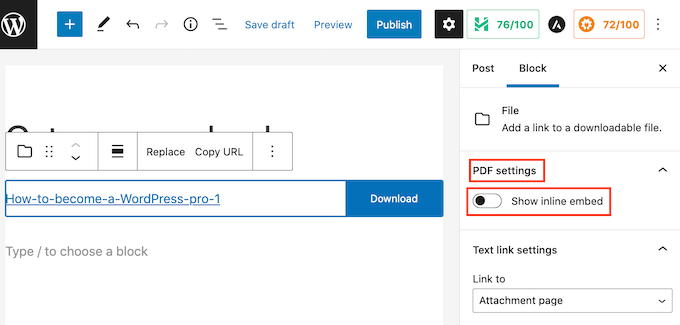
WordPressはプレビューを削除し、ダウンロードボタンとリンクのみを表示します。
訪問者は、青い「ダウンロード」ボタンをクリックしてこのファイルをローカルコンピューターにダウンロードするか、リンクをクリックして新しいタブでこの電子書籍を開くことができます。
必要であれば、ダウンロードボタンを削除することもできます。削除するには、まずWordPressのサイドバーにある「ダウンロードボタン設定」セクションをクリックします。
その後、「ダウンロードボタンを表示」スライダーをクリックして、この設定をオフにすることができます。
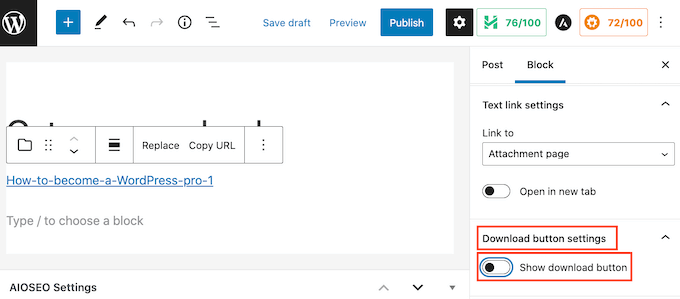
訪問者は引き続きファイルリンクをクリックして、新しいブラウザタブで電子書籍を開くことができることに注意してください。そこから、ブラウザの組み込みオプションを使用してダウンロードまたは印刷できます。
ファイルブロックに変更を加えると、画面上部の「プレビュー」ボタンをクリックすることで、訪問者にどのように表示されるかを確認できます。
ファイルブロックに満足したら、さらにブロックを追加したくなるかもしれません。たとえば、補足テキストを記述したり、訪問者に電子書籍のダウンロードを促す行動喚起ボタンを追加したりできます。
準備ができたら、画面上部にある「更新」または「公開」ボタンをクリックして変更を公開することを忘れないでください。
これで、電子書籍のダウンロードをWordPressの投稿に正常に追加できました。ウェブサイトにアクセスして、動作を確認できます。
注意: 訪問者があなたのウェブサイトで電子書籍の内容を検索できるようにしたいですか? WordPressではデフォルトでこれが行われないため、WordPressでPDFのインデックス作成と検索を追加する方法に関するガイドを作成しました。
方法2:電子書籍のダウンロードを利用して購読者を増やす
ファイルブロックを使用して電子書籍をアップロードすることは、素晴らしいコンテンツを無料で提供する簡単な方法です。
ただし、電子書籍をメールリストを成長させるため、またはリードを獲得するために使用している場合は、訪問者がメールアドレスを共有するまで電子書籍にアクセスできないようにする必要があります。
それを設定するには、OptinMonsterが必要です。これはWordPress向けの最高のリードジェネレーションプラグインです。
このプラグインを使用すると、開発者を雇うことなく、コンバージョン率の高いオプトインフォームを作成できます。私たちはWPBeginnerでそれを使用しており、このプラグインだけでコンバージョンを600%以上増加させました。
OptinMonsterには、コンバージョン率の高いポップアップを作成するために使用できる、すぐに使えるテンプレートも多数用意されています。詳細については、OptinMonsterのレビューをご覧ください。
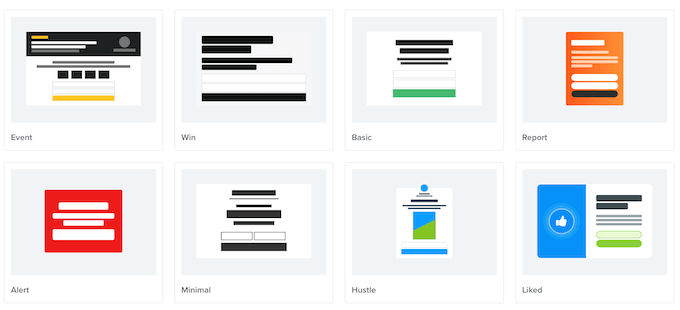
これらのポップアップを使用して、訪問者を電子書籍のダウンロードに送信する前に、アクションを実行するように促すことができます。このマーケティング手法は、リードマグネットを提供すると参照されることがあります。
基本的に、メーリングリストへの登録のような小さなアクションと引き換えに、訪問者に無料のボーナスコンテンツを提供します。
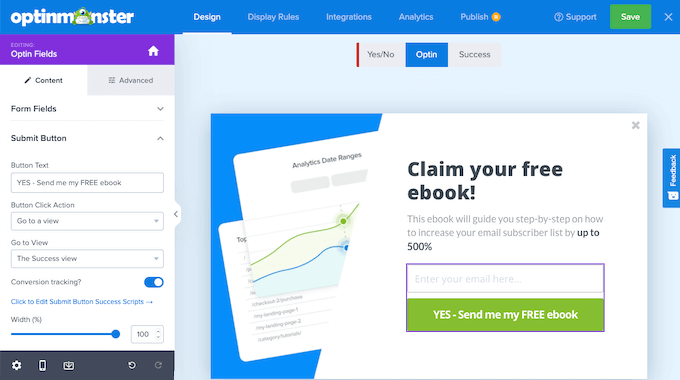
これは双方にとってWin-Winです。あなたは新しいリードまたは購読者を得て、ユーザーは無料の電子書籍を得ます。
OptinMonsterは配信を容易にします。サインアップ直後に、成功メッセージにダウンロードリンクを自動的に表示するか、フォローアップメールで送信できます。
詳細な手順については、WordPressでコンテンツアップグレードを追加してメールリストを増やす方法のステップバイステップガイドをご覧ください。
方法3:Easy Digital Downloadsを使用してWordPressで電子書籍を販売する
WordPressウェブサイトから収益を得るためのさまざまな方法があります。1つの選択肢は、電子書籍などのデジタル製品を販売することです。
電子書籍を販売するには、簡単に販売できるプラグインが必要です。
Easy Digital Downloadsをお勧めします。これは、最高のEコマースWordPressプラグインの1つです。この初心者向けのプラグインを使用すると、電子書籍を含むあらゆる種類のデジタル製品を簡単に販売できます。
当社の提携ブランドのいくつかは現在、プラグインの販売にそれを使用しており、素晴らしい経験をしています。詳細については、Easy Digital Downloadsのレビューをご覧ください。
まず、Easy Digital Downloadsプラグインをインストールして有効化する必要があります。WordPressプラグインのインストール方法に関するチュートリアルをご覧ください。
アクティベートしたら、最初に行うことは、電子書籍を新しい製品として追加することです。開始するには、ダウンロードページに移動し、「ダウンロードを追加」ボタンをクリックしてください。

これにより、ブロックエディターに移動します。「ここにダウンロード名を入力」フィールドに電子書籍の名前を入力できます。これが本のタイトルになりますが、好きなものにすることができます。
次に、投稿エディターのメインセクションに電子書籍の説明を入力します。本を宣伝するためのセールストークのように書くことも、本の紹介文や要約を使用することもできます。
訪問者が電子書籍を見つけられるように、カテゴリとタグを作成することも推奨します。この情報はブロックパネルから追加できます。

次に、目を引く製品画像を追加する必要があります。これは訪問者の注意を引き、電子書籍の購入を促すのに役立ちます。
電子書籍の場合、通常は書籍の表紙を製品画像として使用したいでしょう。プロフェッショナルに見えるカバーは、Webデザインソフトウェアを使用して簡単に作成できます。
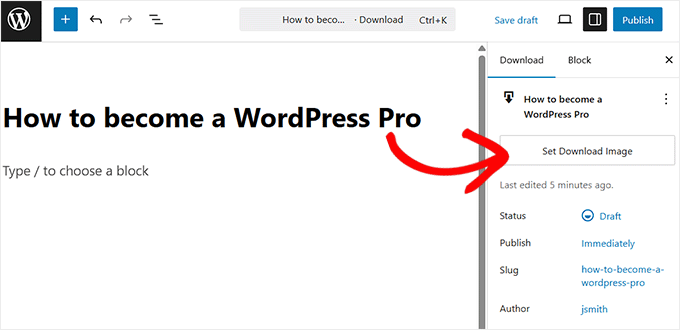
製品画像を追加するには、ブロックパネルの「ダウンロード画像をセット」ボタンをクリックします。これにより、WordPressメディアライブラリが起動し、そこから画像をアップロードできます。
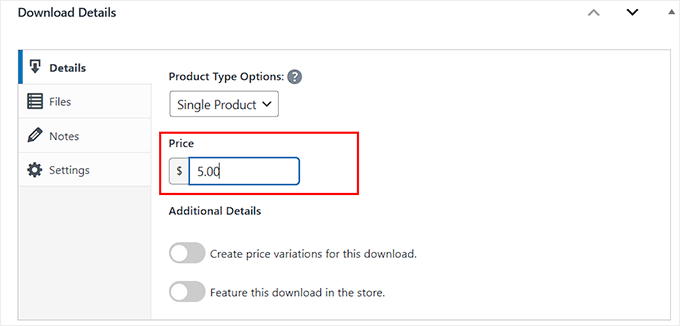
その後、ダウンロード詳細セクションまでスクロールします。
ここで、電子書籍の価格を設定できます。
Easy Digital Downloadsは、バリアブルプライシングもサポートしています。バリアブルプライシングを使用して、電子書籍と一緒に他の商品を販売することもできます。
例えば、次回の電子書籍を同時に予約注文することで、顧客がお金を節約できる選択肢を提供することができます。
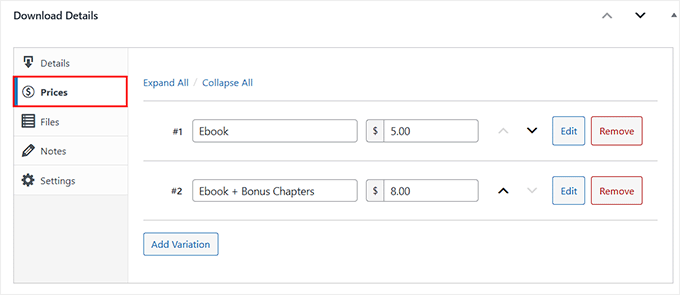
変動価格を提供したい場合は、「このダウンロードの価格バリエーションを作成する」スイッチを切り替えます。
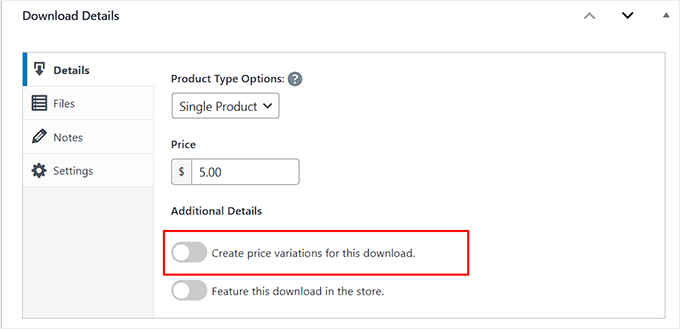
EDDは、個別の「価格」セクションを作成します。左側の列からクリックするだけです。
その後、異なる電子書籍ファイルに異なる価格を設定できます。たとえば、通常の電子書籍に5ドル、ボーナスチャプターに10ドルを請求できます。
次に、ダウンロードするファイルをアップロードする必要があります。これが顧客が購入する電子書籍です。
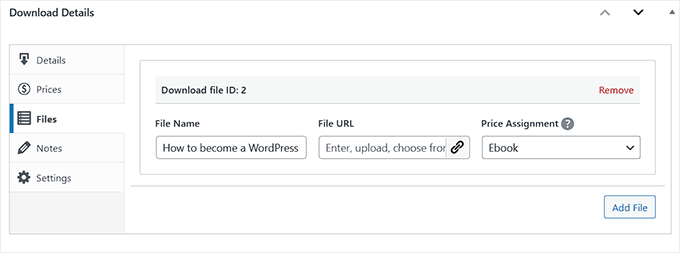
これを行うには、ファイルセクションに切り替えます。
ファイル名フィールドに、ダウンロードするファイルの名前を入力します。次に、ファイルURLフィールドのピンアイコンをクリックできます。これにより、WordPressのメディアライブラリが起動し、書籍をアップロードまたは選択できます。
その後、さらに設定をいくつか確認できます。ただし、ダウンロード可能な電子書籍を作成するために必要なのはこれだけです。
電子書籍がウェブサイトにどのように表示されるかを確認するには、「プレビュー」ボタンをクリックできます。製品を公開する準備ができたら、「公開」ボタンをクリックするだけです。
デフォルトでは、Easy Digital Downloads はあなたの電子書籍を新しいページとして公開します。あなたの目標は、このウェブページへのトラフィックを誘導することです。
これは、この製品ページをウェブサイトのメニューに追加することを意味する場合があります。ブログ記事やお知らせバーなど、ウェブサイトのさまざまな場所からリンクすることもできます。
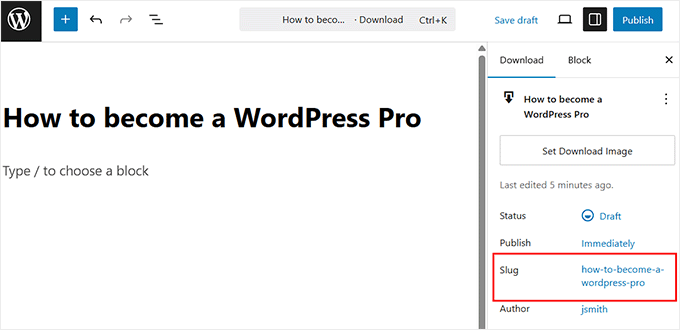
これを行うには、商品ページのURLを知る必要があります。この情報は、ブロックパネルのスラッグの下にあります。
もう1つのオプションは、商品の購入ボタンショートコードをページ、投稿、またはウィジェットに追加することです。
このコードは購入ボタンを作成します。
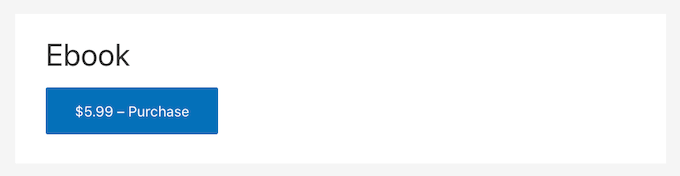
訪問者がこのボタンをクリックすると、電子書籍がショッピングカートに追加されます。
購入ボタンはチェックアウトボタンに変わります。
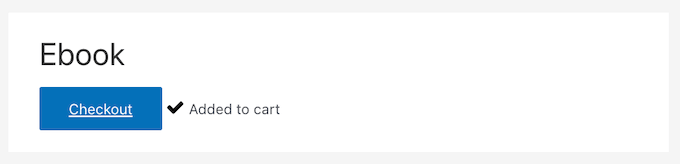
このボタンをクリックすると、購入者はEasy Digital Downloadのチェックアウトページに移動します。購入ボタンショートコードは、ウェブサイトのあらゆる場所から販売を促進するための優れた方法です。
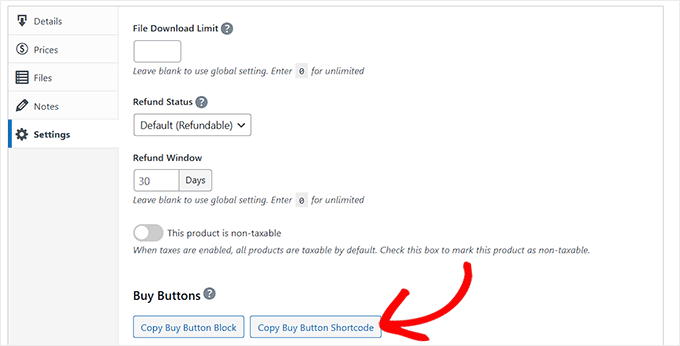
任意のページ、投稿、またはウィジェットに購入ボタンを追加するには、電子書籍のダウンロード詳細セクションまでスクロールし、設定タブに切り替えます。
ここから、「購入ボタンショートコードをコピー」ボタンをクリックするだけで、クリップボードにコピーされます。
ショートコードの配置方法の詳細については、WordPressでショートコードを追加する方法に関するガイドをご覧ください。
最後に、Easy Digital Downloadsで電子書籍を販売する方法の詳細については、WordPressで電子書籍を作成して販売する方法のチュートリアルをご覧ください。
電子書籍販売に関するよくある質問
WordPressで電子書籍を販売することについて、読者からよく寄せられる質問をいくつかご紹介します。
電子書籍に最適な形式は何ですか?
電子書籍に最適な、最も一般的な形式はPDFです。これは、PDFファイルがすべてのデバイスでフォーマットを維持するため、すべての読者に電子書籍が同じように表示されることを保証するためです。
さらに、すべての最新のコンピューターやモバイルデバイスにはPDFリーダーが内蔵されているため、簡単にアクセスできます。
WordPressで電子書籍のダウンロードを追跡するにはどうすればよいですか?
MonsterInsightsを使用すると、電子書籍を含むファイルダウンロードを簡単に追跡できます。Google Analyticsでイベントとしてファイルダウンロードを自動的に追跡するため、どの電子書籍が最も人気があるかを確認できます。
このデータは、オーディエンスがどのようなコンテンツを愛しているかを理解するのに役立ち、それに基づいてさらに多くのコンテンツを作成できます。
電子書籍を無料で共有されないようにするにはどうすればよいですか?
決意したユーザーを完全に阻止することはできませんが、カジュアルな共有を思いとどまらせることはできます。最善の方法は、ダウンロードリンクを提供する前にメールアドレスを要求することです。これは、OptinMonster で示した方法です。
Easy Digital Downloads のようなプラグインで電子書籍を販売している場合、顧客ごとにユニークで期限付きのダウンロードリンクを生成して、リンク共有を防ぐことができます。
この記事がWordPressで電子書籍のダウンロードを追加する方法を学ぶのに役立ったことを願っています。また、WordPressでeコマーストラッキングを適切に設定する方法に関するチュートリアルや、オンラインでお金を稼ぐための簡単な副業のアイデアのリストもご覧ください。
この記事が気に入ったら、WordPressのビデオチュートリアルについては、YouTubeチャンネルを購読してください。 TwitterやFacebookでもフォローできます。


アーロン
一度払いの料金で無制限の電子書籍ダウンロードを提供したいと考えています。Easy Digital Downloadでこれが可能でしょうか?
よろしくお願いします
WPBeginnerサポート
Yes, you are able to do that with Easy Digital Downloads
管理者
マリー・アルドリッチ
Easy digital downloadsプラグインは有料ですか、それとも無料ですか?
WPBeginnerサポート
プラグインには無料版と有料版の両方があります。
管理者
マリー
こんにちは、これは素晴らしいです、ありがとう。質問が1つあります。支払いはどのように機能しますか?PayPal経由ですか?それとも他の支払い方法ですか?
WPBeginnerサポート
支払いが出金される方法によって異なります。支払いゲートウェイがPayPalの場合、PayPalを通じて支払いを受け取ることになります。
管理者
Richard Dacker
WordPressのウェブサイトから電子書籍をダウンロードするのが、最近はとても簡単になったと知ってよかったです。
特別なプラグインは不要で、とても助かります。WPBeginnerはWordPressに関するあらゆる情報が載っている、良い情報源のウェブサイトです。これからも役立つヒントをどんどん教えてください。ありがとうございます。
WPBeginnerサポート
有益なチュートリアルを引き続き共有していきます!
管理者
アドリアン
こんにちは、ガイドをありがとうございます。
30MBのPDFファイルをダウンロードすると、サイトやウェブホスティングサーバーの速度が低下しますか?Googleドライブなどでファイルをリンクして提供する方が、違いがありますか、それとも良いですか?
ご健闘をお祈り申し上げます。どうもありがとうございました。
WPBeginnerサポート
Downloading directly from the site can cause a slowdown if many users try to download at the same time. To prevent that using Google Drive or another service would be a good idea
管理者
Suhail Kakar
とても参考になりました、ありがとうございます
カサンドラ・ジェームズ
とても役に立ちました、本当にありがとうございます!!!
WPBeginnerサポート
You’re welcome, glad our guide was helpful
管理者
Melanie
Hello,
電子書籍をダウンロード(たくさんの写真)せずに読者が利用できるようにサイトを整理することは可能ですか?
WPBeginnerサポート
あなたが求めているもののように聞こえるものについては、こちらの記事をご覧ください:https://www.wpbeginner.com/plugins/how-manage-track-control-file-downloads-wordpress/
管理者
オードリー・ライアン
本当に役立ち、簡潔に述べられた投稿です!まさに探していたものです。ありがとうございます!
WPBeginnerサポート
You’re welcome
管理者
トロイ・ポーター
Hello,
Wordpressでは.epubまたは.mobiファイルが許可されていません。epubとmobiファイルも許可するプラグインまたはソリューションはありますか?PDFファイルに限定したいのですが、よろしくお願いします。
WPBeginnerサポート
Troyさん、こんにちは。
WordPressでアップロードできる追加のファイルタイプを許可する方法に関する記事をご覧ください。
管理者
トロイ・ポーター
本当にありがとうございます。うまくいきました。
WPBeginnerサポート
お役に立てて嬉しいです。WordPressのヒントやチュートリアルについては、Facebookでフォローしてください。
christian
これは私のような初心者にとって非常に役立ちます。
ありがとう
イフィオコブング・イバンガ
この素晴らしいガイドをありがとうございます。本当に役立ちました。
GumroadやAmazonにトラフィックを送信するのではなく、ブログで直接電子書籍を販売したいです。
ありがとうございます。参考になります。
Soham Pratap
電子書籍を追加したいのですが、この記事が役に立ちました。以前はGoogleドライブ経由で電子書籍を追加していました。
質問が一つあります。SEOにはどちらが良いですか?ホストにPDFを追加することと、ドライブにPDFを追加することのどちらが良いですか?