


WordPressを使用すると、ディレクトリページでプラグインやテーマの星評価とレビューが表示されます。これらは、あなたと同じようにそれらを使用している人々からのものです。
これらのレビューは非常に重要です。他の人が良いプラグインやテーマを選ぶのに役立ちます。また、これらのツールを作成した人々が、より良くする方法を知るのに役立ちます。
私たちは長年WordPressを使用しています。良いレビューがプラグインを人気にすることができること、そして悪いレビューが問題を修正するのに役立つことを私たちは見てきました。
このガイドでは、WordPress.orgでレビューを残す方法を説明します。レビューがなぜ重要なのか、そして本当に役立つレビューを書く方法について説明します。

注: WordPressには2つの異なるプラットフォームがあります。ホスティングソリューションであるWordPress.comと、セルフホスト型WordPressとしても知られるWordPress.orgです。詳細については、WordPress.comとWordPress.orgの比較をご覧ください。
この記事では、オープンソースのWordPress CMSプラットフォームのホームであるWordPress.orgについて説明します。
WordPressのレビュー機能はどのように機能しますか?
オープンソースプラットフォームとして、WordPressはコミュニティが提供する多くの貢献に依存して完全に機能します。つまり、誰でも無料のWordPressテーマや無料のWordPressプラグインを作成して、他のユーザーがCMSを使用してウェブサイトを構築するのを支援できます。
これらの開発者は、製品を共有するためにWordPress.orgから報酬を受け取っていません。このトピックについてさらに詳しく知りたい場合は、WordPressの所有者は誰で、どのように収益を上げているかについての記事をお読みください。
それでも、プラグインやテーマの開発者は、たとえそれらから収益を得ていなくても、製品がうまく機能しているかどうかを知る必要があります。これにより、WordPressコア内で製品をより機能的に改善し続けることができます。
そこでレビューが登場します。これは、テーマまたはプラグインディレクトリを探索するときに表示できます。
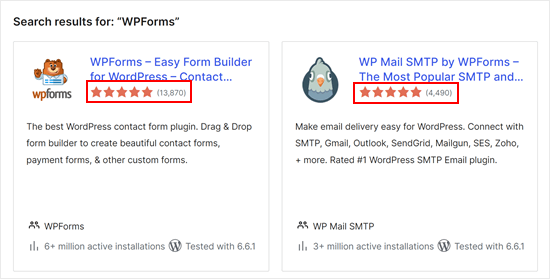
WordPress のプラグインとテーマのレビューには5つ星評価があります。各星評価が何を意味するのか正確な説明はありませんが、一般的にスコアリングが5に近いほど、ユーザーはその製品を使用する際に満足度が高いことを示します。
ユーザーは、選択した星評価を付けた理由についてもコメントできます。その結果、他のユーザーはその理由を理解できます。
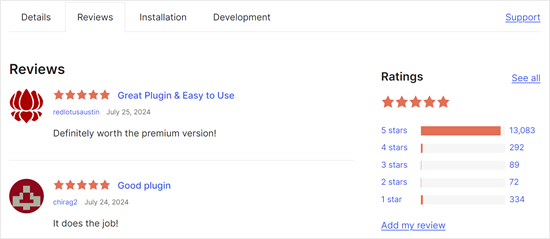
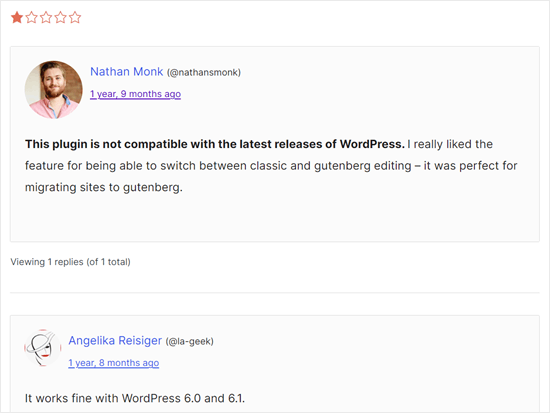
時には、他のユーザーやプラグイン開発者自身がレビューに返信して、より多くのコンテキストを取得し、ディスカッションを開始することもあります。
例を挙げます。
WordPress.org にレビューを追加すべき理由
プラグインやテーマを使用していて、それが役立つと感じた場合、あなたのレビューは他のユーザーが正しい決定を下すのに役立ちます。
ユーザーは通常、インストール数が少なく、星評価のないプラグインやテーマをインストールして試す可能性が低くなります。これは、新しいプラグインやテーマが優れていて非常に役立つ場合でも、見過ごされる可能性があることを意味します。
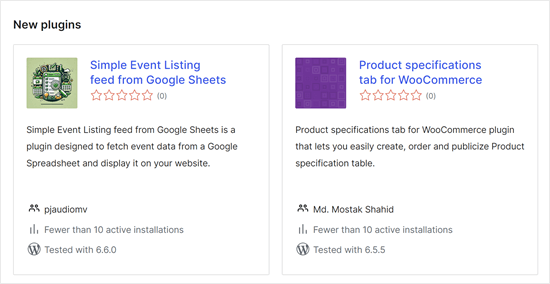
あなたのレビューがあれば、それを変えることができ、より多くのユーザーがあなたのWordPressウェブサイトでそのプラグインを使い始めるでしょう。
それもあなたの利益になります。良いレビューはWordPress開発者がプロジェクトを継続するためのモチベーションを見つけ、時間とスキルを捧げるのに役立ちます。適切なフィードバックがなければ、彼らは意欲を失い、プラグイン/テーマを放棄する可能性があります。
低評価のレビューがある場合はどうすればよいですか?
ネガティブなレビューは悪いことではありません。しかし、ネガティブなレビューを追加する前に、「サポート」タブを通じてプラグインの作者に連絡を試みるべきです。
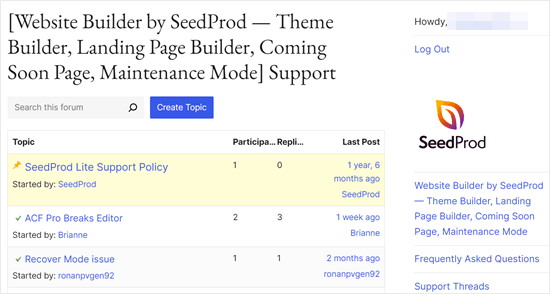
時にはプラグインの作者が間違いを犯すことがあり、あなたのサポートリクエストは彼らがあなたを助けたり、迅速に修正をリリースしたりするきっかけになる可能性があります。無料のWordPressサポートを求め、それを得る方法について詳しく学びましょう。
問題の解決に役立たない場合は、否定的なレビューを自由に共有できます。ただし、無料製品に関する否定的なフィードバックを共有する際は、敬意を払ってください。
WordPress.orgでプラグインとテーマのレビューを残す方法
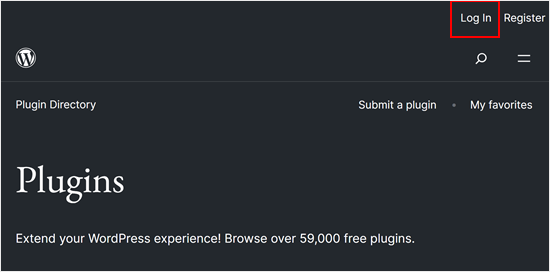
まず、WordPress.orgアカウントでログインする必要があります。WordPress.orgにアクセスし、画面右上にある「ログイン」リンクをクリックしてください。
まだアカウントをお持ちでない場合は、「登録」をクリックしてサインアップしてください。
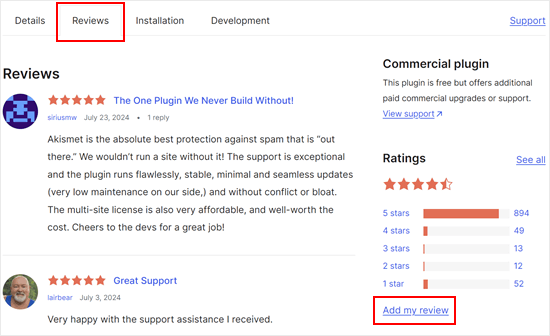
ログインしたら、プラグインのページに移動し、「レビュー」タブをクリックできます。プラグインの他のレビューが表示されます。
ここで、「レビューを追加」をクリックします。
次に、レビューの作成を開始できます。
レビューのタイトルを提供し、このプラグインに付けたい星評価を選択する必要があります。
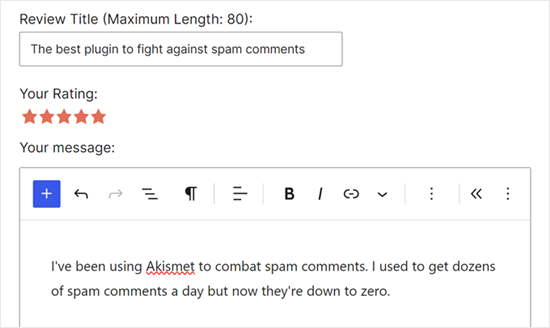
その後、ページを下にスクロールします。
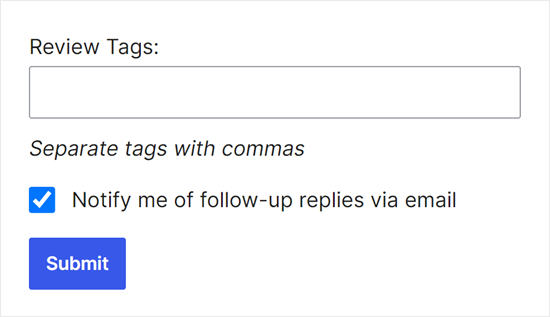
レビューへの返信について通知を受け取るには、「メールでフォローアップ返信を通知する」ボックスを任意でチェックできます。
その後、「送信」をクリックします。
WordPressテーマの場合も同様のプロセスです。
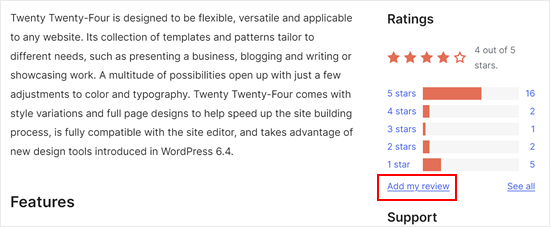
テーマのページにアクセスし、「レビューを追加」ボタンをクリックできます。完了したら、プラグインレビューと同じプロセスに従ってください。
役立つ WordPress レビューを書くためのベストプラクティス
プラグインやテーマが役立つと思ったら、どのように機能したかを自由に説明してください。使いやすく、WordPressブログやウェブサイトの改善にどのように役立ったかを説明できます。
改善のための提案があれば、遠慮なく追加してください。これにより、開発者はユーザーが必要とする最も求められている機能を把握でき、それらの改善を優先することができます。
一方、悪いプラグインやテーマを見つけた場合は、まずそれが一般的なWordPressエラーではなく、プラグインまたはテーマの問題であることを確認したいはずです。そのため、まずサポートフォーラムを試して、解決策があるかどうかを確認する必要があります。
ヘルプが得られない場合は、レビューを追加できます。レビューでは、丁寧で敬意を払うようにしてください。プラグインまたはテーマの問題と課題を説明してください。
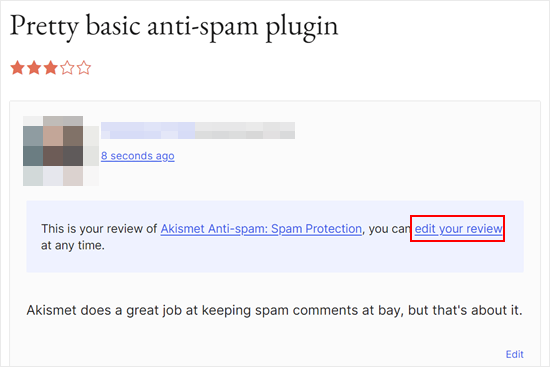
ほとんどの場合、プラグインまたはテーマの作者はあなたのネガティブなレビューに返信し、あなたが直面している問題を解決しようとします。問題が解決したら、プラグインの評価とレビューを変更できます。
レビューは丁寧にするようにしましょう。プラグインに何が欠けているかを説明することで、役立つものにしましょう。問題についてさらに詳しく説明し、可能な解決策の提案を追加することを忘れないでください。
多くのプラグインやテーマの開発者は、丁寧でよく書かれた否定的なレビューに非常に感謝しています。実際、私たちは、否定的なレビューを5つ星レビューに転換するために多大な努力をする開発者を見てきました。
プロのヒント: 今後のWordPressリリースに新機能を追加することを提案したいですか?WordPressで新機能の提案を行う方法に関するガイドをご覧ください。
この記事が、WordPressでレビューをどのように、そしてなぜ残すべきかを学ぶのに役立ったことを願っています。また、WordPressで生計を立てる方法を学び、WordPressディレクトリにプラグインを追加する方法に関するガイドを読むこともできます。
この記事が気に入った場合は、WordPressのビデオチュートリアルのために、YouTubeチャンネルを購読してください。また、TwitterやFacebookでも私たちを見つけることができます。





イジー・ヴァネック
レビューがどのように機能し、開発者の仕事にどのように役立つかを説明し、動機付ける素晴らしい記事です。以前はレビューを書くのを避けていましたが、時間が経つにつれて、プラグインに満足しているなら、作成者への簡単な感謝だけでなく、検討している人々にフィードバックを提供するためにも、それを表現すべきだと気づきました。今では、レビューは単なる感謝だけでなく、高品質な製品であれば開発者がその製品を宣伝するのを助ける方法としても本当に重要であることを理解しています。多くの開発者にとって、これは単なる仕事の検証ではありません。プラグインが無料または少なくとも部分的に無料の場合、それは貢献する礼儀です。この問題提起に感謝します。WordPressエコシステム全体にとって、これらのトピックについて議論することは非常に重要です。
デニス・ムトミ
はい、否定的なフィードバックを残す場合でも、敬意を払い、建設的であることが重要です。
私自身は、問題の具体的な例を挙げ、改善の提案をすることで、開発者との生産的な会話につながることを発見しました。
もう一つ共有したいヒントがあります。肯定的なレビューを残す際には、ユースケースに言及すると役立つことがあります。
例えば、「このプラグインは、私の小規模ビジネスのウェブサイトで会員制サイトを作成するのに非常に役立ちました。」このように文脈を示すことで、他のユーザーがそのプラグインやテーマが自分のニーズに合うかどうかを判断するのに役立ちます。
kzain
私はいつも、使用しているWordPressプラグインやテーマにレビューを残すようにしています。特に役に立った場合はそうです。開発者への感謝を示す素晴らしい方法であり、同じものを探しているかもしれない他の人を助けることができます。記事にあるように、レビューで具体的かつ建設的であることが重要です。そうすれば、開発者は製品をさらに改善し続けることができます。リマインダーをありがとう!
Prabhu
こんにちは
あなたの記事を拝見しました。とても参考になります。
組織にとって、より一層有益なのは、wordpress.com と wordpress.org のどちらでしょうか?
WPBeginnerサポート
こんにちは、Prabhuさん、
WordPress.orgは、すべてのWordPress機能にすぐにアクセスできるためです。 WordPress.orgと無料のWordPress.comブログの違いに関するガイドをご覧ください。
管理者
マイケル・マナゴ
私が説明書を読むのが非常に苦手な理由の1つは、経験上、説明書は読者がすべてを知っていることを前提に書かれていることが多いからです。
例えば、このチュートリアルでは、「まず無料のWordPress.orgアカウントが必要です。WordPress.orgのプラグインまたはテーマディレクトリページにアクセスし、画面右上にある「登録」リンクをクリックしてください。」と書かれています。
わかりました。見た目は簡単ですが、私のブログのどこにも「登録」という機能が見つかりません。
誰か助けてくれませんか?
WPBeginnerサポート
Michaelさん、こんにちは。
このスクリーンショットをご覧ください。登録リンクを見つけるのに役立つかもしれません
https://www.wpbeginner.com/wp-content/uploads/2017/12/registerhere.png
管理者