


多くのウェブサイト所有者はユーザーからのフィードバックを収集しますが、それを行動に移さないため、次に何を構築、執筆、修正するかについて同じ推測を繰り返し続けます。
顧客フィードバックループは、アンケートの回答を、ビジネスを実際に成長させる改善点の明確なリストに変えることで、それを変えます。
ユーザーが何を必要としているかを正確に伝えることで、戦略から推測を排除します。私たちは同様のプロセスを使用して、プラグインにどの機能を構築するか、次に読者向けにどのチュートリアルを執筆するかを決定してきました。
このガイドでは、WordPressで顧客フィードバックループをセットアップする方法を説明します。これにより、ユーザーにとって最も重要な改善を行うことができます。
💡クイックアンサー:WordPressで顧客フィードバックループを作成するにはどうすればよいですか?
WordPressでは、顧客フィードバックループを作成する最も簡単な方法は、WPFormsやUserFeedbackのようなアンケートプラグインを使用して、訪問者や顧客からフィードバックを収集することです。
回答が寄せられたら、結果を確認し、パターンを特定し、サイトや製品を改善することができます。
また、フィードバックが違いを生んだことを示すために、オーディエンスにアップデートを共有することもできます。
このガイドでカバーするすべてのトピックの簡単な概要を以下に示します:
WordPressサイトにとって顧客フィードバックが重要な理由
顧客フィードバックは、訪問者や顧客がウェブサイトやビジネスに実際に何を求めているかを理解するのに役立ちます。何が機能するかを推測する代わりに、実際の回答を使用して意思決定を導くことができます。
たとえば、フィードバックは製品やプラグインの改善に役立ちます。また、次に公開するコンテンツの種類を決定したり、訪問者をイライラさせる可能性のあるウェブサイトのわかりにくい領域を特定したりするのにも役立ちます。
フィードバックループがないと、ほとんどのサイト所有者は、自分にとって緊急または興味深いと感じるものを優先することになります。これは、ユーザーが実際に必要としているものではないことがよくあります。フィードバックは、最初に修正すべきもののランク付けされたリストを提供するため、重要でないアップデートに時間を無駄にするのをやめることができます。
最も良い点は、これの恩恵を受けるために巨大なウェブサイトである必要がないことです。より小さなWordPressサイトでも、フィードバックを収集し、ユーザーが言っていることに注意を払うことで多くのことを学ぶことができます。
顧客フィードバックループとは何ですか?
顧客フィードバックループはシンプルなシステムです。ユーザーフィードバックを収集し、レビューし、ウェブサイトまたは製品を改善し、その後に行った変更を伝えます。
目標は単に意見を集めることではありません。真の価値は、そのフィードバックを、あなたのウェブサイトをより役立ち、使いやすくするための有意義な改善に変えることから生まれます。
このプロセスは、さまざまな種類のWordPressサイトで機能します。ブログを運営している場合でも、eコマースストアを運営している場合でも、WordPressプラグインを販売している場合でも、フィードバックループは、オーディエンスをよりよく理解するのに役立ちます。これにより、より賢明な意思決定を行うことができます。
顧客フィードバックループの4つの段階
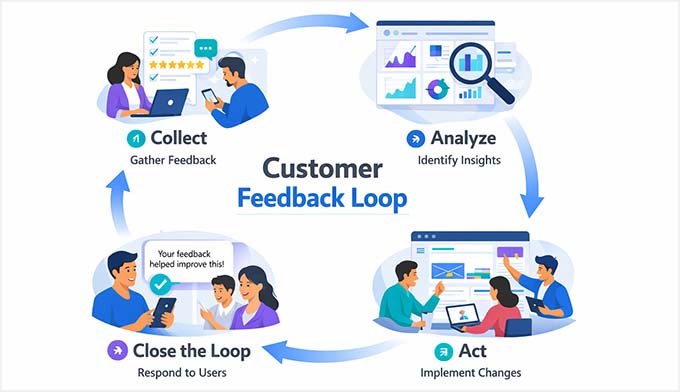
理解を深めるために、顧客フィードバックループを4つの簡単なステージに分解したいと思います。
各ステップでは、フィードバックの収集からウェブサイトでの実際の改善への移行方法を正確に示します。
- 収集:アンケート、投票、またはフィードバックフォームを使用してユーザーからフィードバックを収集します。ここで、オーディエンスが本当に何を考えているかを聞きます。
- 分析:回答を見てパターンを特定します。注意が必要な一般的な問題、提案、またはサイトのわかりにくい部分を特定します。
- 行動:収集した洞察を使用して改善を行います。コンテンツの更新、製品の改善、またはユーザビリティの問題の修正を意味する場合があります。
- ループを閉じる:最後に、ユーザーにフィードバックが重要であったことを示します。彼らの入力に基づいてどのような変更が行われたかを伝えます。これにより、信頼が構築され、将来のフィードバックが促進されます。
当社のパートナーブランドのいくつかは、この正確なループを使用して製品とサービスを継続的に改善しており、小規模なウェブサイトでも機能します。
WPBeginnerでアンケートを実施するために使用しているツール
WPBeginnerでこの顧客フィードバックループを使用しているため、透明性を保ち、フィードバックを収集するために使用するツールを共有したいと思います。
多くのWordPressアンケートプラグインでこれを行うことができますが、WPBeginnerでは、WPFormsとUserFeedbackの両方を使用しています。
コーディング不要のドラッグアンドドロップインターフェイスで、アンケートを簡単に作成できます。
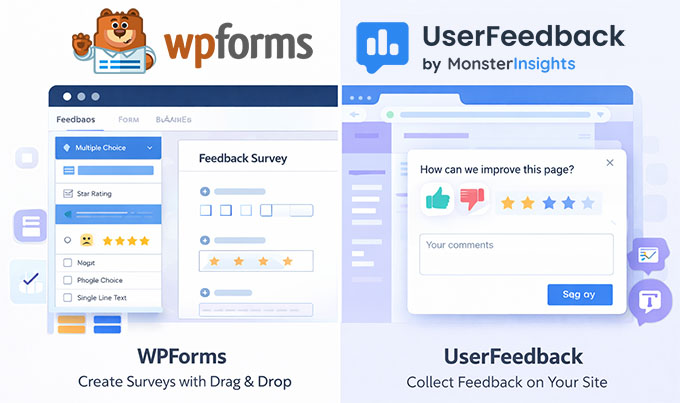
どちらのツールも、評価、複数選択、自由回答形式の質問を追加できるため、ユーザーから有用な洞察を簡単に収集できます。
WordPressとの統合も簡単なので、ページ、投稿、ポップアップなど、サイトのどこにでもアンケートを配置できます。
使用しているツールがわかったので、顧客フィードバックアンケートの作成を始めましょう。
ステップ1:アンケートを使用してフィードバックを収集する
顧客フィードバックループの最初のステップは、ユーザーからの回答を収集することです。ここで、ウェブサイト、製品、またはコンテンツを使用している人々から直接話を聞きます。
適切に設計されたアンケートは、不足している機能を特定し、コンテンツを改善し、サイトのわかりにくい部分を修正するのに役立ちます。これにより、曖昧な意見ではなく、実行可能な洞察が得られます。
どのような質問をするかを決定する方法
アンケートを作成する際には、各質問が意思決定に役立つはずです。コンテンツの改善、不足している機能の特定、ユーザー満足度の理解など、アンケートの明確な目標から始めてください。
通常、有用な洞察が得られる質問の例をいくつか紹介します。
- 当社のサイトで解決しようとしていた問題は何ですか?
- どのような機能またはトピックをもっと見たいですか?
- あなたの経験にどのくらい満足していますか?
- 当社のウェブサイトまたは製品で最も気に入っている点は何ですか?
- 当社のサイトを使用する際に最もイライラすることは何ですか?
- 期待していたのに、ここに見つからなかったものはありますか?
- 友人や同僚に当社のサイトを勧める可能性はどのくらいありますか?
ヘルプが必要な場合は、訪問者に尋ねるユーザーエクスペリエンスフィードバックの質問に関するガイドを確認してください。
💡専門家のアドバイス: アンケートは短くしましょう。完了までに5分未満かかるアンケートは、通常、最も高い回答率を得られ、ユーザーが負担に感じることなく簡単にフィードバックを共有できます。
方法1:WPFormsでアンケートフォームを作成する – WordPress向けの強力で詳細なフィードバック
🥇最適: 詳細なフィードバック、ユーザーの詳細なインサイト、およびサイトや製品に関する重要な意思決定を導くアンケートの収集。
詳細なフィードバックを収集したい場合は、WPFormsをお勧めします。
これは、WPBeginnerが毎年恒例のフィードバックキャンペーンを実施して読者から詳細なインサイトを収集する際に使用しているツールです。
WPFormsは使いやすさと強力な機能を兼ね備えており、コードに触れることなく詳細なアンケートを作成できます。全体として、これはWordPress向けの最高のアンケートプラグインです。

WPFormsがフィードバックアンケートに理想的な機能の一部を次に示します。
- アンケートおよび投票アドオン – 事前に作成されたテンプレートとインタラクティブなアンケートフィールドを提供します。
- 評価、複数選択、自由回答形式の質問 – 知りたいことを正確に尋ねることができます。
- 条件付きロジック – 前の回答に基づいて質問を表示または非表示にします。
- AIビルダー – 対象読者に合わせたカスタムフィードバック質問を生成します。
- 組み込みレポート – 回答をグラフ、図、概要で自動的に視覚化します。
すべての機能の詳細については、WPFormsの詳細レビューをご覧ください。
これらのビジュアルレポートを使用してアンケートを作成するには、WPForms Proライセンスが必要です。WordPressダッシュボードにインストールして有効化したら、WPForms » Addonsに移動し、アンケートおよび投票アドオンを有効にしてアンケートテンプレートのロックを解除します。

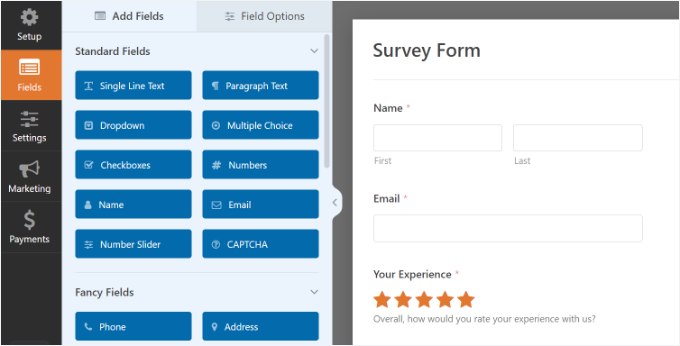
その後、AIフォームビルダーまたはドラッグアンドドロップビルダーを使用して新しいフォームを作成し、必要なアンケートフィールドを追加して、変更を保存します。
次に、フォームをプレビューして、サイトのどこにでも—ページ、投稿、またはポップアップ—公開してフィードバックの収集を開始します。
段階的な手順については、WPFormsでアンケートを作成するために必要なすべてのガイドをキュレーションしました。
- WordPressでアンケートを作成する方法(美しいレポート付き)
- WooCommerce で購入後のアンケートを簡単に作成する方法
- WordPressでネットプロモータースコア®(NPS)アンケートを作成するための初心者ガイド
- WordPressにクライアントからのフィードバックフォームを簡単に追加する方法
方法2:UserFeedbackで迅速なフィードバックを収集する – クイックポップアップアンケートとフィードバックプロンプト
🥈最適: 完全なアンケートフォームを作成せずに、訪問者から迅速で軽量なフィードバックを得る。
一方、迅速で実行可能なインサイトを収集するには、UserFeedbackをお勧めします。
これは、WordPressサイトでターゲットを絞ったポップアップアンケートを実行する最も簡単な方法の1つであり、ユーザーを別のページに誘導することなくフィードバックを収集できます。

WPBeginnerでは、UserFeedbackを使用して迅速な投票を実施し、読者が何を求めているかを確認し、コンテンツとユーザーエクスペリエンスをリアルタイムで改善するのに役立てています。
UserFeedbackの気に入っている点の一部をご紹介します:
- ポップアップフィードバックプロンプト – 訪問者を煩わせることなく、あらゆるページにさりげなく表示されます。
- 事前作成済み質問テンプレート – 「購入に至らなかった理由は何ですか?」や「このページをどのように改善できますか?」など。
- カスタマイズ可能な質問 – 無制限の多肢選択式、自由記述式、スター評価、メールキャプチャ。
- ターゲティングと行動ルール – どのページ、デバイス、または訪問者にアンケートを表示するか、および表示タイミングを制御します。
- 組み込み分析 – WordPressで直接回答を表示するか、Google AnalyticsおよびMonsterInsightsと統合します。
このツールに関する詳細情報が必要な場合は、UserFeedbackレビューをご覧ください。
開始するには、UserFeedbackにサインアップし、UserFeedbackアカウントダッシュボードからライセンスキーをコピーして、WordPressにプラグインをインストールしてください。
詳細については、WordPressプラグインのインストール方法に関するガイドをご覧ください。
有効化すると、セットアップウィザードが質問の選択、機能の有効化、通知の設定をガイドします。

ダッシュボードから、質問の編集、新規追加、お礼メッセージのカスタマイズができます。
表示タイミング、実施期間、最小化されたアンケートなどの設定を調整することもできます。すべて準備ができたら、保存して公開するだけで、アンケートポップアップがサイトにライブ表示されます。
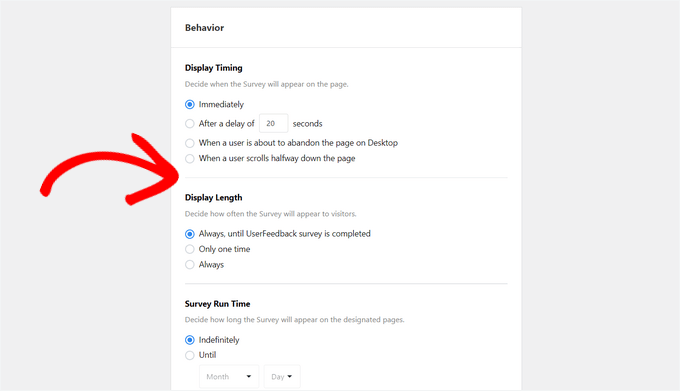
UserFeedbackを使用してさまざまな種類のフィードバックフォームを作成するために従うことができるステップバイステップガイドをいくつか紹介します。
WordPressでアンケートを共有する場所
アンケートフォームを作成したら、最良の回答率を得るために適切な場所に共有することをお勧めします。
アンケートを配布する方法と場所は、受け取るフィードバックの量と質に大きな違いをもたらす可能性があります。
アンケートを共有する最も効果的な方法のいくつかを以下に示します。
- 顧客に直接メールで送信:購入完了後、アンケートリンク付きのメールを顧客に自動送信します。これは、製品、カスタマーサービスなどに関する具体的なフィードバックを得るのに役立ちます。WooCommerceで注文後のアンケートを送信する方法に関するガイドで、その方法を学ぶことができます。
- 専用アンケートページを作成:ユーザーにフィードバックを送信するための明確な場所を提供し、ナビゲーションメニューに含めます。
- アンケートポップアップを使用:OptinMonsterのようなポップアップツールを使用すると、特定のウェブサイトページに、または顧客の場所、カスタムCookieのリターゲティングなどに基づいて、顧客アンケートをポップアップで表示できます。モバイルでコンバージョンするポップアップの作成方法に関するガイドをご覧ください。
- ブログ記事に埋め込む:コンテンツに夢中になっている読者から回答を収集します。投稿の最後に配置することをお勧めします。これにより、読者は自分の考えを共有する前に、実際にコンテンツを消費したことが保証されます。
- メールニュースレターでの共有:購読者はすでにあなたのコンテンツに興味を持っているため、これはしばしば最も高い反応率を生み出します。WPBeginnerでは、年次読者調査を実施する際にこの戦略を使用しています。
- コミュニティグループまたはソーシャルメディアでのリンク:より広範なフィードバックを得るために、ウェブサイト外のユーザーにリーチします。
アンケートをわかりやすく戦略的な場所に配置すると、ユーザーはフィードバックを共有しやすくなり、より多くの回答と質の高いインサイトが得られます。
💡プロのヒント:アンケートが公開されたら、得られている回答が正常かどうか疑問に思うかもしれません。
現実的な期待を設定するための簡単なガイドを以下に示します。
- オンサイトポップアップアンケート(UserFeedbackなど)は通常1〜3%の回答率であるため、1,000人がページを訪れた場合、約10〜30件の回答が期待できます。
- メールアンケートはより良いパフォーマンスを発揮する傾向があり、受信者の約5〜15%が完了します。
- 購入後のアンケートは、バイヤーがすでにあなたのブランドに関与しているため、通常、15〜25%程度の最も高い完了率を得ます。
数字がこれより低い場合は、最も一般的な原因は、アンケートが長すぎる、トラフィックが少なすぎる場所に配置されている、または質問の wording が不明確であることです。ステップ1のヒントを再確認すると、何を調整すべきかを見つけるのに役立ちます。
ステップ2:アンケートの回答を分析する
回答が集まり始めたら、次のステップはそれらが何を意味するかを理解することです。
心配しないでください。高度なデータスキルは必要ありません。傾向とパターンを簡単に確認するだけでも、サイト、コンテンツ、または製品を改善するための実行可能なインサイトを明らかにできます。
WPFormsでアンケート結果を表示する
WPFormsの場合は、WordPressダッシュボードのWPForms » すべてのフォームに移動し、アンケートフォームの下にある「アンケート結果」リンクをクリックします。
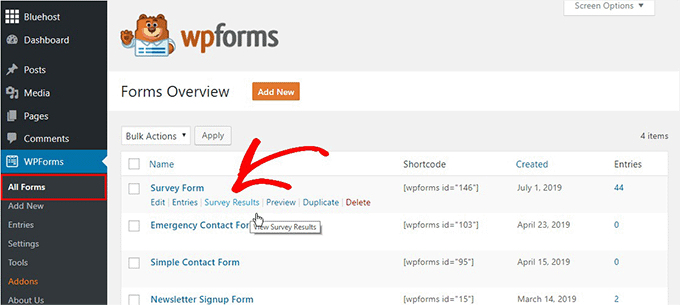
結果ページでは、アンケートの回答がインタラクティブなグラフとテーブルに表示されます。
右上にあるグラフアイコンをクリックして、結果の表示方法を変更することをお勧めします。いくつかの異なるスタイルから選択できます。
- 円グラフ
- 折れ線グラフ
- 縦棒グラフ
- 横棒グラフ
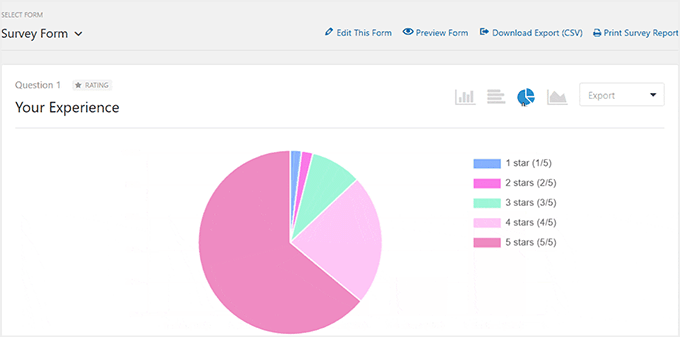
WPFormsでは、グラフをJPGまたはPDFファイルとしてエクスポートすることもできるため、レポート、プレゼンテーション、またはブログ投稿に簡単に含めることができます。
リッカート尺度(ユーザーが「強く反対」から「強く賛成」まで評価する)の回答と、質問ごとの詳細な結果もページの下部に表示されます。
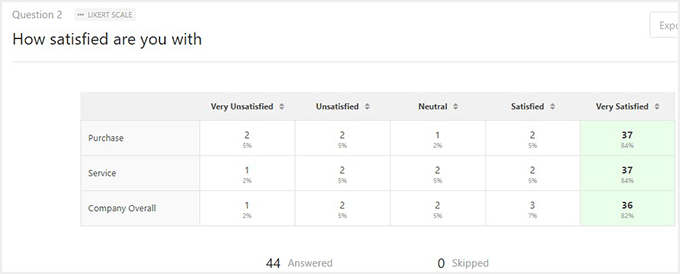
UserFeedbackでアンケート結果を表示する
フィードバックの収集にUserFeedbackを使用した場合は、WordPressダッシュボードのUserFeedback » 結果に移動します。
ここでは、過去7日間または30日間の総回答数、インプレッション数、エンゲージメントの傾向を確認できます。

ドロップダウンから個々のアンケートを選択するか、「結果を表示」をクリックして詳細を確認します。
質問の種類(チェックボックス、ラジオボタン、テキストフィールド、星評価、またはNet Promoter Score Pro)に応じて、回答は棒グラフ、折れ線グラフ、または円グラフで視覚的に表示されます。
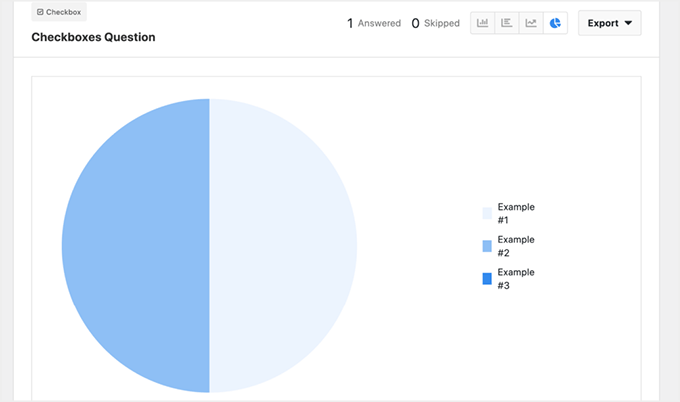
ダッシュボードで自由記述の回答を直接読み取ることもでき、繰り返し現れるテーマ、一般的な提案、訪問者が苦労している可能性のある領域を特定できます。
エンゲージメントを追跡し、アップデート後の変化を確認し、サイト体験を改善する機会を発見するために、これらの回答を定期的に監視することをお勧めします。
自由回答形式のフィードバックを分析する方法
自由記述の質問とは、事前に定義された選択肢から選ぶのではなく、ユーザーが自分の言葉で回答できるアンケートの質問のことです。
これらの回答には、選択式の質問では捉えきれない正直な考え、提案、不満が明らかになるため、最も価値のある洞察が含まれていることがよくあります。
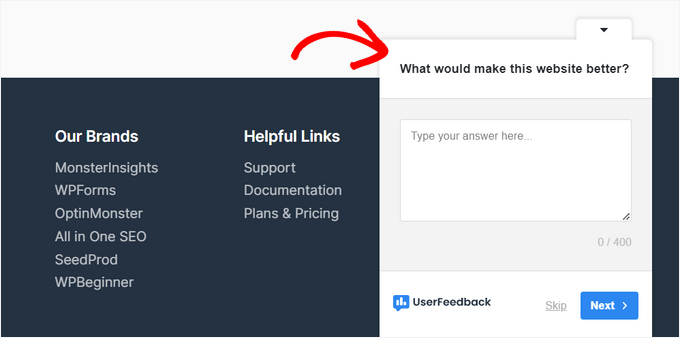
自由記述のフィードバックを注意深く確認する時間を取ることをお勧めします。これは、パターン、ペインポイント、または改善の機会を発見するための最良の方法の1つです。
自由記述の回答を分析するために従うことができる簡単なプロセスを次に示します。
| やること | 例 |
|---|---|
| ユーザーフィードバックの全体像を把握するために、すべての回答に目を通してください。 | ユーザーはチェックアウトボタンを見つけるのが難しい、または製品の詳細を理解するのが難しいと述べています。 |
| 繰り返し現れるテーマをハイライト表示してください。 | 「チェックアウトがわかりにくい」や「操作が難しい」といった回答が複数あります。 |
| 類似したフィードバックを、機能リクエスト、ユーザビリティの問題、コンテンツの提案などのカテゴリにグループ化してください。 | カテゴリ:チェックアウトとナビゲーションの問題。 |
| 一般的な苦情や提案から、実行可能な洞察を特定してください。 | チェックアウトフローを改善し、より明確なナビゲーションプロンプトを追加します。 |
たとえば、複数のユーザーがチェックアウトプロセスがわかりにくいと感じていると述べている場合、対処できる一般的なペインポイントを特定したことになります。
同様に、特定のトピックに関するチュートリアルの追加を繰り返しリクエストすることは、オーディエンスが望むコンテンツを作成する機会を示しています。
このプロセスに従うことで、これらの書面による回答を、ウェブサイト、製品、またはコンテンツの実際の改善に turning できます。
ステップ3:フィードバックを改善に変える
フィードバックを収集することは、実際に行動に移して初めて意味があります。アンケート結果を見直し、ユーザーにとって最も大きな影響を与える洞察を選び出すことをお勧めします。
すべてを一度に設定する必要はありませんが、最も多くの人を助ける変更を優先することが、フィードバックループを真に効果的なものにします。
当社のパートナーブランドのいくつかは、これがどれほど強力であるかを見てきました。たとえば、一部のブランドはフィードバックに基づいて既存の製品に新機能を追加し、他のブランドはユーザーのリクエストに対応するために完全に新しいプラグインを作成しました。
彼らは単にフィードバックを収集しただけではありません。代わりに、それを実行可能な計画に変え、顧客の製品とユーザーエクスペリエンスを改善しました。
この簡単なプロセスに従って、独自の行動計画を作成することで、あなたも同じことができます。
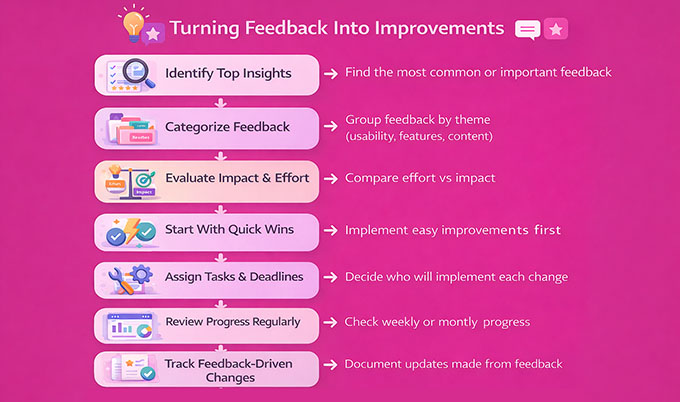
- トップインサイトを特定する – 最も頻繁に表示される、または最も大きな影響を与えるアンケート回答から始めます。たとえば、多くのユーザーがプラグインの機能がわかりにくいと感じている場合、それが優先事項になります。
- テーマ別にフィードバックを分類する – 「ユーザビリティの問題」や「コンテンツの改善」など、関連する提案をまとめます。これにより、パターンがより明確に把握できるようになります。
- 影響と労力を評価する – どの改善が最も多くのユーザーに利益をもたらすか、また、すぐに取り組めるものとより大きなプロジェクトのどちらになるかを決定します。「すぐに取り組めるもの」から着手することをお勧めします。これらは、目に見える結果をもたらし、勢いをつけられる、小さくて簡単な変更です。
- 責任者を割り当て、締め切りを設定する – 各変更を誰がいつ行うかを決定します。これにより、単なるアイデアリストではなく、実行可能な計画になります。
- 進捗を定期的に確認する – 週ごとまたは月ごとに完了したことを確認し、調整が必要かどうかを評価します。
- フィードバック主導の変更を追跡する – ユーザーの回答から直接もたらされた更新を記録します。これにより、後でそれらを強調表示するのに役立ち、ユーザーにフィードバックが重要であることを示します。
アクションプランをガイドするために使用できるビジュアルフローを次に示します。
フィードバックが矛盾する場合の対処法
ある時点で、矛盾するフィードバックを受け取ることになります。一部のユーザーは、より長く詳細なチュートリアルを求めるかもしれませんが、他のユーザーは、コンテンツがすでに長すぎると言うかもしれません。
これは完全に正常であり、私がどのように対処するかを次に示します。
まず、多数派に従います。40人のユーザーがより短いコンテンツを求め、8人がより長いコンテンツを求めた場合、ほとんどの人が望むものから始めます。少数派の意見は、将来の調査サイクルでいつでも再検討できます。
次に、矛盾するフィードバックを残しているのが誰かを考えます。たとえば、新規訪問者はより簡単な概要を求めているが、長期メンバーはより詳細を求めている場合、適切な答えはグループごとに異なる可能性があります。その場合、両方のバージョンを作成するか、「続きを読む」オプションを追加して両方のオーディエンスに対応できます。
フィードバックが本当に真っ二つに分かれている場合は、推測するのではなく、小さな実験を実行することをお勧めします。
A/Bテストを実行し、どのページまたはコンテンツタイプがより良いエンゲージメントを獲得するかを追跡します。データに意思決定を任せましょう。
ステップ4:フィードバックループを閉じる
フィードバックループを閉じるということは、ユーザーの意見が実際の変更につながったことをユーザーに知らせることを意味します。
これにより、信頼が築かれ、耳を傾けていることが示され、将来的に再びフィードバックを共有するように促されます。
ユーザーとアップデートを共有する方法はいくつかあります。
- メールニュースレター: フィードバックに基づいて行われた変更または改善を強調する簡単なメモを送信します。
- ブログ投稿: アンケート結果を要約し、どのような措置が取られたかを説明します。
- 製品変更履歴: プラグインまたは製品ログで更新または新機能に言及します。「ユーザーのリクエストに基づいてX機能を追加しました」のような簡単なものでも、既存の顧客との信頼を築き、潜在的なバイヤーにフィードバックを真剣に受け止めていることを示します。
- 簡単なメッセージ: 「お客様の声を聞きました」のようなフレーズは、ユーザーに大切にされ、聞かれていると感じさせます。
UserFeedbackまたはWPFormsを使用して回答を収集した場合、アンケート完了後に表示されるお礼のメッセージをカスタマイズすることもできます。これは、回答者が将来の発表を待つのではなく、すぐにフィードバックが確認されることを知らせる簡単な方法です。
しかし、大規模な告知を作成する必要はありません。週刊ニュースレターの最後に「皆様からのフィードバックのおかげで、サイトのXを更新しました!」と書くだけでも、完璧に機能します。
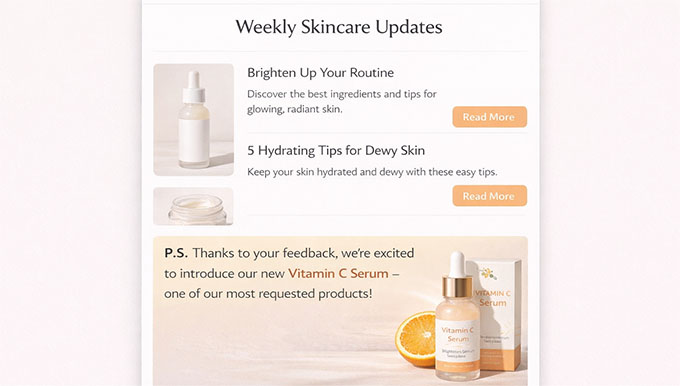
次のフィードバックサイクルを計画することも推奨します。定期的なアンケートは、サイトや製品を継続的に改善し続けます。
まず年次アンケートで主要な洞察を得て、年間を通じて短く1つの質問のアンケートを使用して、オーディエンスとのつながりを維持しましょう。
アンケート実施時に避けるべき一般的な間違い
多くのユーザーがカスタマーフィードバックループを開始する際にこれらの間違いを犯しているのを見てきました。私はあなたがそれらを避けるのを手助けしたいです。
フィードバックを収集することは強力ですが、それは思慮深く行われた場合に限ります。ここでは最も一般的な落とし穴と、それらを回避する方法を紹介します。
| よくある間違い | 問題点 | 回避策 |
|---|---|---|
| 質問が多すぎる | アンケートが長すぎると、ユーザーは圧倒され、完了率が低下します。 | アンケートは短くしましょう。簡単な投票は5問、詳細なアンケートは10〜12問未満にしてください。 |
| 曖昧または誘導的な質問を書く | ユーザーは質問を誤解したり、あなたが望む答えをしたりする可能性があります。 | 明確で中立的な言葉遣いを使い、最初に少数のオーディエンスで質問をテストしてください。 |
| データを収集するだけで、決してレビューしない | フィードバックは、分析されたり、対応されたりしない限り無意味です。 | アンケート結果をレビューする定期的な時間をスケジュールしてください。 |
| 大多数のユーザーからのフィードバックを無視する | ニッチな提案のみを実装すると、ほとんどのオーディエンスを疎外する可能性があります。 | パターンを探し、最大のユーザーグループに影響を与える改善を優先してください。 |
| 改善についてユーザーに伝えない | ユーザーは自分のフィードバックが重要であることに気づかず、将来のエンゲージメントが低下します。 | ループを閉じる—メール、ブログ投稿、または変更履歴を通じてアップデートを共有し、あなたが耳を傾けたことを示しましょう。 |
これらのヒントを念頭に置くことで、効果的で、実行可能で、ユーザーに信頼されるフィードバックループを構築できます。
WordPressでの顧客フィードバックループに関するよくある質問
このガイドを読み終えた後でも、WordPressでカスタマーフィードバックループを作成することについて質問があるかもしれません。
お手伝いするために、初心者からよく寄せられる質問への回答をまとめました。これにより、明確にし、自信を持って実行可能なフィードバックを収集し始めることができます。
WordPressで最も優れた無料アンケートプラグインは何ですか?
初心者には、UserFeedback Liteが簡単なポップアップアンケートに最適です。
専用のフォームが必要な場合は、WPForms Liteで基本的な質問をすることができますが、美しいビジュアルアンケートチャートや特定のアンケートフィールド(リッカート尺度など)を取得するには、WPForms Proにアップグレードする必要があります。
アンケートにはいくつの質問を含めるべきですか?
アンケートは5〜10問程度に抑えることをお勧めします。短いアンケートは完了しやすく、通常、回答率が高くなりますが、長いアンケートはユーザーに負担を感じさせる可能性があります。
顧客アンケートはどのくらいの頻度で実施すべきですか?
詳細なアンケートは、主要なインサイトを収集するために年に1回実施するのが最適です。また、年に数回、より短いアンケートを実施して、状況を把握し、迅速なフィードバックを収集することもできます。
WordPressで直接アンケート結果を分析できますか?
はい!WPFormsとUserFeedbackの両方で、WordPressダッシュボード内で結果を表示できます。
WPFormsには組み込みのチャートとグラフが含まれていますが、UserFeedbackは回答数、インプレッション、エンゲージメントの傾向を示すビジュアルレポートを提供します。
より詳細な分析を行いたい場合は、アンケートデータをスプレッドシートにエクスポートすることもできます。
アンケートの回答率を増やすにはどうすればよいですか?
より多くの人にフィードバックを共有してもらうために、次のことをお勧めします。
- アンケートを短く、焦点を絞ったものにする。
- フィードバックがなぜ重要なのかを説明する。
- 適切な場合はインセンティブを提供する(例:購入後のアンケート完了時に、WooCommerceの顧客に10%割引のクーポンコードを提供する)。
- 完了を促すために、丁寧なリマインダーを送信する。
全体として、フィードバックループを構築することは、カジュアルな訪問者を成長を助けてくれるコミュニティに変えます。回答を収集し、変更を加え、ループを閉じることで、オーディエンスの声が実際に重要であることを示します。
WordPressでAIを活用してカスタマーサービスを改善する方法や、より多くの顧客レビューを獲得するための専門家のアドバイスに関するガイドもご覧ください。
この記事が気に入った場合は、WordPressのビデオチュートリアルのために、YouTubeチャンネルを購読してください。また、TwitterやFacebookでも私たちを見つけることができます。




質問や提案はありますか?コメントを残して、議論を開始してください。