


Vuoi sfruttare appieno la potenza di Twitter per portare traffico al tuo sito WordPress? Se usato in modo efficace, Twitter può aiutarti a trovare nuovi utenti, espandere la portata dei tuoi contenuti e portare traffico al tuo sito. In questo articolo, ti mostreremo gli hack e i plugin di Twitter più ricercati per WordPress.

1. Barra Sociale Fluttuante
La barra social fluttuante aggiunge pulsanti social sopra i tuoi contenuti, incluso il pulsante tweet di Twitter. A differenza di altri plugin, Floating social bar non rallenta il tuo sito web. Carica in modo asincrono quante volte il tuo articolo è stato twittato e lo mostra nel pulsante. Utilizziamo una versione leggermente personalizzata dello stesso plugin su tutti i nostri siti web per aumentare le nostre condivisioni social. Scopri come aggiungere Floating Social Bar in WordPress.

2. Pianifica i tuoi Tweet con Buffer
Buffer è uno degli strumenti indispensabili per ogni blogger. Ti permette di pianificare i tuoi tweet e altri aggiornamenti dei social media. Puoi persino usarlo per pianificare i tuoi post di WordPress per i social media.
La parte migliore è che puoi pianificare con giorni e persino settimane di anticipo, se lo desideri davvero.

3. Come aggiungere il pulsante di follow di Twitter
Molti temi e plugin di WordPress ti consentono di aggiungere pulsanti social al tuo sito web. Tuttavia, la maggior parte di essi mostra solo il logo di Twitter. Il pulsante di follow ufficiale di Twitter mostra anche il conteggio dei tuoi follower, il che può aiutarti a ottenere ancora più follower.
Puoi facilmente generare un codice per il tuo nome utente e poi incollarlo in un widget o nel tuo tema figlio.

4. Come aggiungere il pulsante Tweet ufficiale
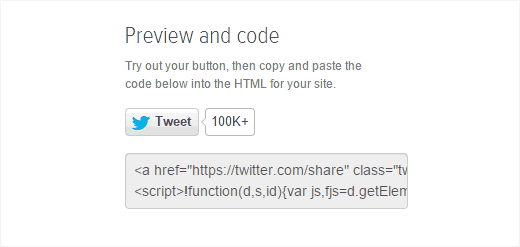
Se stai usando Floating Social Bar, allora non ne avrai bisogno perché Floating social bar viene già fornito con il pulsante Tweet. Tuttavia, se preferisci farlo da solo, puoi prendere il codice e incollarlo.
Visita semplicemente il sito web di Twitter e genera un codice per il tuo account utente. Puoi inserire questo codice in un widget di testo o in un tema figlio. Può rilevare automaticamente il link che un utente sta cercando di condividere.
5. Incorpora Tweet effettivi nei tuoi post del blog di WordPress
WordPress ti consente di incorporare un Tweet effettivo nei tuoi post del blog. Tutto quello che devi fare è copiare il link del tweet e incollarlo all'interno dei tuoi post, pagine o anche nei widget.
WordPress recupererà automaticamente il Tweet e lo visualizzerà proprio come appare su Twitter. Mostrerà anche eventuali foto o video allegati al tweet. Inoltre, i tuoi utenti potranno rispondere, ritwittare e aggiungere ai preferiti quel tweet direttamente dal tuo sito web.
Ecco un esempio di un tweet incorporato in WordPress:
Nuovo video: Come risolvere il problema di #WordPress che continua a disconnettere – http://t.co/IO5k2xRYNA
— WordPress Beginner (@wpbeginner) 23 gennaio 2015
6. Come aggiungere le Twitter Card in WordPress
Le schede di Twitter ti consentono di visualizzare un riepilogo e un'anteprima dal tuo articolo ogni volta che qualcuno twitta un link al tuo sito. Twitter visualizzerà un link etichettato 'Visualizza riepilogo' accanto al tuo Tweet che espanderà il tweet per mostrare il riepilogo in questo modo.

7. Visualizza i tweet recenti in WordPress
Twitter è il centro di discussione del web. Visualizzando i tuoi tweet recenti, puoi offrire ai tuoi utenti la possibilità di unirsi alla conversazione direttamente dal tuo sito web.
Il modo più semplice per visualizzare i tuoi tweet recenti nella barra laterale di WordPress è utilizzare il widget ufficiale di Twitter. Ti permette di visualizzare i tuoi tweet recenti e i tuoi utenti possono twittare direttamente dal tuo sito web.
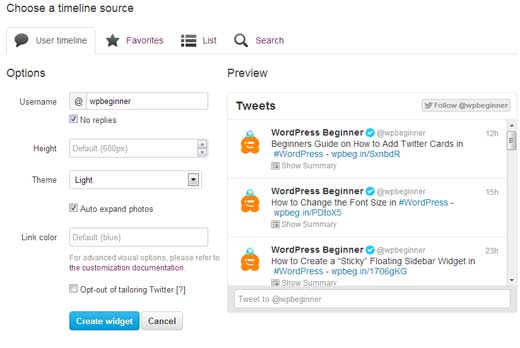
Non è necessario utilizzare un plugin di Twitter per WordPress per fare ciò.
8. Mostra tweet selezionati in WordPress
Non vuoi mostrare i tuoi tweet recenti? Nessun problema. Puoi facilmente mostrare tweet su argomenti specifici nel tuo blog WordPress.
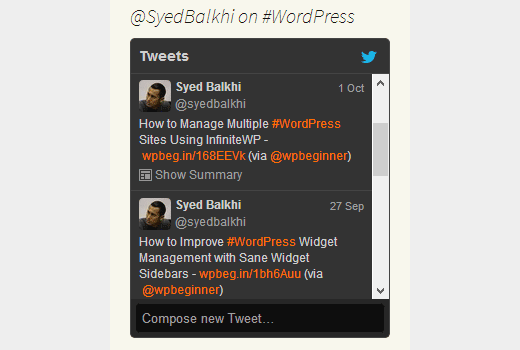
Utilizzando il widget ufficiale di Twitter, puoi generare il codice per visualizzare i tweet su qualsiasi parola chiave o hashtag di ricerca. Copia semplicemente il codice e incollalo in un widget di testo, post o pagina in WordPress.
9. Pubblica automaticamente i tuoi tweet come post del blog in WordPress
Hai mai voluto pubblicare i tuoi tweet come post in WordPress?
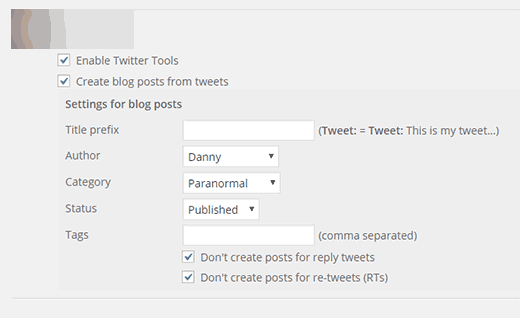
Puoi farlo utilizzando il plugin Twitter Tools. Integra il tuo blog WordPress con Twitter e ti permette di recuperare automaticamente i tuoi ultimi tweet e aggiungerli come nuovi post al tuo blog WordPress.
Puoi scegliere di pubblicare ogni tweet come post separato, o combinare i post in un riepilogo giornaliero.
10. Aggiungere un pulsante Paga con Tweet in WordPress
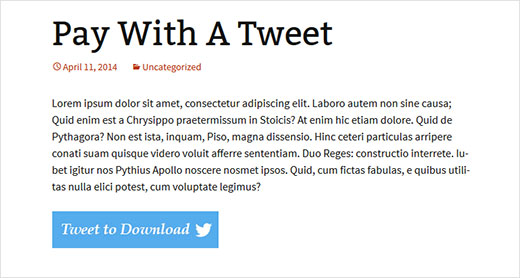
Un ottimo modo per costruire un seguito su Twitter è chiedere ai tuoi lettori di seguirti in cambio di un download esclusivo. Puoi configurarlo utilizzando il plugin Pay with a Tweet.
Dovrai collegare il plugin al tuo account Twitter creando un'app, che è un processo abbastanza semplice spiegato molto chiaramente nel nostro tutorial. Dopo la configurazione, puoi creare un nuovo pulsante e impostare il tweet che desideri che gli utenti inviino.
Speriamo che questo articolo ti abbia aiutato a scoprire i migliori plugin e hack di Twitter per WordPress. Potresti anche voler consultare il nostro elenco dei 40 strumenti più utili per gestire e far crescere il tuo blog WordPress.
Se ti è piaciuto questo articolo, iscriviti al nostro canale YouTube per tutorial video su WordPress. Puoi trovarci anche su Twitter e Google+.





ceslava
Buona lista. C'è anche il plugin Revive Old Post per twittare vecchi post