


Aggiungere date di registrazione ai profili utente di WordPress è uno dei modi più semplici per rendere il tuo sito più professionale e affermato.
Questo piccolo dettaglio può aumentare la credibilità e aiutare i membri della tua community a vedere la storia dietro il tuo sito in crescita. 📅
La maggior parte dei proprietari di siti WordPress non si rende conto che queste informazioni sono già disponibili nel loro database – devono solo essere estratte e visualizzate nei posti giusti.
Per aiutarti in questo, ho testato diversi metodi per trovare quelli che funzionano in modo affidabile e sono facili da usare.🔍
Ecco come visualizzare facilmente le date di registrazione degli utenti in WordPress. Puoi scegliere tra plugin con un clic o snippet di codice leggeri per aggiungere rapidamente la soluzione che si adatta al tuo sito.

Perché mostrare le date di registrazione degli utenti è un'idea intelligente? 🤔
Mostrare le date di registrazione degli utenti aiuta sia gli amministratori che i membri rendendo più facile la gestione degli account, il miglioramento del supporto e la costruzione della fiducia della community. È un piccolo dettaglio che offre grandi benefici.
Ad esempio, gli amministratori spesso devono:
- Identificare le nuove iscrizioni per l'onboarding o le email di benvenuto.
- Individuare account sospetti controllando quando sono stati creati.
- Riconoscere i membri fedeli durante promozioni o campagne di anniversario.
Senza le date di registrazione, spesso si è costretti a indovinare la cronologia degli utenti, il che rende più difficile il supporto e la gestione della community. Quando *si hanno* queste informazioni, la storia cambia.
Il tuo team di supporto può rispondere più velocemente, l'onboarding diventa più agevole e campagne come premi fedeltà o sconti anniversario sono più facili da gestire. Nel complesso, rende il tuo sito più organizzato e facile da usare.
D'altro canto, mostrare la data agli utenti stessi ha i suoi vantaggi. Può dare ai membri un senso di orgoglio e appartenenza - come un "badge della data di iscrizione" digitale - e rende la tua community più consolidata e affidabile.
Ecco perché questo semplice dettaglio è un aggiornamento intelligente che aiuta sia gli amministratori che gli utenti allo stesso tempo.
I posti migliori dove visualizzare le date di registrazione degli utenti in WordPress
Per rendere le date di registrazione veramente utili, devi mostrarle nei posti giusti. Invece di visualizzarle ovunque, ti consiglio di concentrarti sulle aree chiave in cui aggiungono valore senza ingombrare il tuo layout.
Ecco alcuni dei posti migliori da considerare:
- Pagina del profilo utente: Un tocco personale per i membri per vedere quando si sono iscritti, come una pietra miliare.
- Pagina Utenti nella Dashboard: Questo è molto utile quando vuoi esaminare le nuove iscrizioni o controllare account più vecchi senza dover scavare nel database.
- Directory dei membri o Pagine della community: Perfetto per siti di appartenenza o forum dove mostrare le date di iscrizione dà un senso di storia e partecipazione attiva.
- Biografia dell'autore o Profilo pubblico: Per blog multi-autore, questo è un bel modo per evidenziare da quanto tempo un autore contribuisce.
Posizionando le date di registrazione nei posti giusti, puoi renderle significative sia per gli amministratori che per gli utenti, mantenendo al contempo il tuo sito pulito e facile da navigare.
Quale metodo di visualizzazione della data di registrazione utente dovresti scegliere?
Ti guiderò attraverso quattro metodi diversi, e ognuno funziona meglio per uno scopo leggermente diverso.
Ecco una rapida panoramica per aiutarti a decidere quale ha più senso per il tuo sito:
- Metodo 1: Aggiungi la colonna Data di Registrazione (Amministratori + Membri del Team) – Scegli questo se vuoi solo che gli amministratori e i membri del team con accesso alla dashboard vedano le date di registrazione. Le informazioni appariranno nella pagina Utenti all'interno di WordPress, ma gli utenti normali non le vedranno.
- Metodo 2: Mostra la Data di Registrazione sui Profili Utente (Amministratori + Utenti Individuali) – Scegli questo se vuoi che sia gli amministratori che gli utenti vedano la data di iscrizione. Gli amministratori possono vederla su qualsiasi profilo utente, mentre ogni utente può vedere la propria data quando accede alla propria pagina del profilo.
- Metodo 3: Visualizza sul Front-End (Pubblico) – Scegli questo se vuoi che le date di registrazione siano visibili a tutti: amministratori, membri e visitatori del sito. Questo è utile per cose come le biografie degli autori, le directory dei membri o le pagine della community.
- Metodo 4: Mostra le date di registrazione con MemberPress (Siti di appartenenza e comunità) – Scegli questa opzione se il tuo sito di appartenenza o la tua comunità ha molti membri. MemberPress mostra automaticamente le date di registrazione sia per gli amministratori che per i membri, quindi non devi aggiungere shortcode per ogni utente. È scalabile e adatto ai principianti.
You can use these quick links to jump to the method you’re most interested in:
- Method 1: Add a Registration Date Column to the Users Page (For Admins and Team Members)
- Method 2: Show the Registration Date on User Profiles (For Admins and Users)
- Method 3: Display User Registration Dates on the Front End (For Visitors and Members)
- Method 4: Show Registration Dates with MemberPress (For Membership Sites and Online Communities)
- 🎁 Bonus: Allow Users to Invite Friends to Register in WordPress
- FAQs About Showing User Registration Dates in WordPress
Method 1: Add a Registration Date Column to the Users Page (For Admins and Team Members)
If you want a simple way to see when each user joined your site — and keep it visible only to you and team members who have access to the dashboard — then this method is for you.
By default, the Users page in the WordPress admin area doesn’t show registration dates. But with this method, you can add a new “Registration Date” column next to each user’s name.
Here’s why I like this approach:
- You can check join dates without opening individual profiles or digging into the database.
- It’s only visible to admins and team members with backend access, so regular users won’t see it.
- Setup is simple and straightforward. Once you add the column, registration dates are displayed automatically.
Per iniziare, dovrai installare e attivare il plugin Admin Columns. Per istruzioni passo passo, consulta il nostro tutorial su come installare un plugin di WordPress.
Dopo aver attivato il plugin, visita la pagina Impostazioni » Colonne di amministrazione nella tua bacheca di WordPress e seleziona 'Utenti' dal menu a discesa.

Facendo ciò, la pagina delle impostazioni si ricaricherà, mostrando un elenco di tutte le colonne predefinite visualizzate nella pagina Utenti, come Nome utente, Nome, Email, Ruolo e Post.
Da qui, fai clic sul pulsante '+ Aggiungi colonna'.

Questo aprirà il pannello delle impostazioni per aggiungere una nuova colonna alla tua sezione. Per prima cosa, seleziona il tipo di campo che desideri aggiungere come colonna.
Puoi farlo scegliendo 'Registrato' dal menu a discesa 'Tipo'.

Successivamente, devi aggiungere un'etichetta per la colonna.
Questa etichetta sarà visibile a tutti nel tuo team che hanno accesso alla pagina Utenti, quindi ti consiglio di utilizzare qualcosa di chiaro come 'Data di registrazione utente'.
Dopodiché, scegli un formato data che funzioni meglio per te e fai clic sul pulsante 'Aggiorna' per salvare le tue impostazioni.

Ora, visita la pagina 'Utenti' nella tua bacheca di WordPress.
Vedrai che una nuova colonna 'Data di registrazione utente' è stata aggiunta alla fine di ogni riga utente, mostrando la data di registrazione per ogni account.
Tieni presente che queste informazioni non sono visibili agli utenti normali, poiché non hanno accesso alla pagina Utenti. Solo tu e i membri del tuo team potete visualizzarle.

Se sei interessato a saperne di più sulla personalizzazione di queste colonne, consulta il nostro tutorial dettagliato su come aggiungere e personalizzare le colonne di amministrazione in WordPress.
Method 2: Show the Registration Date on User Profiles (For Admins and Users)
Se vuoi che gli utenti vedano quando si sono iscritti al tuo sito, aggiungere la data di registrazione alla pagina del profilo utente è un'ottima opzione.
Questa pagina si trova nel backend di WordPress sotto Utenti » Profilo. Qui vengono visualizzati tutti i dettagli dell'utente come nome, email e ruolo.
Per impostazione predefinita, WordPress non mostra la data di registrazione qui, ma puoi aggiungerla manualmente.
Raccomando questo approccio perché:
- Gli utenti regolari possono vedere la propria data di iscrizione quando visualizzano il proprio profilo.
- Anche gli amministratori possono vedere queste informazioni quando gestiscono gli account utente.
- Ho notato questa funzionalità su molti siti di appartenenza e negozi online.
Il modo tradizionale per farlo è aggiungere uno snippet di codice personalizzato al file functions.php del tuo tema. Tuttavia, non lo consiglio perché un piccolo errore, come una virgola mancante, può causare la schermata bianca della morte di WordPress.
Questo potrebbe bloccarti completamente dall'area amministratore.
Invece, suggerisco di utilizzare WPCode, che è un'opzione sicura e adatta ai principianti. Abbiamo anche una recensione completa di WPCode in cui spieghiamo perché lo utilizziamo per aggiungere codice personalizzato.
Per iniziare, dovrai installare e attivare il plugin WPCode. Se hai bisogno di aiuto, consulta il nostro tutorial su come installare un plugin WordPress.
💡Nota: WPCode ha una versione gratuita che puoi utilizzare per questo tutorial. Tuttavia, l'aggiornamento al piano pro ti darà accesso a funzionalità come una libreria cloud di snippet di codice, logica condizionale intelligente, snippet di blocchi e altro ancora.
Una volta attivato il plugin, vai alla pagina Code Snippets » + Add Snippet dalla barra laterale dell'amministratore e scegli l'opzione ‘Create Custom Code Snippet’.

Questo ti porterà a una nuova schermata in cui dovrai selezionare ‘PHP Snippet’ come tipo di codice.
Successivamente, dai un nome al tuo snippet personalizzato. Questo nome è solo per tuo riferimento, quindi ti consiglio di scegliere qualcosa di descrittivo come ‘Add Registration Date in User Profile.’
Ti aiuterà a identificarlo facilmente in seguito se dovrai modificarlo o disattivarlo.

Ora, aggiungi semplicemente il seguente codice personalizzato nella casella ‘Code Preview’.
Questo codice aggiungerà automaticamente la data di registrazione alla pagina del profilo utente, rendendo facile per te e per i tuoi utenti visualizzarla.
/*
Plugin Name: Member Since
Plugin URI:  https://www.wpbeginner.com
Description: Adds registration date on edit user profile screen.
Version:     1.0
Author:      WPBeginner
*/


namespace ShowMemberSince;
add_action( 'plugins_loaded', 'ShowMemberSince\init' );
/**
 * Adding needed action hooks
*/
function init(){
  foreach( array( 'show_user_profile', 'edit_user_profile' ) as $hook )
        add_action( $hook, 'ShowMemberSince\add_custom_user_profile_fields', 10, 1 );
}
/**
 * Output table
 * @param object $user User object
 */
function add_custom_user_profile_fields( $user ){
    $table =
    '<h3>%1$s</h3>
    <table class="form-table">
        <tr>
            <th>
                %1$s
            </th>
            <td>
                <p>Member since: %2$s</p>
            </td>
        </tr>
    </table>';
    $udata = get_userdata( $user->ID );
    $registered = $udata->user_registered;
    printf(
        $table,
        'Registered',
        date( "d F Y", strtotime( $registered ) )
    );
}
Infine, scorri di nuovo verso l'alto e cambia l'interruttore da ‘Inattivo’ ad ‘Attivo’.
Quindi, fai clic sul pulsante ‘Save Snippet’ per salvare le tue impostazioni.

Ora, vai alla pagina ‘Users’ dalla tua bacheca di WordPress.
Se sei un amministratore, vedrai un elenco di tutti gli utenti sul tuo sito. Da qui, fai clic su ‘Edit’ sotto il nome di qualsiasi utente.

Questo ti porterà a una nuova schermata con tutti i dettagli dell'utente. Scorri verso il basso fino a trovare la sezione ‘Registered’. Qui troverai la data che stai cercando.
Nel frattempo, se sei un utente normale, puoi andare su Users » Profile per accedere e gestire le impostazioni del tuo profilo.

È lì che troverai la tua data di registrazione, inclusi il mese e l'anno in cui ti sei iscritto.
Method 3: Display User Registration Dates on the Front End (For Visitors and Members)
Questo metodo è perfetto se vuoi visualizzare la data di iscrizione per un utente specifico.
Ti offre la flessibilità di inserire una data di registrazione in punti individuali, come una casella bio dell'autore o un profilo membro in evidenza in una pagina della community.
A differenza dei primi due metodi, che sono principalmente per amministratori o utenti del backend, questo rende le informazioni visibili sul front-end del tuo sito.
Mi piace questo approccio perché:
- Aggiunge trasparenza, consentendo ai visitatori di vedere da quanto tempo i membri fanno parte del sito.
- Può rendere le biografie degli autori o i profili dei membri più completi e affidabili.
- Con un semplice shortcode, puoi aggiungere questa funzionalità ovunque sul tuo sito.
Puoi farlo facilmente aggiungendo codice personalizzato ai file del tuo tema, ma non ti consiglio di farlo direttamente poiché anche un piccolo errore può compromettere il tuo sito.
Come nel metodo precedente, ti consiglio di utilizzare il plugin WPCode. È il modo più sicuro per aggiungere codice personalizzato al tuo sito senza modificare direttamente i file del tema.
Abbiamo anche una recensione dettagliata di WPCode, dove spieghiamo meglio la nostra esperienza con esso.
Puoi iniziare installando e attivando il plugin WPCode. Se non sei sicuro di come fare, segui la nostra guida per principianti su come installare un plugin WordPress.
💡Nota: WPCode ha una versione gratuita che puoi utilizzare. Tuttavia, consiglio di passare al piano pro poiché sblocca potenti funzionalità come una libreria cloud di snippet di codice, logica condizionale intelligente e altro ancora.
Una volta che il plugin è attivo, vai alla pagina Code Snippets » + Add Snippet e fai clic sul pulsante sotto l'opzione ‘Add Your Custom Code (New Snippet)’.
Verrai indirizzato a una nuova schermata, dove puoi scegliere ‘PHP Snippet’ come tipo di codice.
Successivamente, aggiungi un nome per lo snippet di codice che stai per aggiungere.
Consiglio di utilizzare qualcosa di chiaro e descrittivo come ‘Mostra la data di registrazione dell'utente sul frontend del tuo sito web.’
Questo renderà più facile trovare lo snippet se dovessi mai volerlo modificare, disattivare o eliminare.
Ora è il momento di aggiungere il seguente codice personalizzato nella casella ‘Code Preview’.
function wpb_user_registration_date($atts) {
    // Set default attributes
    $atts = shortcode_atts( array(
        'user' => ''
    ), $atts );

    $uname = sanitize_user( $atts['user'] );

    if ( !empty($uname) ) {
        $user = get_user_by( 'login', $uname );

        if ( $user === false ) {
            $message = 'Sorry, no such user found.';
        } else {
            $udata = get_userdata( $user->ID );
            $registered = $udata->user_registered;
            $message = 'Member since: ' . date( "d F Y", strtotime( $registered ) );
        }
    } else {
        $message = 'Please provide a username.';
    }

    return $message;
}

add_shortcode('membersince', 'wpb_user_registration_date');
Questo codice ti permetterà di visualizzare la data di registrazione di qualsiasi utente, membro o autore sul tuo sito web utilizzando un semplice shortcode.
Successivamente, cambia l'interruttore ‘Inactive’ in ‘Active’. Quindi, fai clic sul pulsante ‘Save Snippet’ per salvare le tue impostazioni.

Ora sei pronto per aggiungere lo shortcode a un post o a una pagina. Tieni presente che dovrai farlo per ogni utente, membro o autore individualmente.
Apri semplicemente la pagina o il post in cui desideri visualizzare la data di registrazione di un utente specifico.
Da qui, aggiungi semplicemente un nuovo blocco Paragrafo e incolla al suo interno il seguente shortcode. WordPress lo riconoscerà automaticamente.
[membersince user="admin"]
Assicurati solo di sostituire 'admin' con il nome utente effettivo della persona di cui desideri mostrare la data di registrazione.

💡Suggerimento Pro: Assicurati di utilizzare il nome utente della persona (il suo nome di accesso), non il suo nome visualizzato. Ad esempio, potresti usare 'jsmith99' invece di 'John Smith'.
Lo shortcode non funzionerà con i nomi visualizzati che contengono spazi.
Quindi fai clic sul pulsante 'Aggiorna' o 'Pubblica' per salvare le modifiche.
Infine, visita il tuo sito WordPress per vedere la data di registrazione in azione. Questa sarà ora visibile a chiunque visiti il tuo sito, inclusi visitatori, membri e il tuo team.

Method 4: Show Registration Dates with MemberPress (For Membership Sites and Online Communities)
Se il tuo sito ha molti membri, come un sito di appartenenza molto attivo o una community online per eLearning, allora vorrai una soluzione automatizzata.
Un vero approccio "imposta e dimentica" visualizzerà automaticamente le date di iscrizione per tutti i tuoi membri, in modo da non dover aggiungere gli shortcode individualmente.
Con MemberPress, questo processo è completamente semplificato. Il plugin mostra facilmente le date di registrazione sia per gli amministratori che per i membri. Nessuna codifica richiesta.
Mi piace questo approccio perché:
- Le date di registrazione sono automaticamente disponibili per tutti i membri.
- Sia gli amministratori che i membri possono vedere quando è stato creato un account.
- Si scala senza sforzo, sia che tu abbia decine o migliaia di membri.
Noi di WPBeginner utilizziamo MemberPress per offrire corsi gratuiti ai nostri lettori. L'ho anche testato su siti demo e l'ho trovato super facile da usare per i principianti, pur essendo altamente scalabile.
Se vuoi approfondire le sue funzionalità, abbiamo scritto una recensione completa di MemberPress che puoi consultare.
Per iniziare, devi installare e attivare il plugin MemberPress. Se non hai mai installato un plugin prima, abbiamo preparato una guida su come installare un plugin WordPress che ti guiderà attraverso il processo.
💡 Nota: MemberPress non offre una versione gratuita, quindi avrai bisogno del piano Pro.
Include tutto ciò che ti serve per un sito di membership completamente funzionale: gestione degli abbonamenti, restrizione dei contenuti, dashboard dei membri e altro ancora.
Tieni presente che affinché questo metodo funzioni, dovrai configurare l'intero sito web di membership con MemberPress. Ciò include la creazione delle pagine di registrazione e account.
La pagina dell'account è particolarmente importante perché è dove i tuoi utenti visualizzeranno la loro data di registrazione.
Il plugin crea questa pagina per impostazione predefinita durante la procedura guidata di configurazione, e puoi trovarla in seguito andando su Pagine » Tutte le Pagine nella tua bacheca di WordPress.
Se hai bisogno di aiuto per configurare tutto, puoi consultare la nostra guida passo passo per creare un sito di membership in WordPress.
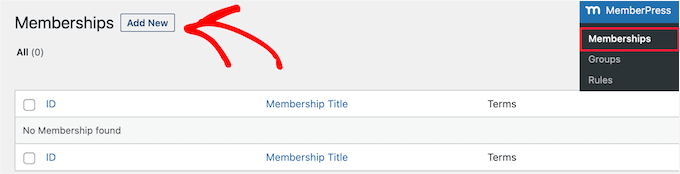
Una volta che il tuo sito è pronto e i membri iniziano a iscriversi, puoi facilmente visualizzare le loro date di registrazione dal backend.
Vai semplicemente su MemberPress » Membri e vedrai una colonna 'Registrato' che mostra la data di iscrizione per ogni utente.
Ricorda che queste informazioni sono visibili solo a te come amministratore (e a eventuali membri del team che hanno accesso alla tua bacheca di WordPress).

Se desideri che i membri regolari, gli abbonati o gli studenti vedano la propria data di registrazione, MemberPress lo rende semplice.
Apri semplicemente la pagina 'Account' che hai impostato in precedenza nell'editor a blocchi di WordPress e fai clic sul pulsante 'Aggiungi Blocco' nell'angolo in alto a sinistra.
Qui, cerca il blocco 'Informazioni Account MemberPress'.

Una volta aggiunto alla pagina, apri le impostazioni del blocco nel pannello a destra e scegli 'user_registered' dal menu a discesa.
Dopodiché, fai clic sul pulsante 'Salva' in alto per memorizzare le modifiche.

Ora, ogni volta che i membri visitano la loro pagina dell'account, vedranno automaticamente visualizzata la loro data di registrazione.
La parte migliore è che devi impostare tutto questo solo una volta. MemberPress estrarrà dinamicamente la data di registrazione corretta per ogni utente in futuro.

🎁 Bonus: Allow Users to Invite Friends to Register in WordPress
Una volta aggiunte le date di registrazione degli utenti, potresti iniziare a chiederti altri modi per far crescere la tua community.
Una funzionalità che ho visto funzionare bene è consentire ai tuoi utenti di invitare i propri amici a unirsi al tuo sito.
Questo funziona come il marketing del passaparola, che ho scoperto essere uno dei modi più efficaci per far crescere una base di utenti.
Quando le persone invitano i propri amici, crea social proof e rende il tuo sito più accogliente e credibile.
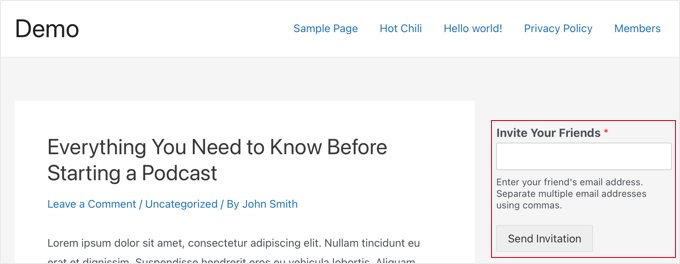
Il modo più semplice per aggiungere questa funzionalità è utilizzare WPForms. Ti consente di creare un semplice modulo di invito in cui gli utenti possono invitare direttamente i propri amici.
Usiamo il plugin continuamente su WPBeginner per creare moduli diversi e lo abbiamo trovato super affidabile e adatto ai principianti.
Se sei curioso, abbiamo anche una recensione dettagliata di WPForms in cui condividiamo di più sul perché lo raccomandiamo.
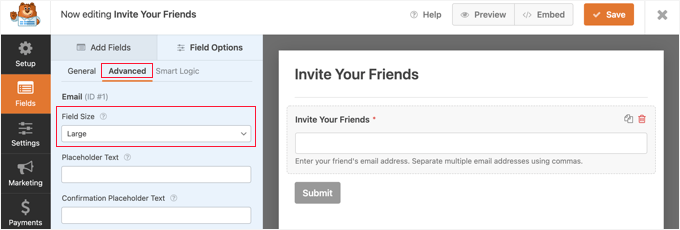
Per configurare un modulo di invito sul tuo sito, puoi seguire il nostro tutorial passo passo su come consentire agli utenti di invitare i propri amici a registrarsi in WordPress.
FAQs About Showing User Registration Dates in WordPress
Ecco alcune domande che vengono poste frequentemente dai nostri lettori riguardo alla visualizzazione della data di registrazione in WordPress:
L'aggiunta di questa funzionalità di data di registrazione rallenterà il mio sito?
Aggiungere le date di registrazione non rallenterà il tuo sito se lo fai correttamente.
WordPress tiene già traccia di quando ogni utente si è registrato, quindi mostrare quella data è come cercare una nota esistente. Non richiede molto tempo o risorse.
La maggior parte delle volte, gli utenti sono già caricati nell'elenco di amministrazione o nella pagina front-end, quindi aggiungere questa informazione aggiuntiva ha quasi nessun impatto sulle prestazioni.
Se stai utilizzando metodi avanzati per ordinare o filtrare gli utenti per data di registrazione, potrebbe aggiungere un piccolo sforzo in più. Ma è quasi impercettibile a meno che il tuo sito non abbia migliaia di utenti.
Devo modificare il file functions.php del tema per aggiungere le date di registrazione?
Non è necessario toccare il file functions.php del tuo tema per far funzionare questo, il che è un grande sollievo per la maggior parte dei proprietari di siti.
Sebbene sia possibile aggiungere codice direttamente a functions.php, di solito evito di farlo perché anche un piccolo errore può causare errori o bloccare il tuo sito.
Un approccio migliore è utilizzare un plugin come WPCode per inserire snippet personalizzati. Questo metodo è più sicuro, più facile da gestire e funziona anche se cambi tema. Per iniziare, consulta il nostro tutorial su come aggiungere codice personalizzato in WordPress.
Spero che questo articolo ti abbia aiutato a mostrare la data di registrazione dell'utente in WordPress. Potresti anche voler consultare il nostro tutorial su come aggiungere campi aggiuntivi al profilo utente nella registrazione di WordPress e la nostra guida per principianti su ruoli e permessi utente di WordPress.
Se ti è piaciuto questo articolo, iscriviti al nostro canale YouTube per tutorial video su WordPress. Puoi anche trovarci su Twitter e Facebook.



Tom
Hello Nice code thank you but is it possible with the shortcode to show the register date of the user which actually logged in?
Supporto WPBeginner
Per tracciare l'attività dell'utente come i login, vorresti utilizzare un plugin come quello nel nostro articolo qui sotto:
https://www.wpbeginner.com/plugins/how-to-monitor-user-activity-in-wordpress-with-simple-history/
Amministratore
joody
questo codice funziona ancora oggi 2021-12-7, fantastico!
Supporto WPBeginner
Glad the code still works!
Amministratore
Ralph
ERRORE DI BATTITURA: C'è un errore di battitura nel codice nel metodo 3 che causa l'errore della data che mostra sempre lo stesso valore: Alla riga 37 è
$udata = get_userdata( $user-ID );mentre dovrebbe essere:
$udata = get_userdata( $user->ID );(Nota la freccia invece del trattino)
Supporto WPBeginner
Thanks for pointing that out, the typo should be fixed
Amministratore
Dave S
Ottimo post! Ho installato il plugin e ora posso vedere quando i miei clienti si sono iscritti al mio sito!!
Supporto WPBeginner
Thank you, glad our recommendation could help
Amministratore
chergui djaouida
per favore ho bisogno di introdurre la data di registrazione di un utente in un codice php non tramite uno shortcode come fare?
Isabelle Laplante
Il plugin personalizzato «Mostra il campo data di registrazione nel profilo utente» funziona ma non mostra la data reale... Per tutti gli utenti, le informazioni aggiunte sono «Membro da: giugno 2015»... Il che non è il caso... Puoi aiutarmi?
Supporto WPBeginner
Il codice converte la data in data relativa. Se vuoi mostrare la data corretta, cambia la riga:
1-click Use in WordPress
con questa
1-click Use in WordPress
Amministratore
Jody Hockley
Ciao,
Grazie per il plugin, una soluzione semplice e veloce per un problema semplice.
Ho appena usato la seconda opzione per mostrarla nella pagina del profilo utente. Tuttavia, mostra solo mese e anno, non il giorno. Come potrei modificare il codice del plugin per mostrare anche il giorno?
Grazie per il tuo aiuto, molto apprezzato
Jody
Gerard
Molto bello :).
Mi serviva solo il primo frammento di codice (che funziona).
Solo una piccola nota: alla riga 37 dovresti metterlo '$user->ID' hai dimenticato la '>', altrimenti mostra avvisi durante il debug.
Grazie.
Davis
Lo sviluppatore del plugin Admin Columns richiede $60US per ordinare per data di registrazione. Se sei un gestore di sito, trova una soluzione migliore. WP dovrebbe includere questa funzionalità ultra-basilare in tutte le installazioni WP.
Hemang Rindani
Articolo illuminante. WordPress è il CMS più facile da usare che può creare siti web complessi con pochissima o nessuna conoscenza tecnica. Viene fornito con una ricca serie di moduli e plugin che possono trasformare il tuo sogno digitale in realtà. Tuttavia, è importante identificare gli strumenti sicuri e autenticati per il tuo sito web WordPress per migliorare la sicurezza generale del sito web. WP è in grado di gestire più siti con più utenti, il che è stato un requisito per le grandi organizzazioni. WP fornisce alcune ottime funzionalità per gestire gli account utente e proteggere il sito web da accessi non autorizzati utilizzando determinati plugin con il tuo sito web. Ci sono anche strumenti per migliorare l'esperienza utente come quello descritto nell'articolo per fornire un'ottima sensazione personale all'utente.
Grazie per l'articolo.
Patrick Catthoor
Questo sembrava una funzionalità che potevo usare per il mio sito web. Quindi, ho provato tutti e 3 i metodi.
Il metodo 1 funziona a meraviglia, ma sia il metodo 2 che il 3 forniscono sempre la stessa data: 01 gennaio 1970. Qualcosa deve essere sbagliato, ma non sono riuscito a capire cosa.
Qualche idea?
Celito C. Macachor
Mi rendo conto che questo è un vecchio problema, ma mi sono appena imbattuto in questo articolo dopo una ricerca recente. Articoli ottimi e illuminanti, ma ho la stessa preoccupazione di Patrick. Nell'elenco di tutti gli utenti, la data di registrazione è corretta. Sebbene non sia critico, viene mostrata solo una data (luglio 2016) per tutti gli utenti nel campo Membro da. Questo problema è stato risolto? Grazie per qualsiasi informazione aggiornata.