


I blocchi annidati sono una delle funzionalità più potenti nell'editor a blocchi di WordPress e padroneggiarli può portare i tuoi progetti al livello successivo.
Ti consentono di raggruppare e organizzare più elementi come paragrafi, immagini e pulsanti in un unico layout. Una volta che capisci come usarli, puoi creare pagine più flessibili e dall'aspetto professionale senza fare affidamento su plugin aggiuntivi o codice personalizzato.
Noi di WPBeginner utilizziamo i blocchi annidati fin dal loro lancio e hanno completamente cambiato il nostro approccio alla progettazione delle pagine. Rendono i layout complessi più facili da gestire e aiutano a trasformare contenuti di base in sezioni curate e facili da usare.
In questa guida, ti spiegheremo passo dopo passo come selezionare e utilizzare i blocchi annidati in WordPress, in modo che tu possa iniziare a creare layout più puliti ed efficaci con sicurezza.
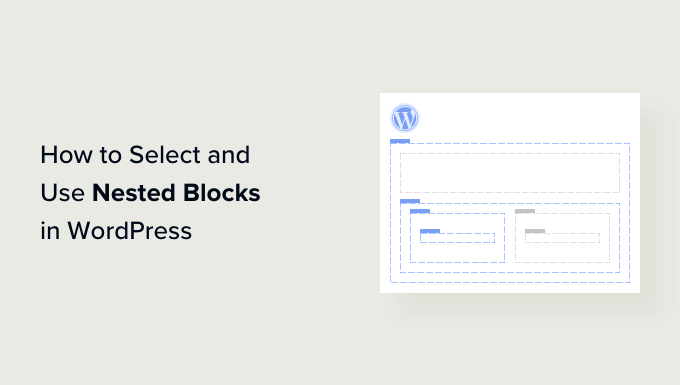
💡Concetto chiave: Cosa sono i blocchi annidati?
I blocchi annidati sono semplicemente blocchi inseriti all'interno di un blocco contenitore, come un Gruppo o una Colonna. Consentono di creare layout di pagina complessi, organizzare i contenuti in sezioni e applicare stili a più elementi contemporaneamente senza utilizzare codice personalizzato.
Cosa sono i blocchi annidati di WordPress?
La funzionalità dei blocchi annidati di WordPress Gutenberg ti consente di inserire (o 'annidare') uno o più blocchi all'interno di un altro blocco.
I blocchi nidificati ti aiutano a creare layout più complessi sul tuo sito WordPress aggiungendo più blocchi uno dentro l'altro. Ciò consente maggiore flessibilità nella progettazione e nella formattazione dei contenuti per pagine e articoli.
Ad esempio, puoi annidare più blocchi Immagine all'interno di un blocco Gruppo per visualizzare una serie di foto di un particolare evento o una serie di opere d'arte create utilizzando una particolare tecnica.
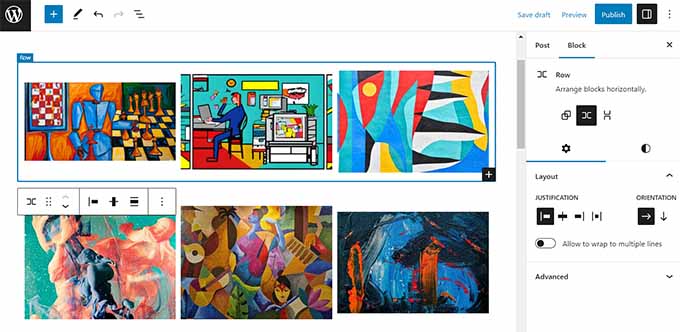
Inoltre, la funzionalità dei blocchi annidati ti consente di modificare i singoli blocchi separatamente. Ciò ti permette di personalizzare ogni blocco in base alle tue esigenze senza influenzare gli altri blocchi.
Questo, a sua volta, si traduce in una migliore organizzazione dei contenuti, rende i contenuti più attraenti e semplifica il processo creativo.
Detto questo, vediamo come puoi facilmente selezionare e utilizzare i blocchi nidificati di WordPress Gutenberg.
Come utilizzare i blocchi nidificati di WordPress
Puoi facilmente nidificare più blocchi insieme usando il blocco Gruppo o Colonne nell'editor a blocchi di Gutenberg.
Innanzitutto, devi aprire un post esistente o nuovo nell'editor a blocchi dalla barra laterale di amministrazione di WordPress.
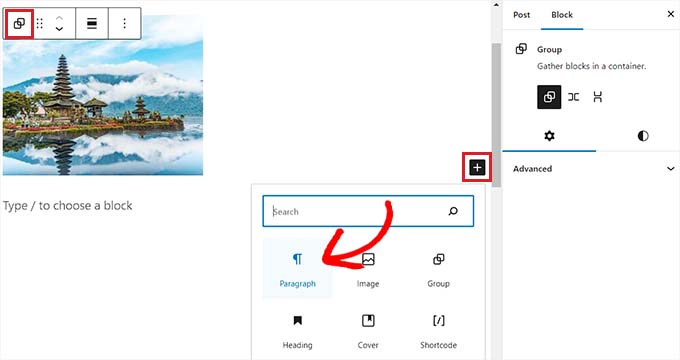
Da qui, fai semplicemente clic sul pulsante ‘+’ per aggiungere un blocco nell'angolo in alto a sinistra dello schermo e trova il blocco Gruppo. Dopo aver fatto clic su di esso e averlo aggiunto alla pagina, devi selezionare un layout per i blocchi che nidificherai insieme.
Per questo tutorial, selezioneremo il layout 'Gruppo'.
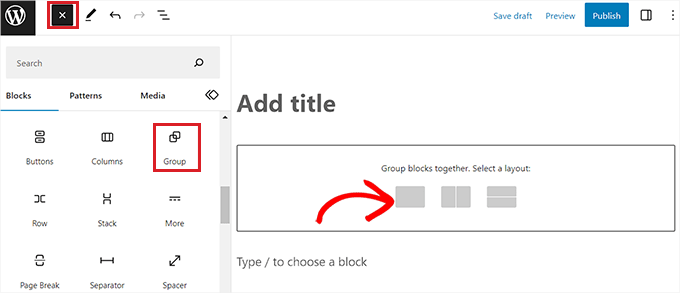
Successivamente, fai semplicemente clic sul pulsante '+' sullo schermo per iniziare ad aggiungere contenuti all'interno del blocco padre.
Ai fini di questo tutorial, aggiungeremo un blocco Immagine.
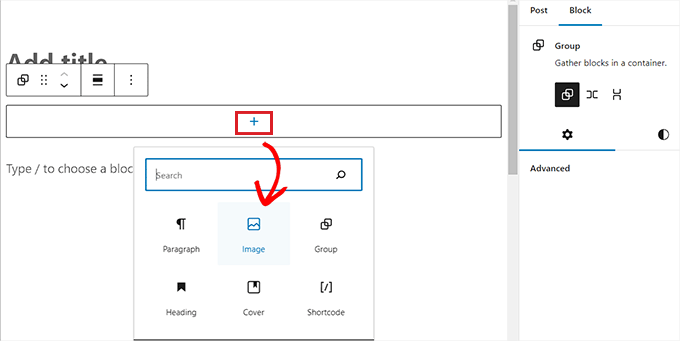
Dopo aver aggiunto il blocco, fai semplicemente clic sul pulsante 'Gruppo' nella barra degli strumenti del blocco in alto per selezionare il blocco padre.
Successivamente, devi fare clic sul pulsante '+' per riaprire nuovamente il menu dei blocchi, da cui puoi scegliere altri blocchi da aggiungere.
Come configurare le impostazioni dei blocchi nidificati di WordPress
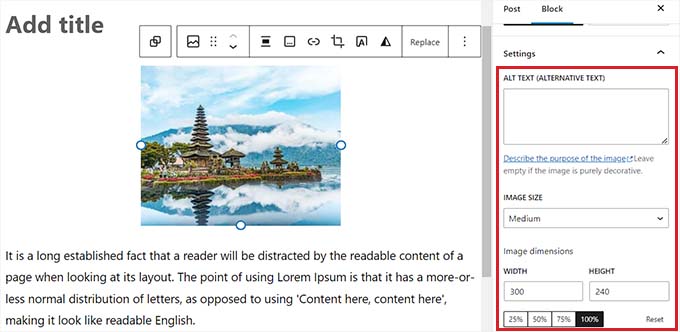
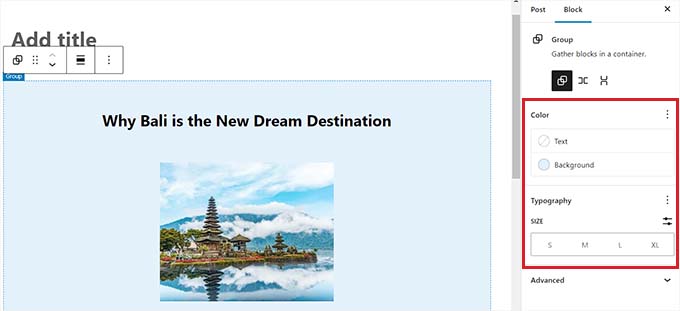
Una volta nidificati più blocchi, puoi configurare le loro impostazioni individuali facendo clic su ciascun blocco. Da lì, le impostazioni del blocco appariranno nella colonna di destra dello schermo
Da qui, puoi regolare il colore di sfondo, il colore del testo e le dimensioni dei singoli blocchi senza influenzare gli altri blocchi nidificati al suo interno.
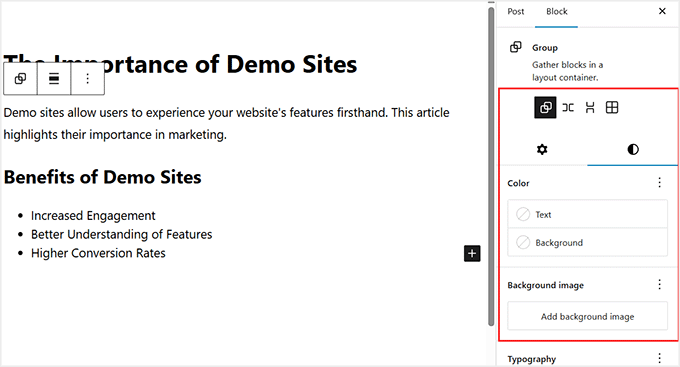
Per configurare le impostazioni del contenitore stesso, è necessario selezionare il blocco padre. È possibile farlo facendo clic sull'icona 'Seleziona padre' nella barra degli strumenti del blocco. Spesso assomiglia a due quadrati sovrapposti.
In alternativa, è possibile utilizzare la barra dei breadcrumb nella parte inferiore dell'editor per fare clic sul nome del padre, come 'Gruppo' o 'Colonne'.
Questo aprirà le impostazioni del blocco padre nella colonna di destra. Ora è possibile configurare il layout, il colore di sfondo e la tipografia per l'intera sezione.
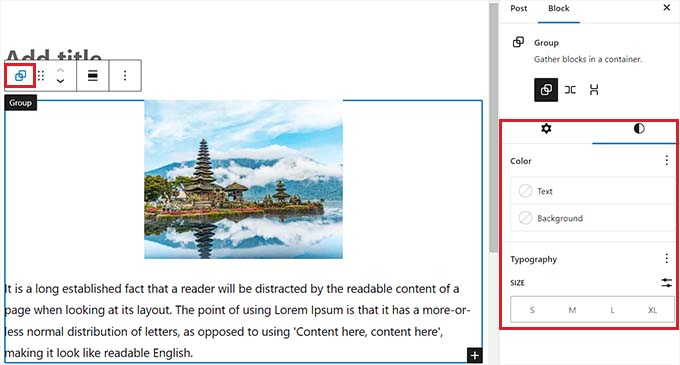
Tieni presente che queste impostazioni influenzeranno tutti i blocchi annidati all'interno del blocco padre, a meno che tu non abbia applicato stili specifici a un singolo blocco interno.
Come raggruppare blocchi esistenti
È anche possibile trasformare contenuti esistenti in blocchi annidati. Questo è spesso più veloce che creare prima un blocco Gruppo e cercare di riempirlo in seguito.
Seleziona semplicemente i blocchi che desideri combinare. Puoi farlo facendo clic e trascinando il mouse, oppure tenendo premuto il tasto Maiusc e facendo clic su più blocchi.
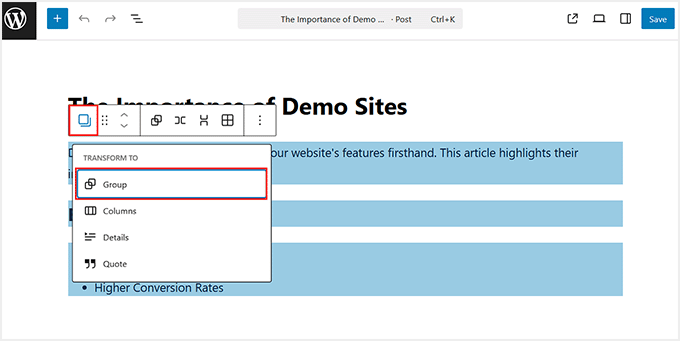
Una volta selezionati, fai clic sull'icona Gruppo nella barra degli strumenti del blocco.
WordPress inserirà automaticamente i contenuti selezionati all'interno di un blocco Gruppo. Ora puoi modificare il layout e lo sfondo come qualsiasi altra sezione annidata.
Dopo aver terminato, non dimenticare di fare clic sul pulsante ‘Pubblica’ o ‘Aggiorna’ per salvare le modifiche.
Ecco come apparivano i blocchi annidati sul nostro sito demo.

Bonus: Usa il plugin Wayfinder per selezionare facilmente i blocchi annidati
A volte, può essere difficile selezionare un singolo blocco e configurarlo quando ci sono più blocchi annidati insieme.
Fortunatamente, il plugin Wayfinder rende super facile selezionare i blocchi annidati da un blocco padre e ti dice persino il tipo e la classe dei blocchi.
Per prima cosa, dovrai installare e attivare il plugin Wayfinder. Per ulteriori istruzioni, consulta la nostra guida per principianti su come installare un plugin WordPress.
Dopo l'attivazione, vai alla pagina Impostazioni » Wayfinder dalla barra laterale di amministrazione di WordPress.
Una volta lì, tutte le impostazioni saranno già attivate. Devi semplicemente deselezionare la casella accanto alle impostazioni che non desideri utilizzare.
Ad esempio, se desideri che Wayfinder visualizzi i tipi di blocco per tutti i blocchi nell'editor, lascia selezionata la casella accanto all'opzione ‘Visualizza tipo di blocco’.
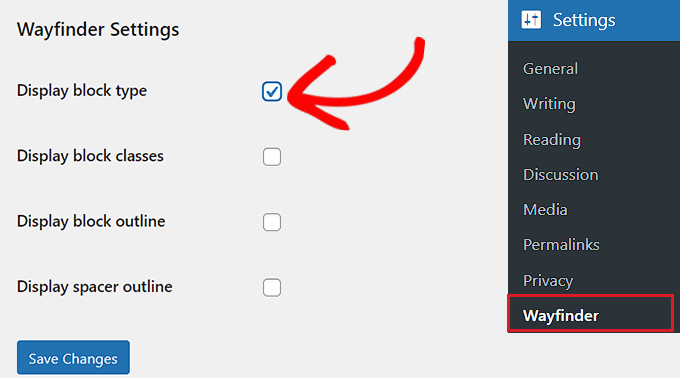
Tuttavia, se non desideri che il plugin visualizzi le classi dei blocchi, semplicemente deseleziona la casella accanto a quell'opzione.
Dopo aver configurato le impostazioni, non dimenticare di fare clic sul pulsante ‘Salva modifiche’.
Successivamente, devi aprire un post esistente o nuovo nell'editor a blocchi di WordPress dalla dashboard.
Una volta lì, passando il mouse sopra qualsiasi blocco interno mostrerà un contorno con il suo nome. Sarai anche in grado di vedere il contorno e il nome di eventuali blocchi annidati all'interno del blocco padre.
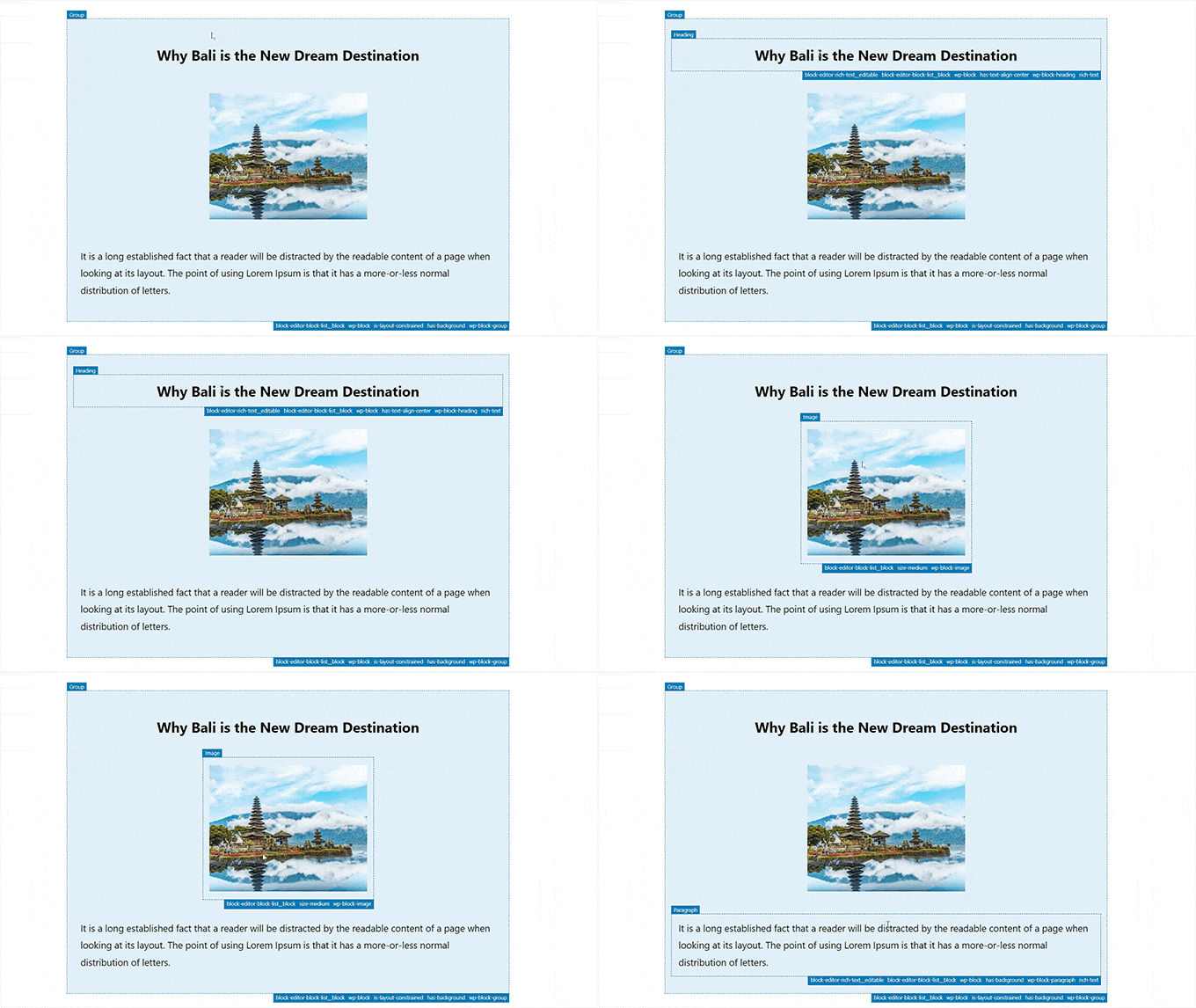
Questo ti aiuterà a identificare tutti i diversi blocchi annidati all'interno di un blocco Gruppo o Colonna.
Da qui, puoi facilmente selezionare un singolo blocco dal blocco padre per configurarne le impostazioni.
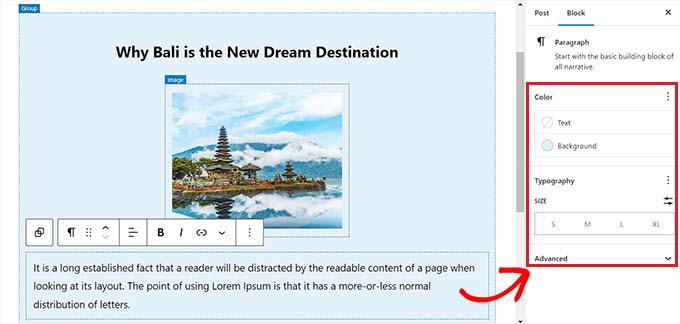
Puoi anche selezionare tutti i blocchi annidati contemporaneamente facendo clic sull'intestazione 'Colonne' o 'Gruppo'. Questo aprirà le impostazioni del blocco padre nella colonna di destra.
Dopo aver configurato le impostazioni del blocco, fai semplicemente clic sul pulsante 'Aggiorna' o 'Pubblica' per salvare le modifiche.
Domande frequenti sui blocchi annidati
Ecco alcune domande che i nostri lettori hanno posto frequentemente sull'utilizzo dei blocchi annidati:
Come si selezionano più blocchi in WordPress?
Per selezionare più blocchi, fai clic sul primo blocco, tieni premuto il tasto Maiusc e quindi fai clic sull'ultimo blocco che desideri selezionare. In alternativa, puoi fare clic e trascinare il cursore del mouse sui blocchi per evidenziarli tutti contemporaneamente.
Come combinare blocchi in WordPress?
Puoi combinare blocchi selezionando gli elementi specifici che desideri unire e facendo clic sull'icona Raggruppa (quadrati sovrapposti) nella barra degli strumenti del blocco. Questo li racchiude in un unico contenitore, permettendoti di spostarli o stilizzarli come un'unica unità.
Come raggruppare blocchi insieme?
Puoi raggruppare blocchi insieme evidenziandoli e selezionando Raggruppa dalle opzioni della barra degli strumenti. Questo crea un contenitore padre che mantiene i blocchi organizzati e ti consente di applicare un colore di sfondo o un bordo all'intera sezione.
Cos'è un blocco padre in WordPress?
Un blocco padre è un contenitore, come un blocco Gruppo o Colonna, che contiene altri blocchi al suo interno. I blocchi interni sono chiamati blocchi "annidati" o "figli", e in genere ereditano le impostazioni di layout e stile del blocco padre.
Cos'è un blocco spaziatore in WordPress?
Un blocco Spaziatore è uno strumento di layout utilizzato per aggiungere spazio vuoto regolabile tra altri blocchi. Ti consente di controllare la distanza verticale e lo spazio tra le sezioni senza dover scrivere codice personalizzato.
Cosa sono i blocchi dinamici in WordPress?
I blocchi dinamici sono blocchi che generano contenuti automaticamente anziché salvare HTML statico. Esempi includono i blocchi Ultimi post o Calendario, che si aggiornano immediatamente ogni volta che pubblichi nuovi contenuti o modifichi le impostazioni del sito.
Cos'è un blocco separatore in WordPress?
Un blocco Separatore crea una pausa visiva tra le sezioni di contenuto, solitamente visualizzata come una linea orizzontale. Aiuta a dividere articoli lunghi in capitoli o argomenti distinti per migliorare l'esperienza di lettura.
Speriamo che questo articolo ti abbia aiutato a imparare come selezionare e utilizzare i blocchi nidificati di WordPress. Potresti anche voler consultare il nostro tutorial passo passo su come modificare altezza e larghezza dei blocchi in WordPress e la nostra guida per principianti su come utilizzare i pattern di blocchi di WordPress.
Se ti è piaciuto questo articolo, iscriviti al nostro Canale YouTube per tutorial video su WordPress. Puoi trovarci anche su Twitter e Facebook.


Christopher Molitor
Ottimo articolo e GRAZIE per aver menzionato Wayfinder!
p.s. Rilasciata la versione 1.1.7 per aggiungere il supporto all'ultima versione di WP.
Supporto WPBeginner
Glad you liked the article and glad we could share Wayfinder
Amministratore
kzain
I blocchi annidati sembrano un punto di svolta per creare layout unici sul mio sito WordPress! La funzionalità drag-and-drop sembra super intuitiva. Mi piace che tu possa personalizzare ogni blocco annidato individualmente. Questo apre così tante possibilità per creare contenuti web coinvolgenti. Grazie per questa utile guida!
Ralph
Sto usando blocchi annidati per l'immagine a sinistra e il testo a destra e voglio che rimanga così non solo sul desktop ma anche sul mobile, ma semplicemente non lo fa. Posiziona il testo sotto l'immagine. È normale nel caso del mobile o sto facendo qualcosa di sbagliato?
Supporto WPBeginner
Dipenderebbe dal tema, ma è molto comune che accada sui dispositivi mobili per garantire che il testo rimanga leggibile.
Amministratore
Jiří Vaněk
Grazie a questi articoli, mi sto lentamente familiarizzando con Gutenberg. Sono abituato a soluzioni molto semplici da Elementor, e qui tutto mi sembra un po' complicato o piuttosto sconosciuto. Tuttavia, a volte mi imbatto in persone che desiderano aiuto con un sito web esclusivamente utilizzando Gutenberg e nient'altro. Quindi, apprezzo queste guide dove posso mettermi alla prova, provare e imparare cose che potrebbero essere del tutto ordinarie per chi usa Gutenberg.