


Se stai eseguendo AdSense sul tuo sito WordPress, i clic non validi possono causare molti problemi e persino la sospensione del tuo account. Questi sono tipicamente il risultato di clic e impressioni generati da bot o spammer.
Su WPBeginner, abbiamo aiutato migliaia di utenti a iniziare con AdSense e a combattere il problema dei clic non validi. Un modo semplice per prevenire i clic di AdSense da bot e spammer è utilizzare un plugin come Ad Invalid Click Protector (AICP).
In questo articolo, ti mostreremo come prevenire i clic non validi di AdSense in WordPress in modo da poter mantenere il tuo account in regola.
Ecco una panoramica degli argomenti che tratteremo in questa guida. Puoi fare clic sui collegamenti sottostanti per passare a qualsiasi sezione:
- Cosa sono i clic non validi di AdSense?
- Google AdSense rileva i clic non validi?
- Come proteggere AdSense dai clic non validi in WordPress
- Comprendi il traffico dei tuoi annunci e i visitatori di WordPress
- Evita clic accidentali dei visitatori in WordPress
- Blocca le fonti di traffico non valido con un plugin WordPress
Cosa sono i clic non validi di AdSense?
I clic non validi di AdSense sono qualsiasi clic sui tuoi annunci che si verificano da traffico non valido.
Cosa considera Google traffico non valido?
- Clic o impressioni da parte dei proprietari di siti web che cliccano sui propri annunci
- Clic ripetuti sugli annunci o impressioni da parte di uno o più utenti
- Proprietari di siti web che manipolano gli utenti per cliccare accidentalmente sui propri annunci
- Strumenti automatizzati come bot e robot manipolano impressioni e clic
Se hai persone reali che visualizzano e cliccano sui tuoi annunci, allora va tutto bene.
Tuttavia, a volte avrai traffico che arriva sul tuo sito web WordPress da fonti di bassa qualità. Una forma di questo è il traffico bot che clicca sugli annunci display.
Google AdSense rileva i clic non validi?
Sì, Google dispone di una piattaforma molto sofisticata che rileverà automaticamente tutti i clic non validi.
Di solito, Google non intraprende azioni contro gli account a meno che non si siano verificati alti livelli di traffico e clic non validi.
Avere piccole quantità di traffico bot e crawler, doppi clic sugli annunci e altri errori è comune, quindi tendono a ignorarlo.
Tuttavia, Google regolerà automaticamente i guadagni del tuo account per rimuovere il traffico bot e i clic falsi. Queste rettifiche avvengono sia in tempo reale che alla fine del mese.
Il modo migliore per evitare una penalità dell'account è impedire innanzitutto al traffico non valido di raggiungere il tuo sito. Puoi segnalare i clic non validi al team di Google AdSense, ma ciò non esonera il tuo account dalla responsabilità.
Come proteggere AdSense dai clic non validi in WordPress
I clic non validi sono una minaccia per il tuo blog WordPress e per la capacità di guadagnare online, specialmente se è un problema persistente.
Ci sono tre cose che puoi fare per mantenere il tuo account Google AdSense in regola:
- Monitora il tuo traffico e identifica eventuali fonti non valide
- Assicurati che il posizionamento dei tuoi annunci sia in linea con le linee guida di AdSense
- Utilizza un plugin WordPress di protezione AdSense per bloccare traffico e clic non validi
- Usa Cloudflare e altri plugin di sicurezza per WordPress per prevenire il traffico DDoS
Comprendi il traffico dei tuoi annunci e i visitatori di WordPress
Il problema principale dei clic non validi su AdSense è il tuo traffico.
In qualità di proprietario di un sito web WordPress, sei responsabile del traffico che il tuo sito web riceve. Ecco perché è estremamente importante capire come le persone trovano e utilizzano il tuo sito web.
Il modo più semplice per monitorare il traffico e le analisi del tuo sito web è con MonsterInsights. È la migliore soluzione di analisi per WordPress e viene utilizzata da oltre 3 milioni di proprietari di siti web come te.
Esiste anche una versione gratuita di MonsterInsights che ti dà accesso ai tuoi dati analitici più importanti.
Per maggiori dettagli, consulta la nostra guida su come installare Google Analytics in WordPress.
Una volta configurato il plugin, puoi visualizzare i tuoi report di Google Analytics all'interno della tua bacheca WordPress. Vai semplicemente su Insights » Reports per avere una rapida panoramica del tuo traffico.
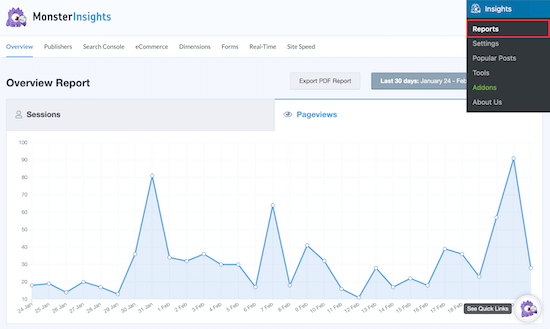
Puoi confrontare i tuoi dati di Google Analytics e Google AdSense per vedere se alcune fonti di traffico sono la causa dei clic non validi.
Forse hai scoperto che un singolo sito web di riferimento di bassa qualità ti sta inviando traffico spam, o quando pubblichi in un certo gruppo Facebook, il traffico di ritorno al tuo sito web è principalmente traffico bot.
Evita clic accidentali dei visitatori in WordPress
Potresti ricevere clic non validi dai tuoi visitatori che cliccano accidentalmente sugli annunci.
Supponiamo che i tuoi annunci siano troppo simili al resto dei tuoi contenuti, o che i tuoi annunci si trovino in posizioni che rendono difficile l'utilizzo del tuo sito. In tal caso, i tuoi visitatori potrebbero cliccare sui tuoi annunci per errore.
Ad esempio, se hai un annuncio direttamente sotto un menu a discesa, questo potrebbe indurre i visitatori a fare clic accidentalmente su quell'annuncio.
Un altro errore comune è l'utilizzo di unità pubblicitarie che assomigliano al tuo contenuto e ai link di navigazione. Se un utente clicca sull'annuncio, pensando di navigare nel tuo sito web, ciò potrebbe portare a clic accidentali.
Per maggiori dettagli sul posizionamento degli annunci AdSense, consulta la nostra guida passo passo su come ottimizzare le tue entrate AdSense in WordPress.
Blocca le fonti di traffico non valido con un plugin WordPress
Se i tuoi annunci sono configurati correttamente, ma stai ancora ricevendo un avviso da Google, allora vorrai bloccare le fonti di traffico non valido con un plugin per WordPress.
Per fare ciò, ti consigliamo di utilizzare il plugin Ad Invalid Click Protector (AICP). È altamente personalizzabile in modo da poter bloccare traffico e utenti in base alle tue esigenze.
Con questo plugin, puoi bloccare interi paesi, impostare un numero massimo di clic sugli annunci per utente, bloccare i visitatori quando raggiungono il limite di annunci, bloccare indirizzi IP e altro ancora.
La prima cosa che dovrai fare è installare il plugin Ad Invalid Click Protector (AICP). Per maggiori dettagli sull'installazione di un plugin, consulta la nostra guida passo passo su come installare un plugin per WordPress.
Dopo che il plugin è stato installato e attivato, avrai una nuova opzione di navigazione nella tua bacheca di WordPress chiamata 'AdSense Invalid Click Protector'.
Successivamente, dovrai configurare le impostazioni del plugin. Per fare ciò, naviga su Adsense Invalid Click Protector » Impostazioni generali.
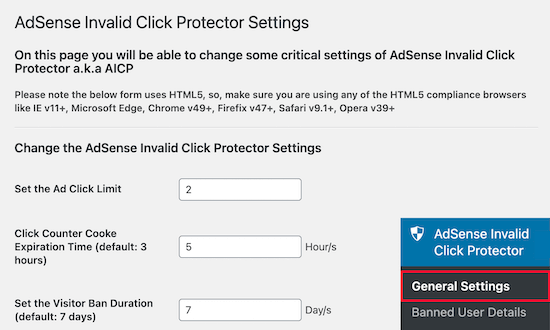
In questa schermata, imposterai le condizioni per il tipo di comportamento e traffico che desideri bloccare.
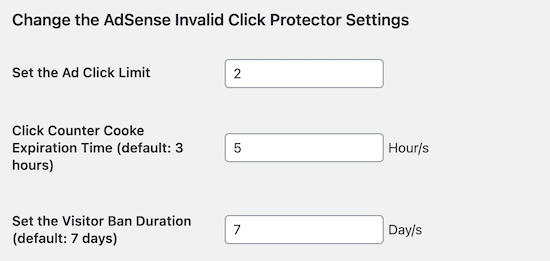
Imposteremo il 'Limite clic annunci' su 2, in modo che un visitatore possa fare clic su un annuncio solo due volte prima che smetta di essere visualizzato.
Successivamente, imposteremo il 'Tempo di scadenza cookie contatore clic' su 5 ore. Ciò significa che dopo 5 ore, i tuoi annunci verranno nuovamente visualizzati per quell'utente.
Dopodiché, lasceremo la 'Durata blocco visitatore' ai 7 giorni predefiniti. Questo impedirà la visualizzazione dei tuoi annunci ai visitatori bloccati per 7 giorni.
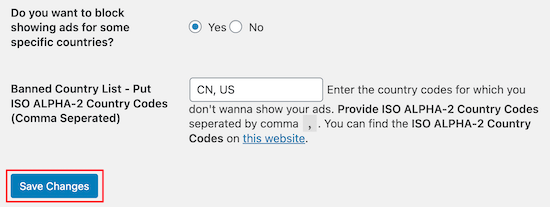
Per bloccare la visualizzazione degli annunci da paesi specifici, imposta la casella di controllo 'Vuoi bloccare la visualizzazione degli annunci per alcuni paesi specifici?' su 'Sì'. In alternativa, lasciala su 'No' se non desideri bloccare paesi specifici.
Quindi, inserisci il codice del paese che desideri bloccare.
Assicurati di fare clic su ‘Salva modifiche’ prima di uscire dalla schermata.
Dopo aver configurato le impostazioni del blocco, dovrai aggiungere il codice del plugin alle tue unità pubblicitarie AdSense esistenti.
Dove aggiungi il codice dipende da come hai aggiunto il tuo codice Google AdSense a WordPress.
Se hai aggiunto manualmente il tuo codice AdSense a WordPress, dovrai individuare ogni istanza del codice sul tuo sito.
Se stai utilizzando un plugin per gestire le tue pubblicità, naviga fino al plugin e apri il tuo blocco di codice AdSense. Sarà simile al codice seguente.
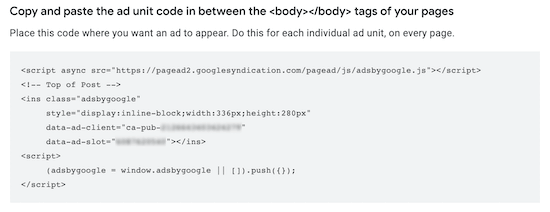
Una volta fatto ciò, dovrai aggiungere il seguente codice prima del tuo blocco di codice pubblicitario AdSense:
if( aicp_can_see_ads() ) { /* Your AdSense code goes here */ }
Quindi, racchiudi il tuo codice pubblicitario in un semplice tag div:
<div class="aicp">...your ad code goes here...</div>
Il tuo codice pubblicitario finale sarà simile a questo:
if( aicp_can_see_ads() ) {
<div class="aicp">
<script async src="//pagead2.googlesyndication.com/pagead/js/adsbygoogle.js"></script>
<!-- AdSense Responsive Ad Code -->
<ins class="adsbygoogle"
    style="display:block"
    data-ad-client="ca-pub-1234567890"
    data-ad-slot="0123456789"
    data-ad-format="auto">
</ins>
<script>
    (adsbygoogle = window.adsbygoogle || []).push({});
</script>
</div>
}
Un modo semplice per aggiungere codice al tuo sito è utilizzare WPCode.
È il miglior plugin per snippet di codice per WordPress e ti consente di inserire codice personalizzato senza danneggiare il tuo sito.
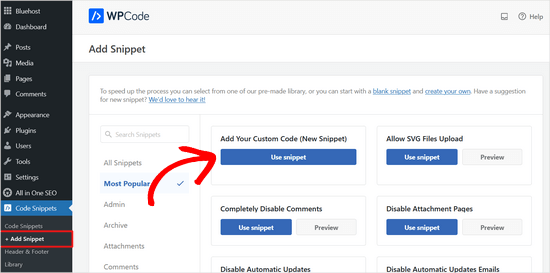
Per maggiori dettagli, consulta la nostra guida su come aggiungere facilmente codice personalizzato in WordPress.
Dopo aver aggiunto il codice del plugin alle tue pubblicità Google AdSense, le tue pubblicità verranno visualizzate in base alle impostazioni del blocco che hai assegnato in precedenza.
Se preferisci una soluzione "hands-off", esiste un plugin premium chiamato WP Advanced Ads Pro che ha la protezione dalle frodi sui clic integrata.
Puoi abilitare la protezione dalle frodi sui clic direttamente dalle impostazioni del plugin. Non è necessario aggiungere alcun codice aggiuntivo al tuo sito.
Speriamo che questo articolo ti abbia aiutato a prevenire clic non validi su AdSense in WordPress. Potresti anche voler consultare la nostra raccolta dei migliori plugin e soluzioni per la gestione degli annunci WordPress e come passare correttamente da Squarespace a WordPress.
Se ti è piaciuto questo articolo, iscriviti al nostro Canale YouTube per tutorial video su WordPress. Puoi trovarci anche su Twitter e Facebook.




Jiří Vaněk
AdSense è il mio piano di riserva per monetizzare il sito web. Ero effettivamente preoccupato di assicurarmi che tutto fosse conforme alle regole e ho trovato molto interessante l'argomento della protezione degli annunci. Una volta che inizierò a mostrare annunci sul sito, li proteggerò sicuramente da clic accidentali per evitare di essere bannato da Google prima di ricevere il mio primo pagamento. Grazie per l'interessante articolo e per aver sollevato questo argomento. Non avrei pensato di affrontare proattivamente tali problemi.
kzain
Come blogger, ero preoccupato per l'impatto dei clic accidentali sul mio account. La tua guida passo passo mi ha dato la fiducia necessaria per affrontare questo problema di petto. Ho già implementato lo script di monitoraggio dei clic e regolato il posizionamento dei miei annunci per ridurre al minimo gli errori. Anche il consiglio di utilizzare un plugin come AdSanity per gestire gli annunci è estremamente utile. Grazie per aver condiviso la tua esperienza e per avermi aiutato a proteggere il mio account AdSense.
Ahmed Omar
I clic non validi sono un incubo, poiché possono influire o, nei casi peggiori, bloccare l'account AdSense.
Grazie per queste informazioni che sono davvero importanti da considerare.
Userò questo plugin e ci proverò.
Grazie
Supporto WPBeginner
Prego, speriamo che il plugin ti sia utile!
Amministratore
Shahid Hussain
Penso che questo plugin non funzioni sui dispositivi mobili
Supporto WPBeginner
Corretto, per il momento l'autore del plugin afferma che ciò è dovuto al funzionamento degli schermi touch anziché all'input del clic del mouse.
Amministratore
Arsl
Il mio AdSense ha il codice degli annunci automatici e l'ho aggiunto nel file header.php del mio script WordPress, quindi cosa devo fare per far funzionare questo plugin?
Supporto WPBeginner
Il plugin attualmente non funziona con gli annunci automatici, dovresti verificare con il supporto del plugin per i loro piani sull'aggiunta del supporto per gli annunci automatici.
Amministratore
Diekola Yusuf
Ho seguito tutti i passaggi in questa guida, ma vedo sempre
if( aicp_can_see_ads() ) {
Le pubblicità vengono visualizzate correttamente
}
sul frontend del mio sito web
Supporto WPBeginner
Quel metodo è per se stai usando un plugin per aggiungere il codice, non avresti bisogno dell'istruzione if quando modifichi manualmente il codice nel contenuto del tuo sito.
Amministratore
Abugnaba stephen
per favore è obbligatorio aggiungere il codice del plugin alle mie unità pubblicitarie AdSense esistenti, prima che il protettore di clic non validi possa funzionare?
Supporto WPBeginner
Sì, devi aggiungere il codice ai tuoi annunci affinché il plugin funzioni.
Amministratore
Inayat
Ti ringrazio davvero! Sto cercando questo post sul tuo sito. Voglio sapere cosa suggerisci, se all'inizio è una buona cosa fare questa impostazione o aspettare fino a quando non otteniamo il traffico minimo.
Supporto WPBeginner
Va bene farlo in entrambe le circostanze se vuoi aiutare a prevenire clic non validi.
Amministratore
Awais Afzal
Ciao, grazie mille per la raccomandazione del plugin. C'è una domanda nella mia mente. Normalmente c'è un'opzione Annunci Automatici che otteniamo da Google AdSense, il che significa che dobbiamo solo inserire il codice nella sezione head che verifica Google Adsense con il nostro sito web Wordpress e non abbiamo bisogno di aggiungere codice manualmente in diverse sezioni. Ora, come bloccheremo i clic non validi sul nostro sito web con questo plugin se usiamo l'opzione annunci automatici?
Supporto WPBeginner
Il plugin attualmente non supporta gli annunci automatici, dovresti contattare il supporto del plugin per eventuali tempistiche sulla capacità di lavorare con gli Annunci Automatici
Amministratore
Francis
C'è un modo per applicarlo ai miei annunci automatici?
Supporto WPBeginner
Dovresti verificare con il supporto del plugin per la loro attuale disponibilità a gestire gli annunci automatici
Amministratore