


LiveJournal è un luogo popolare per iniziare un diario online e connettersi con una community. Tuttavia, man mano che la tua scrittura evolve, probabilmente ti sentirai limitato dalle sue funzionalità limitate e dalla mancanza di controllo.
Noi di WPBeginner abbiamo aiutato migliaia di blogger a passare con successo a piattaforme più flessibili senza perdere il loro duro lavoro. Spostare il tuo sito potrebbe sembrare spaventoso, ma in realtà è piuttosto semplice con gli strumenti giusti.
In questa guida, ti illustreremo passo dopo passo come passare da LiveJournal a WordPress.
📒 Nota: Tieni presente che parleremo del passaggio da LiveJournal a WordPress.org, che è una piattaforma self-hosted. Esiste anche WordPress.com, che è una piattaforma di hosting per blog. Per confrontare i due, puoi consultare la nostra guida sulla differenza tra WordPress.com e WordPress.org.
Perché passare da LiveJournal a WordPress?
LiveJournal è una scelta popolare per i blogger perché offre funzionalità come post protetti, amici, community e altro ancora.
Tuttavia, è molto limitato in termini di come visualizzare o controllare il proprio diario, con il piano gratuito che offre solo alcune funzionalità di base.

Ecco perché è una buona idea spostare il tuo blog su WordPress. Farlo ti permetterà di utilizzare una vasta gamma di temi e plugin, consentendoti di personalizzare il tuo sito per adattarlo all'estetica del tuo brand.
Inoltre, puoi creare post protetti da password e aggiungere commenti nidificati proprio come LiveJournal. Non dispone di una funzione community, ma puoi collegare il tuo sito WordPress ad altre community online e persino gestire la tua community utilizzando un plugin per forum WordPress.
Con la sua interfaccia intuitiva e le potenti funzionalità, WordPress offre un'esperienza utente più fluida e piacevole. È costruito pensando alla SEO e può portare a un aumento del traffico, cosa più difficile da ottenere su LiveJournal.
Nel complesso, WordPress è completamente sicuro, gratuito e scalabile, il che lo rende l'opzione migliore per il blogging. Per ulteriori informazioni, consulta la nostra guida per principianti su perché dovresti usare WordPress.
Problemi nello spostamento da LiveJournal a WordPress
Sebbene lo spostamento da LiveJournal a WordPress offra molti vantaggi, ci sono diverse sfide e potenziali problemi di cui dovresti essere a conoscenza per garantire una transizione agevole.
Ad esempio, potresti riscontrare problemi di formattazione. Elementi di testo e multimediali potrebbero non trasferirsi perfettamente, richiedendo aggiustamenti manuali.
Allo stesso modo, i link interni all'interno dei tuoi contenuti potrebbero interrompersi durante il trasferimento, richiedendo la revisione e l'aggiornamento di tutti i link.
A parte questo, LiveJournal non ti permette di impostare reindirizzamenti. Ciò significa che gli utenti che visitano il tuo vecchio sito LiveJournal non verranno reindirizzati automaticamente al tuo sito WordPress.org self-hosted. Questo può influire negativamente sulla SEO del tuo sito.
Un altro problema è che l'importatore integrato di WordPress non importerà le tue immagini. Puoi scaricare le tue immagini da LiveJournal e caricarle manualmente o utilizzare un plugin per farlo.
Devi anche ricordare che la migrazione può comportare tempi di inattività del sito, che potrebbero influire temporaneamente sull'accesso dei tuoi utenti ai contenuti.
Cose da fare prima di passare da LiveJournal a WordPress
Prima di passare da LiveJournal, dovrai configurare il tuo sito WordPress. Per farlo, devi prima acquistare un piano di hosting e il tuo nome di dominio. L'hosting è dove il tuo sito web memorizza tutti i suoi dati, mentre un nome di dominio è il nome del tuo sito su Internet.
È qui che i tuoi costi inizieranno ad aumentare: un nome di dominio costa $14.99/anno, mentre i costi di hosting partono normalmente da $7.99/mese.
Consigliamo di scegliere Bluehost, una società di hosting raccomandata da WordPress. Inoltre, offrono uno sconto generoso ai lettori di WPBeginner insieme a un certificato SSL e un nome di dominio gratuiti.

Per ottenere questa offerta, fai semplicemente clic sul pulsante qui sotto:
Una volta fatto ciò, il passo successivo è installare WordPress sul tuo account di hosting. Per istruzioni dettagliate, consulta il nostro tutorial su come installare WordPress.
Quindi, sarai pronto per iniziare a passare da LiveJournal a WordPress.
Come passare da LiveJournal a WordPress
WordPress è dotato di uno strumento di importazione integrato che importa automaticamente le tue voci, i commenti e i tag di LiveJournal in WordPress.
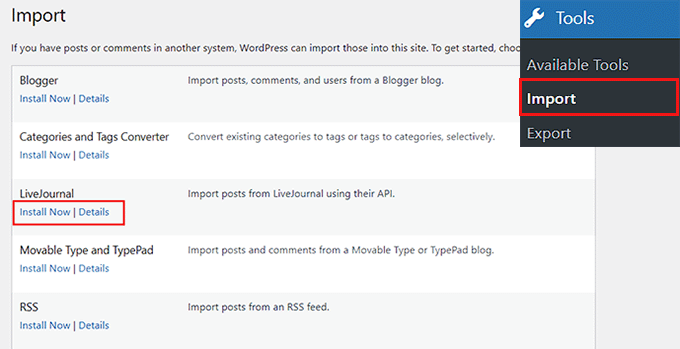
Per fare ciò, visita la pagina Strumenti » Importa dalla bacheca di WordPress e fai clic sul pulsante ‘Installa ora’ sotto l’opzione ‘LiveJournal’.
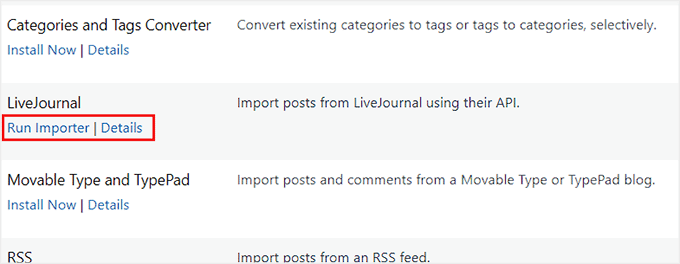
Una volta installato il plugin di importazione, devi fare clic sul link ‘Esegui importazione’.
Questo ti indirizzerà alla pagina di importazione di LiveJournal.
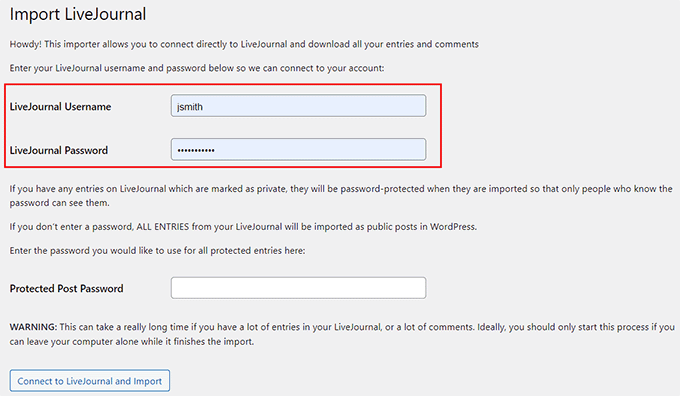
Qui dovrai inserire il nome utente e la password del tuo account LiveJournal.
Se hai post protetti da password sulla piattaforma, dovrai aggiungere anche la password per quel contenuto. Ciò consentirà all’importatore di WordPress di accedere a quel contenuto.
Una volta fatto ciò, procedi e fai clic sul pulsante ‘Connetti a LiveJournal e Importa’.
WordPress inizierà ora a importare il tuo contenuto. Il processo è diviso in diverse fasi e potrebbe richiedere molto tempo se hai molte voci e commenti.
Se fallisce improvvisamente durante l’importazione, puoi tranquillamente riprovare, poiché l’importatore non duplicherà le voci.
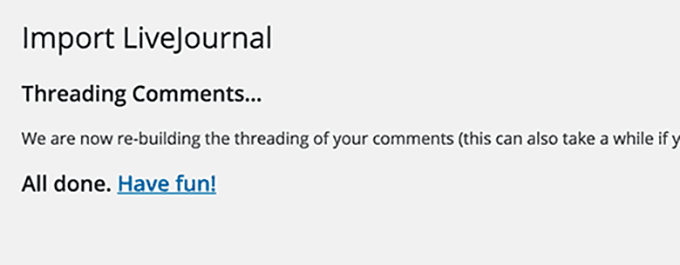
Vedrai un messaggio di successo quando l’importatore avrà terminato il suo lavoro.
Cosa fare dopo la migrazione a WordPress
Una volta importato il tuo contenuto LiveJournal su WordPress, devi controllare tutti i link interni del tuo sito per vedere se sono interrotti.
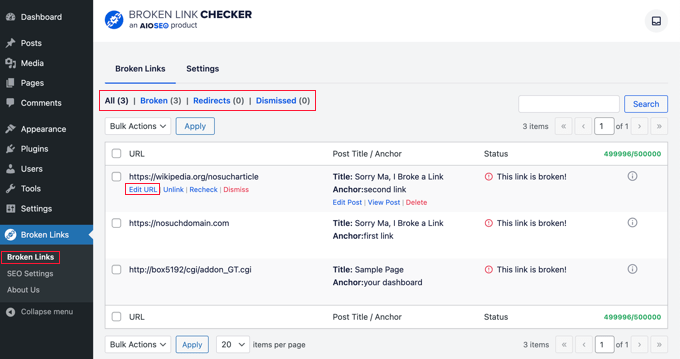
Questo può essere un processo che richiede tempo. Ecco perché consigliamo Broken Link Checker di AIOSEO. Scansionerà regolarmente i link interrotti sul tuo sito web, inclusi i link interni ed esterni che risultano in un errore 404.
Dopo l’attivazione del plugin, inizierà automaticamente a funzionare in background per trovare link nei tuoi post, pagine e tipi di post personalizzati.
Puoi quindi andare alla scheda Interrotti per visualizzare il report completo. I link sono categorizzati in interrotti, reindirizzamenti e ignorati. Qui puoi correggere un link facendo clic sull’opzione ‘Modifica URL’ sotto un URL interrotto.
Per i dettagli, consulta il nostro tutorial su come trovare e correggere i link interrotti in WordPress.
Come accennato in precedenza, non è possibile impostare reindirizzamenti dal tuo profilo LiveJournal al tuo nuovo sito. Tuttavia, dovresti impostare reindirizzamenti appropriati per qualsiasi modifica apportata *all'interno* del tuo nuovo sito WordPress utilizzando All in One SEO.
Ad esempio, se decidi di modificare lo slug dell'URL di un post per renderlo più leggibile, il Gestore di Reindirizzamento di AIOSEO ti consente di reindirizzare facilmente il vecchio URL di WordPress al nuovo in modo da non perdere traffico.
Per saperne di più sulle sue funzionalità, consulta la nostra recensione di AIOSEO.
Dopo l'attivazione, tutto ciò che devi fare è visitare la pagina All in One SEO » Redirects e fare clic sul pulsante 'Activate Redirects'. Quindi, inserisci il link che desideri reindirizzare nel campo 'Source URL' e la nuova destinazione per il link nel campo 'Target URL'.

Infine, fai clic sul pulsante 'Aggiungi reindirizzamento' per apportare le modifiche. Per ulteriori informazioni, puoi consultare la nostra guida per principianti alla creazione di reindirizzamenti 301 in WordPress.
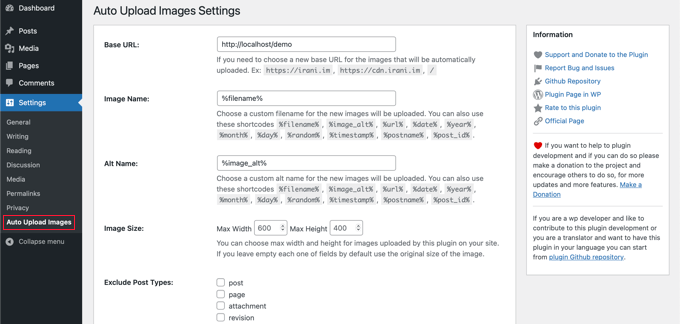
Una volta risolto questo problema, è ora di importare le tue immagini. L'importatore predefinito spesso si limita a collegare le immagini sui server di LiveJournal. Se elimini il tuo account LiveJournal in seguito, queste immagini scompariranno. Per risolvere questo problema, consigliamo il plugin Auto Upload Images.
Tieni presente che questo processo richiederà del tempo, ma garantirà che le tue immagini vengano aggiunte a tutti i tuoi post immediatamente. Per istruzioni dettagliate, consulta il nostro tutorial su come importare immagini esterne in WordPress.
Infine, mentre tutte queste modifiche vengono apportate al tuo sito web, dovresti impostare una pagina di manutenzione utilizzando SeedProd. Questo garantirà agli utenti che visitano durante il periodo di manutenzione che il tuo sito sarà online dopo alcune modifiche.
SeedProd è dotato di incredibili modelli predefiniti per le pagine di manutenzione, quindi impostare una pagina gradevole mentre lavori sul tuo sito nel backend richiederà poco tempo.
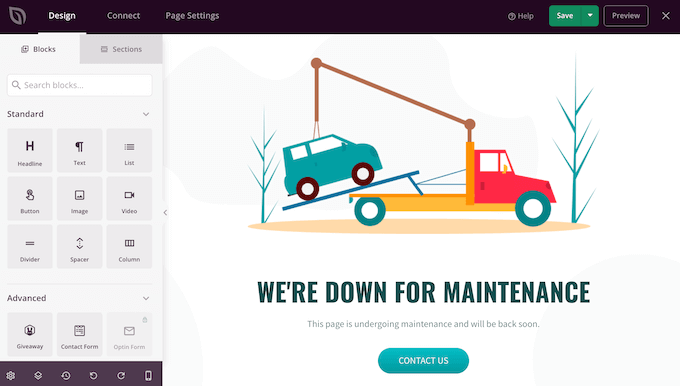
Per istruzioni passo passo, fai riferimento alla nostra guida su come mettere il tuo sito WordPress in modalità di manutenzione.
Bonus: Personalizza il tuo sito WordPress
Ora che il tuo sito è stato completamente configurato, è il momento di personalizzarlo per adattarlo al tuo brand.
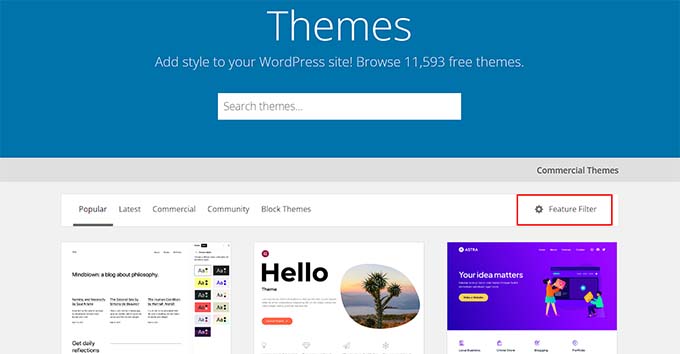
Per fare ciò, puoi iniziare scegliendo un tema WordPress. Ci sono migliaia di opzioni gratuite e a pagamento che puoi installare sul tuo sito web.
Per i dettagli, consulta la nostra guida su come selezionare il tema perfetto per WordPress.
Puoi anche optare per un tema builder come SeedProd per personalizzare il tuo tema da zero.
È un'ottima scelta perché offre modelli predefiniti, un costruttore visuale e integrazione con i servizi di email marketing. Diversi dei nostri marchi partner lo hanno utilizzato per creare i loro siti web.
Per i dettagli, consulta il nostro tutorial su come creare un tema personalizzato in WordPress.

Una volta fatto ciò, puoi utilizzare diversi plugin WordPress per aggiungere ogni tipo di funzionalità al tuo sito web.
Ad esempio, potresti usare WPForms per aggiungere un modulo di contatto, BuddyBoss per creare una community, OptinMonster per creare popup e molto altro.
Per vedere le nostre migliori scelte, puoi sfogliare il nostro elenco dei plugin WordPress indispensabili.
A differenza di LiveJournal, puoi persino cambiare il colore dello sfondo, il colore della selezione del testo, il colore del testo, il colore dei link o il colore dell'intestazione direttamente dall'editor completo del sito o dal personalizzatore del tema.
Tutto quello che devi fare è visitare la schermata Aspetto » Editor dalla barra laterale di amministrazione e fare clic sull'icona 'Stili' nell'angolo in alto a destra dello schermo per aprire il pannello 'Colori'.
Per saperne di più, consulta la nostra guida completa su come personalizzare i colori sul tuo sito WordPress.

Domande frequenti sulla migrazione da LiveJournal a WordPress
Nel corso degli anni, abbiamo ricevuto molte domande dagli utenti che desiderano passare da LiveJournal a WordPress. Ecco le risposte ad alcune delle domande più comuni.
1. Perderò i miei amici e follower di LiveJournal?
Poiché LiveJournal è una comunità sociale e WordPress è una piattaforma per siti web, la tua lista di 'amici' non viene trasferita direttamente. Tuttavia, puoi cogliere questa opportunità per creare una lista di email.
Ti consigliamo di pubblicare un ultimo aggiornamento sul tuo blog LiveJournal, invitando i tuoi follower a iscriversi al tuo nuovo sito WordPress.
2. WordPress è completamente gratuito come LiveJournal?
Il software WordPress in sé è gratuito. Tuttavia, a differenza della versione gratuita di base di LiveJournal, avrai bisogno di un sito WordPress self-hosted. Ciò significa che dovrai pagare per un nome di dominio (indirizzo) e per l'hosting web (spazio).
Come accennato in precedenza, i costi possono essere molto bassi se utilizzi lo sconto WPBeginner, a partire da circa $2,99 al mese.
3. Dovrei eliminare il mio account LiveJournal dopo essermi trasferito?
Non consigliamo di eliminare immediatamente il tuo account LiveJournal. Invece, dovresti lasciarlo attivo per un po' con un post 'Trasferito' che rimandi al tuo nuovo sito web. Questo assicura che chiunque visiti il tuo vecchio profilo possa trovare facilmente il tuo nuovo blog.
4. Lo strumento di importazione sposta le mie immagini?
L'importatore tenta di spostare i tuoi contenuti, ma le immagini possono essere complicate. Spesso, le immagini nei tuoi nuovi post di WordPress potrebbero ancora caricarsi dai server di LiveJournal.
Per risolvere questo problema, dovresti usare il plugin menzionato nella sezione ‘Cosa fare dopo la migrazione’ per importare immagini esterne in modo sicuro nella tua libreria multimediale di WordPress.
Risorse aggiuntive
Speriamo che questo articolo ti abbia aiutato a spostare il tuo blog da LiveJournal a WordPress. Potresti anche voler consultare queste altre guide per aiutarti a iniziare con il tuo nuovo sito web:
- Come installare WordPress (passo dopo passo)
- Come selezionare il tema WordPress perfetto
- Plugin WordPress indispensabili per siti aziendali
- I migliori plugin per i social media per WordPress
- Guida definitiva all'ottimizzazione SEO per WordPress per principianti (passo dopo passo)
Speriamo che questo articolo ti abbia aiutato a imparare come passare da LiveJournal a WordPress. Potresti anche voler consultare la nostra guida definitiva alla migrazione di WordPress per principianti e il nostro tutorial su come spostare WordPress su un nuovo host o server.
Se ti è piaciuto questo articolo, iscriviti al nostro Canale YouTube per tutorial video su WordPress. Puoi trovarci anche su Twitter e Facebook.




Nadia
Doesn’t work. Plugin can’t login to Livejournal, so there is no way importing posts to Wordpress.
Supporto WPBeginner
Grazie per avercelo fatto sapere, esamineremo sicuramente metodi alternativi.
Amministratore