


Molti proprietari di siti web non si rendono conto di poter eseguire più installazioni di WordPress sul proprio dominio. Sia che tu voglia testare nuovi design, creare un sito di staging o avviare un nuovo progetto senza acquistare un altro dominio, un'installazione in sottodirectory può essere incredibilmente utile.
Questo approccio ci ha fatto risparmiare innumerevoli ore di risoluzione dei problemi e ha prevenuto molti potenziali disastri del sito web. Per questo motivo, abbiamo scoperto che questo è uno dei trucchi più utili nel nostro kit di strumenti.
La parte migliore? Installare WordPress in una sottodirectory non è così complesso come potrebbe sembrare. In questa guida passo passo, ti mostreremo come installare WordPress in una sottodirectory, proprio come abbiamo fatto innumerevoli volte per i nostri progetti.
Alla fine di questo tutorial, avrai una chiara comprensione di come creare un'installazione WordPress separata senza interferire con il tuo sito principale.
Ecco una rapida panoramica di ciò che tratteremo in questo post:
- Sottodominio vs. Sottodirectory: Qual è migliore per la SEO?
- Requisiti per l'installazione di WordPress in sottodirectory
- Passaggio 1: Crea una sottodirectory sotto il nome di dominio principale
- Passaggio 2: Carica i file di WordPress
- Passaggio 3: Crea un nuovo database
- Passaggio 4: Installa WordPress
- Passaggio 5: Correggi i permalink
Sottodominio vs. Sottodirectory: Qual è migliore per la SEO?
Normalmente, quando stai creando un sito web WordPress, lo imposterai sul suo nome di dominio dedicato (come wpbeginner.com). Ma a volte, potresti voler creare siti web aggiuntivi utilizzando lo stesso nome di dominio.
Fortunatamente, WordPress ti offre un paio di modi per farlo. Puoi installare WordPress in un sottodominio ((http://newebsite.example.com) o come sottodirectory (http://example.com/newwebsite/).
Una domanda che ci viene posta continuamente è: quale dei due è migliore per la SEO? Analizziamolo.
I motori di ricerca come Google trattano i sottodomini come siti web completamente separati dal tuo dominio principale. Pensala in questo modo: vedono WPBeginner e il nostro sito WPBeginner Videos come due entità distinte. Ciò significa che un sottodominio deve costruire la propria autorità e il proprio potere di posizionamento in modo indipendente.
D'altra parte, le sottodirectory beneficiano direttamente dell'autorità consolidata del tuo dominio principale. Nella maggior parte dei casi, questo dà alle sottodirectory un vantaggio iniziale nel posizionarsi più in alto nei risultati di ricerca.
Se stai cercando di creare siti WordPress separati utilizzando sottodomini o sottodirectory, un metodo popolare è quello di installare una rete WordPress multisito. Questo ti permette di gestire più siti da una singola installazione di WordPress.
Tuttavia, se hai bisogno di mantenere questi siti web completamente separati e gestiti in modo indipendente, puoi anche installare diverse istanze di WordPress. Per facilitare la gestione di più installazioni WordPress separate, puoi utilizzare strumenti di gestione di siti WordPress che forniscono un'unica dashboard per tutti i tuoi siti.
Requisiti per l'installazione di WordPress in sottodirectory
Buone notizie! Installare WordPress in una sottodirectory è di solito piuttosto semplice. Se hai già un sito web WordPress configurato sul tuo dominio principale (come tuodominio.com), sei a posto. Non devi fare nulla di speciale dal lato hosting.
Tuttavia, se il tuo dominio principale ospita attualmente un sito web statico (uno non creato con WordPress), vorrai verificare rapidamente con il tuo provider di web hosting per assicurarti che supporti WordPress. La maggior parte degli host affidabili lo fa, ma è sempre bene confermare.
Se il tuo host attuale non supporta WordPress, non preoccuparti. Dovrai semplicemente spostare il tuo sito web presso un'altra società di hosting.
Consigliamo vivamente Bluehost. Offrono uno sconto fantastico sull'hosting specificamente per gli utenti WPBeginner e includono anche un nome di dominio gratuito.
Se stai utilizzando un provider di hosting diverso, allora tutte le migliori società di hosting WordPress rendono molto facile installare più siti web WordPress utilizzando lo stesso account di hosting.
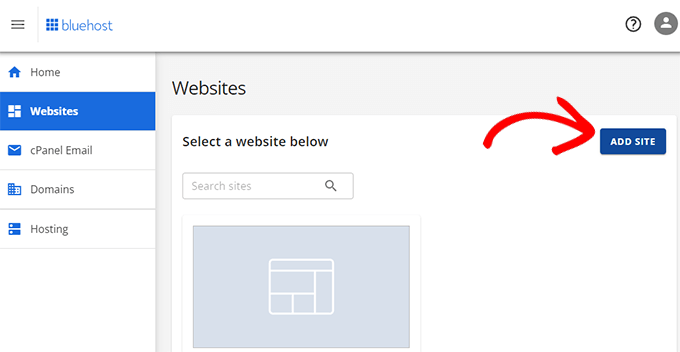
Ad esempio, se stai utilizzando Bluehost, puoi facilmente aggiungere una nuova installazione di WordPress direttamente dalla tua dashboard di hosting.
Tuttavia, ricorda che la maggior parte degli account di hosting condiviso ha risorse del server limitate. Se uno dei tuoi siti web riceve improvvisamente molto traffico, potrebbe rallentare o influire sulle prestazioni dei tuoi altri siti web sullo stesso account.
Se stai appena iniziando, l'hosting condiviso va spesso benissimo. Tuttavia, man mano che la tua attività e il traffico del tuo sito web crescono, probabilmente vorrai considerare l'aggiornamento a hosting WordPress gestito per migliori prestazioni e scalabilità.
Detto questo, vediamo come installare facilmente WordPress in una sottodirectory.
Passaggio 1: Crea una sottodirectory sotto il nome di dominio principale
Prima di tutto, devi creare una nuova sottodirectory (pensala come una cartella) sotto il tuo sito web principale. Qui è dove installerai tutti i file di WordPress per il tuo nuovo sito.
Per fare ciò, dovrai connetterti al tuo account di hosting WordPress utilizzando un client FTP come FileZilla, o lo strumento File Manager solitamente disponibile nel pannello di controllo del tuo hosting (come cPanel).
Una volta connesso, vai alla cartella principale del tuo sito web, che di solito è la cartella /public_html/.
Se hai già installato un sito WordPress sul tuo dominio principale, vedrai qui i tuoi file e cartelle WordPress esistenti.
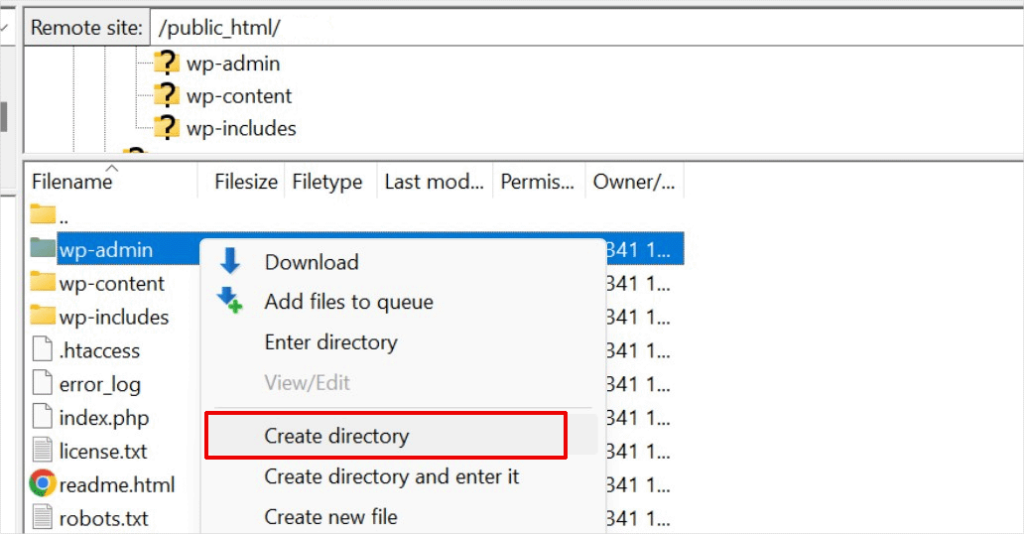
Successivamente, devi creare la nuova sottodirectory. Fai clic con il tasto destro del mouse all'interno della cartella principale e cerca opzioni come 'Crea nuova directory' o 'Nuova cartella'.
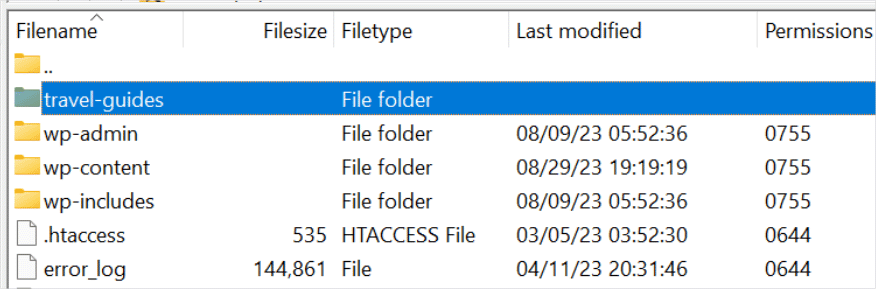
Ora, fai attenzione quando scegli il nome per la tua sottodirectory. Questo nome diventerà parte dell'URL del tuo nuovo sito WordPress, ed è ciò che le persone digiteranno nei loro browser per visitare questo specifico sito web.
Ad esempio, se chiami questa directory travel-guides, l'indirizzo del tuo sito WordPress sarà: http://example.com/travel-guides/
Passaggio 2: Carica i file di WordPress
La tua sottodirectory appena creata è vuota al momento. Cambiamo questo caricando i file di WordPress.
Per prima cosa, devi visitare il sito WordPress.org e fare clic sul pulsante 'Download'.

Il tuo browser scaricherà ora il file zip contenente il software WordPress più recente sul tuo computer.
Dopo aver scaricato il file, devi selezionarlo ed estrarlo:
- Utenti Mac: Fai semplicemente doppio clic sul file zip scaricato.
- Utenti Windows: Fai clic con il tasto destro del mouse sul file zip e scegli l'opzione 'Estrai tutto'.
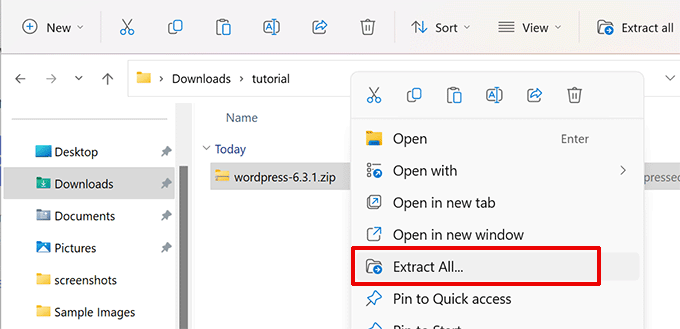
Dopo aver estratto il file zip, vedrai una cartella 'wordpress'.
All'interno della cartella wordpress, vedrai tutti i file e le cartelle principali di WordPress.
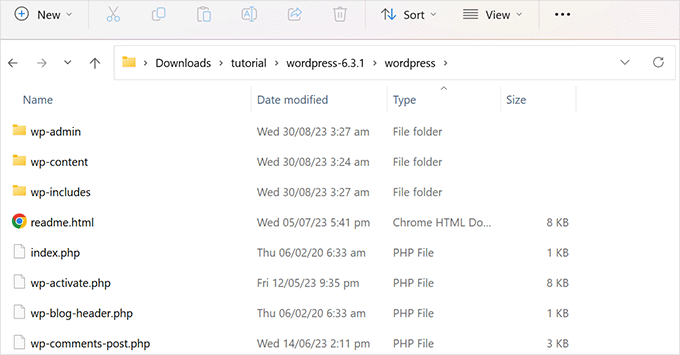
Ora, carichiamo questi file nella tua nuova sottodirectory.
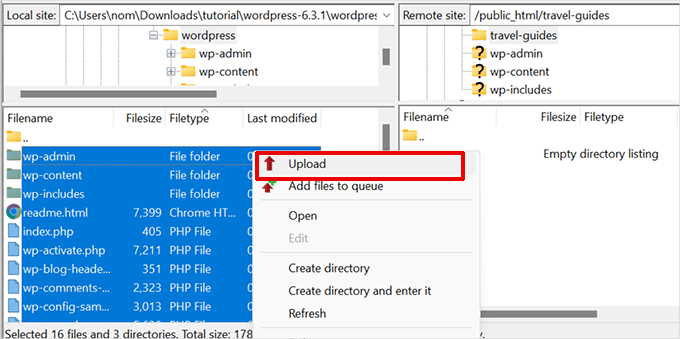
Connettiti al tuo sito web utilizzando un client FTP e vai alla sottodirectory che hai creato nel primo passaggio. Nel pannello dei file locali del tuo client FTP, vai alla cartella 'wordpress' che hai appena estratto.
Ora, seleziona tutti i file all'interno della cartella e caricali nella tua nuova sottodirectory.
Passaggio 3: Crea un nuovo database
WordPress memorizza tutti i tuoi contenuti in un database. Poiché stai installando un nuovo sito WordPress in una sottodirectory, dovrai creare un database completamente nuovo per esso.
Per prima cosa, accedi alla dashboard del tuo account di hosting WordPress e fai clic sul pulsante 'Impostazioni' sotto il tuo sito web.

Dopo di che, passa alla scheda 'Avanzate' nel menu in alto.
Scorri un po' verso il basso fino alla sezione cPanel e quindi fai clic su 'Gestisci'.

Questo avvierà il cPanel o il pannello di controllo avanzato dell'hosting.
Da lì, devi fare clic su 'Database MySQL' nella sezione Database.
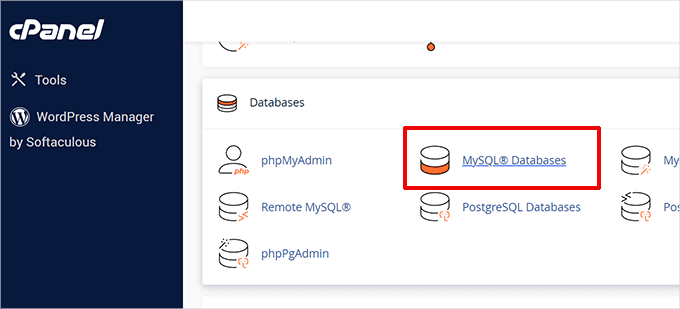
👆 La dashboard del tuo hosting potrebbe apparire leggermente diversa dagli screenshot sopra, ma i concetti fondamentali sono gli stessi. Devi solo trovare l'area in cui puoi gestire i database.
Nella schermata successiva, inserisci il nome che desideri per il tuo nuovo database e fai clic sul pulsante ‘Crea Database’.
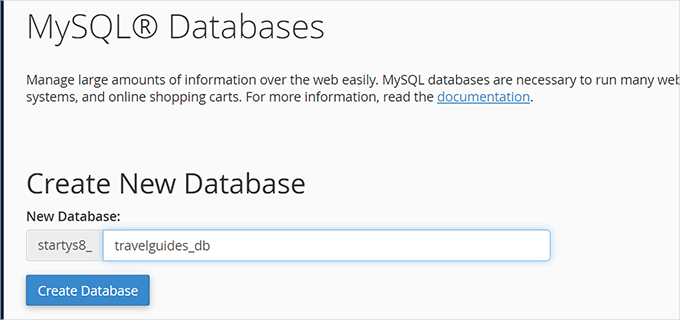
La tua dashboard di cPanel creerà ora il nuovo database MySQL. Una volta fatto, fai clic sul pulsante ‘Torna indietro’ per tornare alla pagina Database.
Successivamente, devi creare un utente MySQL che abbia i permessi per accedere e gestire questo nuovo database.
Scorri semplicemente verso il basso fino alla sezione ‘Utenti MySQL’. Qui, potrai creare un nuovo nome utente e una password sicura per questo utente.
Una volta fatto, fai clic sul pulsante ‘Crea Utente’ per continuare.
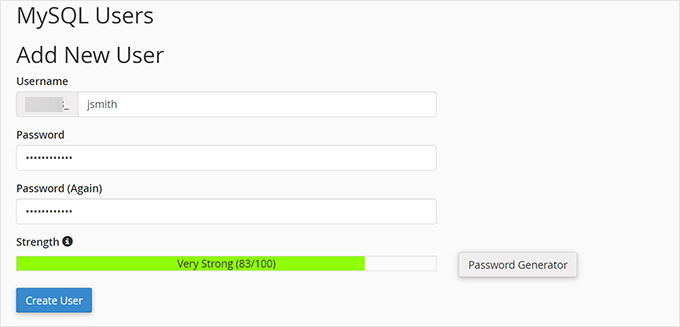
Infine, devi collegare questo utente al database che hai creato in precedenza e concedergli i permessi necessari.
Scorri verso il basso fino alla sezione ‘Aggiungi utente al database’. Seleziona il nome utente MySQL che hai appena creato dal menu a discesa, e poi seleziona il nome del database che hai creato.
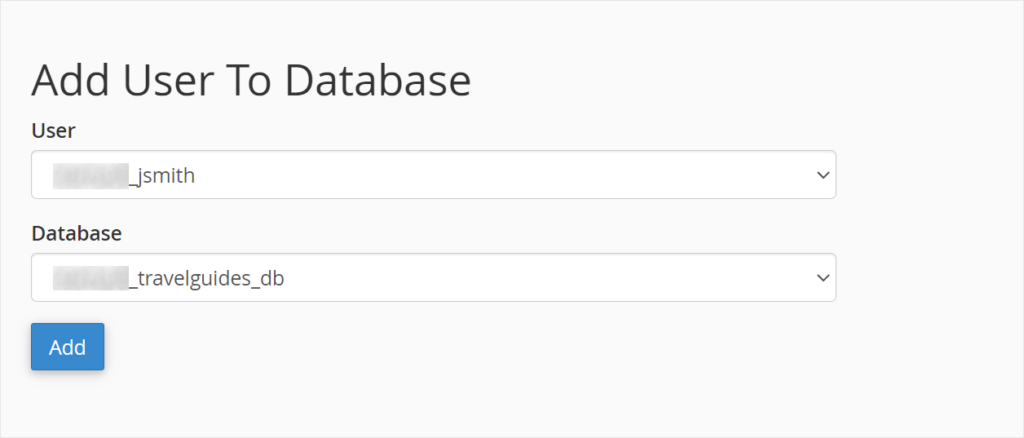
Fai clic sul pulsante ‘Aggiungi’ per continuare.
cPanel concederà ora all'utente MySQL tutti i privilegi sul tuo database appena creato.
Passaggio 4: Installa WordPress
Ora che tutto è pronto, puoi procedere con l'installazione di WordPress.
Visita la directory che hai creato in precedenza in un browser web digitando l'URL in questo modo:
http://example.com/nome-sottodirectory/
Questo aprirà la procedura guidata di installazione di WordPress. Per prima cosa, seleziona la lingua per il tuo sito web WordPress e fai clic sul pulsante ‘Continua’.
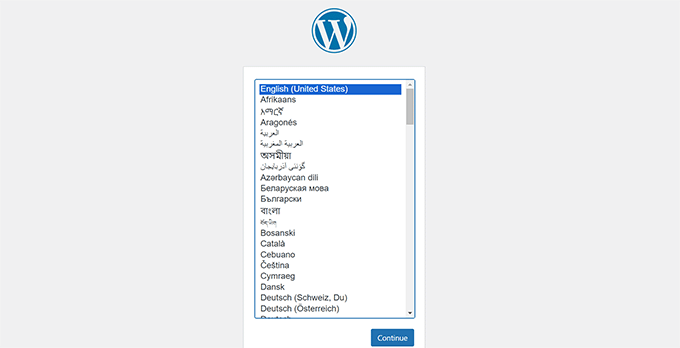
Successivamente, ti verrà chiesto di fornire il nome del tuo database WordPress, il nome utente del database, la password e l'host.
Inserisci i dettagli del database e fai clic sul pulsante ‘Invia’.
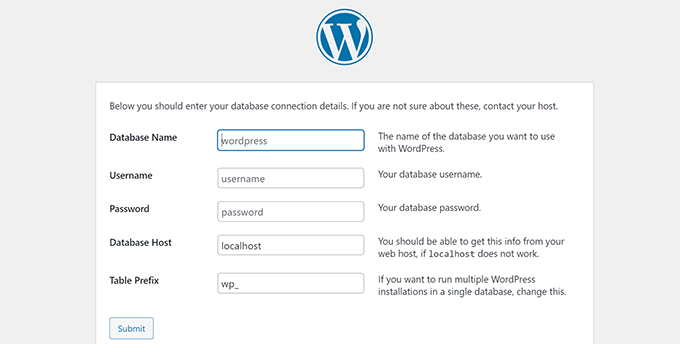
WordPress si connetterà ora al tuo database.
Dopo che la connessione è stata stabilita, vedrai un messaggio di successo simile a questo:
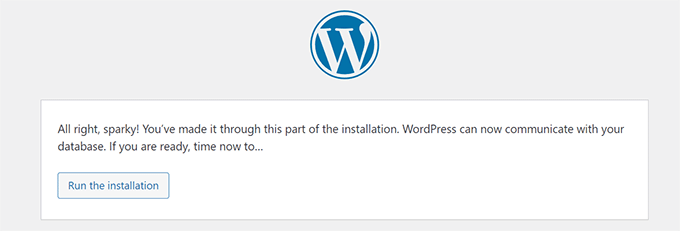
Fai clic sul pulsante ‘Esegui l’installazione’ per continuare.
Nella schermata successiva, ti verrà chiesto di fornire un titolo per il tuo sito web e di scegliere un nome utente amministratore, una password e un indirizzo email.
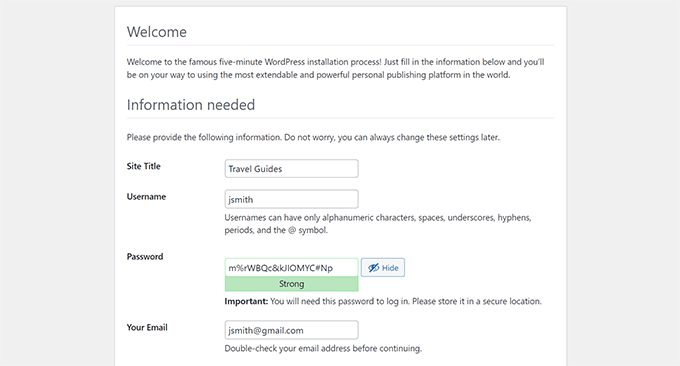
Dopo aver inserito i dettagli del tuo sito web, fai clic sul pulsante ‘Esegui installazione’ per continuare.
WordPress configurerà ora il tuo sito web e ti mostrerà un messaggio di successo una volta completato:
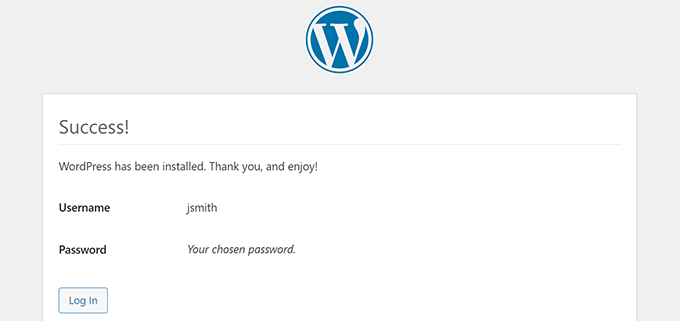
Ora puoi accedere al tuo nuovo sito web WordPress, installato nella sottodirectory.
Passaggio 5: Correggi i permalink
Se hai già un'installazione separata di WordPress nella directory principale, potresti riscontrare un problema in cui il file .htaccess nella tua sottodirectory causa un conflitto. Questo può portare a frustranti errori 404 sul tuo nuovo sito web nella sottodirectory.
Non preoccuparti, c'è una soluzione semplice. Devi solo modificare il file .htaccess nella tua installazione WordPress nella sottodirectory. Sostituisci il codice all'interno del tuo file .htaccess con il seguente codice:
# BEGIN WordPress
<IfModule mod_rewrite.c>
RewriteEngine On
RewriteBase /your-subdirectory/
RewriteRule ^index\.php$ - [L]
RewriteCond %{REQUEST_FILENAME} !-f
RewriteCond %{REQUEST_FILENAME} !-d
RewriteRule . /your-subdirectory/index.php [L]
</IfModule>

# END WordPress
Assicurati di sostituire /your-subdirectory/ con il nome effettivo della tua sottodirectory.
Speriamo che questo articolo ti abbia aiutato a installare WordPress in una sottodirectory. Successivamente, potresti voler consultare la nostra guida su come creare un sito web di una pagina, o vedere la nostra selezione di esperti dei migliori costruttori di pagine drag and drop.
Se ti è piaciuto questo articolo, iscriviti al nostro canale YouTube per tutorial video su WordPress. Puoi anche trovarci su Twitter e Facebook.




Olaf
Un sottodominio o una sottocartella possono essere un'ottima scelta se hai bisogno di una nuova istanza di WordPress, ad esempio, per un negozio online separato o un forum di discussione. Non hai nemmeno bisogno di un nuovo database. Tutto può essere gestito con un singolo database se scegli un prefisso diverso durante l'installazione. Dalla mia esperienza, tuttavia, .htaccess può a volte causare problemi. Nel tuo articolo, vedo per la prima volta che qualcuno si è preso il tempo di regolare il codice e ha aggiunto la riga RewriteBase per assicurarsi che tutto funzioni come dovrebbe. Ammiro quanto a fondo hai creato i tuoi tutorial.