


Ricordo di aver caricato una foto ad alta risoluzione per un tutorial, solo per vederla apparire sgranata sul sito live. Si è scoperto che WordPress stava comprimendo automaticamente il file per risparmiare spazio su disco.
Sebbene questa funzionalità aiuti le tue pagine a caricarsi più velocemente, può ridurre notevolmente la nitidezza delle immagini per fotografi e portfolio di design. Non dovresti dover scegliere tra prestazioni e immagini nitide.
Gestiamo siti web ricchi di immagini da oltre un decennio e abbiamo trovato un modo per bilanciare qualità e velocità. Puoi regolare facilmente queste impostazioni per soddisfare le tue esigenze specifiche.
In questa guida, ti mostreremo come modificare la compressione delle immagini JPEG in WordPress.
Ecco una rapida panoramica di ciò che tratteremo in questa guida. Puoi utilizzare i link sottostanti per passare direttamente alla sezione di cui hai bisogno.
Perché modificare la compressione delle immagini JPEG in WordPress?
Quando carichi un'immagine JPEG, WordPress crea diverse versioni più piccole (miniature) da utilizzare in diverse aree del tuo tema. Per impostazione predefinita, comprime queste immagini generate al 82% di qualità.
Se sei un fotografo, un artista o il proprietario di un negozio eCommerce che ha bisogno di mostrare immagini ad alta fedeltà, puoi forzare WordPress a utilizzare impostazioni di qualità superiore.
Come disattivare la compressione delle immagini in WordPress
Il modo più sicuro per modificare le impostazioni di compressione delle immagini è aggiungere un piccolo pezzo di codice a WordPress. Sebbene sia possibile aggiungere codice direttamente al file functions.php del tuo tema, consigliamo di utilizzare un plugin per snippet di codice per evitare errori comuni.
Il nostro plugin di riferimento per questo è WPCode perché è gratuito, potente e facile da usare per i principianti. Infatti, utilizziamo WPCode su tutti i nostri siti web Awesome Motive per gestire il codice personalizzato, il che mantiene tutto organizzato e sicuro durante gli aggiornamenti del tema.
Innanzitutto, dovrai installare e attivare il plugin gratuito WPCode. Se hai bisogno di aiuto, segui la nostra guida su come installare un plugin di WordPress.
Dopo l'attivazione, devi navigare in Snippet di codice » + Aggiungi snippet nella tua bacheca di WordPress. Successivamente, dovresti passare il mouse sopra il modello 'Aggiungi codice personalizzato' e quindi fare clic sul pulsante 'Usa snippet'.

Questo ti porterà a una nuova schermata in cui puoi creare il tuo snippet personalizzato. Devi aggiungere un titolo allo snippet, come ad esempio 'Disabilita compressione immagini in WordPress'.
Successivamente, dovresti selezionare 'Snippet PHP' dal menu a discesa Tipo di codice, quindi incollare il seguente snippet di codice nell'area 'Anteprima codice'.
add_filter('jpeg_quality', function($arg){return 100;});
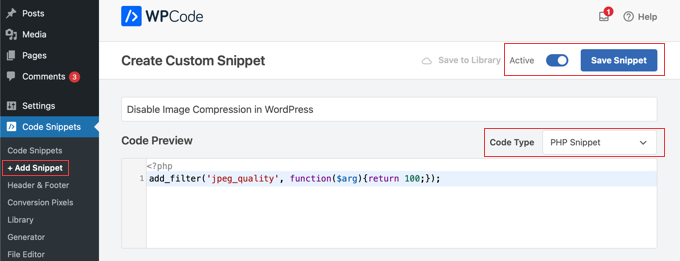
Quando imposti il valore su 100, WordPress comprimerà l'immagine alla sua massima qualità.
Infine, devi fare clic sull'interruttore in alto nella schermata da 'Inattivo' ad 'Attivo' e quindi fare clic sul pulsante 'Salva snippet'.
Congratulazioni, hai impostato la qualità delle immagini di WordPress al 100%.
Importante: Impostare la qualità delle immagini al 100% comporterà dimensioni di file significativamente maggiori, che possono rallentare il tuo sito web. Consigliamo questa opzione solo se la nitidezza delle immagini è più importante per te della velocità di caricamento della pagina.
Nota che questa modifica influisce solo sulle immagini che carichi dopo aver aggiunto il codice. Se desideri applicarla alle immagini precedenti, dovrai rigenerare le tue miniature.
Se non sei un fotografo o un artista, probabilmente non noteresti molta differenza nella qualità. Ma per coloro che lavorano quotidianamente con immagini di alta qualità, la differenza nella qualità è evidente.
Come aumentare la compressione delle immagini in WordPress
Ci sono sicuramente vantaggi in termini di prestazioni nel lasciare la qualità della compressione così com'è. Ma se vuoi risparmiare spazio su disco, puoi impostare il numero di compressione a 75 o un valore inferiore. Questo comprimerà le tue immagini più dell'impostazione predefinita di WordPress.
Crea semplicemente un nuovo snippet WPCode come hai fatto nel metodo precedente, quindi incolla il seguente codice:
add_filter('jpeg_quality', function($arg){return 75;});
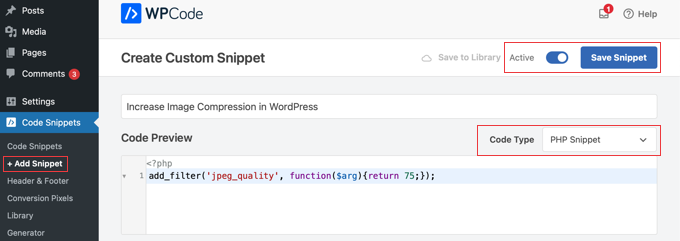
Una volta reso attivo lo snippet e salvato, le tue immagini JPEG verranno compresse in file di dimensioni inferiori. Le immagini appariranno con una qualità inferiore, ma risparmierai spazio sul tuo server web.
Suggerimento: Quando apporti queste modifiche alla qualità delle immagini, vuoi anche assicurarti di rigenerare le tue miniature.
Domande frequenti sulla compressione delle immagini
Ecco le risposte ad alcune delle domande più comuni che riceviamo riguardo alla modifica delle impostazioni di compressione JPEG in WordPress.
Qual è il livello di compressione JPEG predefinito in WordPress?
Per impostazione predefinita, WordPress comprime le immagini JPEG all'82% della loro qualità originale. Questa impostazione è stata scelta per fornire un buon equilibrio tra chiarezza dell'immagine e tempi di caricamento più rapidi per i visitatori.
La modifica dell'impostazione di compressione influenzerà le immagini esistenti?
No, questo codice si applica solo alle nuove immagini che carichi dopo averlo aggiunto. Non modificherà nessuna delle immagini già presenti nella tua Libreria multimediale.
Se desideri applicare le nuove impostazioni alle tue immagini caricate in precedenza, dovrai rigenerare le tue miniature.
Questo metodo è migliore rispetto all'utilizzo di un plugin di ottimizzazione delle immagini?
Questo snippet di codice è un modo semplice per regolare l'impostazione di qualità globale (compressione semplice). Tuttavia, i plugin di compressione delle immagini dedicati utilizzano algoritmi intelligenti per ridurre le dimensioni del file senza influire visibilmente sulla qualità.
I plugin possono comprimere le immagini su server esterni, convertirle in formati moderni come WebP e aggiungere il lazy loading. Per la maggior parte degli utenti, un plugin completo fornisce una soluzione più completa per la velocità del sito web.
Qual è un buon livello di compressione da utilizzare?
L'impostazione predefinita dell'82% è un solido compromesso per la maggior parte dei siti web. Se sei un fotografo o un artista, potresti impostarla al 90% o anche al 100% per garantire che il tuo lavoro venga visualizzato con il massimo dettaglio possibile.
Se il tuo obiettivo principale è la massima velocità del sito, potresti sperimentare con un valore intorno al 75%. Ti suggeriamo di testare alcune opzioni per vedere cosa ti sembra meglio.
Questo snippet di codice è un modo semplice per regolare l'impostazione di qualità globale (compressione semplice). Tuttavia, i plugin di compressione delle immagini dedicati utilizzano algoritmi intelligenti per ridurre le dimensioni del file senza influire visibilmente sulla qualità.
Risorse aggiuntive per l'ottimizzazione delle immagini
Modificare la compressione predefinita è solo una parte della gestione efficace delle immagini. Ecco alcune altre guide che ti aiuteranno a ottimizzare ulteriormente le tue immagini per velocità e SEO:
- I migliori plugin di compressione immagini per WordPress a confronto – Se desideri più funzionalità rispetto a questo semplice snippet di codice, un plugin dedicato è la soluzione migliore. Questa guida confronta le migliori opzioni disponibili.
- Come salvare immagini ottimizzate per il Web – Impara a preparare correttamente le tue immagini per il web prima ancora di caricarle su WordPress per ottenere i migliori risultati.
- Guida per principianti alla SEO delle immagini – Scopri come ottimizzare le tue immagini per i motori di ricerca per generare più traffico verso il tuo sito web dalle ricerche di immagini.
- Come caricare facilmente immagini in modalità lazy loading su WordPress – Il lazy loading è un'altra tecnica che rende il tuo sito web più veloce caricando le immagini solo quando sono visibili sullo schermo dell'utente.
Se ti è piaciuto questo articolo, iscriviti al nostro Canale YouTube per tutorial video su WordPress. Puoi trovarci anche su Twitter e Facebook.


Kelly
C'è un modo per personalizzare questo in modo che si applichi solo alle immagini di banner/carousel, ad esempio?
Voglio mantenere le altre immagini sul sito compresse, ma le immagini nel carosello della homepage sono la prima cosa che i visitatori vedono, quindi voglio mantenerle al 100% di qualità!
Supporto WPBeginner
We do not have a simple way for that, in this we would recommend optimizing images before uploading them and that would solve the issue in a different way
https://www.wpbeginner.com/beginners-guide/speed-wordpress-save-images-optimized-web/
Amministratore
Jiří Vaněk
Vorrei chiedere se WordPress applica questa compressione solo alle immagini JPEG o se questa funzione viene utilizzata anche per altri formati. Sono particolarmente interessato al formato WebP e, in misura minore, al formato PNG. La maggior parte delle immagini del mio sito web sono in formato WebP. So che questo formato è già altamente compresso, quindi non vorrei perdere ulteriore qualità a causa di un'ulteriore compressione da parte di WordPress.
Supporto WPBeginner
La compressione delle immagini JPEG influisce solo sul tipo di file JPEG.
Amministratore
Tom
Ci ho provato tante volte, e molte variazioni di questo codice, ma non funziona mai. Non so cos'altro fare. Ogni volta che carico una foto, vedo che la qualità è più sfocata. Hai altri suggerimenti?
Supporto WPBeginner
Assicurati di non avere altri plugin che comprimono/ottimizzano le tue immagini, poiché questo è il motivo più comune per cui le immagini verrebbero compresse. L'altro motivo comune sarebbe se il tuo tema stesse ridimensionando le immagini, nel qual caso ti consigliamo di consultare il nostro articolo qui sotto!
https://www.wpbeginner.com/beginners-guide/wordpress-image-sizes-beginners-guide/
Amministratore
Tom
Grazie per la risposta. Solo un aggiornamento: si è scoperto che era la mia società di hosting a comprimere le mie foto. Avevano una funzionalità CDN che era automaticamente abilitata e di cui non ero a conoscenza. Dopo averla disattivata, le mie foto vanno bene ora.
Purnendu Mukherjee
Ciao,
Se usiamo un plugin di compressione delle immagini come Smush, Optiomole o qualsiasi altro, le mie immagini verranno compresse due volte (una da WordPress e poi dal plugin)??
Supporto WPBeginner
Dovresti verificare con il supporto del plugin che intendi utilizzare, ma la maggior parte dovrebbe avere la possibilità di annullare la compressione standard.
Amministratore
Rigsby
Ciao, una volta aggiunto il php, questo sovrascriverà qualsiasi plugin di compressione immagini installato in seguito o il plugin sovrascriverà il codice? Sarà difficile ricordare che il tuo php è stato aggiunto molto tempo fa, e quindi potrebbe causare mal di testa chiedendosi perché il plugin non funziona correttamente.
Grazie : )
Tom
" Se vuoi, puoi cambiare il numero da 100 a 80 o qualcosa di più basso... poi tutto quello che devi fare è incollare il seguente codice:"
DOVE INCOLLARE IL CODICE???
Supporto WPBeginner
Come per il codice sopra, lo collocheresti nel file functions.php del tuo tema o in un plugin specifico per il sito. Per proteggere dagli aggiornamenti del tema, normalmente raccomandiamo un plugin specifico per il sito:
https://www.wpbeginner.com/beginners-guide/what-why-and-how-tos-of-creating-a-site-specific-wordpress-plugin/
Amministratore
rob
Ciao – Le immagini devono essere ricaricate affinché abbia effetto?
Inoltre, funzionerà per le immagini png o devo cambiare jpeg in png nel codice php?
Grazie
Supporto WPBeginner
Questo si applicherebbe solo alle nuove immagini e non a quelle attuali e non dovrai preoccuparti della compressione PNG.
Amministratore
Netgoondoo
Ciao, questo snippet di codice è valido in php 7?
Supporto WPBeginner
Lo snippet dovrebbe funzionare ancora
Amministratore
puspa chaulagai
Ciao, sono da love and fun quotes. Ho trovato il tuo articolo mentre cercavo come interrompere la compressione automatica delle immagini su WordPress. Ho provato il tuo codice ma non funziona ancora. Quando cambio tema funziona, ma nel tema in cui lo applico non funziona. Come rimuovere la compressione automatica delle immagini tramite tema, per favore aiutami.
Supporto WPBeginner
Dovresti contattare il supporto del tuo tema specifico per poter ricevere assistenza con la loro compressione specifica.
Amministratore
Sukanya
Non ho visto molta differenza nemmeno dopo la rigenerazione. Mi manca qualcosa?
Heather Wilson
Salve,
Sto lavorando con wordpress.com – puoi farlo tramite il menu di personalizzazione CSS, e se sì, come? Sono nuovissimo di codice.
Supporto WPBeginner
Ciao Heather,
No, non puoi. Si prega di consultare la nostra guida sulla differenza tra WordPress.org self-hosted vs blog gratuito WordPress.com.
Amministratore
Karlo Gavric
Anche se imposto la compressione al 100, le mie immagini hanno una qualità pessima, solo se uso la dimensione completa (larghezza 1300+px) va bene, ma se uso file grandi che sono 900px, è orribile.
Ho aggiunto il codice per cambiare la compressione in functions.php, ho contattato il mio fornitore di temi e il supporto di hosting, non hanno attivato alcuna compressione.
Qualche idea?
Supporto WPBeginner
Ciao Karlo,
Prova a disattivare tutti i plugin e a passare a un tema predefinito, quindi carica un'immagine di grandi dimensioni e vedi se questo risolve il problema.
Amministratore
Karlo Gavric
Ciao,
Ci ho provato, ma il problema persiste ancora. Ho anche provato solo a cambiare tema con i plugin attivati/disattivati, nessuna modifica (?! mi sento davvero confuso ?!)
nospampls
devi impostare la dimensione del tuo file grande su una dimensione immagine più alta. WordPress ritaglierà automaticamente le tue immagini…
Anne
cosa significa questo
Impossibile comunicare nuovamente con il sito per verificare errori fatali, quindi la modifica PHP è stata annullata. Sarà necessario caricare la modifica del file PHP con altri mezzi, ad esempio tramite SFTP.
Grazie
Eoin
Significa che è necessario utilizzare un editor esterno per modificare i file perché l'editor di WordPress è limitato. Sono disponibili plugin per modificare i file del tema tramite l'amministrazione di WordPress che puoi cercare nella pagina Aggiungi nuovo plugin, altrimenti, devi scaricare i file del tuo tema utilizzando un software FTP, aggiornare il file functions.php e ricaricarlo nella cartella del tema sul server. Se non sei sicuro di FTP, ti consiglio di cercare un plugin per l'editor di temi in modo da poterlo fare nell'amministrazione di WordPress, ma assicurati di disattivare il plugin quando hai finito per evitare problemi di sicurezza.
Devi Chand
Ciao,
Le immagini del mio prodotto apparivano sfocate perché sono già ottimizzate e WordPress le stava ottimizzando di nuovo (credo). Ho usato il codice sopra e ho anche rigenerato le miniature. Inizialmente, non riuscivo a vedere le modifiche. Tuttavia, in seguito le immagini hanno iniziato a mostrarsi come volevo (non sfocate, perfette) per un po' di tempo. Ma ho controllato di nuovo e le immagini appaiono di nuovo tutte sfocate. Puoi aiutarmi?
Bjornen
Ciao!
Quindi, c'è una soluzione per evitare che WP ingrandisca la dimensione dell'immagine (kb/mb) quando si carica tramite "Media" in WordPress?
Cioè; voglio che WP ridimensioni l'immagine in miniatura, media e grande e mantenga l'originale come fa di default, ma NON ingrandisca le dimensioni dei file delle miniature, medie o grandi?
Grazie!
Mike
Ho aggiunto questo codice esattamente come l'hai mostrato e ora non mi permette più di caricare foto, continua ad apparire un messaggio di errore. Aiuto per favore! Grazie!
Yara
Ciao
Sai se è possibile migliorare la qualità dell'immagine in wordpress.com nella versione gratuita?
Grazie
Yara
O meglio, se è possibile non ridurre la qualità dell'immagine
Supporto WPBeginner
Ciao Yara,
Sei limitato da come WordPress.com gestisce le immagini. Si prega di consultare la nostra guida sulla differenza tra WordPress.org self-hosted vs blog gratuito WordPress.com.
Amministratore
Yara
Ciao
Ora ho wordpress.org perché ero frustrato dalla qualità delle mie immagini. Ma ora è peggio. Ho fatto quello che dice il tuo video, ma ho ancora problemi.
Pensavo che bastasse caricare l'immagine e fosse tutto a posto. L'immagine della mia testa e quando la carico nel post la qualità non è buona.
Davvero non so cosa fare :/
Mélanie
Ciao, uso questo codice e ho rigenerato tutte le mie immagini, ma sfortunatamente, la dimensione della mia immagine è la stessa. Uso il tema enfold e la mia versione di WP è 4.7.2. Ho saltato un passaggio?
Mélanie
Ho dimenticato di dire, ho compresso al 75.
Luke Cavanagh
Impostare il livello a 92 o 90 va bene, il valore predefinito era 90 ed è stato abbassato a 82.
Alessandro
Ciao, ho aggiunto il codice come mostrato nel video ma, niente, Wordpress continua a ridurre le dimensioni delle mie immagini.
Qualsiasi altra opzione?
Grazie per il tuo supporto
Alessandro
Lukas Priyambodo
La qualità 100 non significa sempre la massima qualità, a causa dell'algoritmo JPEG e del tipo di contenuto dell'immagine. Usando SSIM, ho scoperto a volte che la qualità 95 ha un punteggio migliore della qualità 100 o almeno la qualità 95 ha un miglior compromesso di dimensione del file rispetto alla qualità 100.
Jaime
Ciao. È possibile disabilitare la compressione delle immagini se si dispone di un account WordPress gratuito? Se sì, dove trovo il mio file functions.php?
Supporto WPBeginner
Per questo puoi usare strumenti di tracciamento e gestione affiliati.
Amministratore
M.Mairaj
Grazie per aver condiviso un post così fantastico sulla compressione delle immagini in Wordpress. Tutti i suggerimenti sono davvero molto, molto utili.
Keep sharing
Cordiali saluti
Mairaj
Peter
Non seguire questo consiglio! Ho aggiunto questa riga di codice nel mio file functions.php e ora ricevo questo messaggio quando carico il mio sito web!
Parse error: syntax error, unexpected T_STRING in /home/sittin11/public_html/wp-content/themes/Divi/core/functions.php on line 44
Supporto WPBeginner
Vedi la nostra guida su come correggere l'errore di sintassi in WordPress.
Amministratore
blogmann
Grazie
Sto usando il plugin Imsanity, ha più impostazioni
karl
Chiarifichiamo alcune cose.
1 – WP non tocca il tuo file originale caricato. I livelli di compressione discussi sono per le immagini generate da WP – le miniature, medie e grandi nelle impostazioni multimediali di WP.
2 – se modifichi le impostazioni di compressione, WP non rielabora tutti i tuoi caricamenti correnti. Ecco perché esegui Rigenera miniature.
3 – Sfiderei qualsiasi fotografo a vedere la differenza di qualità tra 100 e 90 in un JPG. In rari casi, potresti. Ma per il 99% delle immagini non te ne accorgerai mai.
4 – A seconda del tuo tema e delle impostazioni multimediali, sì, alcune dimensioni di immagine più piccole verranno ritagliate dal tuo caricamento originale. È la natura delle cose. Se la tua miniatura è quadrata e carichi una foto orizzontale, ovviamente verrà ritagliata. Ritagliare le tue immagini PRIMA di caricarle – e usare una proporzione compatibile con il layout del tuo tema – ti darà meno problemi.
Santiago Gonzalez
Grazie Karl, il tuo commento è stato molto utile per chiarire le cose.
Thanks
chang hong
ciao, puoi dirmi perché wp ritaglia ogni immagine che carico? come posso evitarlo! grazie
Dave Porter
Grazie per l'articolo, molto utile da sapere.
Sono interessato al commento su 'assicurati di rigenerare le tue miniature'
Se un'immagine viene caricata al 82%, cosa fa la rigenerazione delle miniature?
E presumo che dopo aver modificato la percentuale, questo sarà valido solo per le nuove immagini?
Suppongo che le immagini esistenti rimarranno alla stessa qualità, o WordPress conserva una copia dell'originale caricato?
Grazie in anticipo, Dave
Supporto WPBeginner
WordPress conserva una copia del file originale caricato.
Amministratore
Michael
È possibile disabilitare la compressione delle immagini in WordPress?
L'articolo ha un titolo che lo afferma, ma poi lo descrive come "minima compressione", che non è disabilitare la compressione... mi chiedevo solo se fosse possibile disabilitare la compressione per le immagini caricate...
karl
Impostare la compressione al 100% la disabilita.
Thomas
Ottimi consigli, grazie.
Ho un'altra domanda: se carico immagini in WP che sono già compresse (diciamo al 90%) – verranno compresse di nuovo (82% di 90% = 74,8%)?
Stephen
Sì. L'unica eccezione è che l'immagine che carichi viene salvata così com'è per uso futuro.