


Forzare tutti gli utenti a disconnettersi da WordPress può essere cruciale se sospetti che il tuo sito possa essere stato violato o se hai bisogno che gli utenti accedano nuovamente per motivi di sicurezza.
Sfortunatamente, WordPress non fornisce un'opzione integrata per farlo, quindi dovremo fornirti del codice che aggiunge la funzionalità di cui hai bisogno.
In questo articolo, ti guideremo su come forzare facilmente il logout di tutti gli utenti in WordPress, permettendoti di migliorare la sicurezza del tuo sito e gestire le sessioni degli utenti in modo più efficace.
Perché forzare il logout di tutti gli utenti in WordPress?
Se gestisci un sito di membership WordPress o un plugin LMS e hai bisogno che tutti gli utenti connessi effettuino nuovamente l'accesso, allora questo tutorial è per te.
Potresti volerlo fare per diversi motivi.
Ad esempio, se sospetti che il tuo sito WordPress sia stato hackerato, forzare il logout degli utenti ti permetterà di ripulire correttamente il tuo sito WordPress hackerato.
Oppure, se stai utilizzando un sito di membership o pay-per-view e temi che gli utenti possano condividere le loro password per accedere ai contenuti, allora questo metodo tornerà utile. Dopo averli disconnessi, puoi impedire loro di condividere le password.
Un altro scenario è quando utilizzi un computer pubblico o una connessione WiFi senza utilizzare un servizio VPN. Se non sei sicuro di esserti disconnesso correttamente, questo metodo terminerà tutte le sessioni utente attive.
Detto questo, diamo un'occhiata a come disconnettere facilmente tutti gli utenti in WordPress.
Come forzare la disconnessione di tutti gli utenti di WordPress
Per questo tutorial, dovrai modificare wp-config.php, che è un file di configurazione di WordPress. Ti consigliamo vivamente di eseguire il backup del tuo file wp-config.php prima di apportare qualsiasi modifica.
Innanzitutto, dovrai connetterti al tuo sito utilizzando FTP o tramite File Manager in cPanel. Una volta connesso, troverai il file wp-config.php nella cartella principale del tuo sito.

Puoi fare clic con il pulsante destro del mouse e selezionare modifica per aprire il file in un editor di testo.
All'interno del tuo file wp-config.php troverai un blocco di codice che assomiglierà a questo:
define('AUTH_KEY',         'K2#m<|[UO==4Nv c+Ox+^]NH.H*6DmQRJntnj|SwKg)>,>O-z/IeRr?>5lmx`Hf:');
define('SECURE_AUTH_KEY',  '-Qf(}6G(zB`(D*)]fe;iEw?M]PU>BY:$Ni6]~mYCfZ68l_M@R<5E_ICbPUVk.Vf@');
define('LOGGED_IN_KEY',    '6R6:bur.^!Q1K-/H!$]A$g3JaaO]r|B&zu~{-*})|+C|<V,^c|f^vlhp$urvTr7>');
define('NONCE_KEY',        'LM7}+||^qoISh4#q_ ST%#x0vke+TQD(^$W{lVQ_TyV!%,N++H)4+>uSZl6Z%W[3');
define('AUTH_SALT',        'PpS;19y?W31AY@:=,RC;&0kkNXNkP -v=Lr;ghGft:?WV5vA-lje|h{A19Tfzq$[');
define('SECURE_AUTH_SALT', '+H.u}x4u<6-^HY+<?oRkZ{9T)E_)rR+uy.3Rpm*Z&S|UUO|5Wh6cn9.2pq+o4P[M');
define('LOGGED_IN_SALT',   'I{uT;rv5S`JRRs}=1+Ls_3YMDR^;|U[&x^Oy!yg2-:BO%|0W@c-n|SY8D3zo7-8-');
define('NONCE_SALT',       ':0Y`/h3JhwMRNCj~z[1}N@5QKp0|-s4C+XR~/-q6PfZ&Q.qFY5-]qS|L,CNbv>/z');
È possibile che ciascuna di queste righe abbia semplicemente 'inserisci qui la tua frase univoca' come secondo parametro.
Queste righe sono chiamate chiavi di autenticazione e sali. Per saperne di più, consulta la nostra guida sulle chiavi di sicurezza di WordPress.
Successivamente, devi visitare la pagina del generatore di sali di WordPress. Questa pagina crea casualmente nuove stringhe di chiavi che puoi utilizzare nel tuo file wp-config.php.
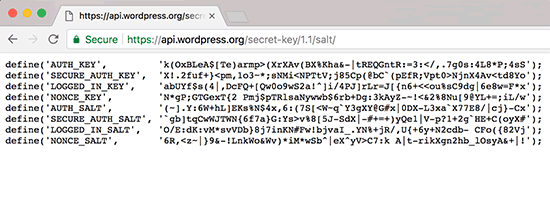
Devi sostituire le tue chiavi esistenti con quelle nuove che hai appena generato. Una volta fatto, assicurati di salvare le modifiche e di caricare nuovamente il tuo file wp-config.php sul server.
La modifica dei sali disconnetterà automaticamente tutti dal tuo sito web, costringendoli a effettuare nuovamente l'accesso.
Migliorare la sicurezza delle password per tutti gli utenti sul tuo sito WordPress
Se gestisci un sito di membership o permetti agli utenti di registrarsi sul tuo sito, è probabile che gli utenti utilizzino password deboli e facili da ricordare.
Le password deboli sono facili da decifrare e rappresentano una sfida di sicurezza per il tuo sito web.
Se sospetti che il tuo sito sia stato hackerato, potresti voler reimpostare in modo sicuro le password per tutti gli utenti sul tuo sito WordPress. Ciò consentirà loro di generare nuove password per i loro account utente.
Tuttavia, gli utenti possono ancora utilizzare la stessa password che avevano in precedenza. Per evitare che ciò accada di nuovo, puoi imporre password complesse a tutti gli utenti sul tuo sito WordPress.
Una delle domande più frequenti che riceviamo quando raccomandiamo l'uso di password complesse è come ricordare tutte quelle password difficili.
La risposta è semplice, non è necessario. Esistono app disponibili che possono gestire le password per te. Consulta la nostra guida su come gestire le password di WordPress per saperne di più su questo argomento.
Speriamo che questo articolo ti abbia aiutato a capire come forzare il logout di tutti gli utenti in WordPress. Potresti anche voler consultare la nostra guida completa alla sicurezza di WordPress passo dopo passo per principianti e la nostra selezione esperta dei migliori plugin per gallerie video di YouTube per WordPress.
Se ti è piaciuto questo articolo, iscriviti al nostro Canale YouTube per tutorial video su WordPress. Puoi trovarci anche su Twitter e Facebook.



Jiří Vaněk
Ho provato a cambiare le chiavi nel file wp-config.php, ma non appena ho salvato il file, WordPress mi ha dato un errore relativo al login MySQL. Dove potrebbe essere il problema?
Supporto WPBeginner
Se hai un backup del tuo file wp-config, assicurati di aver eliminato solo le chiavi salt e non altre impostazioni nel tuo file.
Amministratore
Jiří Vaněk
Sì, ho ripristinato il file dal backup e ho provato altre due volte. Al terzo tentativo, ci sono riuscito, ma non so quale fosse il problema. Come hai detto, probabilmente ho eliminato una parte extra del codice, ma non ne ero affatto consapevole. Grazie per il consiglio.
Evan
Ho provato questo e dopo aver cambiato la chiave salt, WP mi ha promosso a reinstallare, impostare il DB. Ecc.
Supporto WPBeginner
Ciao Evan,
La ragione più probabile è che WordPress non sia riuscito a trovare il tuo file wp-config.php. Assicurati di aver caricato il tuo file wp-config.php nella cartella principale del tuo sito web.
Amministratore