


Il tuo sito WordPress non invia email. Le richieste dei moduli di contatto scompaiono. Le email di reimpostazione della password non arrivano mai e le notifiche importanti svaniscono nel nulla.
Non sei solo. La soluzione è semplice: usa SMTP (Simple Mail Transfer Protocol) invece del metodo di posta elettronica predefinito di WordPress. SMTP autentica le tue email in modo che raggiungano effettivamente la casella di posta invece di essere bloccate o contrassegnate come spam.
Usiamo WP Mail SMTP su WPBeginner da anni per gestire tutte le nostre consegne di posta elettronica. Collega WordPress a servizi di posta elettronica affidabili come SendLayer, in modo che ogni richiesta del modulo di contatto e notifica raggiunga la sua destinazione.
In questa guida, ti mostreremo esattamente cosa causa i problemi di posta elettronica di WordPress e come risolverli passo dopo passo.
Perché non ricevi email dal tuo sito WordPress
La ragione più comune per le email mancanti è che il tuo server di hosting WordPress non è configurato correttamente per utilizzare la funzione di posta elettronica PHP mail(). Questo è il metodo integrato di WordPress per l'invio di email e non include alcuna verifica che tu sia chi dici di essere.
Anche quando il tuo hosting è configurato correttamente, c'è un altro problema. I provider di posta elettronica come Gmail utilizzano filtri antispam che verificano se un'email proviene effettivamente dall'indirizzo che dichiara di provenire.
Le email inviate dai siti web WordPress spesso non superano questo controllo.
Ciò significa che quando un'email viene inviata dal tuo sito WordPress (da un plugin per moduli di contatto, notifica amministratore o reimpostazione password), potrebbe non arrivare nemmeno nella cartella spam del destinatario. Semplicemente scompare.
Ecco perché ti consigliamo di non utilizzare WordPress per inviare la tua newsletter via e-mail.
È anche il motivo per cui consigliamo a tutti di utilizzare SMTP per inviare email in WordPress.
Cos'è SMTP?
SMTP sta per Simple Mail Transfer Protocol. È lo standard del settore per l'invio di email su Internet.
Pensala come la differenza tra lasciare una lettera non firmata in una cassetta delle lettere casuale e inviare una raccomandata tramite l'ufficio postale. La funzione mail() di PHP è quella lettera non firmata. SMTP è la raccomandata con identificazione e tracciamento corretti.
SMTP utilizza un'autenticazione adeguata, il che significa che dimostra ai provider di posta elettronica che le tue email sono legittime. Ciò porta a una maggiore capacità di consegna delle email.
Il plugin WP Mail SMTP configura il tuo sito WordPress per inviare email utilizzando SMTP invece della funzione mail() di PHP.
Puoi usarlo per connetterti con qualsiasi servizio SMTP popolare come SendLayer, Brevo (precedentemente Sendinblue), Gmail (Google Workspace), Amazon SES e altri.
Puoi leggere la nostra recensione di WP Mail SMTP per maggiori dettagli sul plugin.
Detto questo, vediamo come risolvere il problema di WordPress che non invia email. Puoi utilizzare i collegamenti rapidi qui sotto per navigare in questo articolo:
- Passaggio 1: Installa il plugin WP Mail SMTP
- Passaggio 2: Configura il tuo servizio di posta SMTP
- Passaggio 3: Collega il tuo sito web WordPress con SendLayer
- Passaggio 4: Completa la configurazione di WP Mail SMTP per utilizzare SendLayer
- Domande frequenti sull'invio di email da WordPress
- Tutorial video
Alternativa: Se utilizzi WooCommerce e le tue email d'ordine non vengono consegnate, leggi la nostra guida su come risolvere il problema delle email d'ordine di WooCommerce che non vengono inviate invece.
Passaggio 1: Installa il plugin WP Mail SMTP
Qualunque servizio SMTP tu scelga, avrai bisogno del plugin WP Mail SMTP installato sul tuo sito. Questo sostituisce la funzione mail() PHP integrata di WordPress con il tuo servizio SMTP.
Utilizziamo WP Mail SMTP su WPBeginner e su tutti i nostri siti partner per garantire che ogni email venga consegnata in modo affidabile.
Innanzitutto, installa e attiva il plugin WP Mail SMTP. Se non sei sicuro di come fare, consulta la nostra guida passo passo su come installare un plugin WordPress.
Successivamente, fai clic su ‘WP Mail SMTP’ nella tua bacheca di WordPress per configurare le impostazioni del plugin.
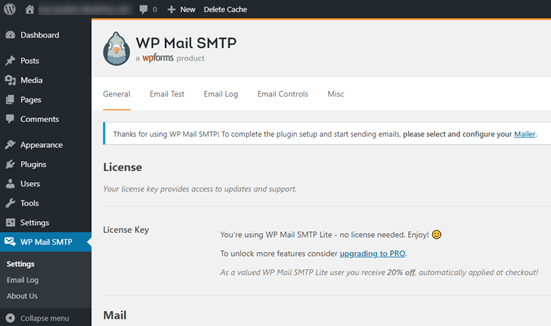
Dovrai iniziare inserendo il nome e l'indirizzo email aziendale da cui desideri che vengano inviate le email del tuo sito.
Assicurati di utilizzare qui lo stesso indirizzo email che utilizzerai per il tuo servizio di posta SMTP.
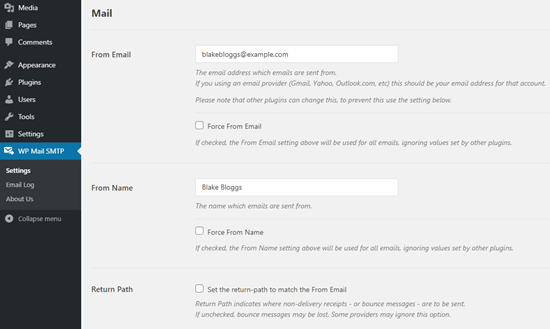
Puoi scegliere di forzare l'utilizzo di questo nome e indirizzo email, anche se altri plugin come WPForms hanno impostazioni diverse. WP Mail SMTP sovrascriverà le impostazioni di altri plugin.
Dopodiché, devi scegliere un servizio di posta SMTP per il tuo sito. Per questo tutorial, configureremo SMTP utilizzando SendLayer.
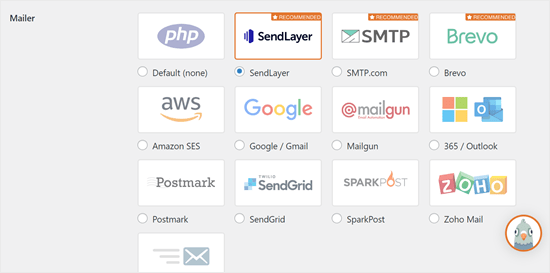
Per completare la configurazione di WP Mail SMTP, dovrai creare un account con SendLayer. Lo faremo successivamente, poi torneremo per finalizzare la configurazione, quindi tieni aperta questa scheda.
Passaggio 2: Configura il tuo servizio di posta SMTP
SendLayer è un servizio affidabile di consegna email creato specificamente per le email transazionali. Queste sono le email automatiche che il tuo sito invia, come le notifiche di invio moduli, le conferme d'ordine e i reset password.
Puoi usare SendLayer per inviare fino a 200 email gratuitamente. È più che sufficiente per la maggior parte dei piccoli siti web per iniziare.
Queste potrebbero essere email dal tuo modulo di contatto, dettagli del nuovo account utente, email di recupero password o qualsiasi altra email inviata tramite il tuo sito WordPress.
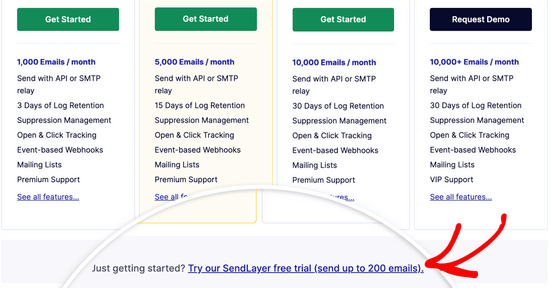
Innanzitutto, vai sul sito web di SendLayer per creare un account. Nella pagina Prezzi, fai clic sul link 'Prova la nostra prova gratuita di SendLayer (invia fino a 200 email)' per configurare il tuo account.
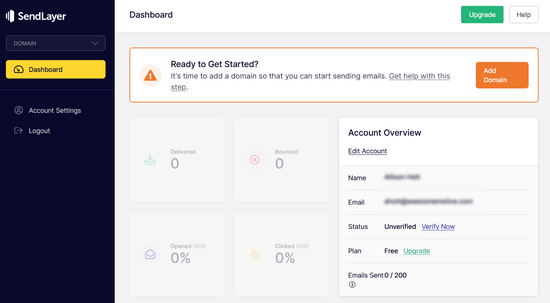
Una volta creato un account, vedrai la tua dashboard SendLayer.
Ora che hai un account SendLayer, colleghiamo il tuo provider di posta elettronica con WordPress.
Passaggio 3: Collega il tuo sito web WordPress con SendLayer
Prima di poter inviare email con SendLayer, devi autorizzare il tuo dominio.
Questo dimostra ai server di posta che sei il proprietario confermato del tuo dominio di invio e che le tue email provengono da una fonte legittima.
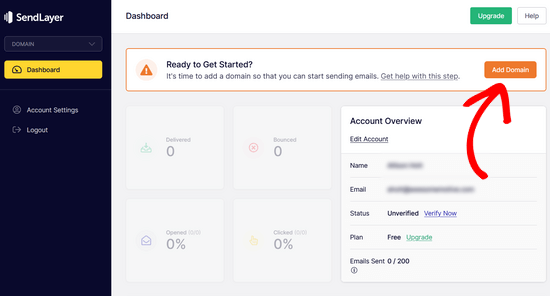
Per autorizzare il tuo dominio, fai clic sul pulsante arancione 'Aggiungi dominio' dalla dashboard di SendLayer.
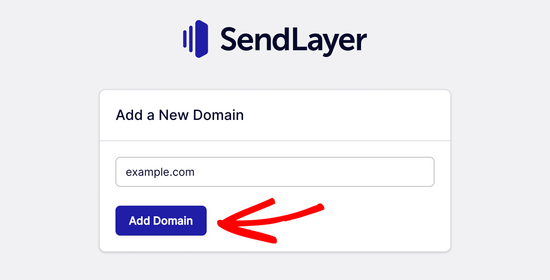
Nella pagina successiva, digita il tuo nome di dominio nel campo fornito.
Quindi, fai clic sul pulsante 'Aggiungi dominio'.
Nota: Con altri servizi di posta elettronica come Brevo (precedentemente Sendinblue), devi prima configurare un sottodominio per il tuo sito web. Ma SendLayer aggiungerà automaticamente il sottodominio ai record DNS del dominio del mittente.
Quindi, non è necessario aggiungere un sottodominio aggiuntivo durante la registrazione del dominio.
Una volta aggiunto il tuo dominio, SendLayer ti mostrerà 5 record DNS da aggiungere alle impostazioni del tuo dominio.
I record DNS (Domain Name System records) sono impostazioni che collegano il tuo nome di dominio a vari servizi. Questi record specifici verificano che tu possieda il dominio e autorizzano SendLayer a inviare email per tuo conto.
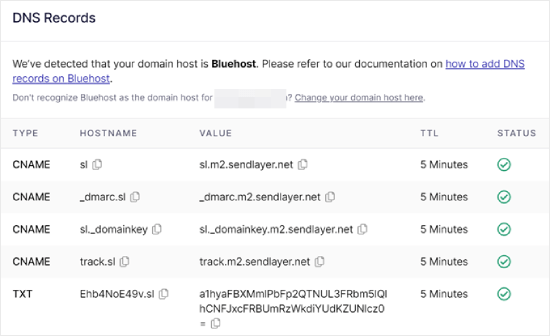
Non preoccuparti se sembra complicato. Stai semplicemente copiando e incollando testo da un posto all'altro e ti guideremo passo dopo passo.
Per questo tutorial, dimostreremo utilizzando un account di hosting su Bluehost.
Se utilizzi altre società di hosting o se il tuo DNS è gestito presso un registrar di domini come Network Solutions, GoDaddy o Namecheap, segui semplicemente le loro rispettive istruzioni.
Puoi anche leggere la nostra guida su come configurare WP Mail SMTP con qualsiasi host.
Per prima cosa, apri una nuova scheda del browser ed effettua l'accesso al tuo account di hosting WordPress. Quindi, trova i record DNS del tuo dominio.
In Bluehost, fai questo andando su ‘Domini’. Poi, fai clic su ‘Impostazioni’ accanto al dominio che desideri connettere con SendLayer.
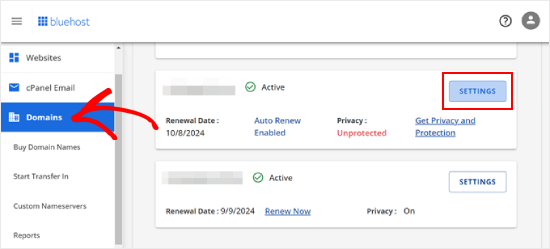
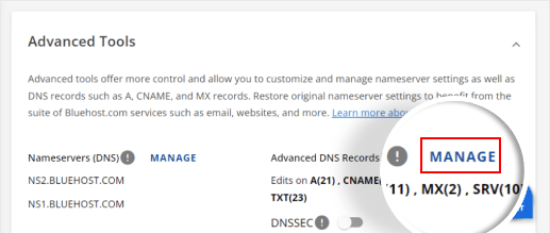
Nella pagina successiva, scorri verso il basso fino alla sezione ‘Strumenti avanzati’.
Dopo di che, fai clic sul pulsante ‘Gestisci’ accanto a Record DNS avanzati.
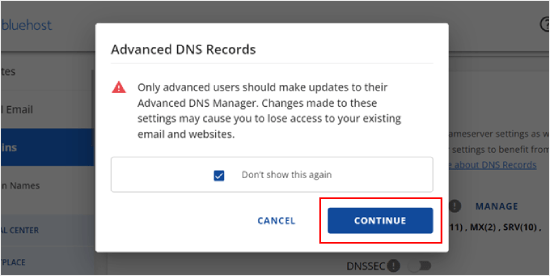
Vedrai un messaggio di avviso che indica che i record DNS dovrebbero essere modificati da un utente avanzato. Non preoccuparti di questo messaggio. Il processo è semplice.
Continua e fai clic su ‘Continua’ per procedere.
Ora arriverai alla pagina Gestisci record DNS avanzati.
Per iniziare, fai clic sul pulsante ‘+ Aggiungi record’.
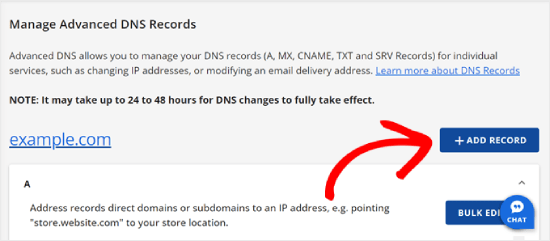
Ora, aggiungiamo i record DNS forniti da SendLayer.
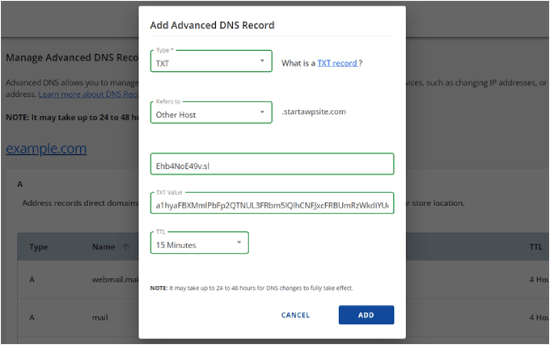
Per prima cosa, seleziona il tipo di record DNS. In questo caso, utilizzeremo CNAME per il primo record.
Nella sezione 'Si riferisce a', fai clic su 'Altro Host'. Sceglierai la stessa opzione per tutti i tuoi record DNS in seguito.
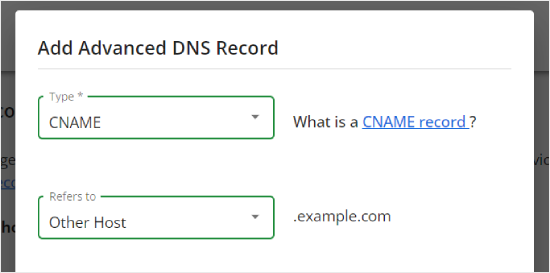
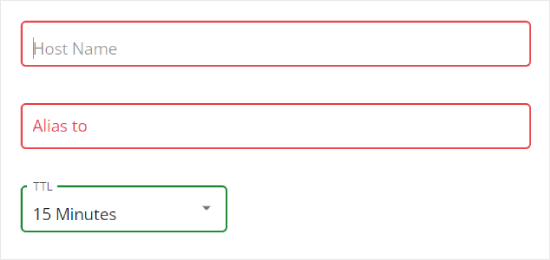
Scorrendo verso il basso, vedrai tre campi: Nome host, Alias e TTL.
Inserisci il Nome host con il valore della colonna 'Hostname' di SendLayer. Inserisci l'Alias con il valore della colonna 'Value' di SendLayer. Per TTL, puoi lasciarlo a 15 minuti.
Lo screenshot qui sotto mostra come appariva il nostro schermo quando abbiamo aggiunto il nostro primo record CNAME.
Una volta terminato, fai clic su 'Aggiungi'.
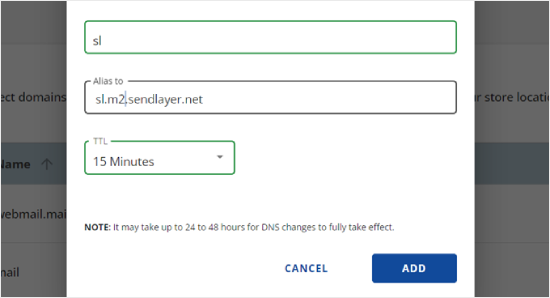
Ripeti questi passaggi per tutti i record DNS (sia CNAME che TXT).
Quando aggiungi il record TXT, incolla il valore 'Hostname' di SendLayer nel campo 'Nome host' e il valore 'Value' nel campo 'Valore TXT'.
Ecco come appare:
Dopo aver aggiunto i tuoi record, torna a SendLayer e seleziona la casella accanto a ‘Ho aggiunto questi record DNS e sono pronto per procedere’.
Quindi, premi il pulsante ‘Verifica record DNS’.
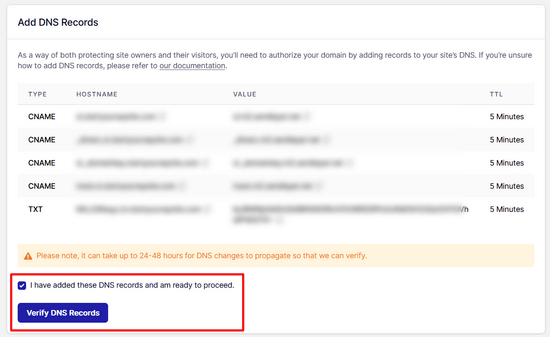
Potrebbero essere necessarie 24-48 ore prima che SendLayer possa verificare i tuoi record. Nella nostra esperienza, ci sono volute diverse ore.
Se non succede nulla quando fai clic su quel pulsante, i record non possono ancora essere verificati. Puoi ricontrollare più tardi andando su 'Impostazioni' e navigando nella scheda 'Record DNS e impostazioni' dalla tua dashboard di SendLayer.
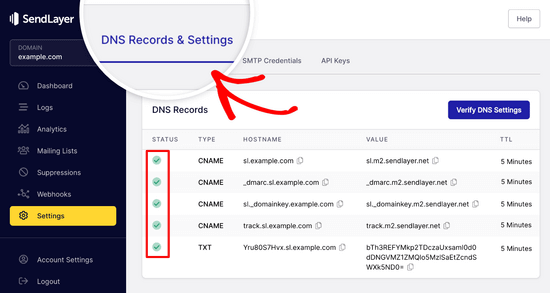
Qui troverai un elenco di tutti i tuoi record DNS in un unico posto. Una volta che il tuo dominio è stato autorizzato con successo, vedrai dei segni di spunta verdi accanto a ciascun record DNS nella colonna ‘Stato’.
Puoi continuare con questo tutorial mentre attendi il completamento dell'autorizzazione.
Passaggio 4: Completa la configurazione di WP Mail SMTP per utilizzare SendLayer
Completiamo la configurazione. Per prima cosa, vai al tuo account SendLayer per trovare la tua chiave API.
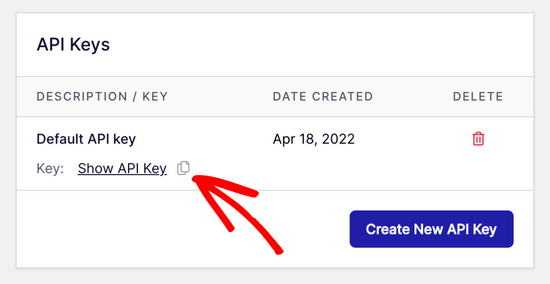
Dalla dashboard di SendLayer, vai su Impostazioni » Chiavi API. Qui vedrai una chiave API predefinita che è stata generata quando hai autorizzato il tuo dominio in SendLayer.
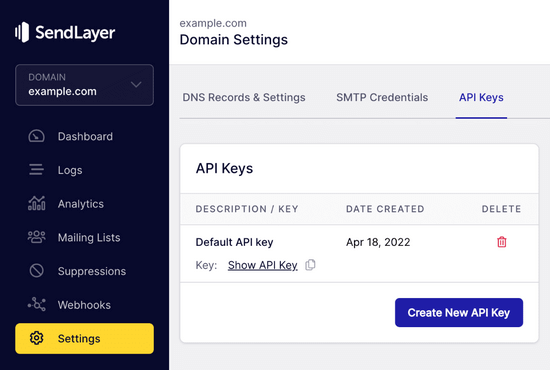
Copia la chiave API da questa pagina facendo clic sull'icona di copia.
Così:
Fatto ciò, torna alla scheda della procedura guidata di configurazione di WP Mail SMTP.
Quindi, incolla la chiave API dove appropriato.

Congratulazioni! Hai configurato tutto. L'ultimo passaggio consiste nell'inviare un'e-mail di prova per assicurarti che tutto funzioni.
Vai su WP Mail SMTP » Strumenti. Nella scheda ‘Test e-mail’, inserisci un indirizzo e-mail a cui inviare un test. Questo sarà impostato di default sull'e-mail dell'amministratore del sito. Fai clic su ‘Invia e-mail’.
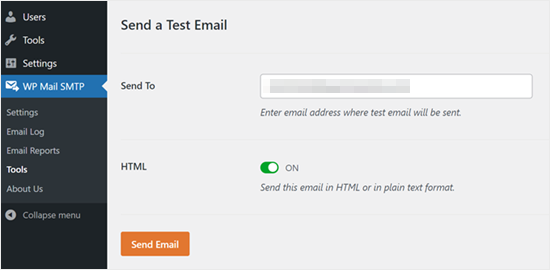
Dovresti vedere il messaggio ‘Email di prova HTML inviata con successo!’
Controlla la tua casella di posta per vedere se è arrivata. Sarà simile a questa:
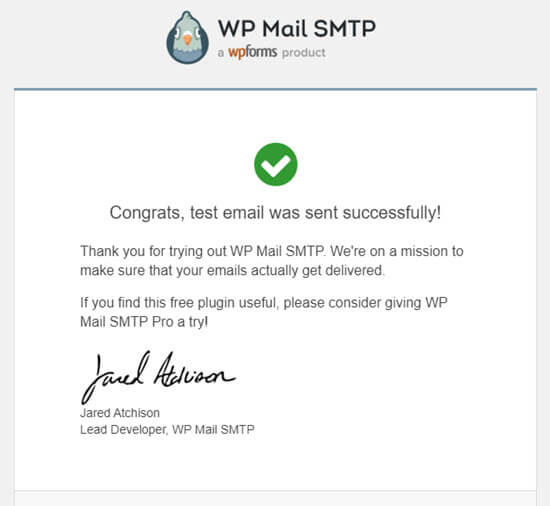
Nota: Se il tuo account SendLayer non è ancora attivo, riceverai il messaggio: [permission_denied]: Impossibile inviare email. Il tuo account SMTP non è ancora attivo.
Modi alternativi per risolvere il problema di WordPress che non invia email
Come puoi vedere dall'elenco delle opzioni di posta del plugin WP Mail SMTP, non devi necessariamente usare SendLayer. Sebbene sia la nostra migliore raccomandazione gratuita, ci sono altre opzioni, tra cui Microsoft 365, Gmail (Google Workspace), Amazon SES e altro ancora.
Utilizzare Gmail o Google Workspace con WP Mail SMTP per risolvere i problemi di invio email di WordPress
Se hai un account Gmail, puoi usarlo per inviare le tue e-mail. Non dovrai inserire i dettagli di accesso della tua e-mail in WordPress quando utilizzi il plugin WP Mail SMTP.
Per utilizzare Gmail o Google Workspace, configura WP Mail SMTP come mostrato sopra, quindi fai clic sull'opzione ‘Google / Gmail’ per il tuo provider di posta.
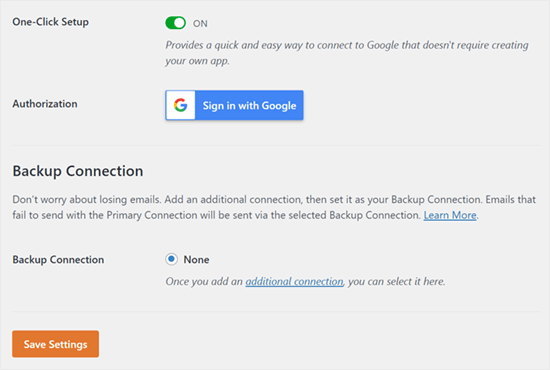
Successivamente, puoi configurare le impostazioni del provider di posta utilizzando la configurazione con un clic di WP Mail SMTP.
Questo metodo non richiede la creazione di una tua app, il che lo rende molto più semplice. Devi solo accedere al tuo account Gmail e fare clic su ‘Salva impostazioni’.
Ci sono un paio di svantaggi nell'utilizzare la tua email professionale Gmail o Google Workspace, tuttavia.
Uno è che se cambi l'indirizzo email in futuro, dovrai ripetere l'intero processo. Questo include la creazione di una nuova applicazione web.
Utilizzare Microsoft 365 con WP Mail SMTP per risolvere i problemi di invio email di WordPress
Se utilizzi Microsoft Office 365 o Outlook per il tuo account email normale, puoi anche usarlo per inviare email tramite WordPress.
Tuttavia, questa opzione comporta un processo di configurazione più complesso. Dovrai configurare WP Mail SMTP come sopra, quindi fare clic sull'opzione '365 / Outlook' quando scegli il tuo provider di posta SMTP. Devi anche registrare un'app in Microsoft Azure per completare i campi richiesti.
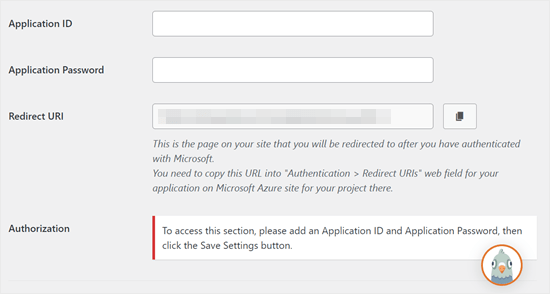
Per maggiori dettagli, consulta la guida dettagliata su come configurare Outlook con WP Mail SMTP.
Utilizzare Amazon SES con WP Mail SMTP per risolvere i problemi di invio email di WordPress
La piattaforma Amazon AWS dispone di un servizio di posta elettronica semplice (SES) che puoi utilizzare per risolvere il problema delle email di WordPress.
La parte migliore di Amazon è che ti consente di inviare fino a 62.000 email al mese gratuitamente. Lo svantaggio è che la configurazione è più impegnativa per i principianti, motivo per cui non la raccomandiamo come opzione preferita.
Ma come puoi immaginare, molti professionisti ed esperti utilizzano Amazon SES per il loro servizio SMTP di posta elettronica di WordPress, quindi non potevamo scrivere un articolo senza menzionarlo.
Se sei interessato a configurare Amazon SES con WordPress, consulta le istruzioni complete su come configurare Amazon SES con WordPress.
Qualunque provider di posta tu decida di utilizzare, ricorda sempre di usare la funzione 'Test Email' per assicurarti che le email vengano inviate correttamente.
Assicurati di controllare anche la tua casella di posta in arrivo e di confermare di aver ricevuto l'email di test.
Domande frequenti sull'invio di email da WordPress
Ecco alcune domande comuni che riceviamo riguardo ai problemi di posta elettronica di WordPress.
Perché le mie email di WordPress finiscono nello spam?
Le email di WordPress finiscono nello spam perché vengono inviate utilizzando la funzione mail() di PHP, che non include l'autenticazione. I provider di posta elettronica come Gmail non possono verificare che le email provengano effettivamente dal tuo dominio, quindi le contrassegnano come sospette. L'utilizzo di SMTP con autenticazione corretta risolve questo problema.
WP Mail SMTP è gratuito?
Sì, WP Mail SMTP ha una versione gratuita disponibile su WordPress.org che funziona con la maggior parte dei servizi SMTP. Esiste anche una versione Pro con funzionalità aggiuntive come il logging delle email, il tracciamento e le connessioni di backup.
Qual è il miglior servizio SMTP per principianti?
Consigliamo SendLayer per i principianti perché offre un piano gratuito (200 email), ha un processo di configurazione semplice ed è progettato specificamente per le email transazionali. Gmail è un'altra buona opzione se hai già un account Google.
Come faccio a sapere se le mie email di WordPress funzionano?
Dopo aver configurato WP Mail SMTP, vai su WP Mail SMTP » Strumenti nella tua bacheca di WordPress. Utilizza la funzione Test Email per inviare un'email di prova a te stesso. Se la ricevi nella tua casella di posta (non nello spam), le tue email funzionano correttamente.
Tutorial video
Se preferisci istruzioni visive, guarda questo video:
Stai riscontrando altri errori di WordPress? Dai un'occhiata a queste guide
WordPress non è perfetto e potresti incontrare alcuni errori comuni di tanto in tanto.
Ecco alcuni tutorial che puoi consultare per risolverli:
- Come risolvere il problema del pulsante Aggiungi media non funzionante in WordPress
- Come risolvere il problema di caricamento delle immagini in WordPress (passo dopo passo)
- Come correggere l'errore di contenuto misto in WordPress (passo dopo passo)
- Come risolvere l'errore WordPress Posts Returning 404 (Passo dopo passo)
- How to Fix the “WordPress Database Error Disk Full” Error
- Come risolvere l'errore di connessione al database in WordPress
- Come risolvere l'errore "Spiacenti, questo tipo di file non è consentito per motivi di sicurezza" in WordPress
- Come risolvere l'errore 502 Bad Gateway in WordPress
- Come correggere la ricerca di WordPress non funzionante
- Il modulo WordPress non funziona: 7 suggerimenti per la risoluzione dei problemi
Speriamo che questo articolo ti abbia aiutato a capire come risolvere il problema dell'invio di email di WordPress. Potresti anche voler consultare il nostro elenco dei problemi più comuni dell'editor a blocchi di WordPress o le nostre scelte dei migliori plugin per personalizzare le email di WooCommerce.
Se ti è piaciuto questo articolo, iscriviti al nostro canale YouTube per tutorial video su WordPress. Puoi anche trovarci su Twitter e Facebook.




Holly Moloney
Forse è una domanda stupida, ma perché succede all'improvviso?
Non abbiamo avuto problemi con le email sul nostro sito per tutti i 10 anni da quando è online, poi all'improvviso due giorni fa abbiamo smesso di ricevere email di notifica dal nostro modulo di contatto.
Posso capire perché le cose potrebbero non funzionare correttamente quando un sito viene configurato inizialmente, ma cosa potrebbe causare questo problema all'improvviso quando nulla è cambiato?
Supporto WPBeginner
Con i provider di posta elettronica è difficile indicare un motivo specifico poiché i loro requisiti cambiano nel tempo come parte delle loro misure di protezione dallo spam.
Amministratore
Orphicpixel
I record SPF e DKIM risolvono il mio problema di posta elettronica
Supporto WPBeginner
Thank you for sharing what worked for you
Amministratore
Samuel
Grazie mille per questo tutorial, sto configurando un modulo di contatto su un nuovo sito web e ho scoperto che Word Press non sta inviando le email di feedback necessarie durante il test e il metodo qui ha risolto i problemi. Grazie WP Beginner.
Voglio chiedere se esiste un metodo che non preveda l'uso di plugin per inviare email, intendo forse un'impostazione che possiamo modificare sul server o su Word Press stesso che permetta alla funzione php maill di inviare email?
Supporto WPBeginner
Non abbiamo un metodo consigliato per farlo senza un plugin a causa della complessità coinvolta.
Amministratore
Samuel
Grazie mille per la tua risposta, ora posso concentrarmi esclusivamente sulla soluzione WP Mail SMTP discussa qui.