


I campi personalizzati ti consentono di aggiungere dettagli extra ai tuoi post e pagine di WordPress. Aprono nuove possibilità, permettendoti di archiviare e visualizzare informazioni aggiuntive senza la necessità di plugin complessi.
Molti utenti di WordPress, specialmente quelli che esplorano le personalizzazioni, si chiedono perché non riescono a trovare l'opzione 'Campi personalizzati' nella loro area di amministrazione. La soluzione è in realtà piuttosto semplice.
WordPress nasconde la meta box dei campi personalizzati per impostazione predefinita, ma puoi ripristinarla con pochi clic. Non sono richieste competenze di programmazione o tecniche.
In questa guida, ti mostreremo passo dopo passo come rendere nuovamente visibili i campi personalizzati, in modo da poterli utilizzare immediatamente.
Risposta rapida: Come risolvere i campi personalizzati non visualizzati in WordPress
Apri un qualsiasi post nell'editor a blocchi, fai clic sul menu con tre puntini nell'angolo in alto a destra, quindi fai clic su Preferenze, quindi su Pannelli e attiva "Campi personalizzati". Fai clic su "Abilita e ricarica" e la meta box dei campi personalizzati apparirà in fondo all'editor.
Come risolvere il problema dei campi personalizzati non visualizzati in WordPress
I campi personalizzati ti consentono di aggiungere dettagli extra a post e pagine di WordPress. Pensali come note nascoste che memorizzano informazioni importanti dietro le quinte. Vengono spesso utilizzati per impostazioni speciali, metadati aggiuntivi o persino layout personalizzati.
Se hai seguito i tutorial di WordPress, potresti aver visto menzioni dei campi personalizzati. Ma quando vai sul tuo sito, non si trovano da nessuna parte. Questo può creare confusione, specialmente se hai appena iniziato a usare WordPress.
I campi personalizzati si trovavano proprio nella schermata di modifica del post. Ma ora, WordPress nasconde la meta box dei campi personalizzati per impostazione predefinita per i nuovi utenti.
La buona notizia? Non hai bisogno di alcuna codifica o trucco tecnico per ripristinarli. WordPress ha un modo integrato per attivarli con pochi clic.
Passaggio 1: Apri un post e accedi alle preferenze
Innanzitutto, apri qualsiasi post o pagina nell'editor. Quindi, fai clic sul menu a tre punti nell'angolo in alto a destra.
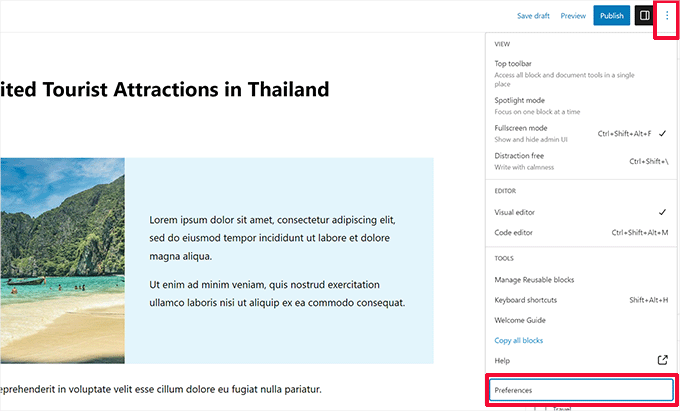
Scorri verso il basso e fai clic su ‘Preferenze’. Questo aprirà un pannello delle impostazioni per l'editor.
Passaggio 2: Abilita i campi personalizzati nella scheda Pannelli
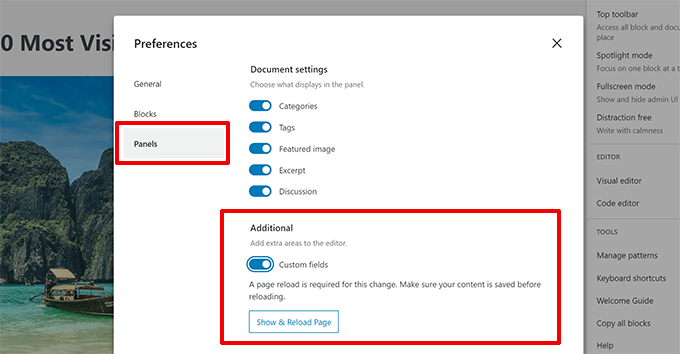
Ora, passa alla scheda ‘Pannelli’. Qui troverai un interruttore per ‘Campi personalizzati’. Attivalo.
Nota: Se non vedi questa opzione, non preoccuparti. Di seguito sono riportati i passaggi per la risoluzione dei problemi.
Passaggio 3: Ricarica la pagina e inizia a usare i campi personalizzati
Una volta abilitati i campi personalizzati, WordPress ti chiederà di ricaricare la pagina. Fai clic su ‘Abilita e ricarica’.
Dopo che la pagina si è ricaricata, scorri fino in fondo all'editor. Vedrai la meta box "Campi personalizzati" che ti aspetta.
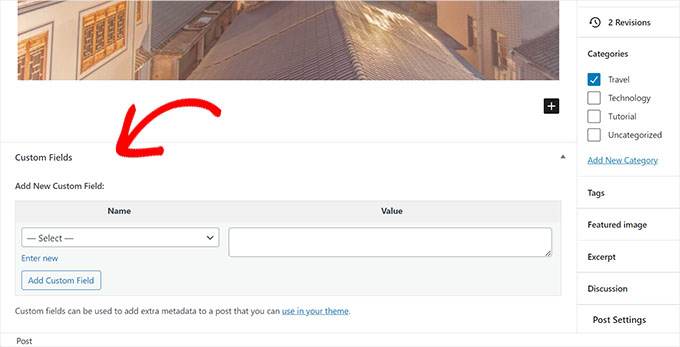
La parte migliore? WordPress ricorda questa impostazione. La meta box dei campi personalizzati rimarrà visibile ogni volta che modifichi un post o una pagina.
Ora puoi iniziare ad aggiungere, modificare e gestire i campi personalizzati con facilità.
Perché usare i campi personalizzati in WordPress?
I campi personalizzati ti consentono di archiviare metadati di post aggiuntivi oltre al contenuto regolare del tuo post, come valutazioni, prezzi o impostazioni speciali.
- Estendi i tuoi contenuti: visualizza dati aggiuntivi senza modificare i file del tema o scrivere codice complesso
- Potenzia i plugin: molti plugin come All in One SEO utilizzano campi personalizzati per archiviare le impostazioni per ogni post.
Se sei curioso di sapere cosa puoi fare con loro, consulta la nostra guida per principianti ai campi personalizzati di WordPress. È ricca di esempi, suggerimenti e idee.
Utilizziamo campi personalizzati in diverse aree di WPBeginner. Ad esempio, puoi vederli in azione nel nostro centro soluzioni WordPress, dove li utilizziamo per archiviare dati aggiuntivi su ogni recensione di prodotto.
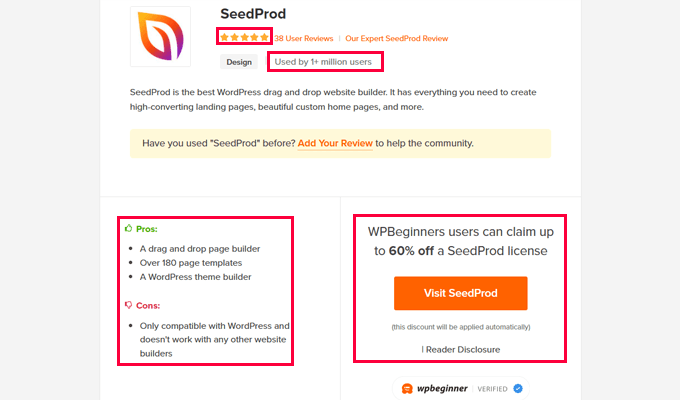
I campi personalizzati sono anche ampiamente utilizzati da molti plugin WordPress di primo piano. Ciò consente ai plugin di archiviare metadati utilizzando la struttura del database WordPress esistente invece di creare le proprie tabelle di database.
Ad esempio, il plugin All in One SEO memorizza le tue impostazioni SEO per i singoli post utilizzando campi personalizzati.
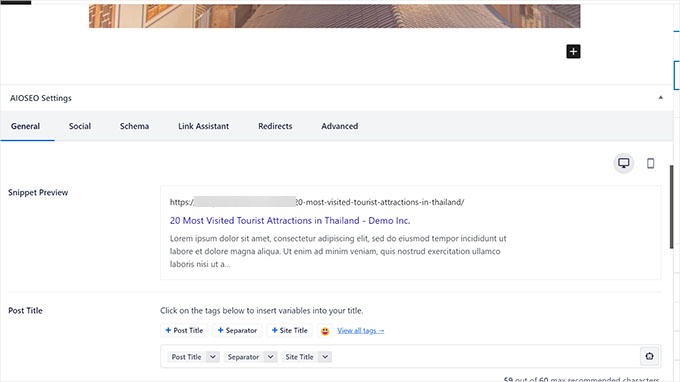
Noterai anche che invece di utilizzare la casella meta dei campi personalizzati predefinita, molti plugin creano caselle meta personalizzate. Queste forniscono un modo più pulito per gli utenti di inserire informazioni.
Vuoi creare la tua meta box personalizzata? Dai un'occhiata alla nostra guida passo passo su come aggiungere meta box personalizzate in WordPress.
Risoluzione dei problemi dei campi personalizzati in WordPress
Recentemente, uno dei nostri lettori ha riscontrato un problema per cui l'opzione Campi personalizzati era mancante nelle preferenze dell'editor a blocchi. Dopo alcune indagini, abbiamo trovato la causa del problema.
Se il tuo sito WordPress non ha l'opzione Campi personalizzati nel menu 'Preferenze', devi verificare se hai installato e attivato il plugin Advanced Custom Fields (ACF).
ACF è un popolare plugin di WordPress che gli sviluppatori utilizzano per creare meta box personalizzate.
La versione 5.5.13 di ACF ha aggiunto un'impostazione per rimuovere la meta box predefinita dei campi personalizzati di WordPress. Questo velocizza i tempi di caricamento della pagina di modifica del post. L'idea è che non dovresti aver bisogno della meta box predefinita poiché stai utilizzando ACF.
Tuttavia, se desideri abilitare la meta box predefinita dei campi personalizzati di WordPress, devi aggiungere il seguente codice al tuo tema WordPress utilizzando il file functions.php o WPCode:
add_filter('acf/settings/remove_wp_meta_box', '__return_false');
Per maggiori dettagli, consulta la nostra guida su come aggiungere facilmente codice personalizzato in WordPress.
Domande frequenti
Perché i campi personalizzati non vengono visualizzati nel mio editor a blocchi di WordPress?
WordPress nasconde la casella dei metadati dei campi personalizzati per impostazione predefinita. Per abilitarla, fai clic sul menu a tre punti nell'editor a blocchi, quindi fai clic su Preferenze, passa alla scheda Pannelli e attiva "Campi personalizzati".
Posso usare i campi personalizzati con l'Editor Classico?
Sì. Nell'Editor Classico, fai clic su "Opzioni schermo" nella parte superiore della schermata di modifica del post. Quindi seleziona la casella "Campi personalizzati" per rendere visibile la casella dei metadati sotto il tuo contenuto.
Perché i campi personalizzati sono scomparsi dopo aver installato Advanced Custom Fields (ACF)?
ACF nasconde la casella dei metadati dei campi personalizzati predefinita di WordPress per migliorare la velocità di caricamento della pagina. Per ripristinarla, aggiungi add_filter('acf/settings/remove_wp_meta_box', '__return_false'); al tuo functions.php.
I campi personalizzati sono la stessa cosa dei metadati dei post?
Sì, i campi personalizzati sono un modo user-friendly per visualizzare e modificare i dati dei metadati dei post. Dietro le quinte, WordPress memorizza i valori dei campi personalizzati nella tabella del database postmeta come coppie chiave-valore.
I campi personalizzati rallentano il mio sito WordPress?
No, i campi personalizzati di per sé non rallentano il tuo sito. Tuttavia, caricare molti campi personalizzati nella schermata di modifica del post può aumentare leggermente il tempo di caricamento dell'editor, motivo per cui ACF nasconde la casella dei metadati predefinita.
Suggerimenti bonus sull'utilizzo dei campi personalizzati in WordPress
L'uso dei campi personalizzati può sembrare un po' complicato e avanzato. Tuttavia, con un piccolo aiuto, anche gli utenti principianti possono usarli facilmente.
Di seguito sono riportate alcune risorse aggiuntive che puoi utilizzare per esplorare modi creativi di utilizzare i campi personalizzati sul tuo sito WordPress.
- Come rendere i campi personalizzati ricercabili in WordPress (Modo facile)
- Come aggiungere campi personalizzati automaticamente alla pubblicazione di un post in WordPress
- Come aggiungere campi personalizzati al modulo commenti in WordPress
- Come riscrivere il nome dell'autore ospite con campi personalizzati in WordPress
- Come visualizzare un post di WordPress solo se ha un campo personalizzato specifico
Speriamo che questo articolo ti abbia aiutato a individuare l'opzione dei campi personalizzati mancante sul tuo sito WordPress. Potresti anche voler consultare la nostra guida su come correggere errori comuni di WordPress o imparare come impostare i log degli errori in WordPress.
Se ti è piaciuto questo articolo, iscriviti al nostro Canale YouTube per tutorial video su WordPress. Puoi trovarci anche su Twitter e Facebook.


Graeme Coles-Andrew
Allo stesso modo, i miei campi personalizzati configurati con ACF erano scomparsi, tuttavia il metodo di risoluzione dei problemi sopra descritto che coinvolgeva functions.php è stato insoddisfacente. Non è riuscito a ripristinare tutti i campi che avevo creato, come elenchi di opzioni, e comunque volevo che ACF funzionasse correttamente.
Sul forum di ACF, l'utente optryc ha pubblicato una soluzione che espanderò: in breve, aggiorna la regola di posizione di ACF che determina dove vengono visualizzati i campi personalizzati.
Vai su ACF / Gruppi di campi e Modifica il gruppo di campi mancante. Nella pagina di modifica, sotto Impostazioni / Regole di posizione, modifica la regola per 'mostra questo gruppo di campi se' selezionando un tipo di post diverso. Salva le modifiche, quindi ripristinala al tipo di post originale e Salva nuovamente le modifiche.
Nel mio caso, la regola completa era "Mostra questo gruppo di campi se il tipo di post è uguale a XYZ."
I campi ACF completi vengono ora visualizzati normalmente nella mia schermata di modifica del 'tipo di post XYZ'. Questa soluzione sembra reimpostare l'associazione di un gruppo di campi ACF con un tipo di post personalizzato. Spero che aiuti alcune persone. Grazie ancora a optryc.
Amirhosein Taheri
La parte di risoluzione dei problemi è stata utile. Grazie
Supporto WPBeginner
You’re welcome, glad our guide was helpful
Amministratore
Ralph
Se questo è in una sezione aggiuntiva, vale davvero la pena metterci informazioni? Questo avvantaggia la SEO in modo significativo? O è più per noi? Non capisco davvero il beneficio qui.
Supporto WPBeginner
Dipenderebbe da quali campi personalizzati non ti venivano mostrati. A volte la sezione di un plugin poteva scomparire e seguire questa guida avrebbe fatto riapparire la sezione per te.
Amministratore
Keith Stanfield
I campi personalizzati non vengono visualizzati sotto i dati del prodotto con questo plugin, ho aggiunto il codice della funzione e abilitato la casella di controllo dei campi personalizzati ma non compare nulla.
Supporto WPBeginner
If you are using the block editor, we would recommend checking under preferences to ensure the custom fields are not hidden based on those settings.
Amministratore
GD
Mi hai salvato la vita! Pensavo fosse un bug, ma ho solo dovuto modificare le opzioni dello schermo
Supporto WPBeginner
Siamo lieti che la nostra guida sia stata utile!
Amministratore
Dalia Sued
I campi personalizzati scompaiono da WordPress 6.1, dall'aggiornamento di WordPress, tutti i plugin che hanno campi personalizzati sono scomparsi da tutti i tipi di post, inclusi post e pagine.
Supporto WPBeginner
I campi personalizzati sono ancora disponibili, potresti averli disabilitati nel tuo editor. Se vai in alto a destra e fai clic sui tre puntini, quindi vai su preferenze dovresti trovare l'opzione per abilitare i campi personalizzati.
Amministratore
Litbea
Ottimo!! Grazie per la funzione, nel mio caso era effettivamente ACF...
Supporto WPBeginner
Glad our guide could help
Amministratore
Diego
Grazie mille!
Questo articolo ha risolto il mio problema!
Saluti!
Supporto WPBeginner
Glad our article could solve your problem
Amministratore
will
Ho degli ACF che non vengono visualizzati sulla mia home page. So che il plugin ACF pro deve essere aggiornato. Questo potrebbe essere il motivo per cui i miei campi non vengono visualizzati sulla mia home page?
Supporto WPBeginner
Potrebbe essere parte del problema. Se contatti il supporto del plugin, dovrebbero essere in grado di aiutarti.
Amministratore
Alfredo
Ciao!
ottimo articolo. Sto impazzendo. Trovate le soluzioni!:)
Grazie.
Supporto WPBeginner
Glad our article was helpful
Amministratore
Ushir Shah
Grazie! Aggiungere il filtro al file functions a causa di ACF è stato il mio problema, un grande aiuto!
Supporto WPBeginner
Glad our recommendation could help
Amministratore
Cedric Shaw
Quindi abbiamo ACF in esecuzione e abbiamo la "correzione" nel nostro file functions.php. Il problema che stiamo riscontrando è che il campo a discesa mostra solo 148 voci e non visualizza tutti i campi personalizzati. C'è qualcosa che impedisce loro di non visualizzare tutti i campi personalizzati?
Supporto WPBeginner
Per questo, dovresti contattare il supporto di ACF per vedere i possibili motivi di questo problema.
Amministratore
Poul
Ho passato un paio d'ore a risolvere questo problema (scoprire perché non vedo quell'opzione nel menu "Opzioni schermo").
Thanks!
Supporto WPBeginner
Glad our guide could help
Amministratore
Luke
Salve,
Grazie per il tuo suggerimento.
Ho installato ACF, tuttavia non vedo ancora la casella di controllo dei campi personalizzati.
Quando ho provato a incollare il codice ho ricevuto il seguente messaggio di errore: syntax error, unexpected ‘add_filter’ (T_STRING)
Potresti per favore darmi un consiglio?
Molte grazie!
Supporto WPBeginner
Se contatti ACF, potrebbero avere una soluzione alternativa più recente che puoi utilizzare
Amministratore
SK
Ciao. Ho ripristinato i campi personalizzati. Posso aggiungerne di nuovi, ma i campi originali non vengono visualizzati nel backend (ancora visualizzati sul sito web), quindi non posso modificare il mio contenuto. Qualche idea? Grazie
Supporto WPBeginner
Dipenderebbe da come sono stati aggiunti i campi; se erano visibili nell'editor classico, potresti tornare temporaneamente a quell'editor usando: https://www.wpbeginner.com/plugins/how-to-disable-gutenberg-and-keep-the-classic-editor-in-wordpress/
Amministratore
Ali Rashidy
Grazie mille! Mi hai salvato!
Supporto WPBeginner
You’re welcome, glad our guide could help
Amministratore
Matthew Warner
Grazie!
Supporto WPBeginner
You’re welcome
Amministratore
Serge
Super. Stavamo cercando l'impostazione che nascondeva i campi personalizzati. Sapevamo che era un'impostazione ma non riuscivamo a trovarla. Grazie anche per il pezzo di codice, potrebbe tornare utile in futuro.
merci,
Serge.
Supporto WPBeginner
Glad our article could help
Amministratore
Dave Combs
Purtroppo, il codice add_filter per il file functions.php non ha funzionato, quindi cercherò di risolvere il problema.
Supporto WPBeginner
Grazie per avercelo fatto sapere, terremo sicuramente d'occhio altre soluzioni da consigliare.
Amministratore
David
I lost a day of work trying to figure out why my custom metabox wasn’t showing. Then I checked the source code and it was there with the ‘hide’ class suffix. Thanks a lot ACF
Thank you for the fix
Supporto WPBeginner
Thanks for sharing your solution, glad our article could help
Amministratore
Robbie
Volevo solo ringraziarti per il trucco add_filter() nella sezione di risoluzione dei problemi. Un nuovo cliente aveva bisogno che sistemassi qualcosa su un sito che non avevo mai visto e questo era ciò di cui avevo finalmente bisogno.
Eric
Grazie mille! Non è molto bello per ACF aver nascosto questi campi personalizzati.
Kash
Grazie!
ACF dovrebbe aggiungere questa opzione nelle impostazioni! Non è bello!
ALU
grazie per il codice. stupida modifica in ACF…
Pace
Grazie! Che modifica sciocca da parte di ACF!
Kai Dickas
Ciao,
grazie per il codice. È quello che sto cercando da ore. Mi ha aiutato molto.
Julia Moss
Grazie mille – questo problema mi stava facendo impazzire! Il tuo codice per il file functions ha funzionato.