


L'editor completo del sito (FSE) di WordPress apre un mondo di possibilità di design, permettendoti di personalizzare l'intestazione, il piè di pagina, i modelli e altro ancora del tuo sito, tutto in un unico posto. Ma cosa succede quando questo potente strumento ti accoglie con nient'altro che uno schermo vuoto?
Non farti prendere dal panico, non sei l'unico a cui sta succedendo. Possiamo aiutarti a risolvere alcuni semplici passaggi di risoluzione dei problemi per risolvere questo frustrante problema.
Questo articolo ti guiderà attraverso le nostre soluzioni più efficaci per risolvere il problema dell'editor del sito vuoto di WordPress, in modo che tu possa tornare a progettare il tuo sito web in pochissimo tempo.
Cos'è il problema dell'editor del sito vuoto in WordPress?
L'editor completo del sito in WordPress è un'interfaccia di editing che funziona con temi a blocchi e ti offre un maggiore controllo sul design del tuo sito web. Ti consente di utilizzare i blocchi per lo styling dell'intestazione, del piè di pagina, della barra laterale e di altre sezioni del tuo sito web.
Puoi accedervi selezionando Aspetto » Editor dalla barra laterale di amministrazione di WordPress ogni volta che desideri personalizzare il tuo tema WordPress.

Tuttavia, alcuni utenti segnalano di vedere una pagina vuota ogni volta che tentano di accedere all'editor del sito di WordPress.
Alcuni utenti vedono solo uno schermo completamente vuoto. Quello schermo può essere di colore scuro o chiaro.

Questo problema è causato da impostazioni errate di WordPress. Ti mostreremo come risolverlo nel Metodo 1.
Altri utenti possono vedere parte dell'interfaccia dell'editor del sito, ma l'anteprima del loro sito web è vuota. Potrebbero anche vedere un cerchio che gira, indicando che l'editor sta cercando di caricare l'anteprima, ma questa non appare mai.
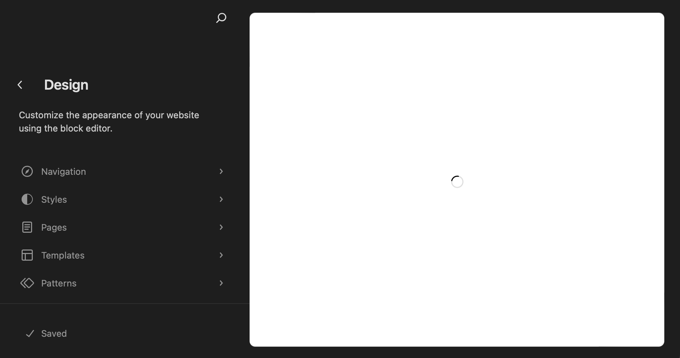
Questo accade quando qualcuno ha disabilitato la REST API in WordPress. Ti mostriamo come risolvere questo problema nel Metodo 2.
Detto questo, diamo un'occhiata a come risolvere il problema dell'editor del sito vuoto in WordPress. Puoi usare i link qui sotto per saltare al metodo che devi utilizzare:
Risolvere il problema dell'editor del sito vuoto nelle impostazioni di WordPress
Se vedi una schermata completamente vuota quando provi a usare l'editor del sito, allora hai un problema con le impostazioni dell'URL sul tuo sito web WordPress.
Innanzitutto, devi navigare su Impostazioni » Generali nella tua bacheca di WordPress. Ora, devi trovare le impostazioni 'Indirizzo WordPress (URL)' e 'Indirizzo Sito (URL)'.
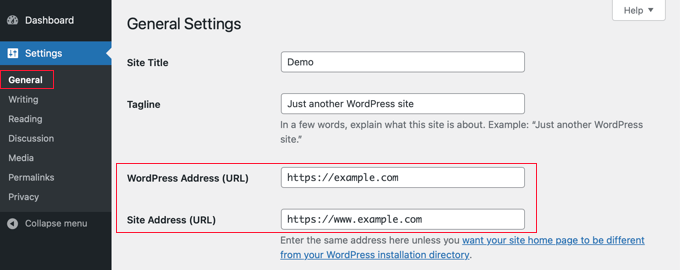
Devi assicurarti che l'indirizzo del sito corrisponda all'indirizzo di WordPress.
In particolare, devi assicurarti che se l'indirizzo di WordPress ha un URL con www o senza www, allora l'indirizzo del sito corrisponda esattamente. Nella nostra schermata sopra, questi non corrispondono, quindi 'www.' deve essere rimosso dall'URL dell'indirizzo del sito.
Una volta che le due impostazioni sono identiche, devi scorrere fino in fondo alla pagina delle Impostazioni Generali e fare clic sul pulsante 'Salva modifiche' per memorizzare le tue impostazioni.
Ora puoi riaprire l'editor del sito e dovrebbe funzionare.
Risolvere il problema dell'editor del sito vuoto abilitando la REST API
Se l'editor del sito non carica un'anteprima del tuo sito web, allora la REST API potrebbe essere disabilitata sul tuo sito web WordPress.
Cos'è la REST API in WordPress?
L'API REST è stata introdotta in WordPress 4.4. È utile per gli sviluppatori di plugin perché fornisce un'interfaccia dove possono accedere alle funzionalità e ai dati di WordPress per creare i loro plugin.
L'API REST è abilitata per impostazione predefinita e l'editor del sito la utilizza per visualizzare un'anteprima del tuo sito web. Quindi, se hai disabilitato l'API REST sul tuo sito web, l'editor del sito non sarà in grado di mostrare un'anteprima del tuo sito.
Alcuni proprietari di siti web scelgono di disabilitare l'API REST nella speranza di migliorare la sicurezza e le prestazioni del loro sito. Potrebbero aver seguito la nostra guida su come disabilitare l'API JSON REST in WordPress.
La nostra guida ti mostra come disabilitare la REST API utilizzando due metodi: aggiungendo uno snippet di codice in WPCode o installando il plugin Disable REST API.
Per riabilitare la REST API, dovrai disabilitare quello snippet di codice o plugin, a seconda del metodo che hai scelto originariamente.
Disabilitare lo snippet di codice della REST API in WPCode
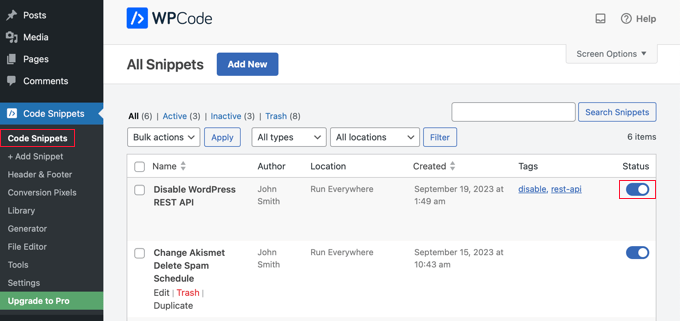
Se hai utilizzato WPCode per disabilitare la REST API, devi navigare su Snippet di codice nell'amministrazione di WordPress.
Una volta lì, devi trovare lo snippet 'Disabilita la REST API di WordPress' e disattivare l'interruttore 'Stato'.
In alternativa, se hai disabilitato la REST API aggiungendo codice direttamente al tuo file functions.php invece di usare WPCode, dovrai aprire quel file utilizzando un client FTP o l'app di gestione file nella dashboard del tuo hosting web.
Quindi, devi modificare il file e rimuovere il codice personalizzato.
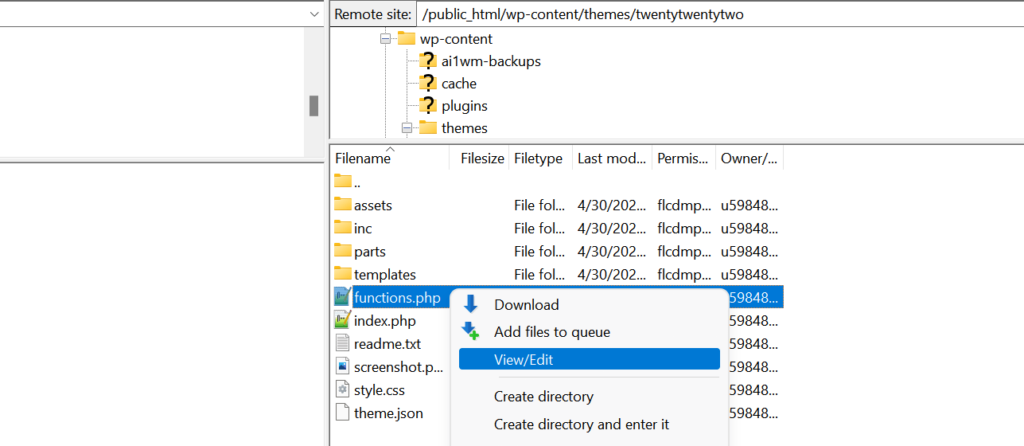
Ora dovresti essere in grado di accedere all'editor del sito e vedere l'anteprima del tuo sito web.
Disabilitare il plugin Disable REST API
Se hai utilizzato un plugin di WordPress per disabilitare la REST API, devi navigare su Plugin » Plugin installati.
Una volta lì, devi scorrere fino al plugin e fare clic sul link 'Disattiva'. Nel nostro esempio, stiamo lavorando con il plugin Disable REST API, ma userai lo stesso metodo se hai un plugin diverso installato.
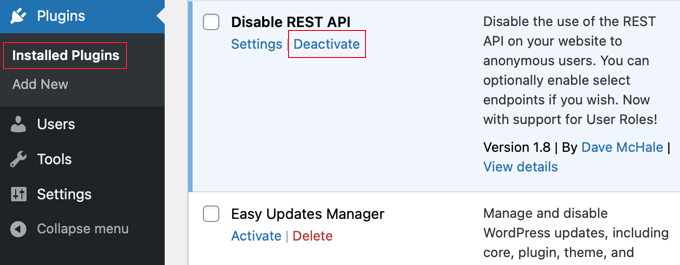
Ora puoi aprire l'editor del sito e dovrebbe funzionare di nuovo correttamente.
Alternativa: Utilizzare un plugin Page Builder per progettare il tuo sito web
Sebbene l'editor del sito completo sia uno strumento utile per progettare il tuo sito web, presenta alcune limitazioni. È disponibile solo con temi a blocchi e perderai le tue personalizzazioni se cambi tema.
Al contrario, i page builder di WordPress come SeedProd forniscono un'interfaccia drag-and-drop dove puoi progettare tutte le tue singole pagine utilizzando i blocchi. Sono compatibili con qualsiasi tema WordPress e puoi cambiare il tuo tema senza perdere le tue personalizzazioni.
Puoi iniziare scegliendo un modello/kit di sito o costruendo completamente da zero.
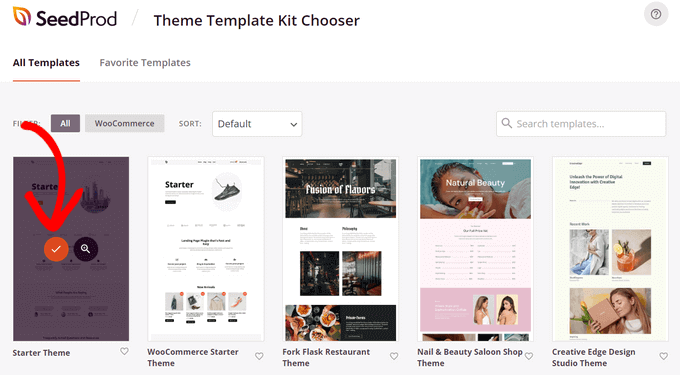
Puoi persino usare SeedProd per progettare un intero tema per il tuo sito web. Per maggiori dettagli, puoi consultare la nostra guida su come creare un tema WordPress personalizzato senza scrivere codice.
Speriamo che questo tutorial ti abbia aiutato a imparare come risolvere il problema dell'editor del sito vuoto in WordPress. Potresti anche voler consultare la nostra guida ai errori WordPress più comuni e come risolverli o la nostra scelta esperta dei migliori plugin per page builder drag-and-drop per progettare il tuo sito web più facilmente.
Se ti è piaciuto questo articolo, iscriviti al nostro canale YouTube per tutorial video su WordPress. Puoi anche trovarci su Twitter e Facebook.





Helenmary Cody
Mi sono imbattuto in questo problema durante la progettazione di un tema personalizzato sulla mia macchina locale. Tutto funzionava perfettamente e poi all'improvviso non potevo più usare l'editor del tema. Dopo essermi picchiato la testa sulla scrivania, ho capito che la piccola modifica che avevo appena apportato a un commento in style.css stava causando il problema! Il commento “Template: archive-dog” faceva credere a WordPress che il tema fosse un tema figlio del tema archive-dog che non esisteva. Cambiarlo in “Template – archive-dog” ha risolto il problema.
Lezione imparata: non usare i due punti nel file style.css.
Supporto WPBeginner
Thanks for sharing this for anyone who is customizing their own theme in case they run into this error
Amministratore
Dennis Muthomi
Ho affrontato questo problema innumerevoli volte gestendo siti WordPress per i clienti, specialmente dopo l'installazione di plugin di sicurezza.
La soluzione REST API è stata particolarmente utile: ho recentemente avuto un cliente che l'ha disattivata durante la configurazione della sicurezza. Un consiglio aggiuntivo che suggerirei è di eseguire sempre un backup del tuo sito prima di toccare le impostazioni "Generali" relative agli URL. Fidati di me, mi ha salvato quando il sito di un cliente è andato offline dopo una modifica errata dell'URL!
I passaggi di risoluzione dei problemi che hai delineato sono super utili. Li condividerò sicuramente con i miei colleghi!
Paddy
Inoltre, prima di provare qualsiasi altro passaggio, se hai un plugin di caching in esecuzione sul sito, svuotalo. Uso Litespeed e ho visto la pagina bianca vuota alcune volte quando ho provato a modificare i post (in particolare quando li duplicavo e poi li modificavo) e svuotare la cache di LS risolve il problema.
Supporto WPBeginner
Thank you for sharing this for another option to try
Amministratore
gail
Disattivare i miei plugin uno per uno ha funzionato per me. Ma la mia pagina Impostazioni > Generali su un Mac in Chrome non assomiglia per niente a quanto mostrato nell'articolo. La parte superiore è la stessa, ma non riesco a trovare la parte URL di WordPress vs. URL del sito. Lo screenshot nell'articolo è aggiornato?
Supporto WPBeginner
L'articolo è aggiornato, per sicurezza vorresti assicurarti di essere un utente amministratore sul tuo sito o se stai usando WordPress.com, allora ti consigliamo di dare un'occhiata al nostro articolo qui sotto!
https://www.wpbeginner.com/beginners-guide/self-hosted-wordpress-org-vs-free-wordpress-com-infograph/
Amministratore
Vic
Commenting because I arrived here thru search, and finally solved my blank-page editor issue in a different way: I opened the list of plugins in one tab and the page editor in a different tab, then went thru my plug-ins and deactivated/reactivated them one at a time, doing a hard-refresh (Ctrl+F5) on the page editor tab after each deactivation to find the guilty plug-in. In my case, it was the “Advanced Bootstrap Blocks”. Happy to be back in action!
Supporto WPBeginner
Glad to hear you were able to solve the issue on your site
Amministratore
Gail
Grazie, Vic, il tuo metodo ha funzionato per me! Nel mio caso, era Gutenberg.
Jiří Vaněk
Ho riscontrato più volte che un indirizzo diverso nelle impostazioni può causare problemi. Questo articolo può risolvere molti mal di testa. Ma ho letto dell'API REST in questo contesto per la prima volta. È bene saperlo.
Ralph
Grazie per questo articolo. È piuttosto breve ma fornisce tutte le informazioni necessarie!
Supporto WPBeginner
You’re welcome, we try to keep focused on these articles for troubleshooting errors
Amministratore
Damian Cichosz
L'articolo fornisce spiegazioni chiare del problema, comprese le potenziali cause e soluzioni. Le istruzioni passo passo e gli screenshot lo rendono facile da seguire, anche per gli utenti meno esperti di tecnologia.
The suggestion to use page builder plugins like SeedProd as an alternative is a great addition. Page builders offer more flexibility and compatibility, which can be valuable for users looking for an efficient way to design their websites without the hassle of a blank site editor
Supporto WPBeginner
Glad to hear you found our article helpful
Amministratore