


Alcuni dei nostri lettori ci hanno chiesto come eseguire una ricerca e sostituzione di massa in WordPress senza dover fare tutto manualmente.
Comprendiamo le sfide della gestione di un sito web WordPress di grandi dimensioni con tonnellate di contenuti. Sia che tu stia migrando da un vecchio dominio, che tu stia cambiando nome o che tu stia semplicemente correggendo un errore di battitura, cercare e sostituire manualmente il contenuto in ogni post, pagina e commento è quasi impossibile.
Fortunatamente, puoi facilmente cercare e sostituire testo, URL e immagini sul tuo sito WordPress utilizzando un plugin di ricerca e sostituzione per WordPress o una semplice query SQL.
In questo articolo, ti mostreremo come trovare e sostituire testo nel tuo database WordPress.
Quando è necessario cercare e sostituire nel database di WordPress?
Ci sono alcuni scenari in cui potresti dover trovare e sostituire elementi nel database del tuo sito WordPress.
Ad esempio, hai aggiunto testo o URL specifici a un certo numero dei tuoi post. Non sai in quali post hai aggiunto quel testo, ma sai che ce ne sono molti.
Ora, puoi cercare manualmente il tuo sito e modificare ogni post uno per uno. Ma ciò richiederà molto tempo e c'è un'alta probabilità che ti sfugga parte del testo che desideri modificare.
Utilizzare un singolo comando per trovare e sostituire automaticamente gli elementi farà la stessa cosa ma in modo molto più rapido ed efficiente.
C'è però un aspetto negativo di questo metodo. Se commetti un errore, non potrai annullarlo. Una volta sostituito il testo, è perso. Dovrai digitare attentamente il testo che stai cercando e il testo con cui vuoi sostituirlo.
Detto questo, vediamo come puoi facilmente trovare e sostituire testo nel tuo database WordPress.
Prima di eseguire la ricerca e sostituzione sul tuo database
Come abbiamo detto in precedenza, le modifiche apportate al tuo database non saranno reversibili. Devi fare molta attenzione per assicurarti di non perdere dati.
Innanzitutto, devi creare un backup del database di WordPress. Puoi farlo utilizzando un plugin di backup di WordPress come Duplicator.

È uno strumento eccezionale che crea un backup con pochi clic. Per saperne di più sulle sue funzionalità, consulta la nostra recensione di Duplicator.
In alternativa, puoi anche creare un backup del database utilizzando phpMyAdmin.
Dopo aver creato il backup del tuo database WordPress, puoi procedere all'esecuzione dei comandi di ricerca e sostituzione.
Eseguire la ricerca e sostituzione con un plugin WordPress
Se non hai familiarità con il codice e non vuoi scrivere una query SQL personalizzata, esiste un plugin di WordPress facile da usare per trovare e sostituire chiamato Search & Replace Everything.
Abbiamo testato a fondo lo strumento e siamo rimasti colpiti dai risultati. Puoi saperne di più sulla nostra esperienza consultando la nostra recensione di Search & Replace Everything.
Innanzitutto, devi installare e attivare il plugin gratuito Search & Replace Everything. Per maggiori dettagli, puoi consultare la nostra guida su come installare un plugin di WordPress.
Nota: Esiste anche una versione premium di Search & Replace Everything che offre funzionalità più avanzate.
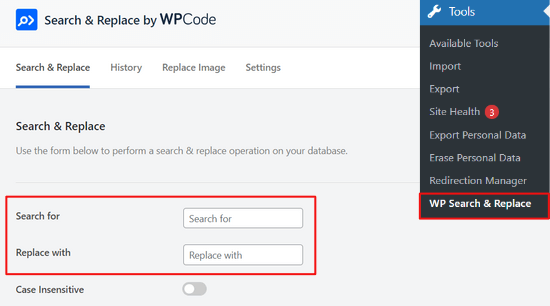
Dopo l'attivazione, visita la pagina Strumenti » WP Search & Replace nella tua bacheca di amministrazione di WordPress.
Da qui, inserisci il testo che desideri modificare nel campo ‘Cerca’. Devi quindi scrivere il testo con cui desideri sostituirlo nel campo ‘Sostituisci con’.
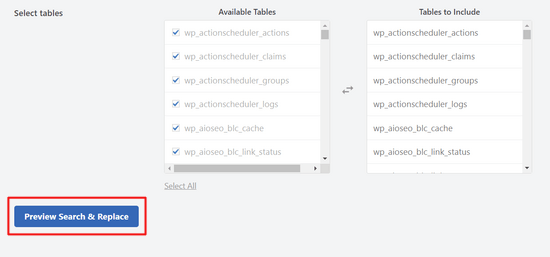
Hai anche la possibilità di selezionare tabelle specifiche all'interno del tuo database WordPress o selezionarle tutte.
Successivamente, premi il pulsante ‘Anteprima ricerca e sostituzione’.
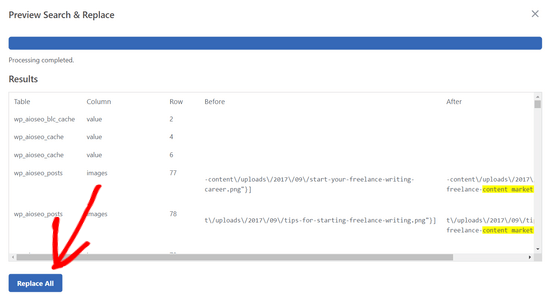
Il plugin ti permetterà ora di verificare le modifiche che verranno apportate prima di applicarle.
Quindi, fai semplicemente clic sul pulsante ‘Sostituisci tutto’.
Se hai bisogno di ulteriore aiuto, abbiamo una guida dettagliata su come cercare e sostituire in WordPress.
Esecuzione di query MySQL di ricerca e sostituzione con phpMyAdmin
Puoi anche usare phpMyAdmin per trovare e sostituire testo nel tuo database WordPress.
Innanzitutto, devi accedere alla dashboard del tuo account di hosting WordPress. Per questo tutorial, utilizzeremo Bluehost.
Una volta lì, fai clic sull'opzione ‘Siti web’ dalla colonna di sinistra e quindi passa alla scheda ‘Avanzate’.
Dopo di che, scorri verso il basso fino alla sezione ‘PHPMyAdmin’ e fai clic sul pulsante ‘Gestisci’ accanto ad essa.
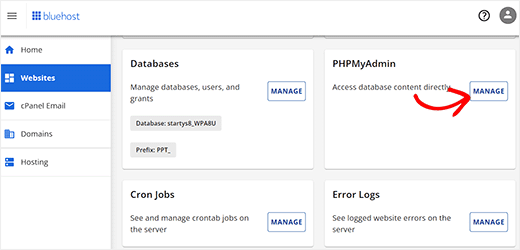
Questo avvierà phpMyAdmin in una nuova finestra.
Qui, devi fare clic sul nome del tuo database WordPress e quindi fare clic su ‘SQL’.

Dovrai quindi inserire la tua query SQL in questo formato:
update TABLE_NAME set FIELD_NAME =
replace(FIELD_NAME, 'Text to find', 'text to replace with');
Ad esempio, se volessi cercare testo nel contenuto di un post di WordPress, scriveresti la tua query in questo modo:
update wp_posts set post_content =
replace(post_content,'Text to find','text to replace with');
Quindi, fai clic sul pulsante ‘Vai’ per continuare.
phpMyAdmin eseguirà la tua query SQL e, in caso di successo, mostrerà il numero di righe interessate dalla query.
Ora puoi visitare il tuo sito WordPress per vedere le modifiche in azione.
Bonus: Ottimizza facilmente il tuo database WordPress
Una volta sostituito il testo desiderato nel tuo database, ti consigliamo di ottimizzarlo per rimuovere dati indesiderati e migliorare le prestazioni del tuo database.
Per questo, puoi installare e attivare il plugin WP Optimize. Per i dettagli, consulta il nostro tutorial su come installare un plugin di WordPress.
Dopo l'attivazione, visita la pagina WP-Optimize dalla bacheca di WordPress. Vedrai ora un elenco di operazioni che il plugin eseguirà sul tuo database. Puoi esaminarle e deselezionare qualsiasi elemento che non desideri eseguire al momento.
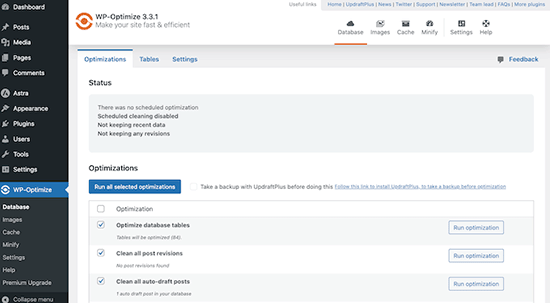
Da qui, puoi ottimizzare le tabelle del database, pulire le revisioni dei post, le bozze dei post e altro ancora. Dopodiché, fai semplicemente clic sul pulsante 'Esegui su tutti gli elementi selezionati' in alto.
Il plugin ottimizzerà ora il tuo database. Tuttavia, se il processo viene interrotto, potrebbe danneggiare i dati. Ecco perché consigliamo di creare un backup del sito prima dell'ottimizzazione.
Per i dettagli, consulta il nostro tutorial su come ottimizzare il tuo database WordPress con un clic.
Speriamo che questo articolo ti abbia aiutato a imparare come trovare e sostituire testo con un clic nel tuo database WordPress. Potresti anche voler consultare la nostra guida per principianti su gestione del database WordPress con phpMyAdmin e il nostro tutorial su come creare un database ricercabile in WordPress.
Se ti è piaciuto questo articolo, iscriviti al nostro Canale YouTube per tutorial video su WordPress. Puoi trovarci anche su Twitter e Facebook.


Dennis Muthomi
Suggerimento PRO che vorrei condividere è: - l'importanza di testare prima la funzione di ricerca e sostituzione su un sito di staging, specialmente quando si tratta di dati serializzati.
Questo può aiutare a prevenire problemi imprevisti che potrebbero sorgere dalla sostituzione di determinate stringhe.
Aaron
Grazie per gli ottimi consigli! Ho appena eseguito il backup prima di cercare e sostituire tutto in phpMyAdmin senza installare alcun plugin. Poi ho installato WP-Optimize per pulire il database. Fantastico!
Supporto WPBeginner
You’re welcome! Glad our guide was helpful
Amministratore
kzain
Questo è un salvavita per apportare modifiche in blocco al mio sito WordPress! Sebbene non esista una soluzione magica "un clic", i consigli sui plugin e l'approccio phpMyAdmin per utenti esperti sono entrambi preziosi. Apprezzo particolarmente il promemoria di eseguire prima il backup del sito web, è una rete di sicurezza che non salterò.
Lisa Dodson
La raccomandazione del plugin sarebbe stata migliore se non avesse richiesto l'aggiornamento per vedere i risultati effettivi del record invece del solo numero. Con molti post, non farei mai una sostituzione di massa alla cieca senza vedere prima i risultati dettagliati.
Supporto WPBeginner
Using the dry run feature should tell you the number of results that are found and would be changed
Amministratore
Chris
È possibile cercare e sostituire codice HTML? Ho frammenti di codice (table td tr) che vorrei sostituire.
Supporto WPBeginner
Dipenderebbe da dove è stato aggiunto quel codice, normalmente dovresti essere in grado di modificare la pagina su cui si trova per modificarlo.
Amministratore
Shahala
Ciao! potresti dirmi come posso fare questa ricerca e sostituzione in SQL per una parola solo in una lingua specifica?
Ho provato a usare query linguistiche ma non hanno funzionato!
Apprezzo davvero qualsiasi aiuto in merito. Grazie
Supporto WPBeginner
A meno che non senta diversamente, al momento purtroppo non abbiamo una ricerca specifica per lingua.
Amministratore
Saud Shah
Come possiamo cambiare 2018 in 2019 nelle categorie e nei titoli delle pagine con questo plugin o phpmyadmin
Supporto WPBeginner
Per i titoli dei post e delle pagine, cercheresti nella tabella wp_posts, ma per cambiare le categorie e i loro URL dovresti farlo manualmente e creare reindirizzamenti 301.
Amministratore
Aminu
per favore, come si sostituiscono i testi nei titoli dei post?
Vishal
Grazie mille per questo. Stavo cercando esattamente la stessa soluzione.
Anang
Grazie mille. Mi fa risparmiare ore di lavoro.
RCdiy
Voglio sostituire tutte le istanze di “OpenTx” con “OpenTX” ma saltando gli URL. Quindi fondamentalmente solo ciò che vede lo spettatore… Come posso fare? Ho installato sia Search Replace che Better Search Replace ma sostituiscono anche negli URL…
Piter
Ho provato i plugin “Search $ replace” e “Better Search Replace” ma non hanno avuto alcun effetto. I link nei miei post c'erano. Ma...
Grazie mille per il metodo del codice, funziona bene. Ci vogliono solo pochi secondi.
samowal
Grazie mille, amico.
Peter
You already wrote an article about this last year: https://www.wpbeginner.com/plugins/search-and-replace-plugin-for-wordpress-database/
Supporto WPBeginner
Thanks for noticing This is actually a rewrite of an old article that only showed the code method. We decided to add the plugin method and more explanation to it.
Amministratore
KMurphy
È qualcosa che funzionerebbe per migrare un sito – per cambiare gli URL del DB in una nuova posizione?
Kim Hopkins
L'ho appena fatto.
Oscar Estepa
Non sono sicuro al 100%, ma direi che la query SQL non può gestire dati serializzati. Se cerchi e sostituisci nel tuo database usando la query SQL suggerita, romperai i dati serializzati e ti metterai nei guai in futuro, come widget che non funzionano, immagini che scompaiono, javascript interrotto, ecc.
È ben spiegato in questo link http://davidcoveney.com/782/mysql-database-search-replace-with-serialized-php/
Quindi è meglio cercare un plugin, uno script o uno strumento che gestisca dati serializzati, come il plugin suggerito Better Search Replace o lo script interconnectit.
Personalmente uso lo strumento di ricerca e sostituzione integrato in WP-CLI, nella mia esperienza è lo strumento migliore e più veloce disponibile, non ho mai avuto problemi finora, testato su dozzine di siti web. Per le persone meno esperte, consiglierei un plugin poiché WP-CLI è uno strumento da riga di comando e potrebbe non essere adatto a tutti.
Damien Carbery
Mi piace lo script di ricerca e sostituzione del database di interconnect/it.
A differenza dell'esempio di phpMyAdmin nell'articolo, cercherà in tutti i campi. Farà anche una simulazione.