


Vuoi abilitare la compressione GZIP in WordPress? La compressione GZIP rende il tuo sito web più veloce comprimendo i dati e inviandoli ai browser degli utenti molto più rapidamente.
Un sito web più veloce migliora l'esperienza utente e porta maggiori vendite e conversioni per la tua attività.
In questo articolo, ti mostreremo esattamente come abilitare facilmente la compressione GZIP in WordPress.
Cos'è la compressione GZIP?
La compressione GZIP è una tecnologia che comprime i file di dati prima che vengano inviati ai browser degli utenti. Ciò riduce il tempo di download dei file, rendendo il tuo sito web più veloce.
Una volta che i dati compressi arrivano, tutti i browser moderni decomprimono automaticamente i file compressi e li visualizzano. La compressione GZIP non cambia l'aspetto o il funzionamento del tuo sito web.
Rende solo il tuo sito web più veloce nel caricamento.
GZIP è supportato da tutti i browser web più diffusi, dal software del server e da tutte le aziende di miglior hosting WordPress.
Come funziona la compressione GZIP?
La compressione Gzip utilizza algoritmi di compressione che funzionano sui file del sito web come HTML, CSS, JavaScript e altro ancora. Quando un utente richiede una pagina dal tuo sito web, l'algoritmo invia l'output in formato compresso.
A seconda delle dimensioni dei dati, la compressione può ridurre le dimensioni dei file fino al 70%.
Ecco perché la maggior parte degli strumenti di test della velocità del sito web come Google PageSpeed Insights raccomanda vivamente di abilitare la compressione gzip. Questi strumenti mostreranno anche un avviso se la compressione gzip non è abilitata sul tuo sito web.
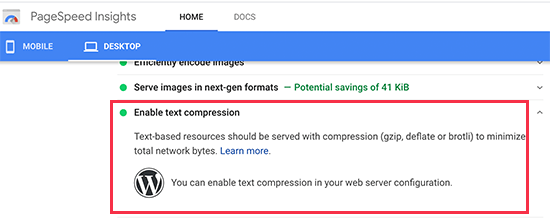
Nota: Per impostazione predefinita, la compressione Gzip non comprime immagini o video. Per quello dovrai ottimizzare le immagini per il web sul tuo sito WordPress.
Perché devi abilitare la compressione GZIP in WordPress?
I dati grezzi non compressi richiedono più tempo per il download, il che influisce sulla velocità di caricamento della pagina. Se diversi utenti arrivano contemporaneamente, ciò rallenterà ulteriormente il tuo sito web WordPress.
L'utilizzo della compressione GZIP ti consente di trasferire dati in modo efficiente, aumentare i tempi di caricamento delle pagine e ridurre il carico sull'hosting del tuo sito web. È un passaggio essenziale per migliorare la velocità e le prestazioni del tuo sito web.
Ora, potresti pensare che GZIP suoni molto tecnico e complicato. Tuttavia, ci sono molti plugin WordPress che rendono super facile aggiungere la compressione GZIP al tuo sito web WordPress.
In alcuni casi, potresti persino avere GZIP già abilitato dalla tua società di hosting WordPress.
Bluehost, un provider di hosting WordPress consigliato ufficialmente, abilita automaticamente la compressione GZIP su tutti i nuovi siti WordPress.
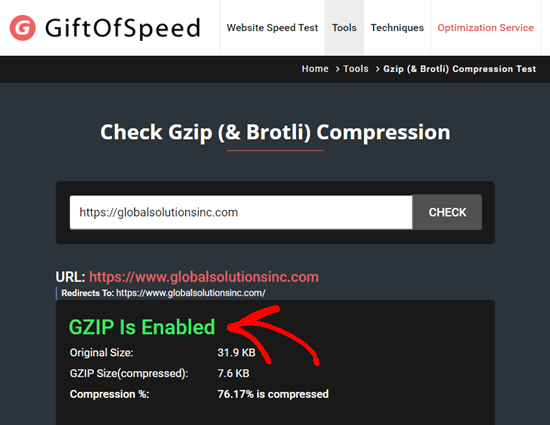
Per verificare se GZIP è abilitato sul tuo sito, vai semplicemente su questo tester GZIP e inserisci l'URL del tuo sito. Se GZIP funziona sul tuo sito, vedrai un messaggio "GZIP è abilitato".
Se hai bisogno di aggiungere la compressione GZIP da solo, puoi utilizzare uno dei seguenti metodi per farlo:
Abilitare la compressione GZIP con WP Rocket
WP Rocket è il miglior plugin di caching per WordPress. È incredibilmente facile da usare e attiva tutte le funzionalità essenziali di ottimizzazione della velocità "out of the box", inclusa la compressione GZIP.
Innanzitutto, devi installare e attivare il plugin WP Rocket. Per maggiori dettagli, consulta la nostra guida passo passo su come installare un plugin WordPress.
Dopo l'attivazione, la tua chiave di licenza dovrebbe essere attivata automaticamente. Puoi verificarlo andando alla pagina Impostazioni » WP Rocket nella tua bacheca WordPress.
Dovresti vedere un messaggio che ti informa che WP Rocket è attivo e funzionante.
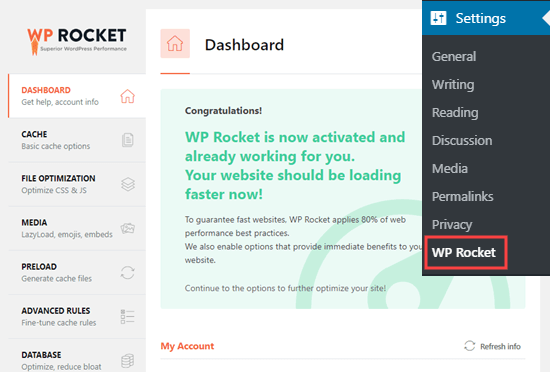
WP Rocket abilita automaticamente la compressione GZIP per te se stai utilizzando un server Apache. La maggior parte dei provider di hosting web WordPress utilizza Apache per i propri server. Non è necessario alcun passaggio aggiuntivo.
Per una panoramica di tutte le funzionalità di WP Rocket, consulta la nostra guida su come installare e configurare WP Rocket.
Abilitare la compressione GZIP con WP Super Cache
WP Super Cache è un plugin di caching gratuito per WordPress. È anche un ottimo modo per abilitare la compressione GZIP sul tuo sito WordPress.
Innanzitutto, devi installare e attivare il plugin WP Super Cache. Per maggiori dettagli, consulta la nostra guida passo passo su come installare un plugin WordPress.
Dopo l'attivazione, vai alla pagina Impostazioni » WP Super Cache » Avanzate nella tua bacheca di WordPress. Quindi, seleziona semplicemente la casella 'Comprimi le pagine in modo che vengano servite più velocemente ai visitatori'.
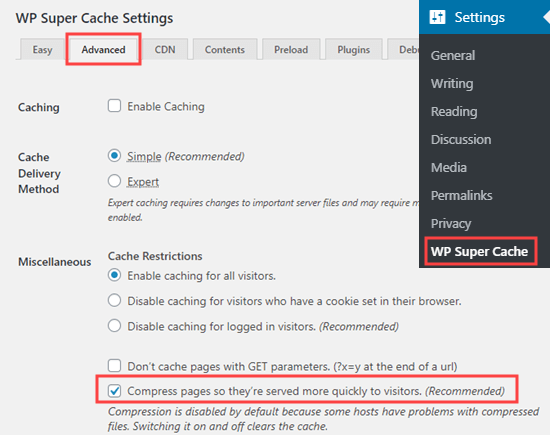
Devi quindi scorrere la pagina verso il basso e fare clic sul pulsante 'Aggiorna stato' per salvare le modifiche. WP Super Cache abiliterà ora la compressione gZip sul tuo sito web WordPress.
Abilitare la compressione GZIP con W3 Total Cache
W3 Total Cache è un altro ottimo plugin di caching per WordPress. Non è così intuitivo per i principianti come WP Rocket, ma esiste una versione gratuita. Questo lo rende una buona opzione se i costi di creazione di un sito WordPress stanno aumentando.
Innanzitutto, devi installare e attivare il plugin W3 Total Cache. Per maggiori dettagli, consulta la nostra guida passo passo su come installare un plugin WordPress.
Dopo l'attivazione, la compressione GZIP verrà abilitata automaticamente sul tuo sito web. Puoi verificarlo o modificarlo andando alla pagina Prestazioni » Impostazioni generali nella tua bacheca di WordPress.
Scorri questa pagina fino a Cache del browser e assicurati che ci sia una spunta nella casella Abilita:
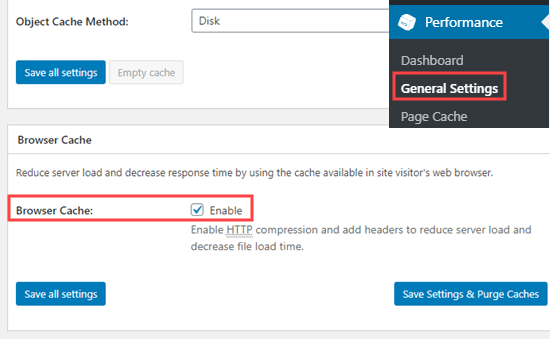
Non dimenticare di fare clic sul pulsante 'Salva tutte le modifiche' se apporti delle modifiche.
Verificare che il GZIP sia abilitato sul tuo sito web
Dopo aver abilitato GZIP, potresti notare che le pagine del tuo sito web si caricano un po' più velocemente. Tuttavia, se vuoi verificare che GZIP sia in esecuzione, puoi semplicemente utilizzare uno strumento di controllo GZIP.
Speriamo che questo articolo ti abbia aiutato a capire come abilitare la compressione GZIP in WordPress. Potresti anche voler consultare la nostra guida definitiva per velocizzare WordPress e dare un'occhiata ai nostri 27 consigli comprovati su come aumentare il traffico del tuo sito web.
Se ti è piaciuto questo articolo, iscriviti al nostro Canale YouTube per tutorial video su WordPress. Puoi trovarci anche su Twitter e Facebook.


Olaf
GZIP o il più moderno Brotli sono ottimi metodi per velocizzare un sito web attraverso la compressione del trasferimento dati. Se il server lo supporta, preferisco personalmente Brotli perché è un metodo di compressione più recente e dovrebbe essere più veloce. È fantastico che i plugin di cache includano già questa ottimizzazione. Se qualcuno, per qualsiasi motivo, non ha un plugin di cache che ne consenta una facile attivazione, la compressione può essere abilitata anche tramite il file .htaccess aggiungendo le direttive appropriate. I plugin di cache fanno essenzialmente la stessa cosa, solo in modo più conveniente.
Mike Crutcher
Quindi, se il test di compressione GZIP mostra che GZIP è abilitato, allora sono a posto, non devo fare nulla?
Staff editoriale
Yes that’s correct. If it shows GZIP is enabled on your site, then you’re good to go
Amministratore
Hossein
Ciao,
In Cpanel, vedo anche l'estensione Brotli nelle impostazioni di php.
Posso attivarla per migliorare la velocità?
Supporto WPBeginner
Quello sarebbe un metodo di compressione diverso, dovresti usarne solo uno alla volta per evitare conflitti
Amministratore
Kurt
Bel post. Mi è piaciuto particolarmente il link Gift of Speed.
Staff editoriale
Yes, it’s a super handy tool
Amministratore
Fer Men
Citazione: e consegnandolo ai browser dell'utente molto più velocemente.
Intendi "molto velocemente", o "molto più velocemente", o "molto più rapido"?
Staff editoriale
Fixed
Amministratore