


Il termine 'ottimizzazione della consegna CSS' suona tecnico, ma risolverlo è uno dei modi più veloci per velocizzare il tuo sito WordPress.
Quando abbiamo ottimizzato la consegna CSS nei nostri progetti, abbiamo visto miglioramenti drastici nei tempi di caricamento delle pagine. Ha reso i nostri siti più fluidi per i visitatori e ha aiutato con i ranking SEO.
La parte migliore è che non è necessario scrivere alcun codice per ottenere questi risultati. Abbiamo esaminato le opzioni per mostrarti due metodi che funzionano perfettamente.
Ecco come ottimizzare facilmente la consegna CSS di WordPress per migliorare la velocità del tuo sito.
Come la consegna CSS di WordPress influisce sulle prestazioni di WordPress
I file CSS vengono utilizzati per definire l'aspetto visivo del tuo sito WordPress. Il tuo tema WordPress contiene un file foglio di stile CSS e alcuni dei tuoi plugin potrebbero utilizzare anche fogli di stile CSS.
Il CSS è necessario per i siti web moderni, ma è possibile che i file CSS rallentino la velocità e le prestazioni del tuo sito a seconda di come sono configurati.
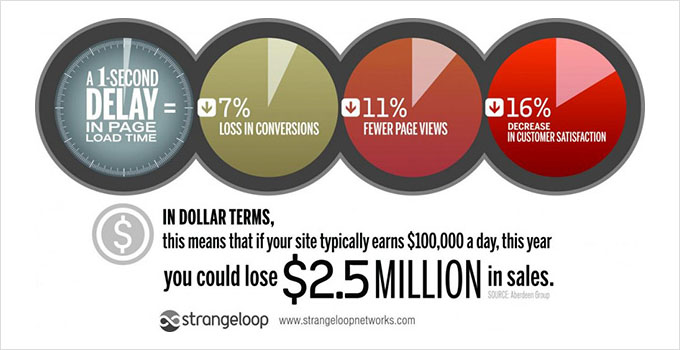
Anche un piccolo ritardo nella velocità del sito crea una cattiva esperienza utente e può influire sui tuoi ranking di ricerca e sulle conversioni, con conseguente riduzione del traffico e delle vendite.
Per impostazione predefinita, WordPress tenta di caricare tutto lo stile CSS prima di mostrare la pagina al visitatore. Ciò garantisce che la pagina non appaia 'rotta' per una frazione di secondo. Tuttavia, ciò causa un ritardo in cui i visitatori vedono una schermata vuota mentre aspettano che i file vengano caricati. Questo è noto come CSS render-blocking.
Un altro motivo comune per cui i file CSS possono rallentare il tuo sito web è quando contengono più codice del necessario per visualizzare la parte visibile della pagina corrente. Quel codice CSS extra non utilizzato significa che il tempo di caricamento sarà più lungo.
La buona notizia è che puoi migliorare le prestazioni del tuo sito WordPress ottimizzando il modo in cui viene consegnato il codice CSS.
Ciò si ottiene identificando il codice CSS minimo necessario per visualizzare la prima parte della pagina web corrente. Questo è noto come 'CSS critico'.
Questo codice critico viene quindi aggiunto inline all'HTML della pagina invece che in fogli di stile separati, in modo che il codice possa essere renderizzato senza dover caricare prima il file CSS.
Il resto del CSS può quindi essere caricato dopo che i tuoi visitatori possono vedere i contenuti della pagina. Questo è noto come 'caricamento differito'.
Detto questo, diamo un'occhiata a due metodi per ottimizzare la consegna del CSS di WordPress, e puoi scegliere quello che funziona meglio per te:
Metodo 1: Ottimizzazione della consegna del CSS di WordPress con WP Rocket
WP Rocket è il miglior plugin di caching per WordPress sul mercato. Offre il modo più semplice per ottimizzare la consegna del CSS di WordPress. Infatti, è facile come selezionare una casella.
WP Rocket è un plugin premium per le prestazioni, ma la parte migliore è che tutte le funzionalità sono incluse nel loro piano più basso.
La prima cosa da fare è installare e attivare il plugin WP Rocket. Per maggiori dettagli, consulta la nostra guida passo passo su come installare un plugin di WordPress.
Una volta attivato, devi navigare alla pagina Impostazioni » WP Rocket e passare alla scheda ‘Ottimizzazione file’.
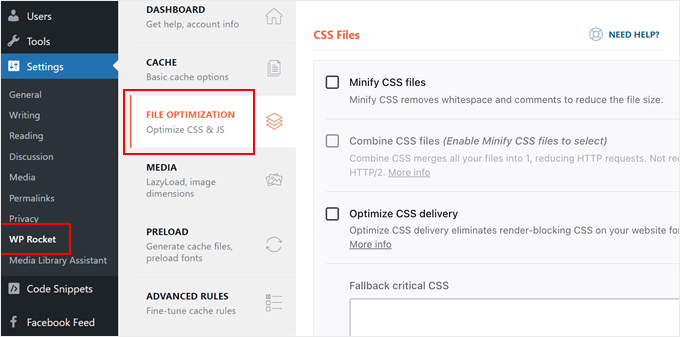
Una volta lì, devi selezionare la casella accanto all’opzione ‘Ottimizza la consegna CSS’.
Questo abiliterà automaticamente la funzionalità Rimuovi CSS inutilizzato (che è l'impostazione consigliata).
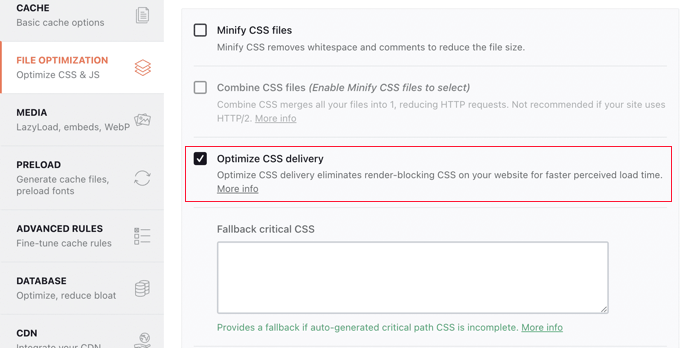
Questa funzionalità scansiona il tuo sito web e rimuove tutti gli stili CSS che non vengono effettivamente utilizzati. Identifica anche il 'CSS critico' necessario per visualizzare immediatamente la tua pagina, rendendo il caricamento del tuo sito molto più veloce.
Tutto quello che devi fare ora è fare clic sul pulsante ‘Salva modifiche’ e attendere che WP Rocket generi il file CSS necessario per tutti i tuoi post e pagine.
Inoltre, svuoterà automaticamente la cache del tuo sito web in modo che i tuoi visitatori vedano la nuova versione ottimizzata del tuo sito invece di una versione non ottimizzata memorizzata nella cache.
Ci sono molti altri modi in cui WP Rocket può aiutarti a migliorare le prestazioni del tuo sito web. Per saperne di più, consulta la nostra guida su come installare e configurare correttamente WP Rocket in WordPress.
Metodo 2: Ottimizzazione della consegna CSS di WordPress con Autoptimize
Autoptimize è un plugin gratuito progettato per migliorare la consegna del CSS e dei file JavaScript del tuo sito web.
Mentre il plugin Autoptimize di base è gratuito, le funzionalità specifiche necessarie per la consegna CSS critica richiedono un abbonamento a pagamento a un servizio di terze parti. Richiede anche molto più tempo per la configurazione rispetto a WP Rocket.
Ad esempio, non è in grado di identificare automaticamente il CSS critico come può fare WP Rocket. Invece, Autoptimize richiede l'aiuto di un servizio di terze parti premium, che comporta un costo aggiuntivo e richiede più tempo per la configurazione.
Tuttavia, è una buona opzione se desideri una soluzione leggera e non hai bisogno delle funzionalità di caching complete incluse nella suite WP Rocket.
La prima cosa da fare è installare e attivare il plugin Autoptimize. Per maggiori dettagli, consulta la nostra guida passo passo su come installare un plugin di WordPress.
Dopo l'attivazione, è necessario visitare la pagina Impostazioni » Autoptimize per configurare le impostazioni del plugin. Una volta lì, è necessario scorrere verso il basso fino alla sezione Opzioni CSS e selezionare la casella ‘Ottimizza codice CSS’ in alto.
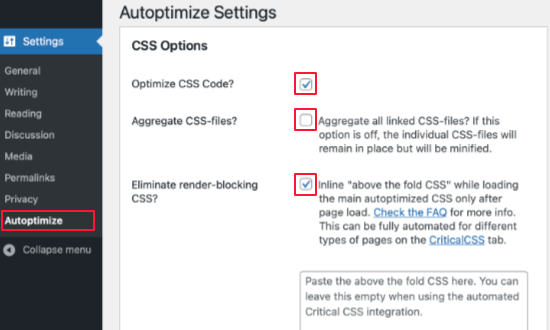
Una volta fatto ciò, assicurati che l'opzione ‘Aggrega file CSS’ sia deselezionata e quindi seleziona ‘Elimina CSS che blocca il rendering’.
Nota: Deseleziona la casella ‘Aggrega file CSS’ solo se intendi completare la configurazione del CSS critico nel passaggio successivo. Altrimenti, lasciare deselezionata questa opzione potrebbe rallentare il tuo sito.
Ora puoi fare clic sul pulsante ‘Salva modifiche e svuota cache’ per memorizzare le tue impostazioni.
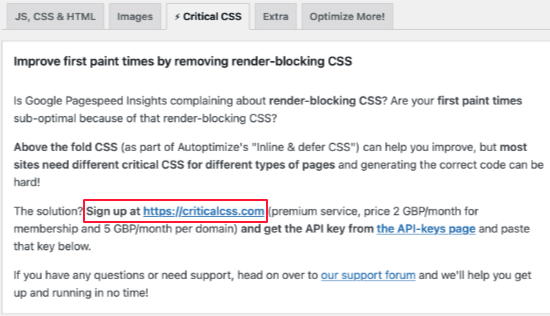
Ma il plugin non funzionerà correttamente finché non ti iscriverai a un account Critical CSS. Questo è un servizio in abbonamento premium che fornirà ad Autoptimize il codice CSS critico di cui ha bisogno per ottimizzare la consegna CSS del tuo WordPress.
Per fare ciò, naviga nella scheda Critical CSS nelle impostazioni di Autoptimize. Qui troverai le informazioni necessarie per iscriverti a Critical CSS. Puoi iniziare facendo clic sul link di iscrizione nel terzo paragrafo.
Una volta ricevuta la tua chiave API Critical CSS, scorri verso il basso fino alla sezione Chiave API in modo da poterla incollare nella casella di testo ‘La tua chiave API’.
Dopo di che, assicurati di fare clic sul pulsante ‘Salva modifiche’.
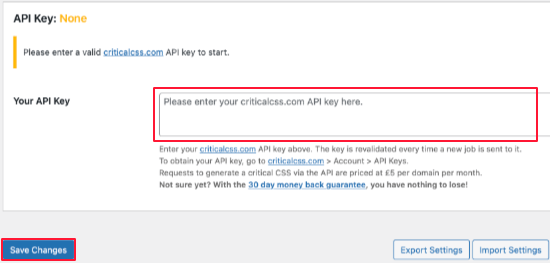
Autoptimize ora ha tutte le informazioni necessarie per aggiungere il CSS critico inline e rimandare il caricamento dei fogli di stile fino a dopo il rendering della pagina. Di conseguenza, il tuo sito web avrà una velocità di caricamento più rapida.
Domande frequenti sull'ottimizzazione della consegna del CSS di WordPress
Di seguito sono riportate alcune delle domande più comuni che riceviamo sull'ottimizzazione della consegna CSS di WordPress. Queste dovrebbero aiutare a chiarire eventuali dubbi rimanenti che potresti avere sull'implementazione di queste tecniche di ottimizzazione.
1. Cos'è l'ottimizzazione della consegna CSS e perché è importante per i siti WordPress?
L'ottimizzazione della consegna CSS è il processo di miglioramento del modo in cui il tuo sito web carica i fogli di stile per ridurre i tempi di caricamento della pagina. È importante perché CSS non ottimizzato può creare problemi di blocco del rendering, causando ai visitatori la visualizzazione di pagine vuote mentre aspettano il caricamento dei fogli di stile. Ciò influisce direttamente sull'esperienza utente, sui posizionamenti nei motori di ricerca e sui tassi di conversione.
2. L'ottimizzazione della consegna CSS romperà il design del mio tema WordPress?
No, se fatto correttamente, l'ottimizzazione CSS non dovrebbe compromettere il design del tuo tema. Sia WP Rocket che Autoptimize sono progettati per preservare l'aspetto del tuo sito migliorando le prestazioni. Tuttavia, consigliamo sempre di testare l'ottimizzazione prima su un sito di staging e di conservare un backup del tuo sito originale prima di apportare modifiche.
3. Qual è la differenza tra CSS critico e CSS che blocca il rendering?
Il CSS critico è il codice CSS minimo necessario per visualizzare la parte visibile di una pagina web (contenuto above the fold). Il CSS che blocca il rendering si riferisce ai fogli di stile che impediscono alla pagina di essere visualizzata finché non sono completamente caricati. L'ottimizzazione CSS funziona identificando il CSS critico e caricandolo inline, mentre rimanda il caricamento del CSS non critico a dopo che la pagina è visibile.
4. Ho bisogno di competenze di codifica per implementare l'ottimizzazione della consegna CSS?
Non sono richieste competenze di codifica per nessuno dei due metodi che abbiamo trattato. WP Rocket lo rende semplice come selezionare una casella, mentre Autoptimize richiede una configurazione di base del plugin. Entrambi i plugin gestiscono gli aspetti tecnici automaticamente, quindi non è necessario scrivere o modificare alcun codice CSS da soli.
5. Quanto può migliorare l'ottimizzazione CSS la velocità di caricamento del mio sito?
Il miglioramento varia a seconda della tua configurazione attuale, ma in molti casi abbiamo riscontrato miglioramenti nei tempi di caricamento del 30-50%. L'aumento esatto della velocità dipende da fattori come il tuo tema, i plugin, l'hosting e la struttura CSS attuale. La maggior parte dei siti mostra miglioramenti evidenti nei punteggi dei Core Web Vitals e nelle valutazioni di Google PageSpeed Insights.
6. Vale la pena pagare per WP Rocket rispetto all'utilizzo del plugin gratuito Autoptimize?
WP Rocket offre funzionalità di ottimizzazione più complete e gestisce l'intero processo automaticamente. Mentre il plugin Autoptimize è gratuito, la funzionalità CSS critico richiede un abbonamento a pagamento separato e più lavoro manuale. Per la maggior parte degli utenti, la facilità d'uso di WP Rocket e il set di funzionalità all-in-one giustificano il costo.
Risorse aggiuntive
Speriamo che questo tutorial ti abbia aiutato a imparare come ottimizzare la consegna del CSS di WordPress. Potresti anche voler consultare queste altre guide per migliorare le prestazioni del tuo sito web:
- La guida definitiva per aumentare la velocità e le prestazioni di WordPress
- Come risolvere JavaScript e CSS che bloccano il rendering in WordPress
- Come ottimizzare le Core Web Vitals per WordPress (Guida definitiva)
- I migliori plugin di caching per WordPress per velocizzare il tuo sito web
- Come applicare CSS per ruoli utente specifici in WordPress
Se ti è piaciuto questo articolo, iscriviti al nostro Canale YouTube per tutorial video su WordPress. Puoi trovarci anche su Twitter e Facebook.




Jiří Vaněk
Utilizzo entrambi i plugin contemporaneamente perché, secondo i risultati, ha contribuito ad accelerare il mio sito web. Tuttavia, ho la funzionalità “Ottimizza la consegna CSS” abilitata in WP Rocket e disabilitata in Autoptimize. Ho testato sul mio sito che questi due plugin si completano perfettamente a vicenda. L'unica cosa a cui devi prestare attenzione è che la stessa funzione non sia abilitata in entrambi i plugin contemporaneamente. Ciononostante, insieme formano un potente duo.
Dennis Muthomi
Ho implementato WP Rocket su diversi siti di clienti e posso attestare la sua efficacia nel migliorare i tempi di caricamento delle pagine.
La funzione "Ottimizza la consegna CSS" è effettivamente semplice come selezionare una casella, ma è impressionante quanto possa influire sulle prestazioni.
Un consiglio aggiuntivo che offrirei è quello di utilizzare uno strumento come GTmetrix o Google PageSpeed Insights per misurare le prestazioni del tuo sito prima e dopo l'implementazione di queste ottimizzazioni. Questo può aiutare a quantificare i miglioramenti e identificare eventuali problemi rimanenti.
Jiří Vaněk
Sì, Dennis, faccio lo stesso, con la differenza che uso WP Rocket ovunque. A causa di problemi di velocità, ho provato tutti i plugin di cache durante il mio periodo di utilizzo di WordPress e WP Rocket è imbattibile. La funzionalità di precaricamento mi ha aiutato di più, ma anche varie minificazioni e ottimizzazioni del codice hanno avuto un impatto significativo. La tua raccomandazione è un'ottima idea che integra bene il testo. Tuttavia, per la misurazione della velocità, trovo GT Metrix più professionale e migliore. Soprattutto la funzione waterfall, dove l'intero processo di caricamento del sito web viene visualizzato in dettaglio. È un ottimo strumento, fondamentalmente gratuito, ed è fantastico che tu l'abbia menzionato qui.