


Recentemente, uno dei nostri lettori ci ha chiesto cosa poteva fare per risolvere il problema DNS_PROBE-FINISHED_NXDOMAIN. Ci siamo imbattuti in questo errore diverse volte, quindi abbiamo alcune soluzioni collaudate per questo.
Questo messaggio di errore appare in Chrome quando il tuo browser non riesce a connettersi al sito web che hai richiesto. Altri browser utilizzano messaggi diversi per visualizzare questo errore.
In questa guida alla risoluzione dei problemi, ti mostreremo come risolvere facilmente DNS_PROBE_FINISHED_NXDOMAIN e come evitarlo in futuro.
Cos'è l'errore DNS_PROBE_FINISHED_NXDOMAIN?
L'errore DNS_PROBE_FINISHED_NXDOMAIN è un messaggio di errore di Google Chrome che appare quando il browser web non riesce a trovare il sito web a cui stai cercando di accedere.
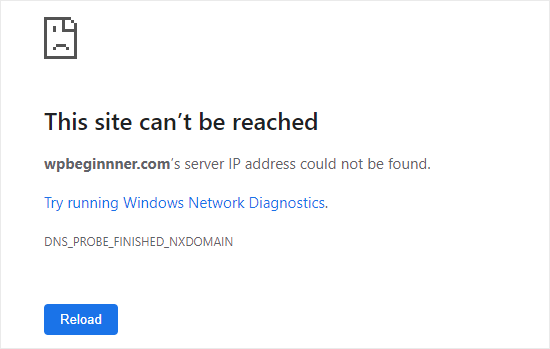
Questo errore viene visualizzato quando il DNS (Domain Name System) non riesce a trovare o connettersi all'indirizzo IP di quel sito web.
Il tuo browser presume quindi che il nome di dominio del sito web non esista. La parte NXDOMAIN dell'errore sta per 'non-existent domain' (dominio inesistente).
Per capire meglio, dai un'occhiata alla nostra guida su come funzionano i nomi di dominio / DNS (spiegazione visiva).
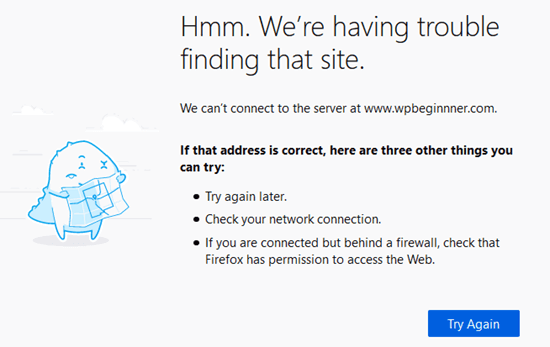
L'errore DNS appare in modo diverso in altri browser come Safari, Microsoft Edge o Mozilla Firefox. Ad esempio, ecco come appare in Firefox:
Se vedi questo errore quando provi ad accedere al tuo sito web WordPress, potresti pensare che ci sia un problema con il tuo sito.
La buona notizia è che il tuo sito probabilmente funziona correttamente. Il problema è che il tuo computer non è in grado di connettersi ad esso.
Detto questo, vediamo come risolvere e correggere questo errore. Puoi utilizzare questi collegamenti rapidi per navigare tra i diversi metodi:
Verifica se l'errore è reale
Ci sono diversi modi per correggere l'errore DNS_PROBE_FINISHED_NXDOMAIN. Tuttavia, è importante verificare prima che si tratti effettivamente di un errore.
Prima di fare qualsiasi altra cosa, dovresti verificare di aver digitato correttamente il nome di dominio nella barra degli indirizzi.
Ad esempio, se hai digitato accidentalmente un nome di dominio con ortografia errata, il tuo browser potrebbe non essere in grado di trovare quel dominio e mostrerà questo errore.
Anche se hai cliccato su un link, dovresti comunque verificare che il nome di dominio sia corretto. Potrebbe essere stato digitato in modo errato da chi ha creato il link.
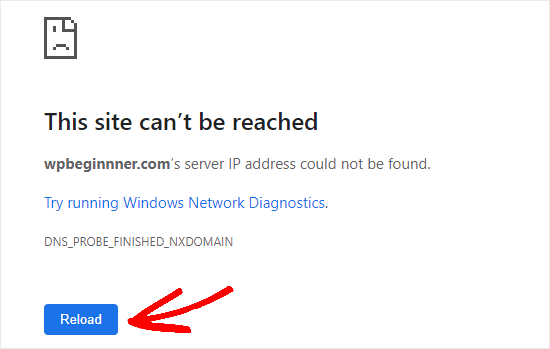
Se sei certo che il nome di dominio sia corretto, fai clic sul pulsante 'Ricarica' o 'Riprova'.
Successivamente, dovresti provare ad accedere al sito web da un telefono cellulare (rete 4G), in modo da poter vedere se il problema riguarda il tuo dispositivo o la connessione WIFI.
Se il sito web non si carica nemmeno sul tuo telefono cellulare Android o iPhone, devi contattare immediatamente il tuo provider di hosting WordPress perché ciò significa che il tuo sito web è offline.
Tuttavia, se il sito web si carica correttamente sul tuo telefono cellulare, allora sai che il problema riguarda il tuo computer o la tua connessione Internet WiFi.
Proviamo a risolvere il problema.
La prima cosa da provare è riavviare il computer. Se il riavvio non aiuta, spegni e riaccendi il modem di Internet. Questi passaggi potrebbero risolvere automaticamente i problemi relativi al DNS e alla rete.
Puoi anche provare a disabilitare la tua VPN, il software antivirus e il firewall. Uno di questi programmi potrebbe interferire con la tua connessione e causare l'errore.
Se l'errore persiste, potresti dover provare i seguenti metodi. Ti consigliamo di iniziare con quello immediatamente successivo e di procedere con ciascun metodo.
Svuota la cache del tuo browser
Per svuotare la cache in Chrome, vai alla pagina chrome://settings/clearBrowserData nel tuo browser. Dovrebbe apparire una finestra popup in cui puoi svuotare la cache.
Innanzitutto, imposta l'intervallo di tempo su 'Tutto il tempo', quindi seleziona solo la casella 'Immagini e file memorizzati nella cache'. Successivamente, fai clic sul pulsante 'Cancella dati'.
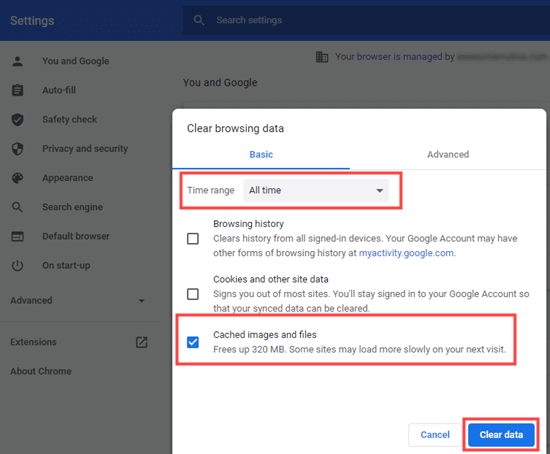
Se non stai usando Chrome, consulta il nostro articolo su come svuotare la cache del browser per istruzioni per tutti i principali browser.
Ora, prova di nuovo il sito web. Se mostra ancora il messaggio di errore DNS_PROBE_FINISHED_NXDOMAIN, prova semplicemente la soluzione successiva.
Disattiva le funzionalità sperimentali di Chrome
Se hai abilitato alcune delle funzionalità sperimentali di Chrome, queste potrebbero causare l'errore DNS_PROBE_FINISHED_NXDOMAIN.
Per disattivarle e reimpostare le impostazioni di Chrome, vai a chrome://flags/ nel tuo browser, quindi fai clic sul pulsante 'Ripristina tutto' in alto.
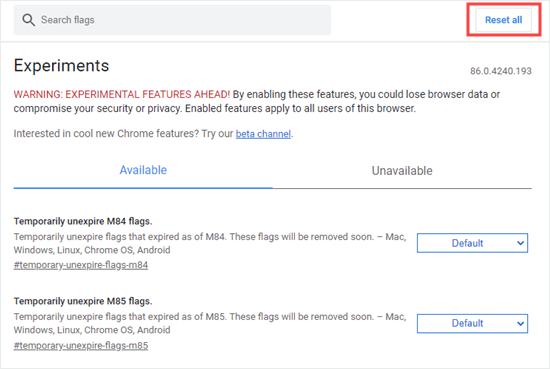
Se il sito web a cui desideri accedere mostra ancora l'errore, dovrai provare la soluzione successiva.
Svuota la cache DNS del tuo computer
Il tuo computer salva (memorizza nella cache) spesso gli indirizzi IP dei siti web che hai visitato in precedenza. Se l'IP del sito web è cambiato, ciò può causare l'errore DNS_PROBE_FINISHED_NXDOMAIN.
Ecco come svuotare la cache DNS.
Nota: Queste istruzioni sono per Windows 10 e versioni successive. Per le istruzioni su macOS, consulta la nostra guida su come svuotare la cache DNS per diversi sistemi operativi.
Innanzitutto, cerca l'app Prompt dei comandi dal menu Start. Aprila.
Suggerimento: Se non sei connesso come amministratore, utilizza l'opzione 'Esegui come amministratore'.
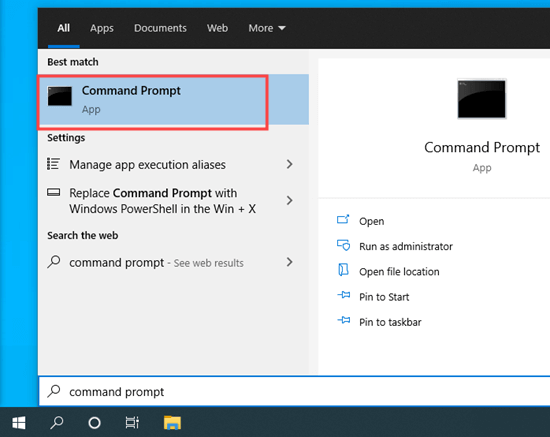
Successivamente, digita ipconfig/flushdns e premi Invio sulla tastiera.
Dovresti quindi vedere un messaggio di successo.
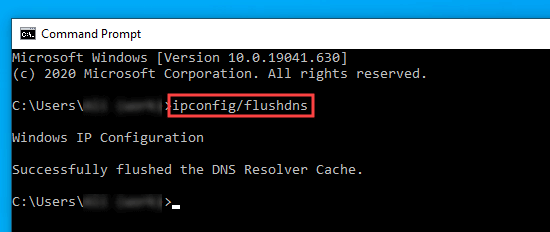
Ora, prova ad accedere nuovamente al sito web. Se il codice di errore DNS_PROBE_FINISHED_NXDOMAIN appare ancora, prova la soluzione successiva.
Rilascia e rinnova il tuo indirizzo IP
Il passo successivo è rinnovare l'indirizzo IP del tuo computer su Internet.
Apri l'app Prompt dei comandi, come mostrato nel passaggio precedente. Successivamente, inserisci i seguenti comandi in quest'ordine. Dovrai premere Invio dopo ciascuno di essi:
ipconfig /release
ipconfig /flushdns
ipconfig /renew
Vedrai diverse righe di informazioni dopo aver inserito il primo e il terzo comando. Questo è normale.
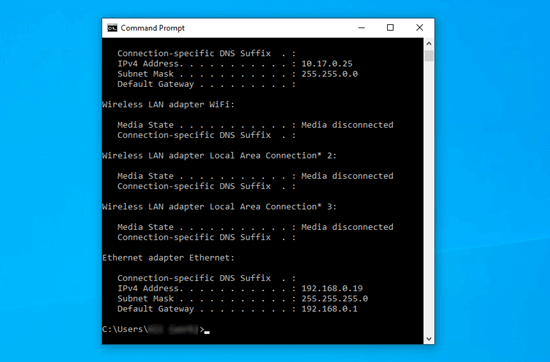
Se l'errore DNS_PROBE_FINISHED_NXDOMAIN appare ancora dopo questo, puoi provare la soluzione successiva.
Cambia i tuoi server DNS
Per impostazione predefinita, il tuo computer utilizza il server DNS del tuo provider di servizi Internet (ISP). Puoi cambiarlo per utilizzare invece server DNS pubblici per risolvere il problema DNS_PROBE_FINISHED_NXDOMAIN.
Ecco alcuni server DNS pubblici popolari:
- Google:
8.8.8.8 - Cloudflare:
1.1.1.1 - Verisign:
64.6.64.6
Per dimostrazione, ti mostreremo come cambiare i tuoi server DNS utilizzando i server DNS pubblici di Google.
Su Windows, apri il Pannello di controllo, quindi vai su Rete e Internet » Centro connessioni di rete e condivisione.
Successivamente, devi fare clic sul link ‘Cambia impostazioni scheda’ sul lato sinistro.
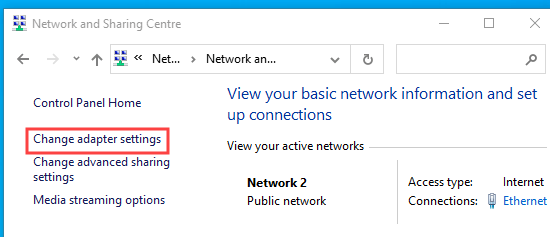
Vedrai un elenco di connessioni.
Fai clic con il pulsante destro del mouse sulla tua connessione corrente e seleziona l'opzione ‘Proprietà’.
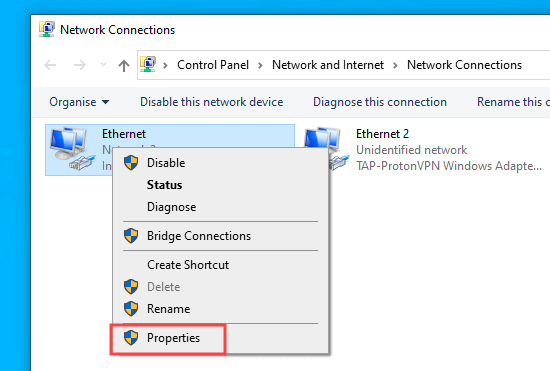
Successivamente, fai clic su ‘Protocollo Internet versione 4 (TCP/IPv4)’.
Qui, devi fare clic sul pulsante ‘Proprietà’.
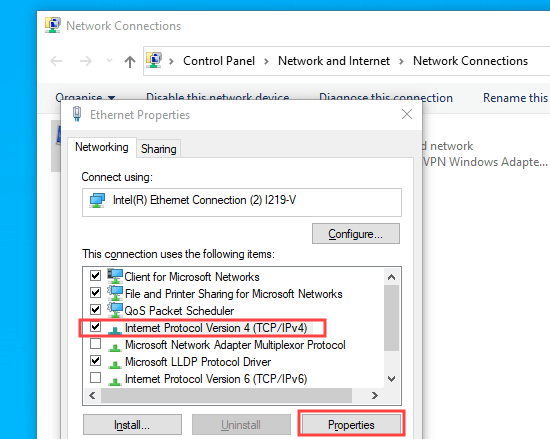
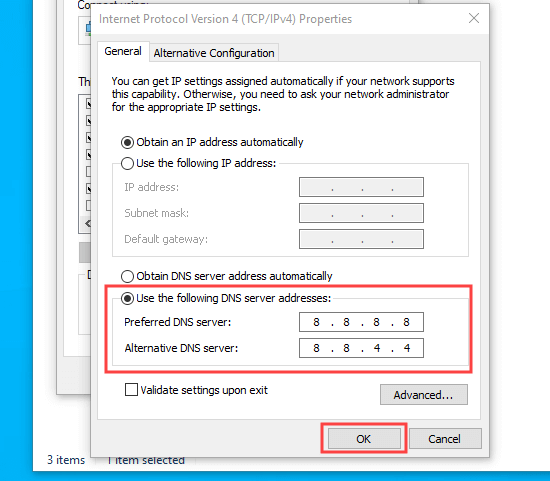
Dopodiché, devi fare clic sull'opzione ‘Utilizza i seguenti indirizzi server DNS’ e inserire questi server DNS:
Server DNS preferito: 8.8.8.8
Server DNS alternativo: 8.8.4.4
Quindi, fai clic sul pulsante ‘OK’ per salvare le modifiche.
Prova nuovamente il sito web per vedere se l'errore DNS_PROBE_FINISHED_NXDOMAIN è stato risolto. In caso contrario, puoi provare il metodo avanzato finale.
Riavvia il servizio DNS Client (solo Windows)
Se sei un utente Windows, puoi risolvere l'errore DNS_PROBE_FINISHED_NXDOMAIN riavviando il servizio client DNS. Questo servizio è responsabile della risoluzione e della memorizzazione degli indirizzi IP dei siti web nella cache DNS.
A volte, il servizio client DNS potrebbe non funzionare correttamente, rendendo inaccessibile qualsiasi sito web.
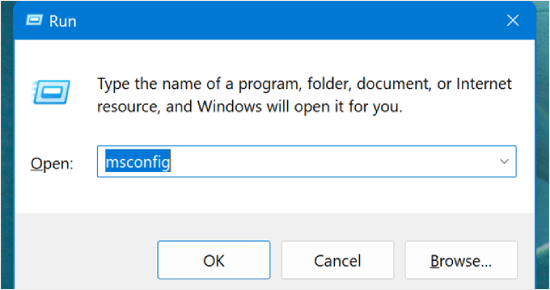
Per riavviare il servizio client DNS, puoi premere i tasti ‘Windows’ e ‘R’ sulla tastiera. Nella finestra ‘Esegui’, digita ‘msconfig.’
Ora, nella finestra ‘Configurazione sistema’, passa alla scheda ‘Servizi’.
Dopodiché, cerca il servizio ‘Client DNS’ e deseleziona quella casella. Quindi, fai semplicemente clic su ‘OK’.
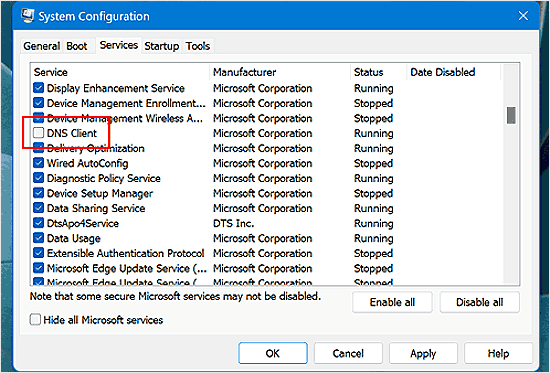
Successivamente, prova a riavviare il computer ed esegui nuovamente lo stesso processo una volta che il computer è acceso. Questa volta, seleziona la casella ‘Client DNS’ per abilitare il servizio.
Dopo aver fatto ciò, l'errore DNS_PROBE_FINISHED_NXDOMAIN dovrebbe, si spera, non apparire più per quel sito.
Controlla il file ‘hosts’ del tuo computer
Il file hosts è un file che il tuo computer utilizza per mappare i nomi di dominio agli indirizzi IP. Se il sito web è registrato in modo errato in questo file, questa può essere la causa del problema DNS_PROBE_FINISHED_NXDOMAIN.
Su Windows, puoi trovare il file hosts locale tramite Esplora file. Per prima cosa, apri Esplora file, quindi individua la cartella Windows sul tuo computer. Di solito si trova nell'unità C:.
Gli utenti Mac possono trovare il file nella cartella /private/etc/hosts/.
Successivamente, vai su System32 » drivers » etc. Qui, devi individuare il file hosts e fare doppio clic su di esso per aprirlo. Se ti viene chiesto di scegliere un'app di editor di testo, puoi usare Blocco note.
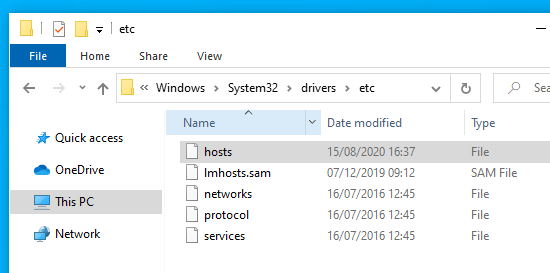
Ora, verifica se l'indirizzo del sito web è presente nel file hosts.
Se lo è, eliminalo insieme all'indirizzo IP accanto ad esso. Quindi, salva il file.
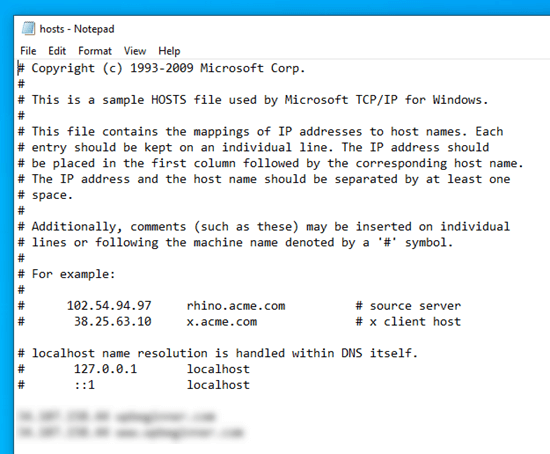
Una volta terminato, apri il tuo browser e visita il sito web per vedere se l'errore DNS_PROBE_FINISHED_NXDOMAIN esiste ancora.
Altri suggerimenti esperti per risolvere gli errori di WordPress
Stai riscontrando un altro errore di WordPress? Dai un'occhiata a queste guide:
- Come risolvere 'ERR_SSL_VERSION_OR_CIPHER_MISMATCH' in WordPress
- Come risolvere ERR_NAME_NOT_RESOLVED in WordPress (Passo dopo passo)
- Come risolvere l'errore 504 Gateway Timeout in WordPress
- Come risolvere l'errore 502 Bad Gateway in WordPress
- Come risolvere l'errore ERR_CONNECTION_RESET in WordPress
- Come risolvere facilmente l'errore 'Questo sito non è raggiungibile' in WordPress
- Come risolvere l'errore WordPress Posts Returning 404 (Passo dopo passo)
- Come risolvere l'errore 500 Internal Server Error in WordPress
- Come risolvere l'errore 'jQuery is not defined' di WordPress (6 modi)
Speriamo che questo articolo ti abbia aiutato a capire come risolvere l'errore DNS_PROBE_FINISHED_NXDOMAIN. Potrebbero interessarti anche i nostri tutorial sugli errori WordPress più comuni e come risolverli, e la nostra guida su come risolvere i problemi dell'editor a blocchi di WordPress.
Se ti è piaciuto questo articolo, iscriviti al nostro Canale YouTube per tutorial video su WordPress. Puoi trovarci anche su Twitter e Facebook.





Cathy
Thank you, your fix worked for me. I had to go all the way to changing my DNS Servers. I suspect my issue had something to do with changing Internet Providers recently. Thanks so much for your tutorial – it was easy to follow and very helpful
Yogesh
Non riesco a risolvere il mio problema dopo aver seguito tutti i passaggi.
Ricevo questo errore.
“Questo sito non è raggiungibile
Controlla se c'è un errore di battitura in
Se l'ortografia è corretta, prova a eseguire la diagnostica di rete di Windows.
DNS_PROBE_FINISHED_NXDOMAIN”
Supporto WPBeginner
Se tutte le nostre raccomandazioni sono fallite, ti preghiamo di verificare con chi è responsabile del dominio del tuo sito per dare un'occhiata e assicurarsi che non ci siano errori.
Amministratore
Jean Damascene Nzabonantuma
Grazie mille per questo post. Mi ha davvero aiutato e ha risolto il problema.
Supporto WPBeginner
Lieti di sapere che la nostra guida è stata utile!
Amministratore
Vivien Kooy
Grazie mille per questo articolo, mi ha aiutato a risolvere il mio problema!
Supporto WPBeginner
Glad our guide could help
Amministratore
Thomson
Tra tutte le istruzioni che stavo seguendo, questa è stata l'unica che ha potuto risolvere il mio problema, grazie mille!
Supporto WPBeginner
Glad our recommendation was helpful
Amministratore
Shawn
È stato davvero utile… Ha funzionato!
Supporto WPBeginner
Glad our recommendation was able to help
Amministratore