


Hai mai passato ore ad aggiornare i tuoi vecchi articoli, solo per renderti conto che nessuno li sta vedendo? WordPress ordina i contenuti in base alla data di pubblicazione originale, quindi i tuoi nuovi suggerimenti vengono spesso sepolti in profondità negli archivi.
Quando il tuo sito nasconde aggiornamenti preziosi, sembra obsoleto anche se stai lavorando sodo dietro le quinte. La soluzione è creare un elenco specifico dei tuoi post modificati più di recente.
Questa semplice modifica mette in risalto i tuoi migliori contenuti e aiuta i visitatori a trovare informazioni pertinenti più velocemente. In questa guida, ti mostrerò come visualizzare un elenco degli ultimi post aggiornati in WordPress utilizzando due metodi semplici.
Perché visualizzare gli articoli aggiornati più di recente in WordPress?
Visualizzare i tuoi articoli aggiornati più di recente in WordPress ti aiuta a mostrare i tuoi contenuti più freschi a visitatori e motori di ricerca. Impedisce che i tuoi articoli importanti e recentemente aggiornati vengano sepolti in profondità negli archivi del tuo blog.
La maggior parte dei temi WordPress mostra gli articoli in ordine cronologico inverso in base alla loro data di pubblicazione. Sebbene questo sia logico per un blog standard, significa che un articolo che hai aggiornato ieri potrebbe essere sepolto nella pagina 10 del tuo archivio, anche se contiene le tue informazioni più attuali.
Questo crea una scarsa esperienza utente. I tuoi visitatori perdono il meglio del tuo lavoro e tu non ottieni il pieno valore dai tuoi sforzi di manutenzione dei contenuti.
D'altra parte, creare uno spazio dedicato ai tuoi articoli modificati più di recente rende il tuo sito più coinvolgente per i visitatori.
Per aiutarti a configurare tutto ciò, ti guiderò attraverso due metodi diversi. Puoi utilizzare i collegamenti rapidi qui sotto per passare direttamente alla soluzione che funziona meglio per te:
Metodo 1: Utilizzo di un plugin per visualizzare gli ultimi post aggiornati
Il modo più semplice per visualizzare un elenco dei tuoi post aggiornati più di recente è utilizzare un plugin. Questo metodo è perfetto per i principianti perché non richiede alcun codice e ti offre un controllo visivo.
Consiglio di utilizzare il plugin gratuito Kadence Blocks . Ho scelto questo perché è uno dei plugin di blocchi più popolari disponibili e aggiunge una suite di nuovi potenti blocchi all'editor. Funziona perfettamente con qualsiasi tema WordPress, classico o moderno basato su blocchi.
Ti mostrerò come utilizzare il suo blocco 'Post' altamente personalizzabile perché può essere facilmente configurato per mostrare i post modificati di recente anziché quelli pubblicati di recente.
Installa e attiva il plugin
Innanzitutto, è necessario installare e attivare il plugin Kadence Blocks. Per maggiori dettagli, consulta la nostra guida passo passo su come installare un plugin WordPress.
Il bello di usare un blocco è che puoi aggiungerlo quasi ovunque sul tuo sito. Successivamente, ti mostrerò come aggiungerlo a una singola pagina, a un'area widget di un tema classico come la barra laterale o a una parte di modello di un tema a blocchi.
Aggiungi il blocco Post a un singolo post o pagina
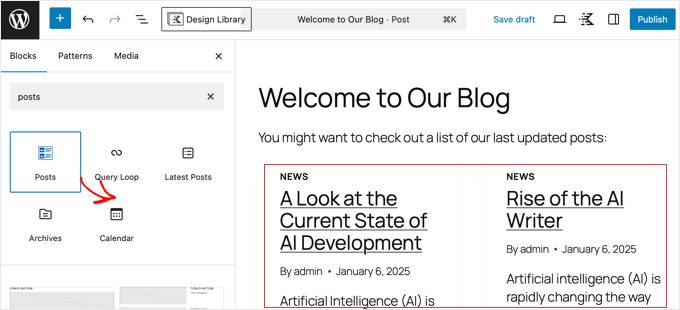
Se desideri aggiungere l'elenco a una singola pagina o a un post, aprilo semplicemente nell'editor di WordPress. Una volta lì, fai clic sull'icona più (+) per aggiungere un nuovo blocco.
Nella barra di ricerca, digita ‘Posts’ e poi trascina il blocco Kadence Posts sul post o sulla pagina.
Aggiungi il blocco Post nella barra laterale o nel piè di pagina di un tema classico
Se hai un tema classico, puoi aggiungere il blocco come widget per visualizzarlo in tutto il tuo sito.
Dal tuo pannello di controllo WordPress, vai su Aspetto » Widget.
Trova l'area widget che desideri modificare, come la tua ‘Barra laterale’, fai clic sull'icona più (+) e aggiungi il blocco ‘Posts’ di Kadence tramite drag and drop.

Aggiungi il blocco Post nella barra laterale o nel piè di pagina di un tema a blocchi
Per i temi a blocchi moderni, utilizzerai l'Editor del sito completo.
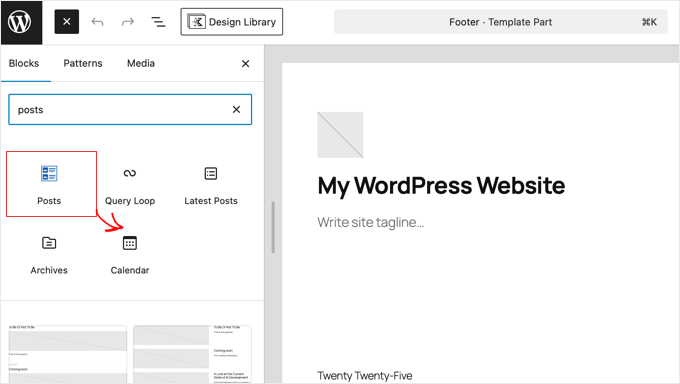
Vai su Aspetto » Editor dalla tua dashboard. Nel menu a sinistra dell'editor, seleziona 'Pattern' e quindi trova la Parte del modello che desideri modificare, come il tuo 'Footer' o 'Sidebar'.
Trascina e rilascia semplicemente il blocco ‘Posts’ di Kadence dove desideri che appaia il tuo elenco.
Configura il blocco per ordinare per data di ultima modifica
Ora per la parte importante. Con il blocco Posts selezionato, vedrai le sue impostazioni nella barra laterale destra. È qui che gli diremo di ordinare i post per data di ultimo aggiornamento.
Sotto la scheda ‘Generale’ nelle impostazioni del blocco, trova l'impostazione etichettata ‘Ordina per’. Fai clic sul menu a discesa e cambiala da ‘Dal più recente al meno recente’ a ‘Modificato discendente’.

Il blocco si aggiornerà istantaneamente per mostrare i tuoi post aggiornati di recente.
Puoi anche personalizzare molte altre impostazioni qui, come il numero di post da visualizzare e se mostrare l'immagine in evidenza o l'estratto del post.
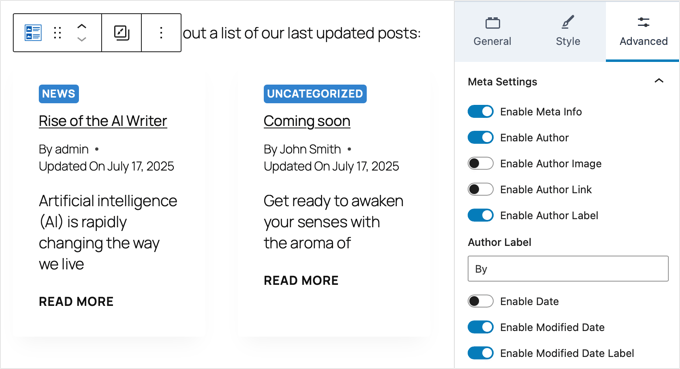
⚠️ Importante: Per impostazione predefinita, il blocco Kadence Posts potrebbe visualizzare i tuoi post in una griglia. Se preferisci un semplice elenco, cerca nella scheda ‘Generale’ nelle impostazioni del blocco le opzioni ‘Layout’ e seleziona uno stile di elenco.
Al termine, fai semplicemente clic sul pulsante ‘Aggiorna’ o ‘Salva’. Ora puoi visitare il tuo sito web per vedere il tuo elenco di post aggiornati di recente in diretta sul tuo sito.
Metodo 2: Utilizzo di codice personalizzato per visualizzare gli ultimi post aggiornati
Se ti senti a tuo agio con l'aggiunta di un po' di codice e desideri il controllo completo sull'aspetto del tuo elenco, allora questo metodo è quello che fa per te. Puoi personalizzare l'esatta output HTML, il che è ottimo per lo styling avanzato.
Il modo più sicuro per aggiungere codice al tuo sito è utilizzare il plugin gratuito WPCode . È il plugin che uso sempre per gli snippet personalizzati perché ti impedisce di commettere errori che potrebbero compromettere il tuo sito e mantiene il tuo codice al sicuro durante gli aggiornamenti del tema.
Nota: La versione gratuita di WPCode ha tutto ciò di cui hai bisogno per seguire questo tutorial. Man mano che acquisisci maggiore familiarità con il codice, puoi passare alla versione Pro, che ti offre funzionalità utili come una libreria cloud per i tuoi snippet e una logica condizionale intelligente.
Passaggio 1: Installa WPCode e crea uno snippet
Innanzitutto, installa e attiva il plugin gratuito WPCode. Se hai bisogno di aiuto, consulta la nostra guida su come installare i plugin di WordPress.
Successivamente, vai su Snippet di codice » Aggiungi snippet dalla tua dashboard e seleziona ‘Aggiungi il tuo codice personalizzato (Nuovo snippet)’.
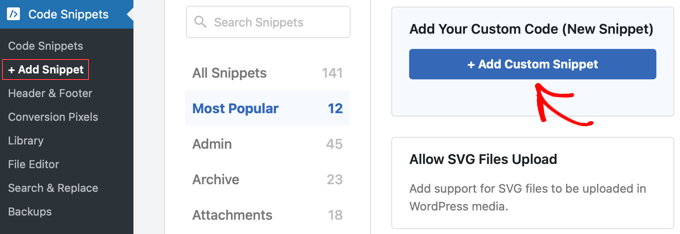
Successivamente, dovrai scegliere il tipo di codice del tuo snippet. In fondo alla schermata, fai semplicemente clic sull'opzione ‘PHP’.
Passaggio 2: Aggiungi il codice PHP personalizzato
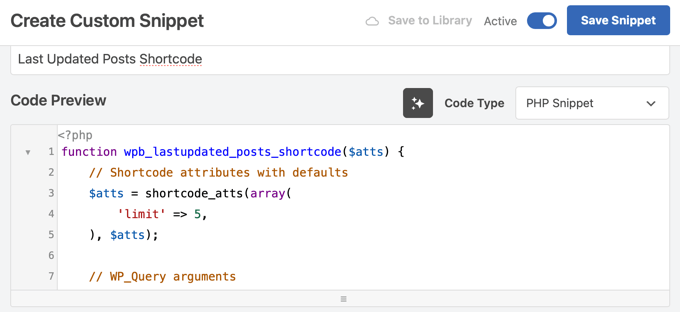
Nella schermata successiva, assegna un titolo al tuo snippet, ad esempio ‘Shortcode Ultimi Post Aggiornati’.

Quindi, nella casella ‘Anteprima codice’, incolla il seguente codice:
function wpb_lastupdated_posts( $atts ) {
    // Initialize the output string to prevent "Undefined variable" warnings.
    $output_string = '';

    // Parse the shortcode attributes.
    // 'limit' is the attribute name, and 5 is its default value if not provided.
    $atts = shortcode_atts( array(
        'limit' => 5,
    ), $atts, 'lastupdated-posts' );

    // Sanitize the 'limit' attribute to ensure it's a positive integer.
    $posts_limit = intval( $atts['limit'] );
    if ( $posts_limit <= 0 ) {
        $posts_limit = 5; // Fallback to default if an invalid limit is provided.
    }

    // Query Arguments for WP_Query.
    $lastupdated_args = array(
        'orderby'             => 'modified',         // Order posts by their last modified date.
        'ignore_sticky_posts' => 1,                  // Exclude sticky posts from the list.
        'posts_per_page'      => $posts_limit,       // Set the number of posts to display based on the 'limit' attribute.
        'post_status'         => 'publish',          // Only retrieve published posts.
    );

    // Create a new WP_Query instance.
    $lastupdated_loop = new WP_Query( $lastupdated_args );

    // Check if there are any posts found by the query.
    if ( $lastupdated_loop->have_posts() ) {
        // Added the 'last-updated-posts' CSS class to the <ul> tag.
        $output_string .= '<ul class="last-updated-posts">'; // Start the unordered list with a CSS class.

        // Loop through each post found by the query.
        while ( $lastupdated_loop->have_posts() ) :
            $lastupdated_loop->the_post(); // Set up post data for the current post.

            // Append each post as a list item with its link, title, and modified date.
            $output_string .= '<li><a href="' . get_permalink() . '">' . get_the_title() . '</a> ( ' . get_the_modified_date() . ') </li>';
        endwhile;

        $output_string .= '</ul>'; // Close the unordered list.
    } else {
        // Optional: Message to display if no recently updated posts are found.
        $output_string .= '<p>No recently updated posts found.</p>';
    }

    // Reset post data. This is crucial to restore the global post data
    // to the main query after running a custom query.
    wp_reset_postdata();

    // Return the generated HTML string.
    return $output_string;
}

// Add the shortcode.
// This registers the 'lastupdated-posts' shortcode to be handled by the 'wpb_lastupdated_posts' function.
add_shortcode( 'lastupdated-posts', 'wpb_lastupdated_posts' );
Lascia che ti spieghi rapidamente cosa fa questo codice. Crea una funzione che utilizza 'WP_Query', che è il modo standard di WordPress per recuperare i post dal tuo database. Abbiamo impostato l'argomento orderby su 'modified' in modo che il contenuto aggiornato più di recente appaia per primo.
Abbiamo anche aggiunto ignore_sticky_posts. Questo assicura che eventuali post in primo piano che hai fissato sulla tua homepage non ingombrino questo elenco specifico.
Quindi, racchiude questa funzione in uno shortcode, [lastupdated-posts], che puoi usare ovunque sul tuo sito.
Infine, wp_reset_postdata() ripristina la query principale di WordPress. Questa è un'importante best practice che impedisce al nostro codice personalizzato di interrompere accidentalmente altre funzioni sulla pagina.
Ora, scorri verso il basso fino alla sezione ‘Inserimento’ e assicurati che il metodo sia impostato su ‘Inserimento automatico’ e la posizione su ‘Esegui ovunque’. Questa è l'impostazione standard per gli shortcode e garantisce che WordPress lo riconosca ovunque sul tuo sito.
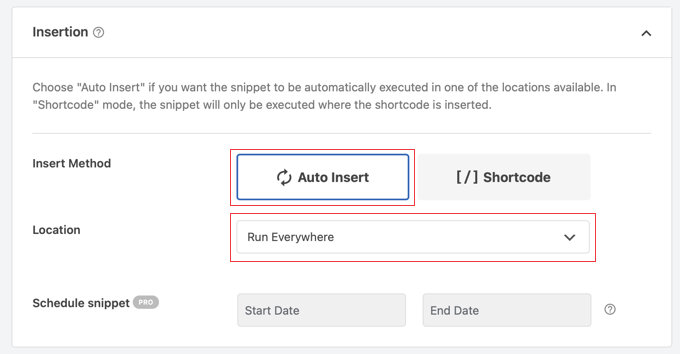
Il metodo ‘Inserimento automatico’ con la posizione ‘Esegui ovunque’ è la configurazione corretta. Ciò garantisce che WordPress riconosca il tuo shortcode indipendentemente da dove decidi di utilizzarlo sul tuo sito.
Infine, attiva l'interruttore in alto su 'Attivo' e fai clic sul pulsante 'Salva snippet'.
Passaggio 3: Aggiungi lo shortcode al tuo sito
Ora puoi aggiungere il tuo elenco ovunque sul tuo sito che accetti shortcode.
Semplicemente modifica un post o una pagina, aggiungi un blocco Shortcode e digita:
[lastupdated-posts]
Questo visualizzerà il valore predefinito di 5 post.
Per mostrare un numero diverso, puoi usare il parametro 'limit' in questo modo:
[lastupdated-posts limit="10"]
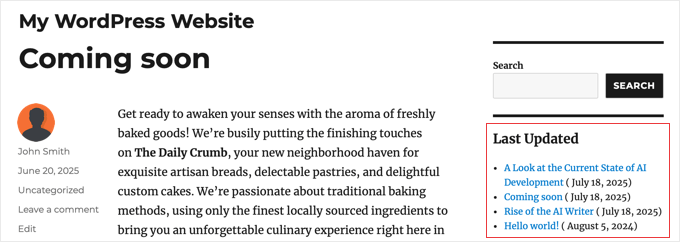
Il codice produrrà un elenco semplice e non stilizzato che eredita lo stile predefinito del tuo tema.
Nota: Alcuni temi WordPress rimuovono intenzionalmente i punti elenco e i margini dagli elenchi. Se il tuo elenco appare compresso, potresti dover aggiungere CSS personalizzato alla classe .last-updated-posts per stilizzarlo.
Ecco come appare in una barra laterale sul mio sito di prova:
Bonus: Come visualizzare la data dell'ultimo aggiornamento sui singoli post
Oltre a mostrare un elenco sulla tua homepage o barra laterale, è anche un'ottima idea visualizzare la data 'Ultimo aggiornamento' all'inizio dei tuoi articoli. Questo dice immediatamente ai lettori che le informazioni sono attuali e affidabili, il che trovo costruisca molta credibilità.

Molti temi popolari hanno questa opzione integrata. Controlla le impostazioni del tuo tema sotto Aspetto » Personalizza. Cerca impostazioni relative a Metadati post o Layout blog/post.
Se il tuo tema non ha questa opzione, puoi aggiungerla facilmente. Per una guida completa, consulta la nostra guida su come visualizzare la data dell'ultimo aggiornamento per i post in WordPress.
Nota: Se apporti queste modifiche e non vedi apparire subito il tuo elenco, potresti dover svuotare la cache di WordPress.
Domande frequenti sulla visualizzazione dei post aggiornati di recente
Ecco le risposte ad alcune delle domande più frequenti che riceviamo riguardo alla visualizzazione dei post aggiornati di recente.
1. L'aggiornamento di un post influisce sul suo URL o sulla SEO?
No, il semplice aggiornamento del contenuto di un post non ne modifica l'URL (permalink). Infatti, aggiornare e migliorare i tuoi vecchi contenuti è una best practice SEO altamente raccomandata che può migliorare il tuo posizionamento nei motori di ricerca.
2. Posso escludere determinati post dall'elenco degli ultimi aggiornati?
Sì. Il plugin Kadence block che abbiamo menzionato ti consente di includere o escludere categorie specifiche direttamente dalle impostazioni del blocco. Se stai utilizzando il metodo del codice personalizzato, puoi modificare gli argomenti di WP_Query nello snippet di codice per escludere post per ID, categoria o tag specifici.
3. In che modo la data di modifica è diversa dalla data di pubblicazione?
La data di pubblicazione è quando il post è stato pubblicato per la prima volta. La data di modifica è quando è stato salvato l'ultima volta.
È importante notare che per un post nuovissimo, la data di modifica è solitamente la stessa della data di pubblicazione. Ciò significa che i tuoi articoli nuovissimi appariranno anche in cima a questo elenco finché non aggiornerai contenuti più vecchi.
Risorse aggiuntive
Spero che questa guida ti abbia aiutato a imparare come visualizzare gli ultimi post aggiornati in WordPress. Ecco altre guide per aiutarti a gestire i tuoi contenuti e migliorare la SEO del tuo sito:
- Come visualizzare la data dell'ultimo aggiornamento dei tuoi post in WordPress
- Come aggiungere post correlati con miniature in WordPress
- Widget WordPress più utili per il tuo sito
- Conservare o eliminare vecchi contenuti in WordPress? (Opinione di esperti)
- Plugin WordPress indispensabili per ogni sito web
Se ti è piaciuto questo articolo, iscriviti al nostro Canale YouTube per tutorial video su WordPress. Puoi trovarci anche su Twitter e Facebook.



Bidhan Acharya
C'è un modo per visualizzare le date in questo modo come su Fandom? Invece di dire "x data" sarebbe meglio dire x ore fa o x giorni fa.
Supporto WPBeginner
Our article below should help with setting that up!
https://www.wpbeginner.com/plugins/how-to-display-relative-dates-in-wordpress/
Amministratore
Thomas Mirke
Ciao,
ho modificato il codice da "modificato" a "data". Poi ho notato che $lastupdated_loop->have_posts() è limitato al numero di ultimi post presentati sulla pagina principale. Cosa si può fare per ottenere un numero (indipendente) di, ad esempio, 50 ultimi post? Invece dei 6 memorizzati nelle impostazioni di wp?
Supporto WPBeginner
Dovresti essere in grado di cambiare dalla riga 12 del codice la sezione ‘&& $counter <5' e cambiare il 5 con il numero di post che vuoi mostrare.
Amministratore
Thomas Mirke
Grazie, puoi star certo che è stata la prima cosa che ho fatto. Ma nota che quando cambi il numero nel tuo codice non ha alcun risultato. Scrivi ad esempio ‘&& $counter <20' – questo non funziona perché c'è ad esempio 6 nelle impostazioni di wordpress. Quindi la domanda è come sovrascrivere temporaneamente quelle impostazioni o trovare qualsiasi altra soluzione che funzioni senza corrispondere alle impostazioni max-posts-per-page in wordpress.
Supporto WPBeginner
Con il tuo tema che sovrascrive la query in quel modo, potresti provare ad aggiungere una virgola alla fine della riga 6 e sulla riga successiva aggiungere ‘posts_per_page’ => 20 per sovrascrivere i post per pagina del tuo tema.
Mewaram jat
Voglio mostrare l'elenco dei prodotti aggiornati di recente, invece dei post. È possibile? Come?
Supporto WPBeginner
Dovresti verificare con il tuo plugin eCommerce quali opzioni raccomandano, poiché di solito hanno un widget o un'opzione simile.
Amministratore
Aditya
Come posso elencare più di 5, diciamo 30 post, modificati di recente?
Supporto WPBeginner
If you are using the code from this article, you would change the 5 to a 30 for that
Amministratore
Sascha
Grazie per le istruzioni. Era esattamente quello che stavo cercando! Finalmente posso mostrare gli ultimi aggiornamenti nella mia barra laterale.
rren
Come si includono solo i post aggiornati ed escludono le pagine?
Gwénaël
Ciao,
Funziona bene, ma non rispetta le autorizzazioni di contenuto della pagina. Rende tutto il contenuto visibile a chiunque...
Des
Ciao,
Ho seguito il tuo 'Come creare un widget WordPress personalizzato', inclusa la creazione di un plugin WordPress specifico per il sito, e funziona perfettamente. Ottimo tutorial, ora ho il testo 'Hello world' visualizzato come barra laterale.
Ma questo mi ha completamente bloccato. Ho seguito il tutorial al meglio delle mie capacità, ma visualizza solo il mio testo 'Hello world', mai un elenco di post aggiornati.
Dove nel mio file del plugin personalizzato devo inserire la funzione wpb_lastupdated_posts()? Dove devo inserire 'add_shortcode' e dove devo inserire l'istruzione 'if (function_exists(wpb_lastupdated_posts)) : '?
Molte grazie,
Des
Patrick Fortino
Il codice funziona ma visualizza solo 1 post?
Gaurav Singh
Non funziona per il framework genesis,
sagun khadka
Come posso mantenere la miniatura del post quando la inserisco in un widget?
Benedito Carneiro
Ho creato un plugin specifico per il sito come hai insegnato nel tuo articolo Cosa, perché e come creare un plugin WordPress specifico per il sito, ho inserito la funzione wpb_lastupdated_posts nel plugin, ma ho dovuto aggiungere questa riga al plugin per far funzionare lo shortcode del widget di testo:
add_filter(‘widget_text’, ‘do_shortcode’);
Supporto WPBeginner
Ottimo, grazie per aver condiviso.
Amministratore
Aida
Grazie mille, questo articolo mi ha salvato. Il codice funziona perfettamente....
Tommy
Ho installato il codice come indicato. Quando uso lo shortcode, lo aggiungo in fondo al post, ma quando visualizzo il codice, mette le informazioni in cima al post. strano.
Supporto WPBeginner
@Tommy, grazie per avercelo segnalato. Abbiamo aggiornato il codice. Si prega di utilizzare il nuovo codice e risolverà il problema.
Amministratore
SebastienSerre
Ciao
È possibile avere anche l'ultima pagina modificata?
Molte grazie
Marceli
Stessa richiesta qui. Sono interessato a elencare le Pagine aggiornate di recente + mostrare la data dell'ultima modifica. Idealmente con un estratto o un numero di caratteri dalla pagina.
jerik
Ottimo codice, ma c'è un modo per ottenere esattamente la stessa funzione ma basata sui commenti fatti da un utente specifico (admin) e elencare il commento più recente in cima ai thread nell'elenco?
Grazie!
Alberto Aguilar
Ciao… ottimo post…. Eppure mi stavo chiedendo se potessi darmi una mano su qualcosa: ho bisogno di prendere l'immagine e il titolo degli ultimi tre post pubblicati e disporli in una specie di galleria (solo per mostrare gli ultimi tre articoli pubblicati, hai qualche idea se esiste un plugin per questo, immagino di poter usare il codice che hai appena inserito sopra, ma non sono del tutto sicuro della struttura del DB)
Grazie in anticipo… =)
Mark Devlin
Ciao, come faccio ad aggiungere il codice per visualizzare la categoria e l'utente che ha effettuato l'aggiornamento?
Norberto Vargas
Il secondo codice?
Norberto Vargas
Ciao
A proposito, bell'articolo, quindi ho un dubbio.
Dove mettere questo codice:
""
grazie
Supporto WPBeginner
Nei file del tuo template dove vuoi visualizzare l'elenco degli ultimi post aggiornati.
Amministratore
Pierre Guimond
Non so come cambiare l'indirizzo della sede del mio sito WordPress. Per quanto ci provi, non riesco a raggiungerlo per cambiarlo. http://www.mastheadpa.ca Apprezzerei una risposta semplice e diretta. Posso fare la maggior parte della manutenzione, ma quel cambio di indirizzo mi sfugge e non ho trovato la chiave nelle informazioni e nei tutorial di WP. Aiuto.
Supporto WPBeginner
@Pierre la tua sede è memorizzata all'interno di un widget. All'interno della tua area di amministrazione di WordPress, vai su Aspetto » Widget. Nella colonna di destra vedrai un elenco dei widget attualmente in uso sul tuo sito. Cerca l'Area Widget del piè di pagina e lì vedrai il widget Contattaci che puoi modificare e salvare le tue modifiche.
Amministratore
Steve
Ciao, adoro questo articolo ma non capisco bene cosa si intenda aggiornare quando menzioni 'usalo così:
1
Quale file è questo?
Steve
Supporto WPBeginner
Alcuni utenti potrebbero voler visualizzare gli ultimi post aggiornati in diversi template dei loro temi WordPress. Quegli utenti possono usare questo codice per aggiungerlo. Altri utenti possono usare lo shortcode per aggiungerlo nei loro post, pagine e widget.
Amministratore
erricgunawan
Invece di usare
$counterper il tuo ciclo, perché non usi semplicemente l'attributo'posts_per_page'negli argomenti diWP_Query?Il mio va così:
$lastupdated_args = array( 'orderby' => 'modified', 'ignore_sticky_posts' => 1, 'posts_per_page' => 5 );
Inoltre, quando provo il codice sopra, mi restituisce solo un post modificato di recente (non cinque come dovrebbe essere). Mi chiedo perché...
Mary
I love your articles but this one is way over my head. Are there any plugins for this?
Mi dispiace ma non conosco gli "interni" del sito e ho rotto il mio sito quando ho provato alcune cose.
È comunque un'ottima idea. Grazie per tutto il tuo ottimo lavoro. Mary
Rudd
Il codice sopra è in realtà un 'plugin'. Copia e incolla semplicemente il primo codice in un plugin di funzionalità. Quindi, ci sono due modi per visualizzare l'elenco dei post, o usando un tag template o il più semplice, usando lo shortcode [lastupdated-posts].
Tommy
sì. ma perché aggiunge il contenuto sopra il post quando lo si usa come shortcode?
tommy
Voglio il contenuto, poi le informazioni dello shortcode.