


Vuoi ripristinare l'editor dei widget classico in WordPress?
Il rilascio di WordPress 5.8 ha rimosso l'editor dei widget classico a favore dell'editor a blocchi di widget di Gutenberg per controllare le aree widget del tuo sito web.
In questo articolo, ti mostreremo come disabilitare i blocchi widget in WordPress, passo dopo passo.
Perché ripristinare i widget classici in WordPress?
L'editor a blocchi di widget offre molte delle stesse funzionalità dell'editor di widget classico. Inoltre, ti offre un maggiore controllo sull'aspetto dei tuoi widget.
Tuttavia, se utilizzi WordPress da un po' di tempo, potresti sentirti più a tuo agio nell'utilizzare l'editor di widget classico sul tuo sito web WordPress.
Oppure, ti piace la semplicità dell'editor di widget classico e vuoi disabilitare i blocchi widget, come alcuni utenti preferiscono disabilitare l'editor a blocchi.
Detto questo, diamo un'occhiata a come ripristinare l'editor dei widget classico in WordPress. Utilizza semplicemente i collegamenti rapidi qui sotto per passare direttamente al metodo che desideri utilizzare.
- Metodo 1. Ripristina i widget classici aggiungendo codice a WordPress (Consigliato)
- Metodo 2. Ripristina i widget classici con un plugin WordPress
Metodo 1. Ripristina i widget classici aggiungendo codice a WordPress (Consigliato)
Un modo per disabilitare i blocchi dei widget è aggiungere codice a WordPress. Se non l'hai mai fatto prima, consulta la nostra guida per principianti su come copiare e incollare codice in WordPress.
Questo metodo richiede di aggiungere il seguente snippet di codice al tuo file functions.php o utilizzando un plugin per snippet di codice.
function example_theme_support() {
    remove_theme_support( 'widgets-block-editor' );
}
add_action( 'after_setup_theme', 'example_theme_support' );
Questo snippet di codice disabilita semplicemente l'editor a blocchi di Gutenberg nell'area dei tuoi widget. Tuttavia, mantiene l'editor a blocchi nelle tue pagine e nei tuoi post.
Aggiungere codice a WordPress può sembrare complicato, ma è facile con WPCode.
WPCode ti consente di aggiungere snippet di codice personalizzato in WordPress senza dover modificare il file functions.php del tuo tema.
Viene fornito con una convalida intelligente degli snippet di codice che ti aiuta a prevenire errori di codice comuni. In questo modo non dovrai mai preoccuparti di rompere il tuo sito web quando aggiungi snippet di codice.
Inoltre, WPCode ha anche una libreria integrata di tutti gli snippet di codice WordPress più popolari, incluso lo snippet per disabilitare i blocchi dei widget.
Per iniziare, è necessario installare e attivare il plugin WPCode. Puoi leggere la nostra guida su come installare un plugin di WordPress per istruzioni dettagliate.
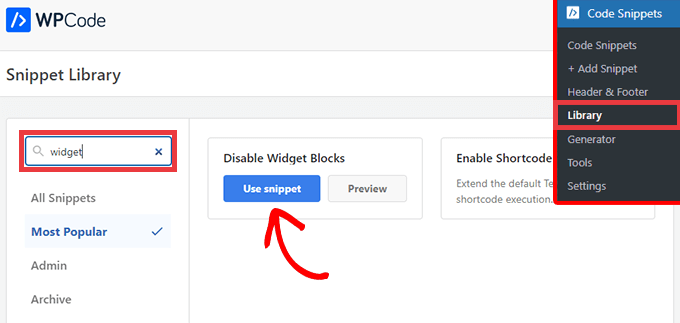
Una volta attivato il plugin, vai su Snippet di codice » Libreria dalla tua dashboard di amministrazione di WordPress.
Quindi, cerca lo snippet ‘Disabilita blocchi widget’ e fai clic sul pulsante ‘Usa snippet’.
Il plugin aggiungerà automaticamente il codice, inserirà un titolo per il codice, selezionerà il metodo di inserimento corretto e aggiungerà persino tag per aiutarti a organizzarlo.
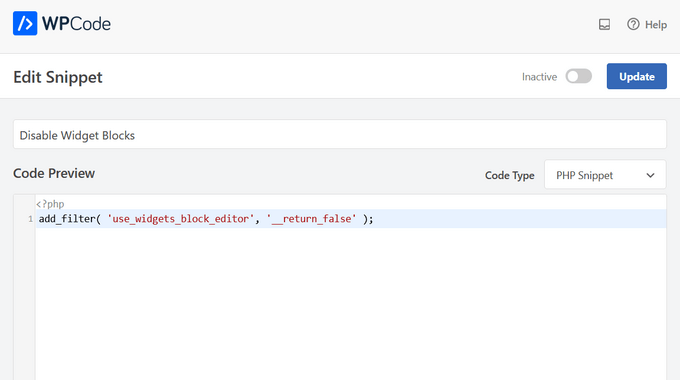
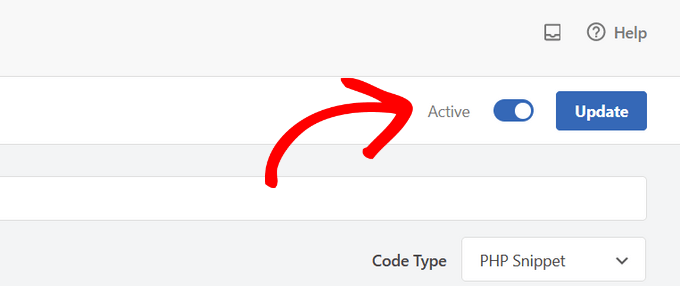
Tutto quello che devi fare è spostare l'interruttore da 'Non attivo' ad 'Attivo'.
Quindi, fai clic sul pulsante 'Aggiorna'.
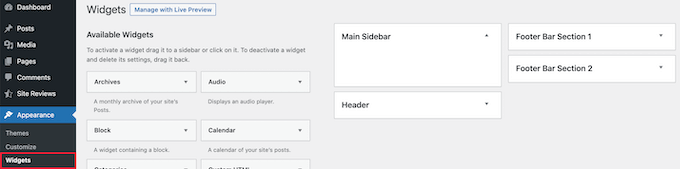
Ora, quando vai su Widget » Aggiungi nuovo puoi aggiungere widget utilizzando l'editor classico.
Metodo 2. Ripristina i widget classici utilizzando un plugin di WordPress
Un altro modo semplice per ripristinare l'editor dei widget classico è utilizzare il plugin Widget classici. Questo plugin è sviluppato e mantenuto dal team principale di WordPress.
Lo svantaggio di questo metodo è che l'installazione di plugin per funzionalità una tantum come questo può ingombrare la tua bacheca di WordPress. Ecco perché consigliamo di utilizzare WPCode perché può sostituire i plugin per funzionalità una tantum e semplificare la gestione del tuo sito web.
Per iniziare con questo metodo, devi installare e attivare il plugin. Per maggiori dettagli, consulta la nostra guida per principianti su come installare un plugin di WordPress.
Dopo l'attivazione, il tuo blog di WordPress tornerà all'editor widget classico. Non ci sono impostazioni da configurare.
Ora puoi navigare su Widget » Aggiungi nuovo nel tuo pannello di amministrazione di WordPress per accedere alla dashboard dei widget.
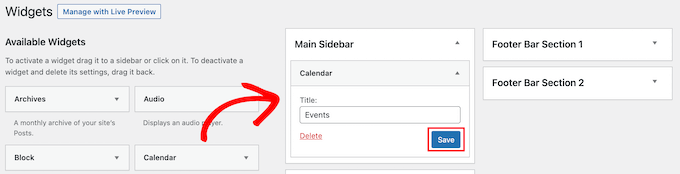
Per aggiungere nuovi widget, trascina semplicemente un widget in un'area widget disponibile.
Quindi, puoi personalizzare le impostazioni del widget. Assicurati di fare clic sul pulsante 'Salva' per salvare il tuo widget.
Se desideri utilizzare i blocchi widget in qualsiasi momento in futuro, disattiva semplicemente il plugin.
Puoi anche disabilitare Gutenberg e mantenere l'editor classico su pagine e articoli. Per maggiori dettagli, consulta la nostra guida su come disabilitare Gutenberg e mantenere l'editor classico in WordPress.
Tutorial video
Speriamo che questo articolo ti abbia aiutato a imparare come disabilitare i blocchi widget e ripristinare i widget classici in WordPress. Potresti anche voler consultare la nostra guida su come creare facilmente un tema WordPress personalizzato e le nostre scelte esperte dei plugin WordPress indispensabili per siti web aziendali.
Se ti è piaciuto questo articolo, iscriviti al nostro canale YouTube per tutorial video su WordPress. Puoi anche trovarci su Twitter e Facebook.




Hai una domanda o un suggerimento? Lascia un commento per iniziare la discussione.